¶ 3. Dispositivos
Aplicação: Portal Nomid MDM
Documento: V3.1.0
Última atualização: 22/08/2026
Responsável editorial: Documentação Nomid MDM
Última revisão editorial: 22/08/2026
Idioma editorial: pt-BR
Use Dispositivos para localizar equipamentos, interpretar o estado reportado, abrir a ficha individual e iniciar ações compatíveis com sua permissão. Valores, datas, bateria, localização e sincronização representam o momento mostrado; confirme a atualização antes de decidir.
Segurança: ações remotas, troca de política, limpeza e restauração podem interromper o uso ou apagar dados. Revise o dispositivo, o alcance e a confirmação antes de executar. Este artigo não orienta a executar ações destrutivas.
¶ Rota rápida
- Abrir a lista
- Pesquisar, filtrar e organizar
- Usar o mapa
- Selecionar dispositivos e abrir ações
- Importar sem efetivar
- Resumo
- Histórico
- Localização
- Apps
- Sistema
- Política
- Utilização
- Alocação
- Resolver problemas comuns
¶ Comece aqui
¶ Pré-requisitos
- Abra https://portal.nomid.tech/ e confirme o domínio
portal.nomid.techantes de inserir credenciais. - Entre na empresa correta e tenha permissão para visualizar os dispositivos necessários.
- Para avaliar se os dados são recentes, confira a última sincronização exibida. Um dispositivo pode continuar visível com informações antigas quando está offline ou fora de alcance.
- Para cadastrar um equipamento, use 8. Novo dispositivo. Este artigo começa quando o dispositivo já aparece no Portal.
¶ Abrir a lista
- No menu lateral, selecione Dispositivos.
- Confirme o título, a quantidade visível e o modo Lista.
- Aguarde o carregamento terminar antes de pesquisar ou selecionar linhas.
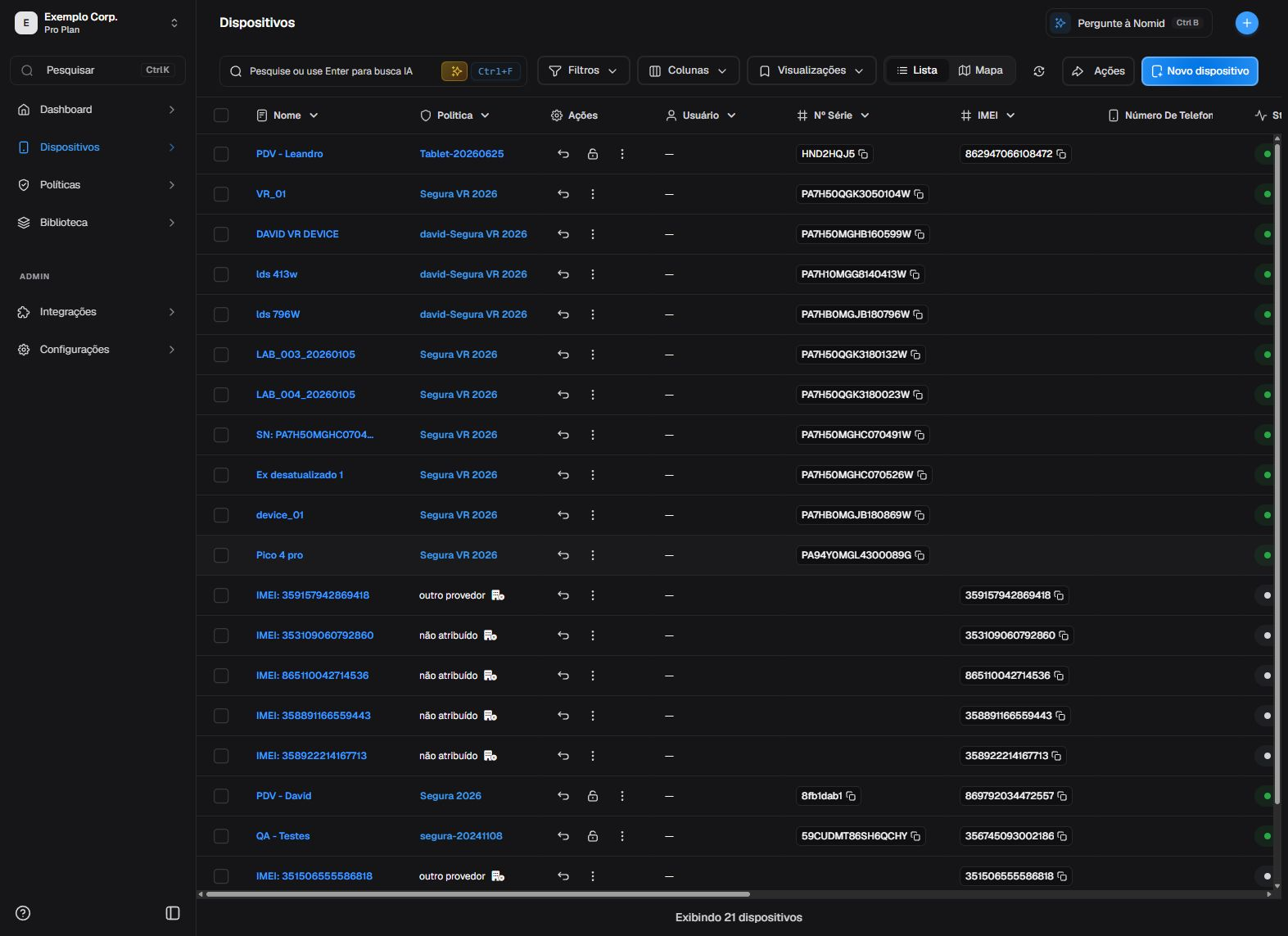
Visão geral da lista de dispositivos e da alternância entre lista e mapa.
Cada linha pode mostrar nome, política, estado, bateria e última sincronização. As colunas dependem da vista, da plataforma e das permissões.
¶ Interpretar estados
| Estado | Leitura segura | Próximo passo |
|---|---|---|
| Ativo | O dispositivo reportou condição ativa no estado atual. | Confira a última sincronização antes de agir. |
| Sincronizando | Há sincronização ou processamento em andamento; isso não garante conclusão nem indica falha por si só. | Aguarde e confira o histórico ou a atualização posterior. |
| Inativo | O dispositivo não está ativo na classificação atual. | Verifique idade dos dados, conectividade e política. |
| Externo | O dispositivo pertence a uma origem ou gestão externa compatível. | Espere menos abas ou ações e confirme a origem. |
| Excluído | O registro está classificado como excluído no contexto atual. | Não presuma que dados físicos foram apagados. |
Para uma visão agregada da frota, consulte 2. Dashboard. Volte a este artigo quando precisar identificar um equipamento específico.
¶ Pesquisar, filtrar e organizar
¶ Pesquisar na lista
- Selecione o campo de busca no topo da lista.
- Digite um termo seguro, como parte do nome, modelo ou identificador autorizado.
- Aguarde a lista estabilizar e confira as linhas resultantes.
- Limpe o campo para restaurar o conjunto anterior.
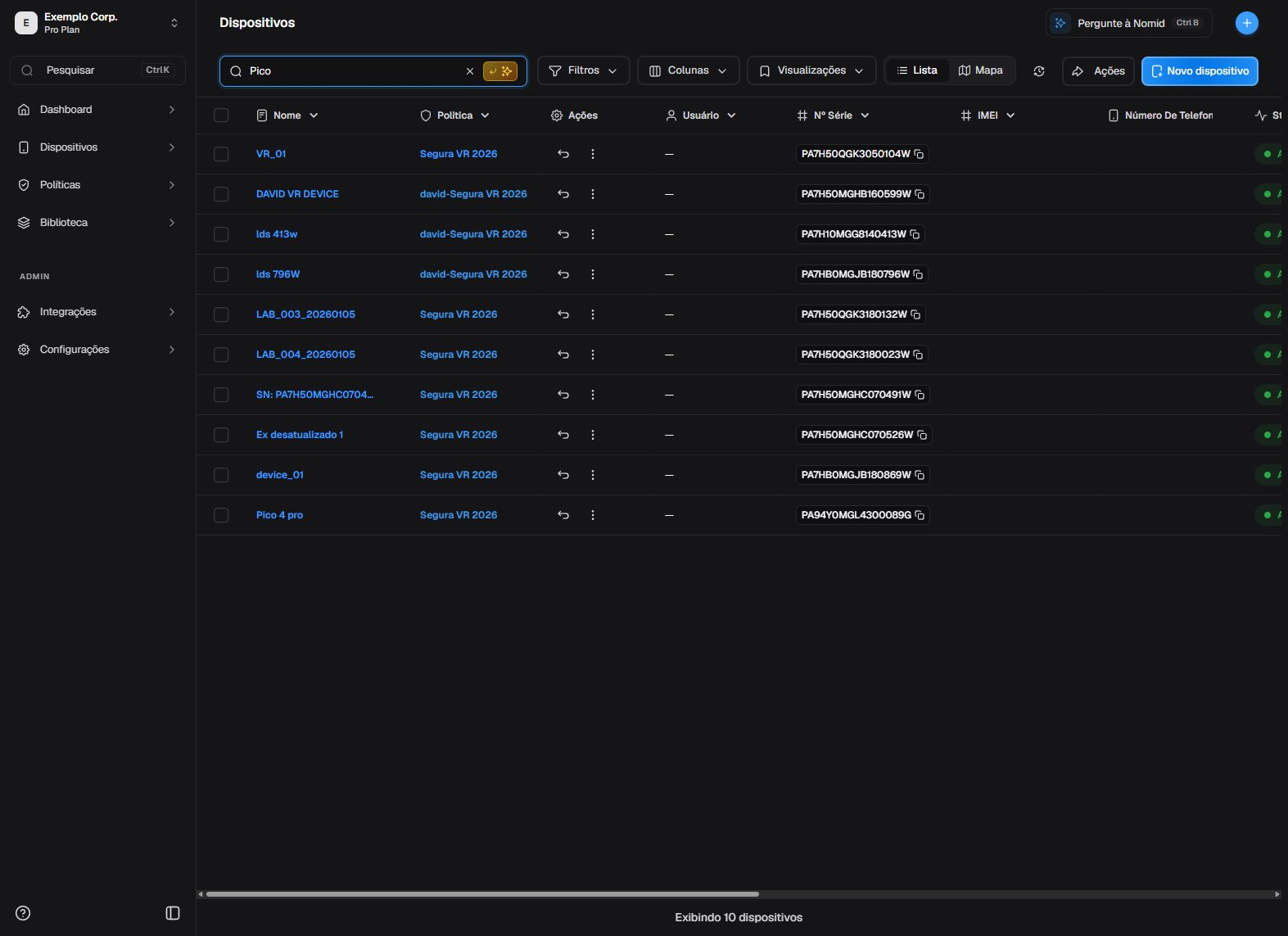
Busca aplicada à lista de dispositivos e resultados exibidos.
Os resultados mudam com os dados e as permissões. Uma busca sem linhas não prova que o dispositivo não existe em outra empresa ou escopo.
¶ Pesquisa assistida por IA
Quando o controle de IA estiver disponível, use uma pergunta curta sobre atributos visíveis. Revise os filtros e o resultado antes de agir: a interpretação é assistida e pode ser imprecisa.
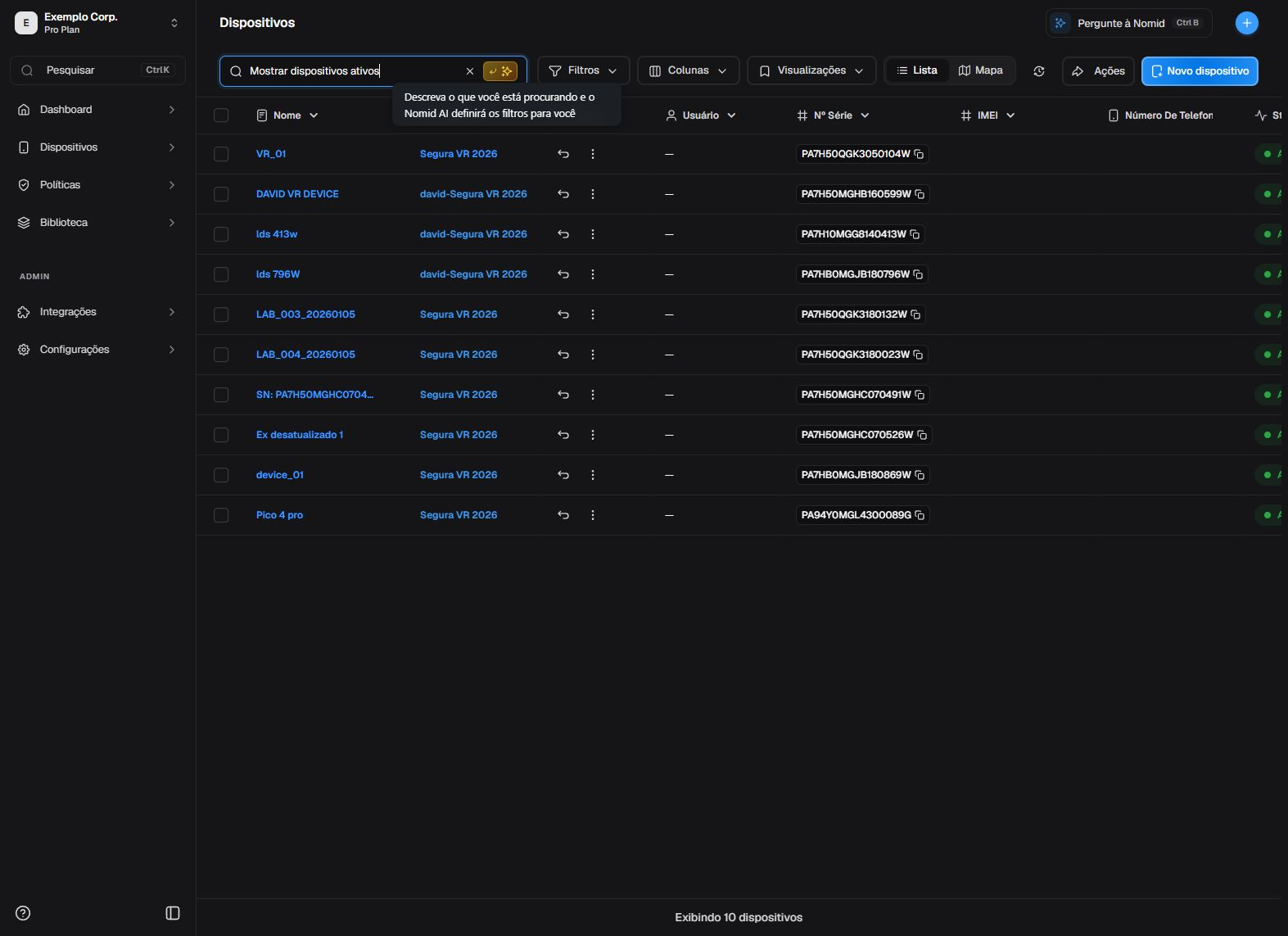
Consulta assistida por IA na lista de dispositivos.
Não use a resposta como fonte normativa nem envie segredos. Se o controle não estiver disponível, use a busca e os filtros visuais.
¶ Aplicar filtros
- Selecione Filtros.
- Escolha somente categorias necessárias à investigação.
- Confira o indicador de filtro e a lista resultante.
- Remova os filtros para voltar ao conjunto anterior.
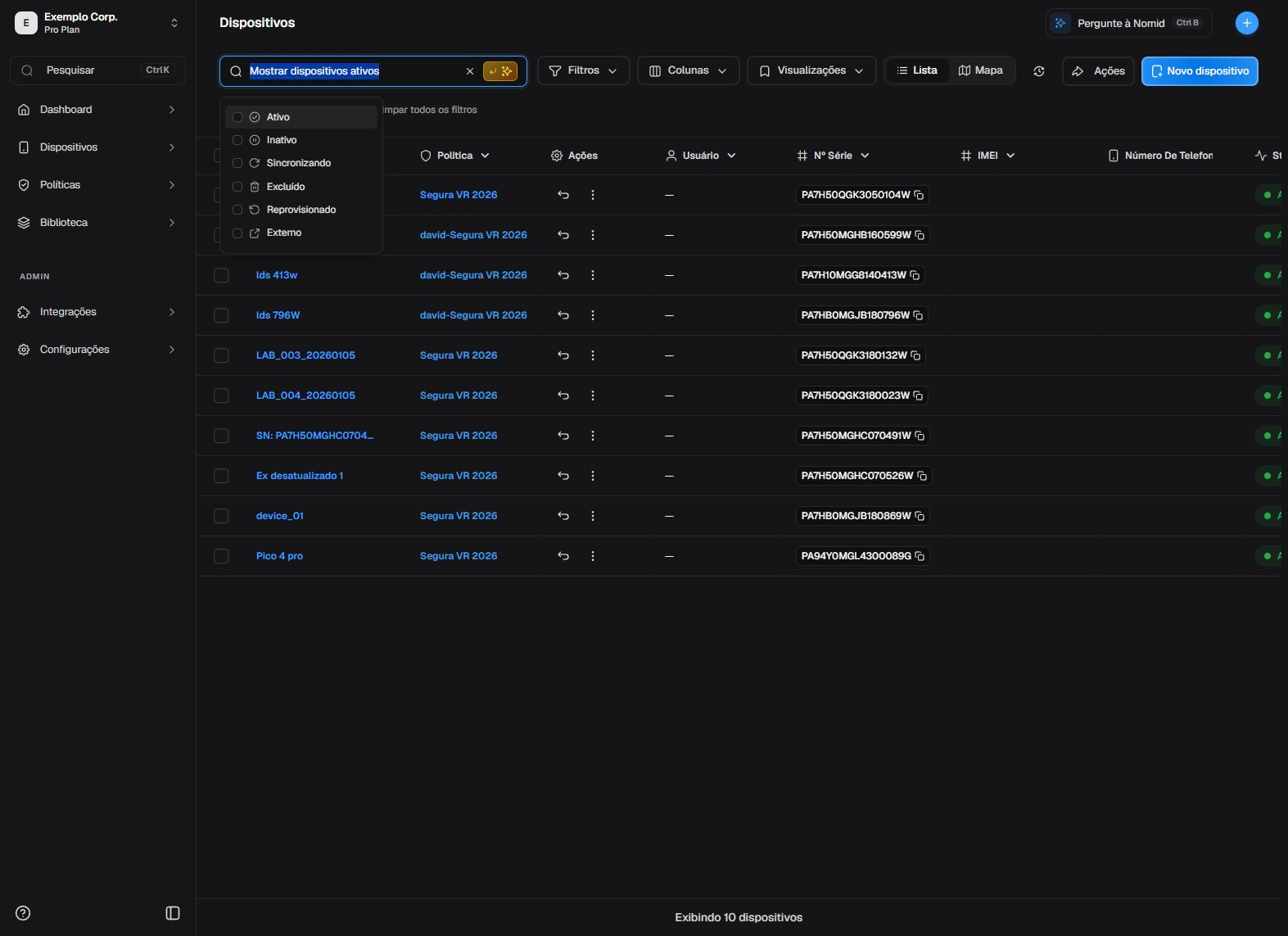
Filtros disponíveis para reduzir a lista.
Categorias e quantidades podem variar. Confirme sempre o filtro ativo; não deduza o universo total apenas pelas linhas visíveis.
¶ Colunas e vistas
Use Colunas para escolher quais campos aparecem. O controle de vistas pode oferecer configurações existentes, mas a criação, a persistência e a exclusão de uma vista não são garantidas por esta jornada. Confira o resultado atual e evite substituir uma configuração de outra pessoa.
¶ Contexto antes de abrir a ficha
Ao passar o ponteiro ou focar um gatilho da linha, a interface pode mostrar apenas um tooltip compacto. Use-o como pista inicial e abra a ficha para conferir o conjunto completo; não espere um cartão rico em todos os dispositivos.
¶ Usar o mapa
¶ Alternar e reconhecer controles
- Na página Dispositivos, alterne de Lista para Mapa.
- Confira modo, cor ou estilo disponíveis e os controles de zoom.
- Mantenha a visualização em escala regional; não aproxime até rua ou endereço preciso.
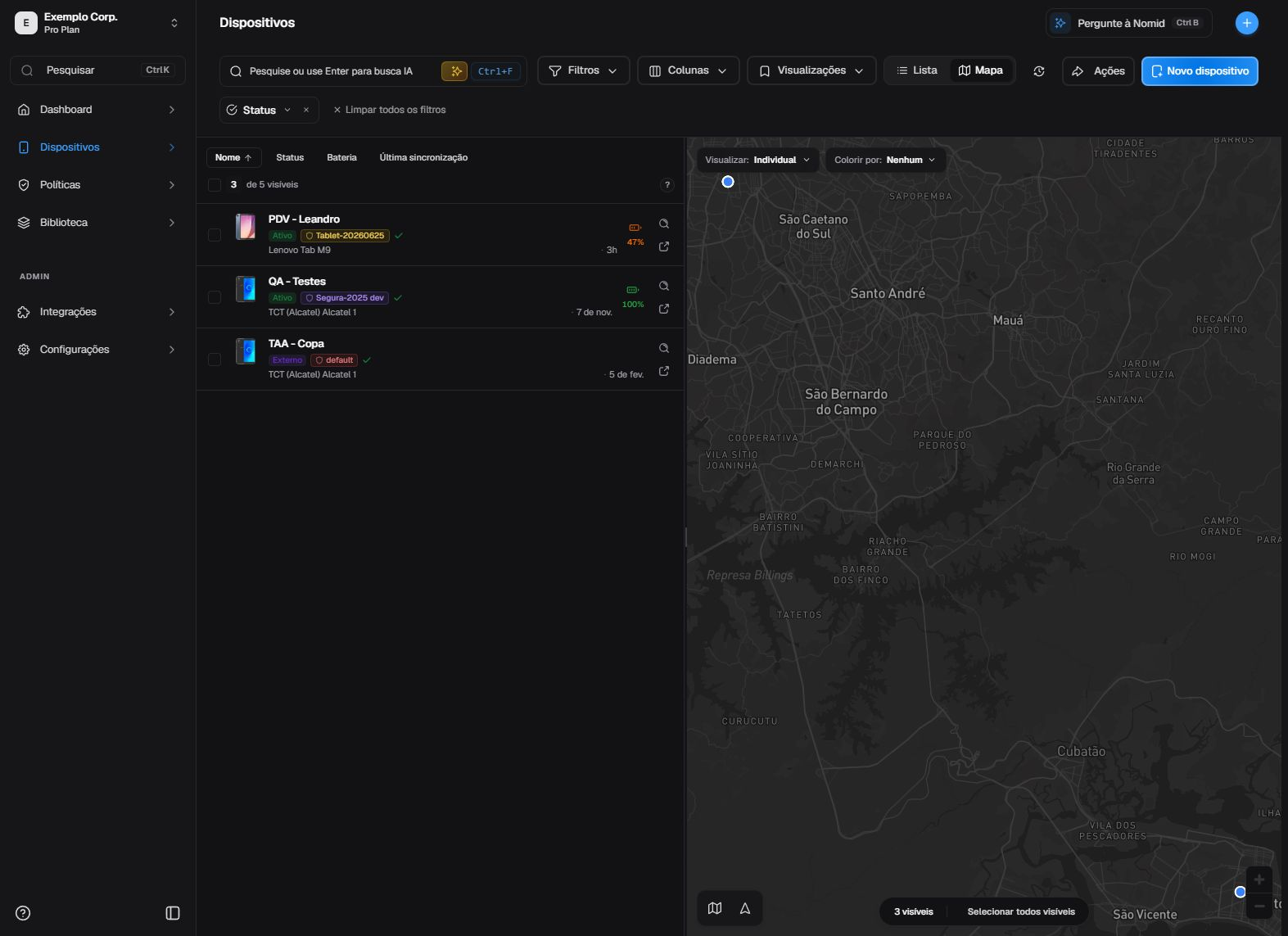
Mapa com controles de visualização e marcação de dispositivo.
Marcadores, pontos, clusters e posições mudam com a telemetria. A busca pode continuar na barra da página em vez de aparecer dentro do mapa.
¶ Selecionar uma marcação
Selecione um marcador ou ponto para abrir o cartão associado. Confira a identidade autorizada e use a ação de detalhes somente quando precisar entrar na ficha.
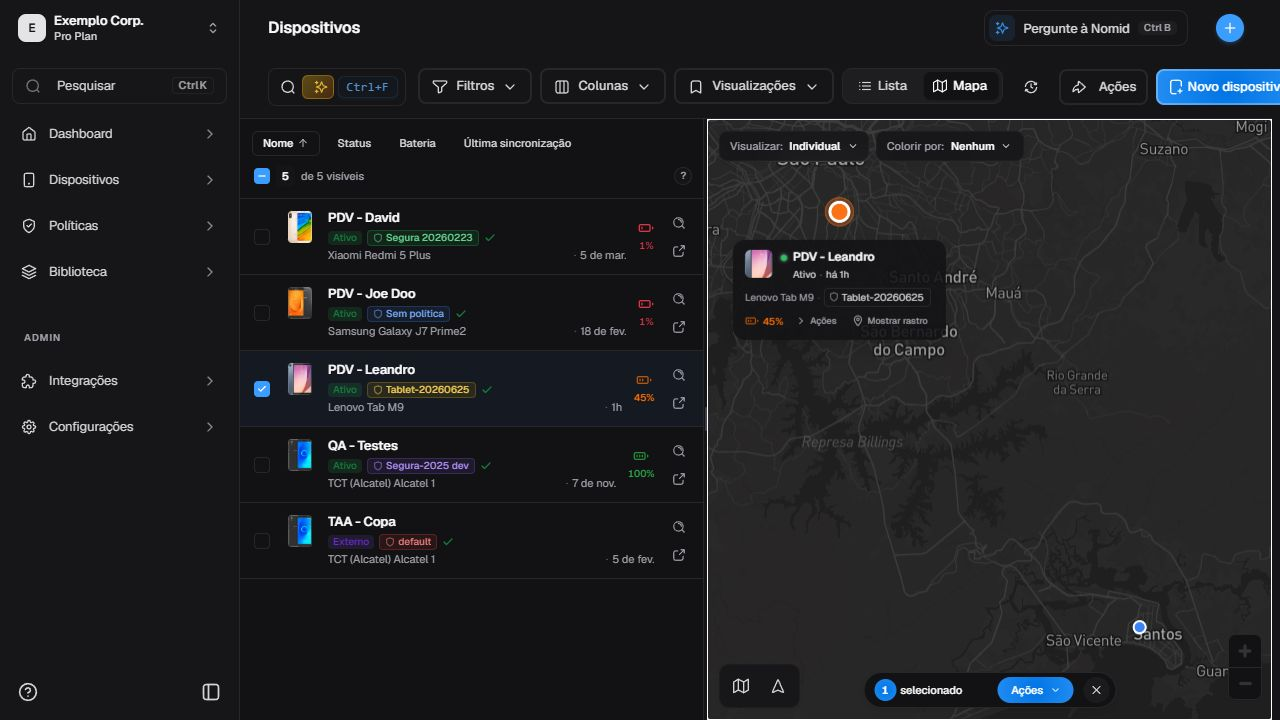
Dispositivo selecionado no mapa, com cartão e contexto geográfico geral.
A trilha aparece somente quando houver dados. O mapa não comprova presença em tempo real nem deve ser usado para inferir endereço exato.
¶ Selecionar dispositivos e abrir ações
¶ Ações em lote
- Marque as caixas das linhas desejadas.
- Confira a contagem selecionada antes de abrir Ações.
- Leia o menu sem escolher um comando até confirmar impacto, plataforma e permissão.
- Feche o menu e limpe a seleção se a abrangência estiver incorreta.
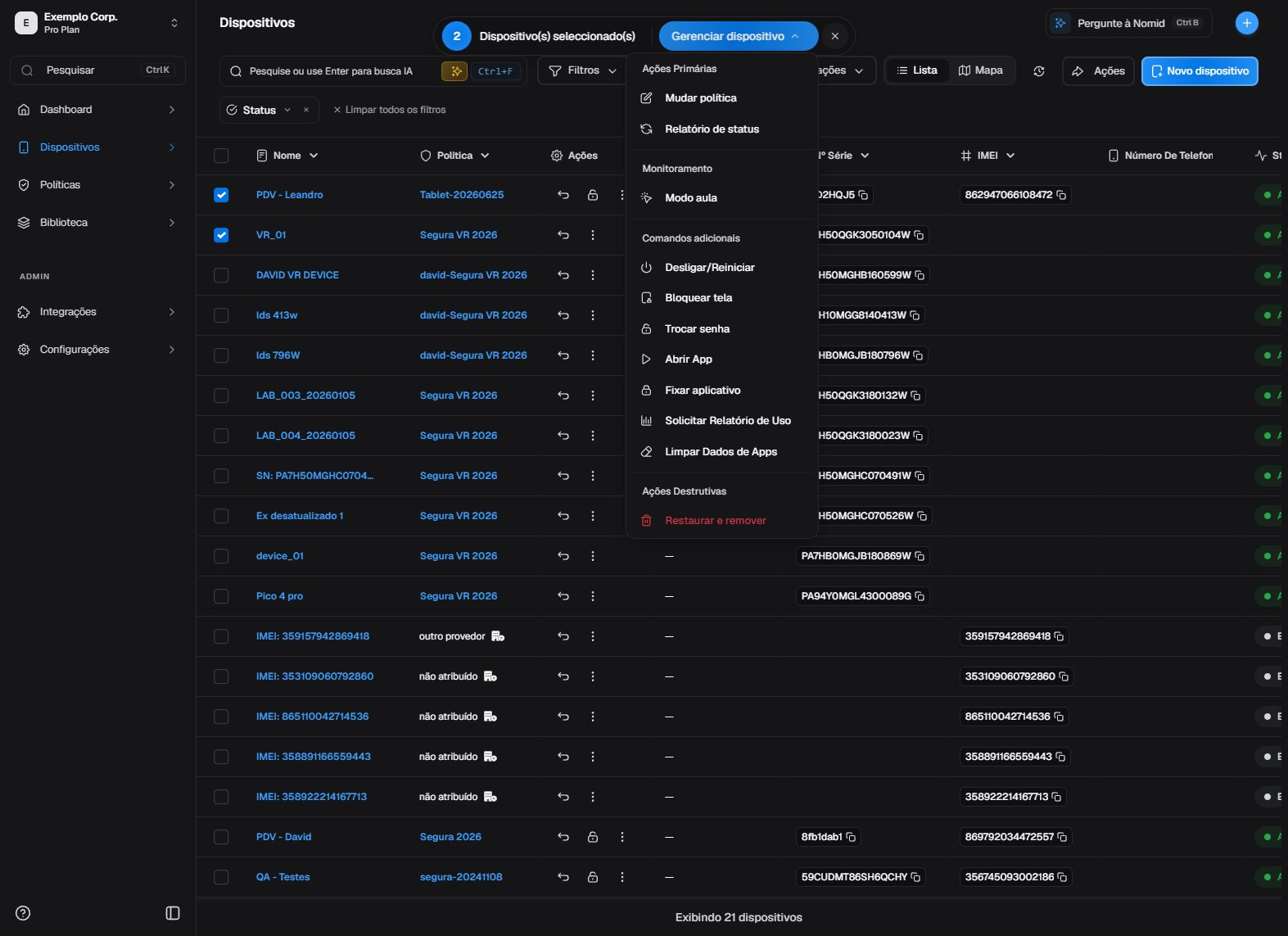
Seleção em lote e menu associado ao conjunto marcado.
O menu em lote e o menu de uma linha compartilham parte dos comandos descritos na tabela a seguir. A disponibilidade muda conforme plataforma, estado, permissão, conectividade e recurso habilitado.
¶ Ações da linha
Use o menu de três pontos da própria linha para agir sobre um único equipamento. Confirme o nome e a política da linha antes de abrir o menu.
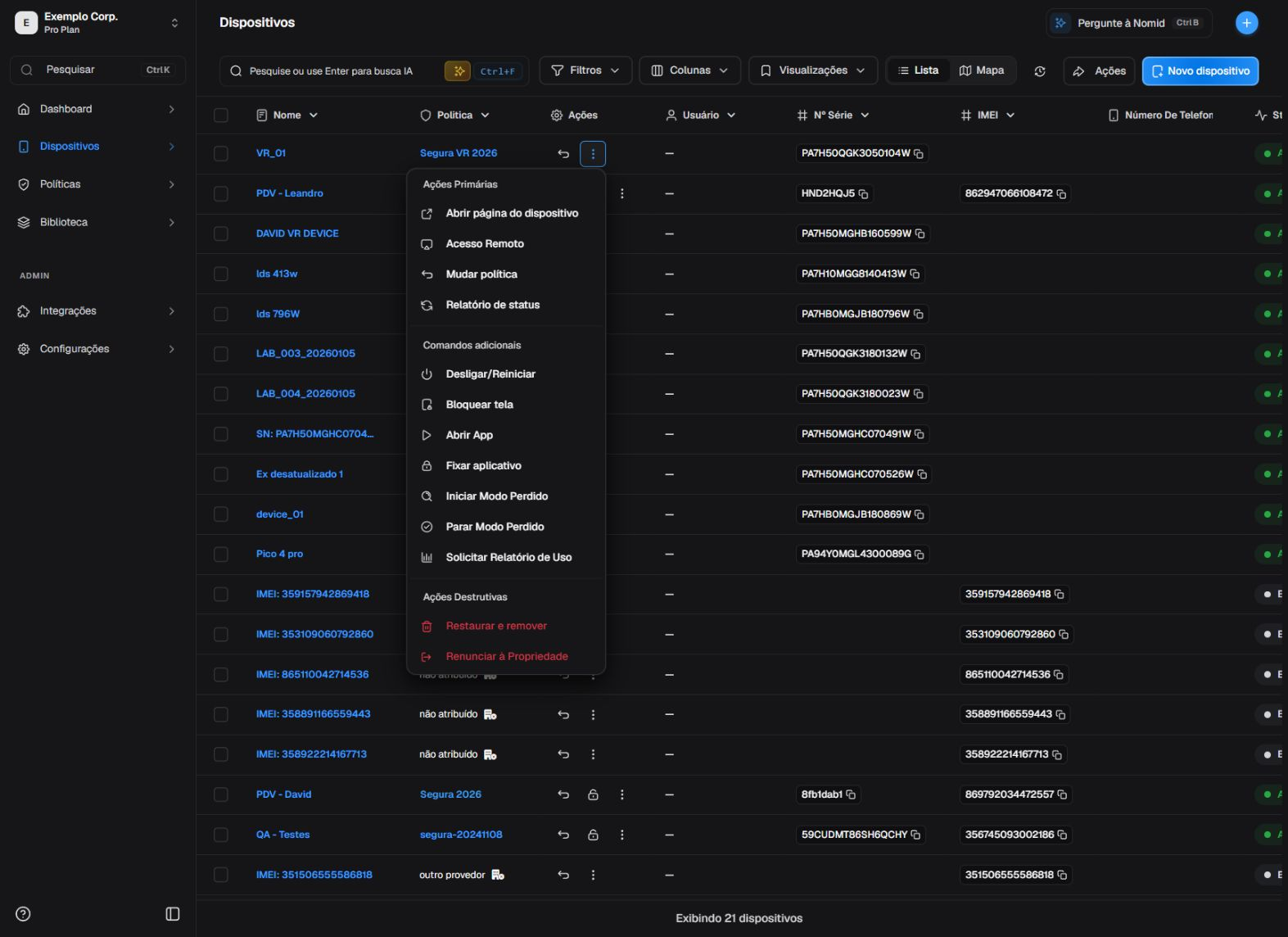
Menu individual com grupos de ações primárias, adicionais e destrutivas.
¶ O que cada controle faz
| Controle visível | Efeito e tipo de operação | Condições | Impacto e risco | Onde conferir |
|---|---|---|---|---|
| Abrir página do dispositivo | Navega para a ficha do equipamento; não envia comando nem altera o dispositivo. | A linha e a ficha precisam estar acessíveis. | Baixo; confirme que abriu o equipamento correto. | Cabeçalho e Resumo da ficha. |
| Acesso Remoto | Abre a entrada para uma sessão do Nomid Remote; selecionar a opção não comprova que uma sessão foi iniciada. | Recurso, permissão, plataforma, agente e conectividade compatíveis. | Alto para privacidade e controle operacional. | Fluxo e estado da sessão em Nomid Remote. |
| Mudar política | Abre o formulário de troca; ao concluir, muda a atribuição da política e depende de sincronização posterior para chegar ao equipamento. | Permissão de edição e política de destino compatível. | Alto; pode alterar restrições, apps e configurações. | Política atribuída na ficha, Histórico e sincronização posterior; revise efeitos em 4. Políticas. |
| Relatório de status | Envia uma solicitação assíncrona de atualização de inventário e estado. | Dispositivo gerenciado, conectado e apto a receber o comando. | Baixo, mas pode consumir rede e bateria. | Histórico, horário da última sincronização e campos atualizados. |
| Modo aula | Abre a experiência interativa para o conjunto selecionado; a abertura não comprova uma sessão em execução. | Recurso, permissões e dispositivos compatíveis. | Médio; pode interferir no uso dos equipamentos selecionados. | Estado mostrado pela experiência e eventos posteriores dos dispositivos. |
| Desligar/Reiniciar | Abre a escolha compatível; Reiniciar reinicia o sistema operacional e Desligar solicita o desligamento quando a plataforma oferece essa opção. | Plataforma, permissão, conectividade e suporte ao comando. | Alto; interrompe o uso e pode causar perda de trabalho não salvo. | Histórico, horário do comando e nova sincronização após o retorno. |
| Bloquear tela | Envia uma solicitação de bloqueio imediato da tela, sem apagar dados. | Dispositivo gerenciado e apto a receber o comando. | Médio; interrompe o uso atual. | Histórico e estado reportado após a sincronização. |
| Trocar senha | Abre o formulário e, quando enviado, altera ou limpa a credencial de bloqueio conforme plataforma e opções apresentadas. | Permissão, plataforma e modo de gestão compatíveis. | Alto; uma credencial incorreta pode impedir o acesso ao equipamento. | Histórico e validação operacional autorizada no dispositivo após sincronizar. |
| Abrir App | Abre a seleção de aplicativo e, quando enviada, solicita que o app escolhido seja trazido ao primeiro plano. | App instalado, dispositivo compatível, permissão e conectividade. | Médio; interrompe o contexto atual do usuário. | Histórico e estado do dispositivo após a sincronização. |
| Fixar aplicativo | Abre a seleção e solicita manter o app escolhido em modo fixado ou quiosque. Não equivale a criar uma política permanente. | App instalado e plataforma/modo de gestão compatíveis. | Alto; pode restringir a navegação do usuário. | Histórico e comportamento reportado pelo dispositivo; configurações permanentes pertencem a 4. Políticas. |
| Iniciar Modo Perdido | Abre a configuração e solicita um estado que restringe o uso e mostra os dados definidos, conforme a plataforma. Não promete localização. | Plataforma, modo de gestão, permissão e conectividade compatíveis. | Alto; restringe o uso do equipamento. | Histórico, estado reportado e sincronização posterior. |
| Parar Modo Perdido | Solicita encerrar o Modo Perdido ativo. | O estado precisa estar ativo e o dispositivo deve aceitar o comando. | Alto; devolve o equipamento ao uso normal previsto pela configuração vigente. | Histórico, estado reportado e sincronização posterior. |
| Solicitar Relatório de Uso | Abre os parâmetros e solicita nova coleta/transmissão para o período escolhido; os dados só mudam após resposta do dispositivo. | Permissão, telemetria de uso, plataforma e conectividade compatíveis. | Baixo a médio; pode consumir rede, bateria e processamento. | Histórico, horário da telemetria e aba Utilização. |
| Exportar dados de uso | Solicita a exportação disponível. A mensagem inicial indica apenas que o fluxo de exportação foi iniciado no Portal; não prova que o backend aceitou, que o arquivo foi gerado nem que seu conteúdo está completo. | Permissão de exportação e dados disponíveis. | Médio por envolver informações de uso. | Notificação, arquivo resultante ou erro posterior. |
| Limpar Dados de Apps | Abre a seleção e, quando enviada, apaga dados locais dos apps escolhidos. Pode remover sessão e configuração, mas não desinstala o app. | App, plataforma, permissão e gestão compatíveis. | Alto e potencialmente irreversível para os dados locais selecionados. | Histórico e estado dos apps após sincronização. |
| Restaurar e remover | Abre uma confirmação destrutiva; quando autorizada, pode apagar dados, restaurar o equipamento e remover o vínculo de gestão conforme a plataforma. | Autorização explícita, permissão e plataforma compatível. | Crítico e sem garantia de recuperação. Este manual não ensina a confirmar a ação. | Histórico, inventário de dispositivos e estado de gestão posterior. |
| Renunciar à Propriedade | Abre uma confirmação para liberar o vínculo corporativo e os dados gerenciados conforme a plataforma. Não é simples navegação e não garante preservação específica de dados. | Dispositivo e provedor compatíveis, permissão e autorização explícita. | Crítico; pode encerrar a gestão corporativa. Este manual não ensina a confirmar a ação. | Histórico, inventário e estado de propriedade/gestão posterior. |
Quando o Portal aceitar uma solicitação, isso ainda não significa que o dispositivo a recebeu ou concluiu. Confira o status e o horário no Histórico e aguarde uma sincronização posterior antes de repetir qualquer comando. Para operar uma sessão remota, continue em Nomid Remote.
¶ Ações gerais da página
Abra o menu geral para localizar operações que não pertencem a uma linha, como adicionar ou importar dispositivos.
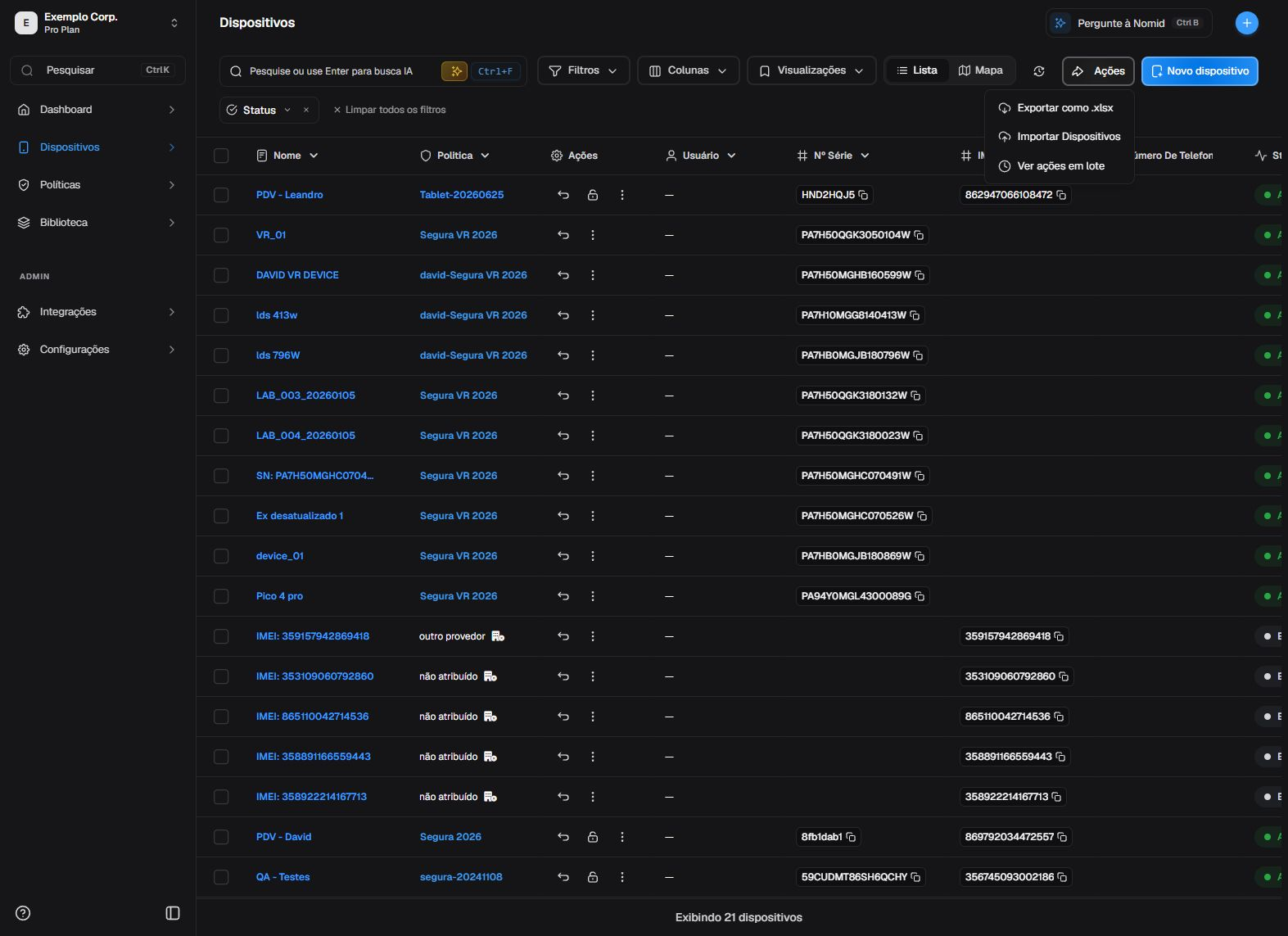
Ações gerais disponíveis na página de dispositivos.
Para provisionamento, use 8. Novo dispositivo. Não confunda a abertura do assistente com cadastro concluído.
¶ Importar sem efetivar
¶ Revisar antes de importar
- Abra a importação em lote pelo menu geral.
- Escolha apenas um arquivo preparado e autorizado para esse fluxo.
- Confira pré-visualização, colunas, validações e contagem.
- Antes de selecionar Importar, feche a janela pelo X para sair sem criar registros.
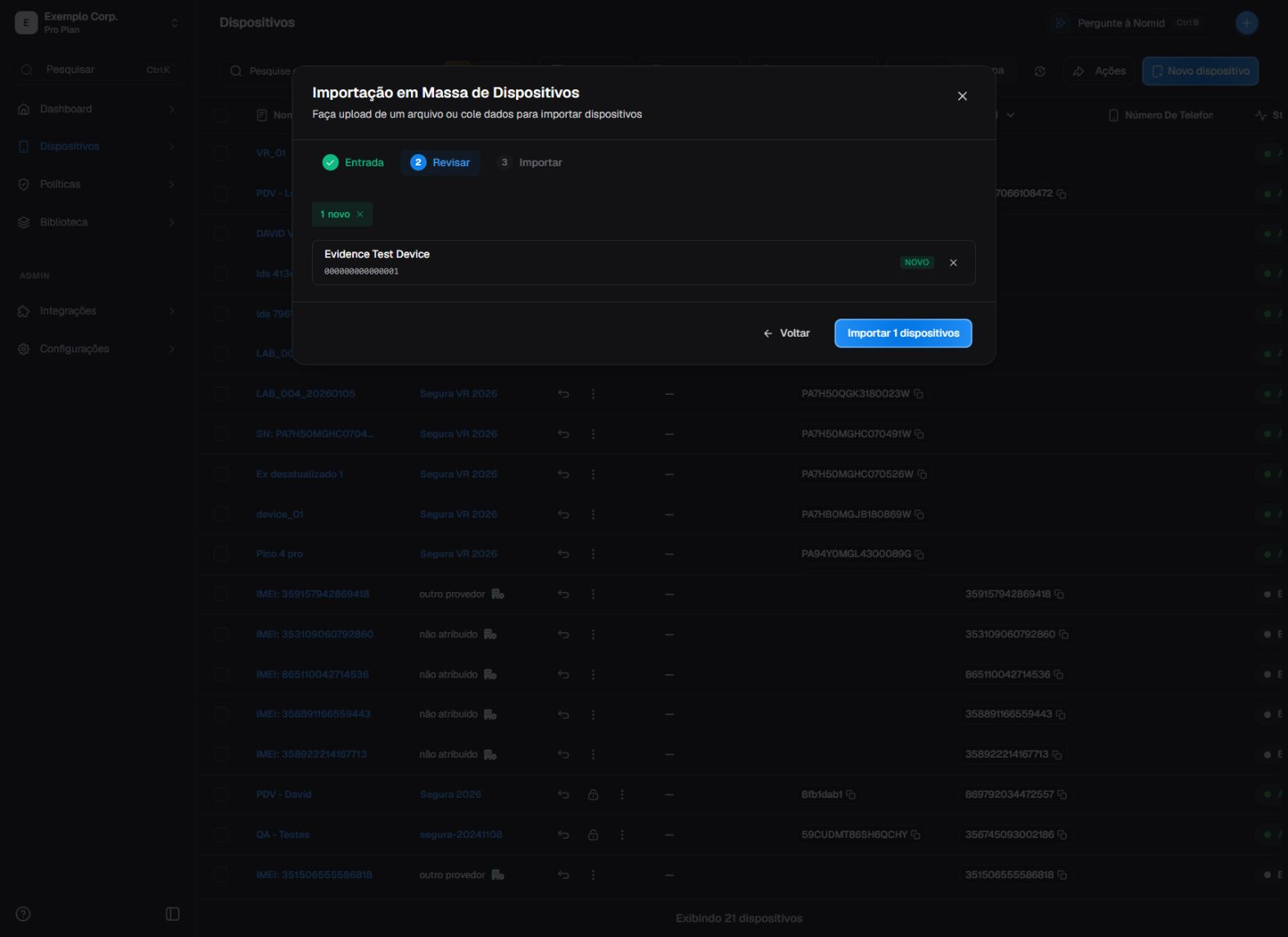
Etapa de revisão antes de acionar a importação.
¶ Interpretar um processamento
Quando já existir um processamento, separe criados, atualizados, ignorados e falhos. Um resultado concluído ainda pode conter erro parcial; não trate o total processado como sucesso total. Não inicie um processamento apenas para obter essa informação.
¶ Resumo
¶ Abrir e reconhecer o Resumo
Selecione o nome do dispositivo ou Abrir página do dispositivo. No Resumo, confira cabeçalho, modelo, estado, última sincronização e abas disponíveis.
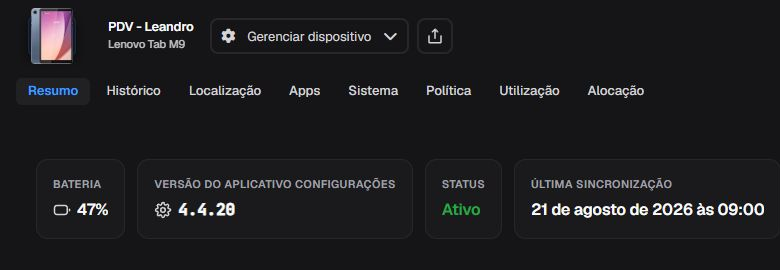
Cabeçalho e Resumo de um dispositivo gerenciado.

O status Externo aparece no Resumo do dispositivo.
Dispositivos externos ou de outra plataforma podem mostrar menos abas e ações. Valores e datas são exemplos do estado atual, não padrões do produto.
¶ Menu Gerenciar dispositivo
Abra Gerenciar dispositivo apenas para localizar as opções e feche o menu sem executar comandos.
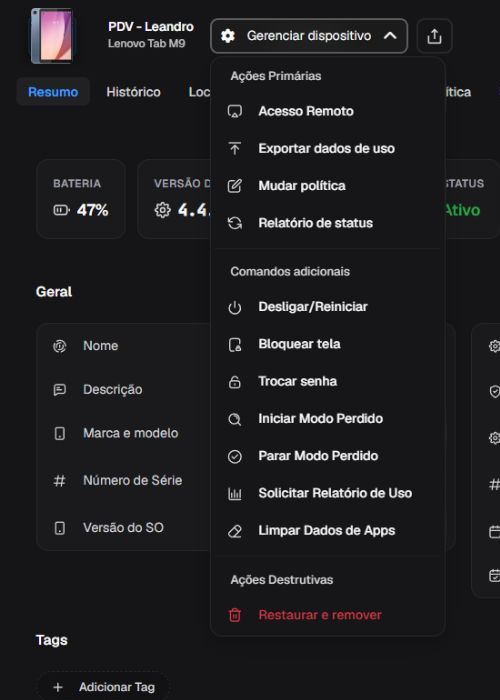
Menu da ficha individual, sem ação executada.
O menu da ficha reutiliza os comandos detalhados em O que cada controle faz e acrescenta Exportar dados de uso quando a permissão estiver disponível. Antes de qualquer envio, registre dispositivo, motivo, impacto, autorização e possibilidade de recuperação.
¶ Histórico
¶ Histórico e comandos
Abra Histórico e use os filtros exibidos para reduzir eventos por tipo ou período. Leia o estado em cada registro retornado.
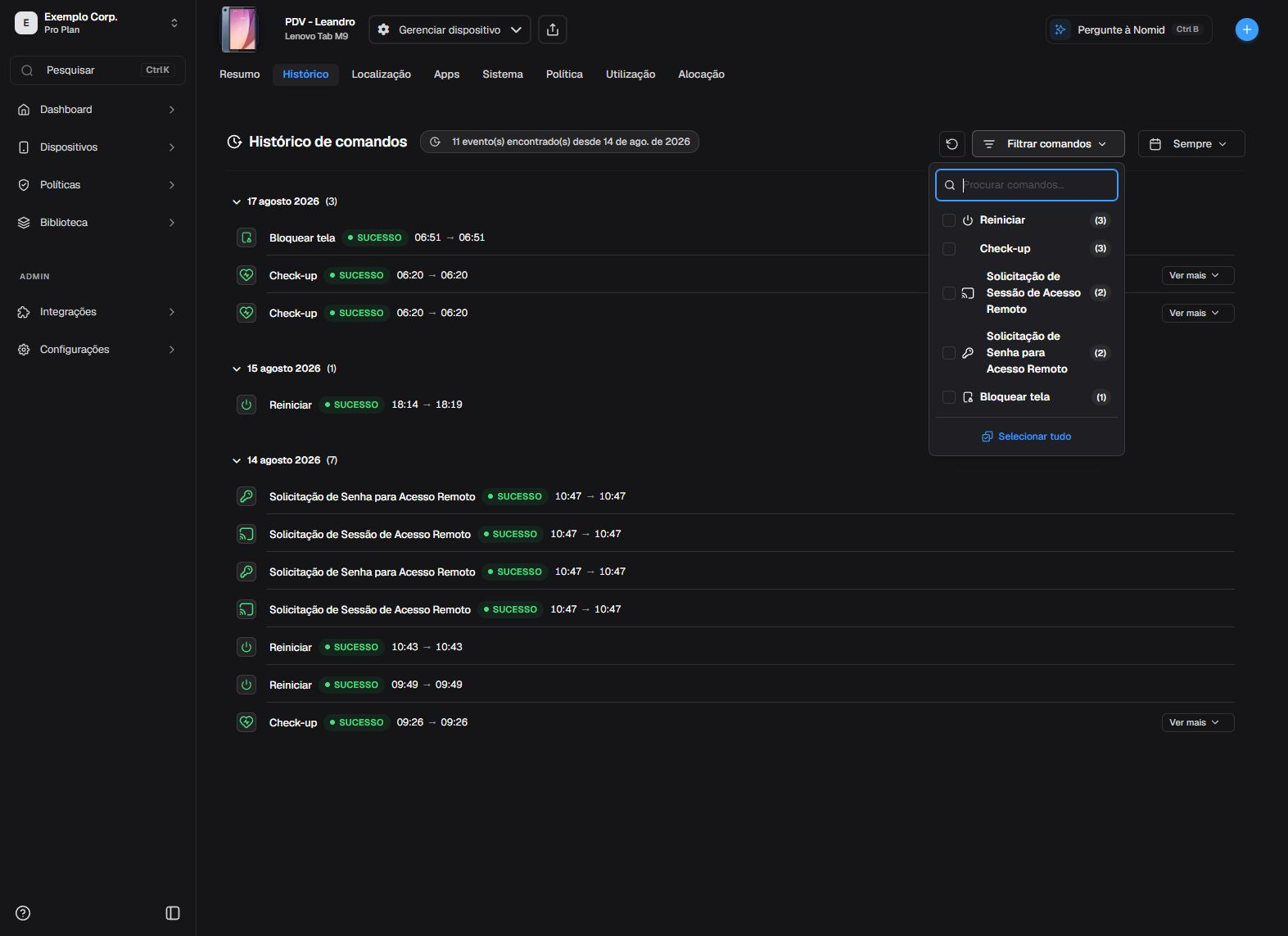
Histórico de comandos e eventos com filtros disponíveis.
Interprete separadamente horário de solicitação, processamento e conclusão. Pendente, em andamento, concluído e falhou descrevem etapas diferentes; um registro não prova que o usuário viu o efeito no dispositivo.
¶ Localização
¶ Localização
Abra Localização e mantenha o mapa em escala regional. Confira marcador, período ou quantidade e os controles de zoom.
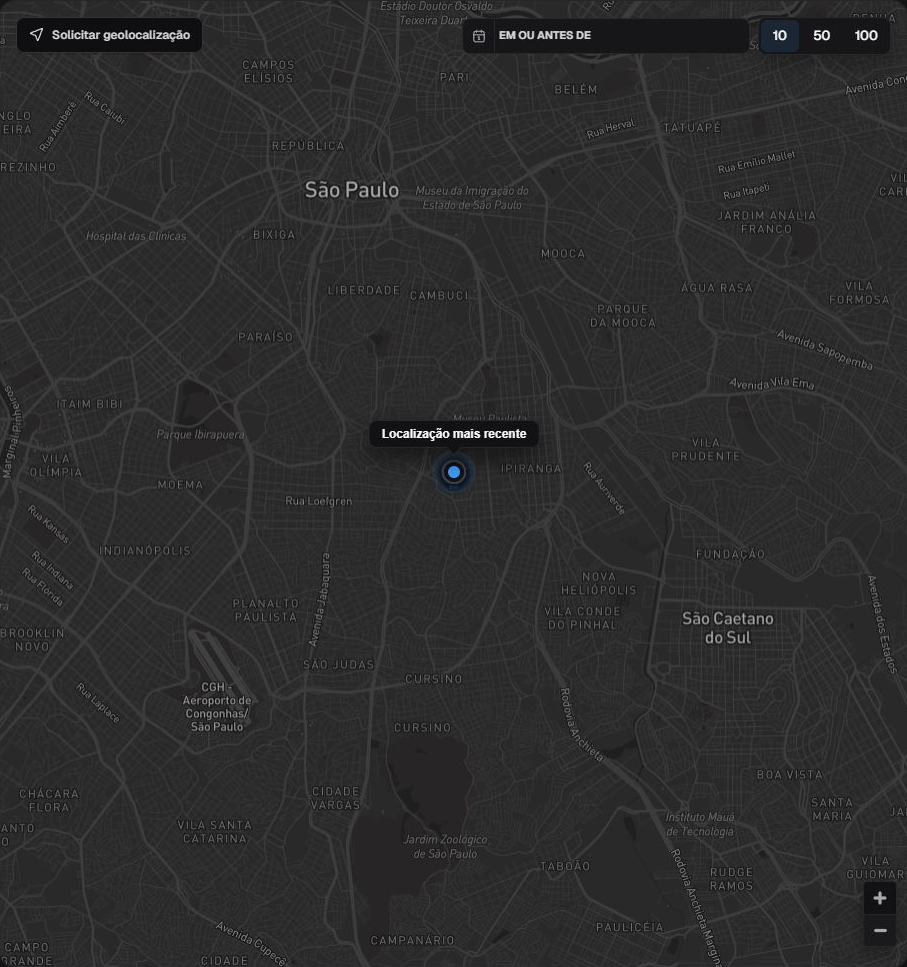
Última localização disponibilizada em contexto geográfico geral.
A posição pode estar desatualizada e não comprova presença em tempo real. Não aproxime, transcreva nem publique rua, edifício ou endereço preciso.
¶ Solicitar nova localização
Antes de solicitar, confira o dispositivo, a finalidade, a autorização e o possível impacto de bateria ou conectividade. Não acione a solicitação se qualquer informação estiver incorreta. Este manual não executa nem comprova o envio do comando.
¶ Apps
¶ Aplicativos instalados
Abra Apps e use busca ou filtros para localizar pacote, versão, origem e estado.
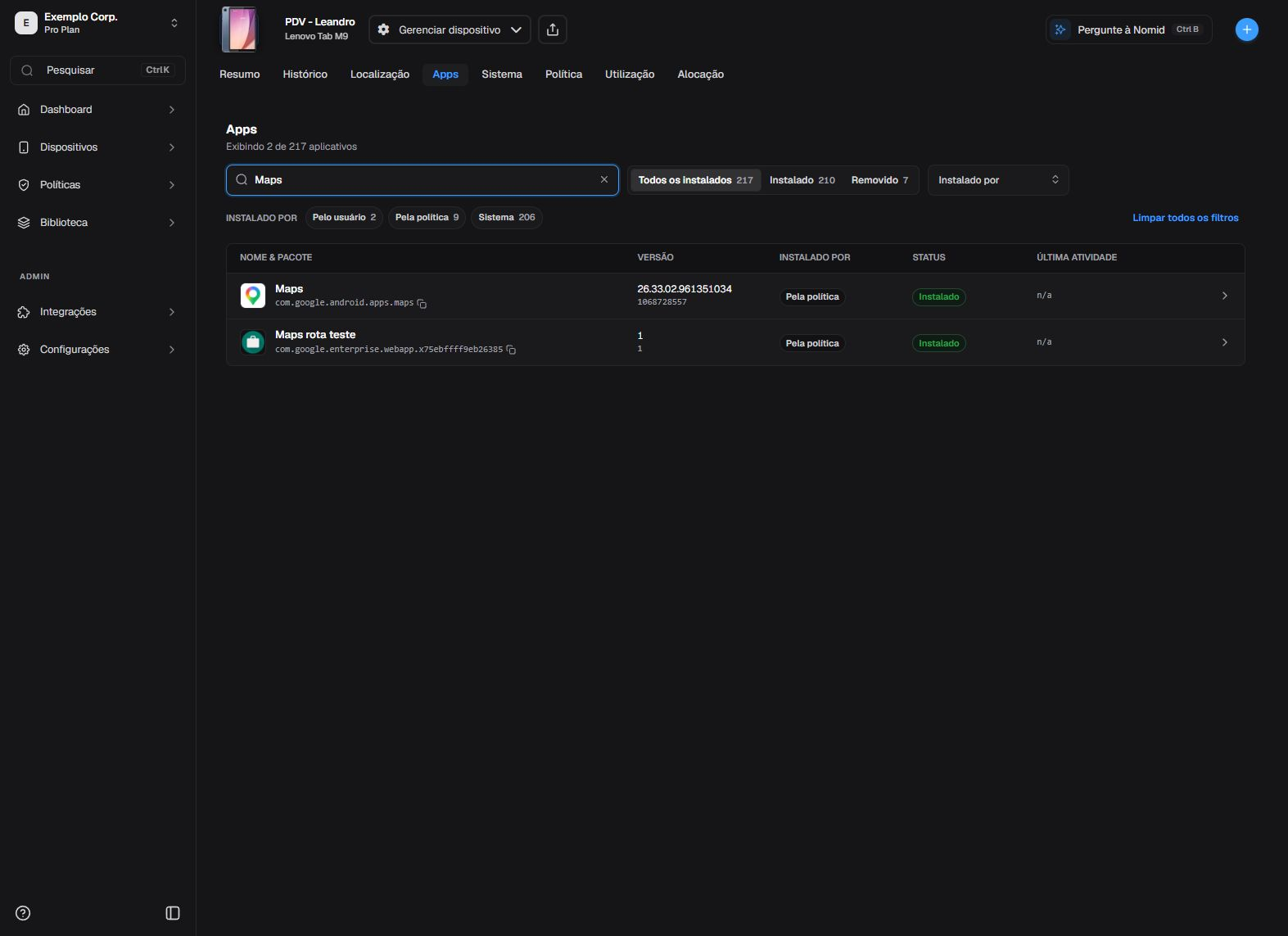
Lista de aplicativos reportados pelo dispositivo.
Selecione um aplicativo para abrir o detalhe, sem iniciar instalação, remoção ou limpeza.
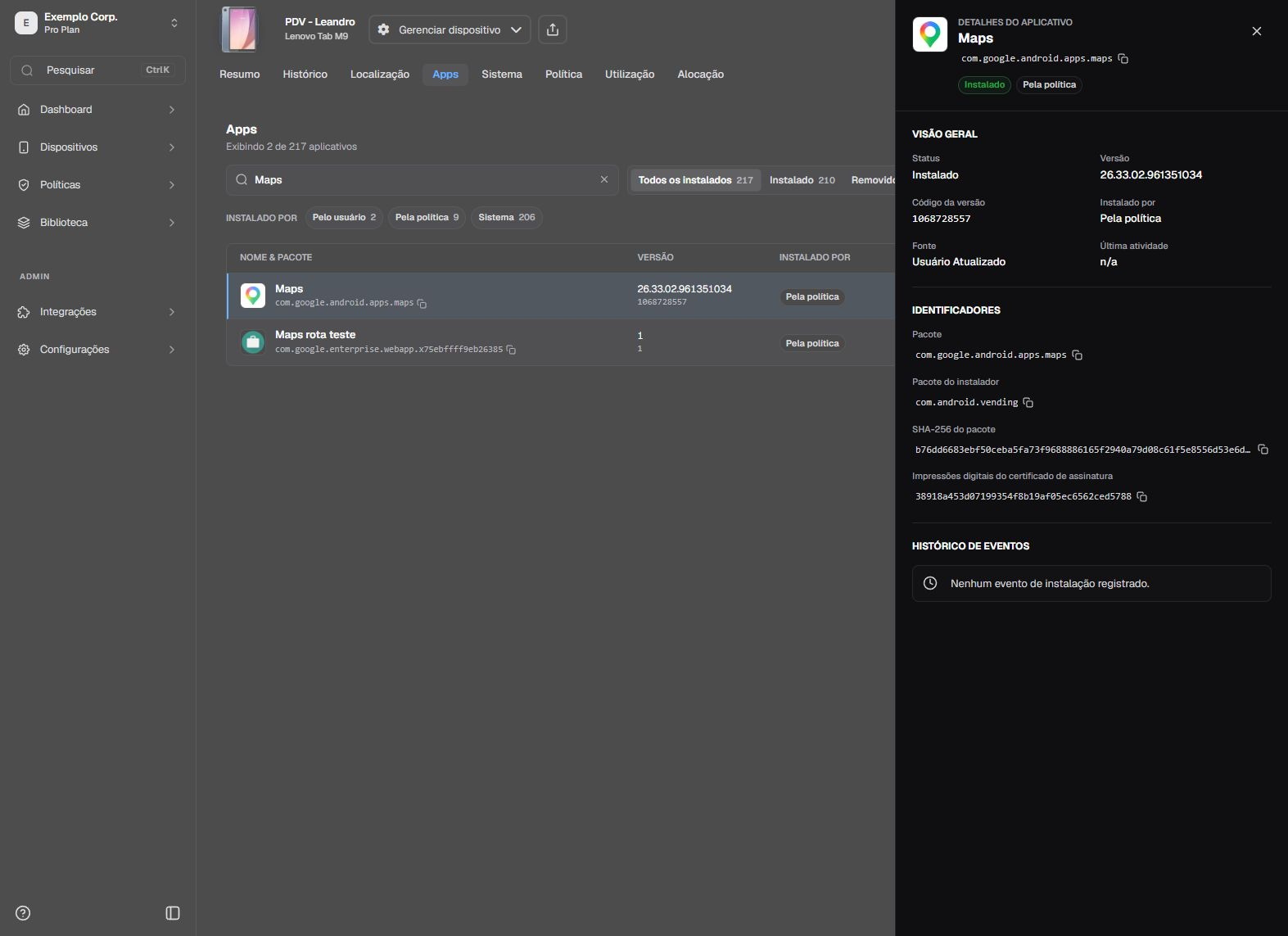
Detalhe do aplicativo selecionado e informações reportadas.
Para distribuir ou configurar aplicativos, continue no artigo proprietário de 5. Biblioteca ou 4. Políticas, conforme o fluxo.
¶ Sistema
¶ Sistema, hardware e rede
Em Sistema, confira os blocos de informações reportadas. Use n/a como “não disponível neste contexto”, não como conclusão de conformidade ou ausência de risco.
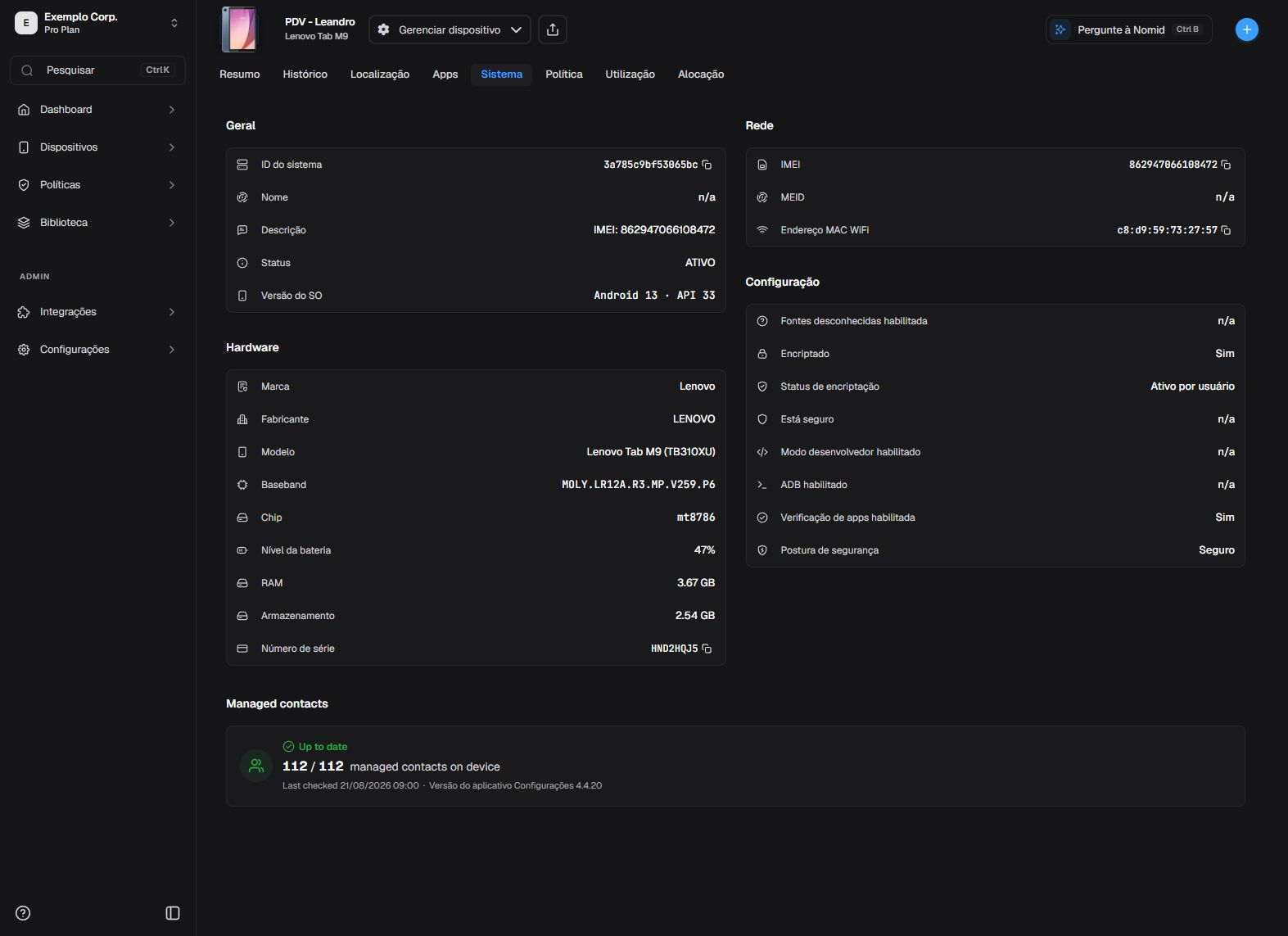
Informações de sistema, hardware, rede e configuração reportadas.
Campos de rede, endereços e versões podem mudar. Não use uma captura para diagnosticar conectividade atual.
¶ Contatos gerenciados
Quando o bloco existir, confira contagem, estado e data da última verificação. A origem e a configuração das listas pertencem a 5. Biblioteca ou às configurações responsáveis; esta ficha apenas mostra o estado reportado.
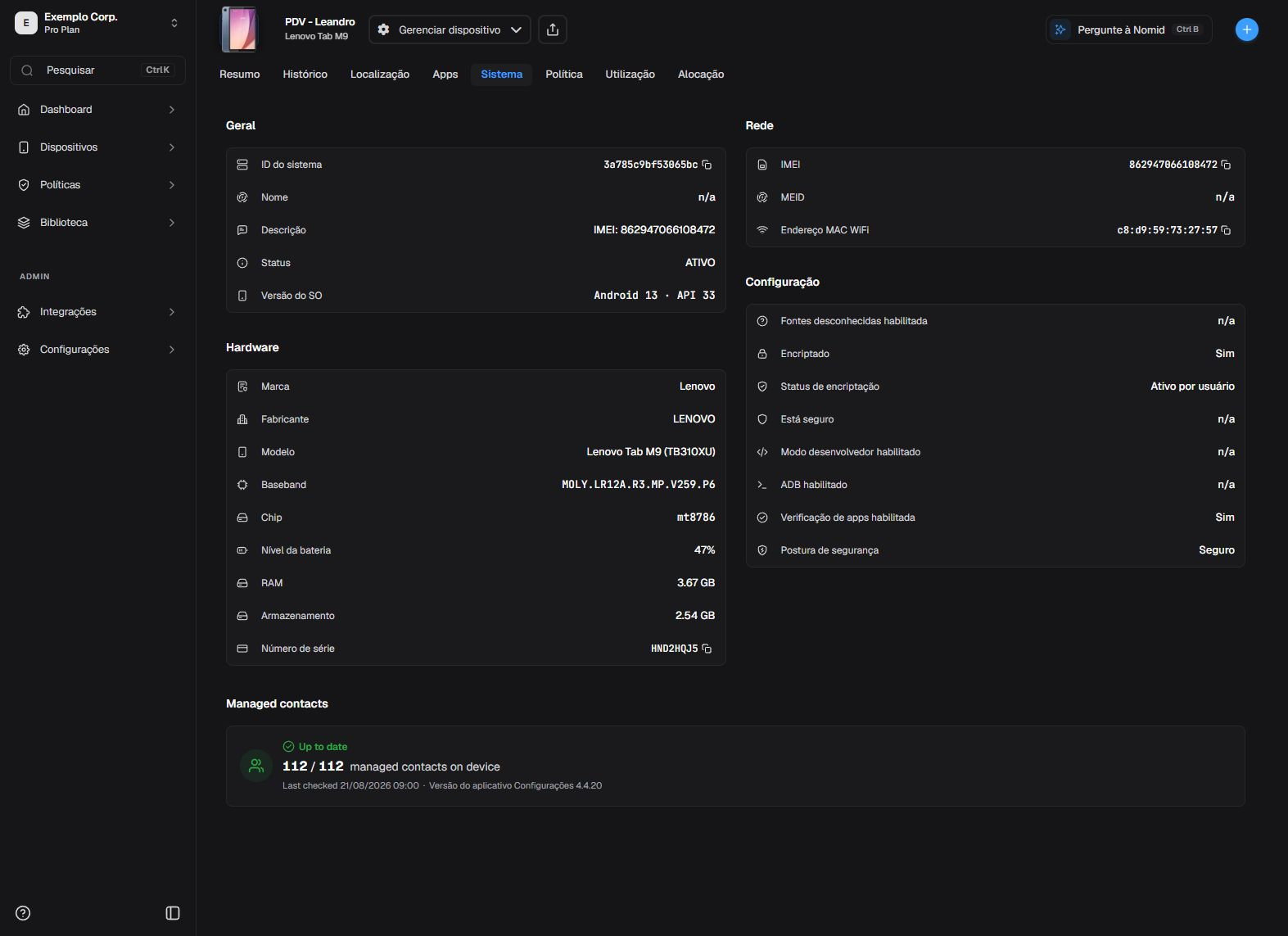
Estado de contatos gerenciados no dispositivo.
Atualizado não promete sincronização imediata após cada mudança. Use o diagnóstico apenas quando necessário e com autorização.
¶ Política
¶ Política aplicada
Abra Política para conferir nome, versão ou atualização reportada e última sincronização.
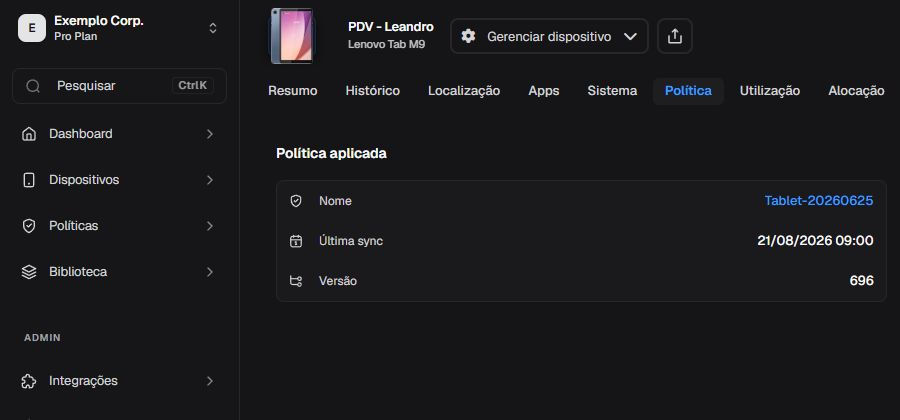
Política associada e informações reportadas pelo dispositivo.
Esta tela informa o estado no equipamento. Para editar regras, escopo ou configurações, use 4. Políticas. Não trate associação como prova de que cada regra já foi aplicada.
¶ Utilização
¶ Uso do dispositivo
Abra Utilização para comparar tempo de tela, tráfego ou outros agregados disponibilizados para o período.
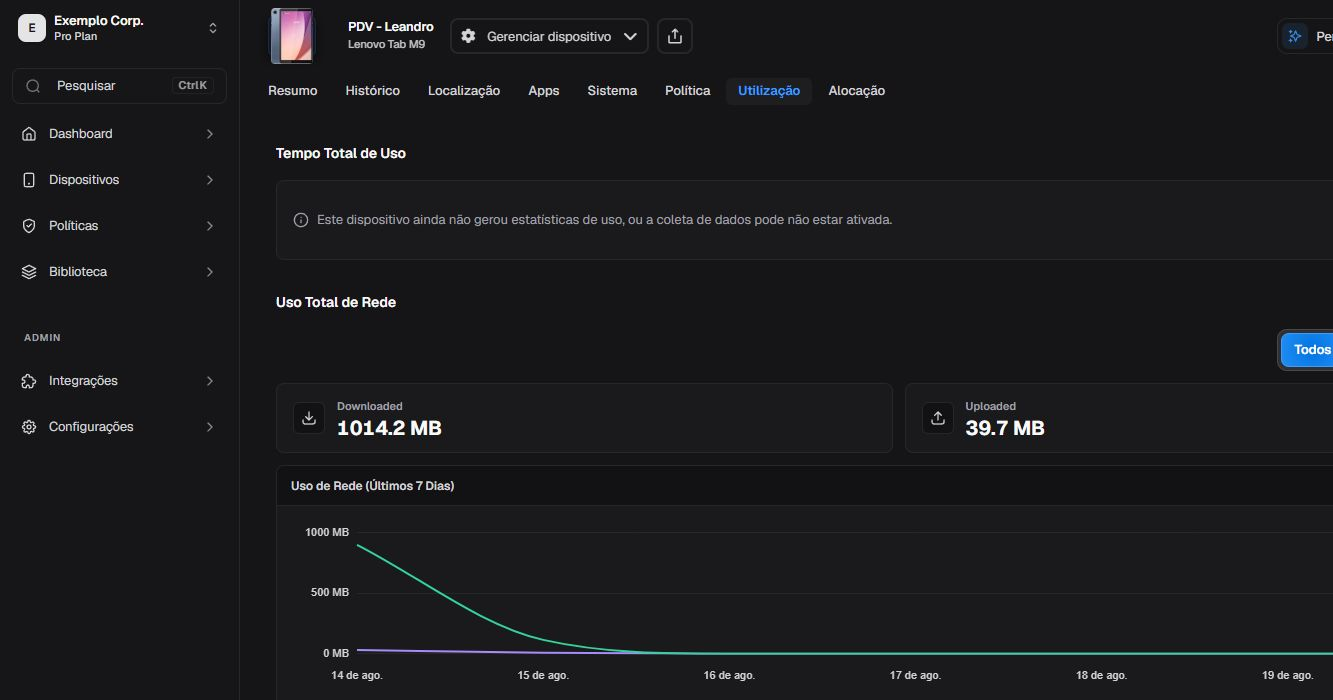
Resumo de utilização reportada pelo dispositivo.
Não some valores de telas capturadas em momentos diferentes. Confirme período, última telemetria e unidade antes de comparar.
¶ Detalhe por aplicativo
Selecione um aplicativo na lista de uso para abrir o detalhamento disponível.
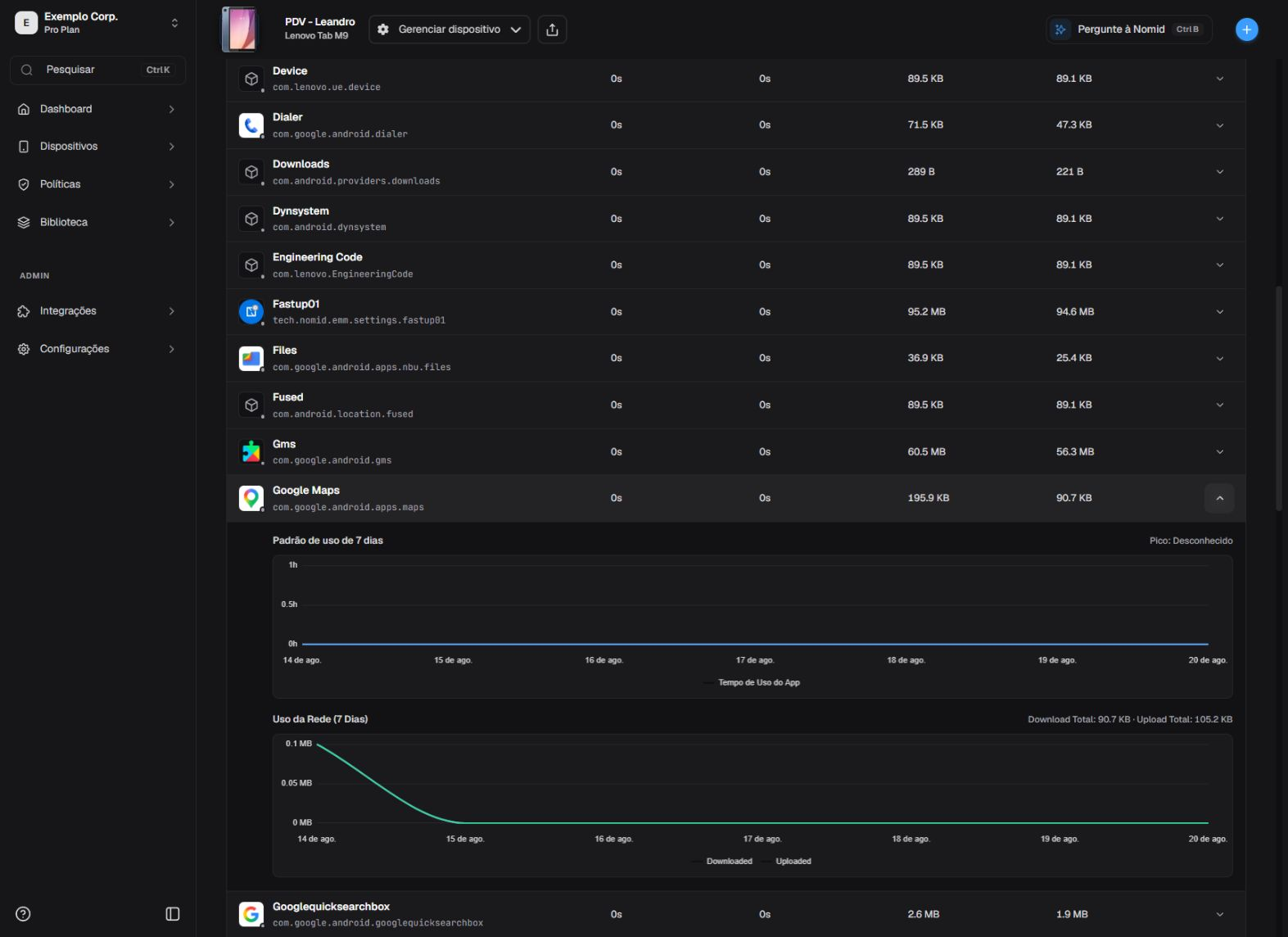
Uso atribuído a um aplicativo no período atual.
Tempo em primeiro plano, dados e eventos dependem da plataforma e da coleta. Ausência de valor pode significar dado indisponível, não uso zero.
¶ Conectividade
Aba Conectividade reúne os históricos de conexões que o dispositivo reportou. Esses registros não confirmam, por si só, a conexão que está ativa neste momento.
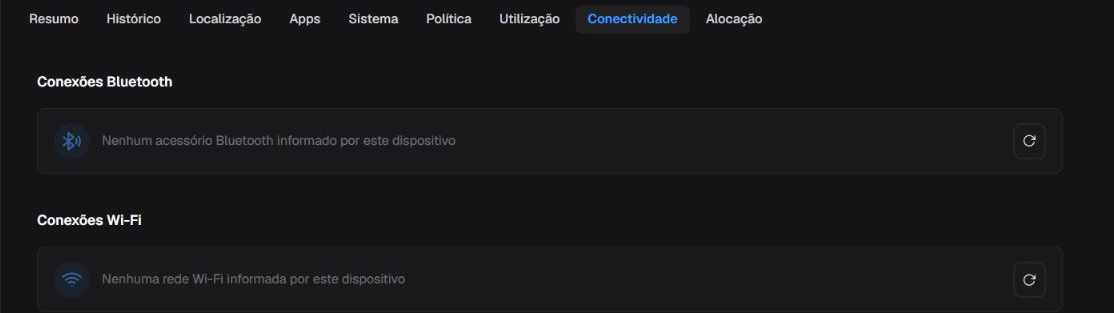
A aba Conectividade reúne os boxes de conexões Bluetooth e Wi-Fi reportadas.
¶ Conexões Bluetooth
O box Conexões Bluetooth mostra acessórios que o dispositivo informou. Quando estiver vazio, trate-o como ausência de dados reportados, não como prova de que o Bluetooth está desligado ou de que não há um acessório conectado agora.

Nenhum acessório Bluetooth foi informado por este dispositivo.
¶ Conexões Wi-Fi
O box Conexões Wi-Fi mostra redes que o dispositivo reportou. Um estado vazio indica que nenhuma rede foi informada no momento do relatório; ele não confirma se há uma conexão Wi-Fi ativa agora.

Nenhuma rede Wi-Fi foi informada por este dispositivo.
Para mudar regras de rede, use 4. Políticas. Antes de diagnosticar ou restringir uma rede, confira a sincronização e o comportamento em um dispositivo piloto.
¶ Alocação
¶ Alocação e responsabilidade
A aba Alocação registra dados administrativos e pode depender de permissão, recurso habilitado e tipo de dispositivo. O status de alocação não é o status MDM do equipamento.
| Status | Significado operacional |
|---|---|
| Alocado (Allocated) | Atribuído a uma pessoa ou área e em uso administrativo. |
| Emprestado (Borrowed) | Cessão temporária; a data ou condição de retorno pode ser relevante. |
| Estoque (Stock) | Sob guarda ou disponível, sem responsável de uso atual. |
| Manutenção (Maintenance) | Temporariamente fora do uso regular para reparo ou serviço. |
| Descontinuado (Discontinued) | Retirado do ciclo ativo administrativo. Não apaga nem remove o dispositivo. |
Essas classificações ficam nos dados personalizados. Elas não alteram conectividade, política, bloqueio, wipe, cadastro, presença física nem o status MDM. Não use a classificação para concluir que um comando foi executado.
Quando o formulário estiver disponível, confira o detalhe da alocação, responsável, gestor, função, telefone, centro de custo/área, local administrativo, data de alocação, retorno esperado, última atualização e termo de responsabilidade. Salvar persiste esses metadados; Descartar alterações restaura o último valor salvo. Sem alterações pendentes, Baixar termo gera o documento quando o recurso e a permissão permitirem. Com alterações pendentes, o controle muda para Salvar e baixar e primeiro persiste os valores atuais. Para evitar gravação involuntária, revise os campos e escolha conscientemente Salvar ou Descartar alterações antes de baixar; não baixe com alterações não revisadas.
¶ Resolver problemas comuns
| Situação | Verificação | Próximo passo seguro |
|---|---|---|
| Dispositivo não aparece | Empresa, busca, filtros e permissão. | Limpe filtros e confirme o cadastro em Novo dispositivo. |
| Dados parecem antigos | Última sincronização, conectividade e bateria. | Aguarde nova telemetria antes de executar ação. |
| Ação não aparece | Plataforma, estado, permissão e recurso habilitado. | Não procure atalho alternativo; confirme com o administrador. |
| Comando não conclui | Estado e horários no Histórico. | Não repita ações destrutivas sem entender o resultado anterior. |
| Mapa não atualiza | Idade da posição e permissão de localização. | Não interprete posição antiga como localização atual. |
| Política parece divergente | Nome, versão e última sincronização. | Compare com 4. Políticas. |
¶ Glossário
- Telemetria: informações enviadas pelo dispositivo ao Portal, como estado, bateria, rede, uso e localização.
- Sincronizando: estado de processamento ou troca de informações em andamento; não significa sucesso nem falha por si só.
- Externo: dispositivo apresentado por uma origem ou forma de gestão externa compatível.
- Job: processamento em lote com status e contagens de resultado.
- Ação remota: comando solicitado pelo Portal e executado apenas quando dispositivo, agente, rede e permissões permitem.