¶ 8. New device
Aplicação: Portal Nomid MDM
Documento: V1.0.3
Última atualização: 10/07/2026
Responsável editorial: Documentação Nomid MDM
Última revisão editorial: 10/07/2026
Idioma editorial: pt-BR
O assistente New device prepara o provisionamento de um equipamento e entrega os recursos necessários para iniciar o enrollment. O fluxo disponível depende do tipo de dispositivo: Android corporativo totalmente gerenciado, Android pessoal com work profile ou headset Pico VR.
Importante: Antes de gerar qualquer recurso de enrollment, confirme a empresa, a política e o tipo de gerenciamento. As capturas deste artigo usam uma conta de testes; em produção, QR codes, links e tokens de enrollment devem ser tratados como credenciais.
¶ Pré-requisitos
- Tenha uma política compatível com o tipo de dispositivo que será provisionado.
- Confirme que a política está publicada e pronta para uso.
- Para Android Company, prepare Wi-Fi ou conectividade móvel para o primeiro acesso.
- Para Zero-touch ou KME, conclua previamente a integração correspondente.
- Para Pico VR, prepare o NOPS na estação utilizada para o provisionamento.
¶ Acessar o assistente
¶ Pelo menu Devices
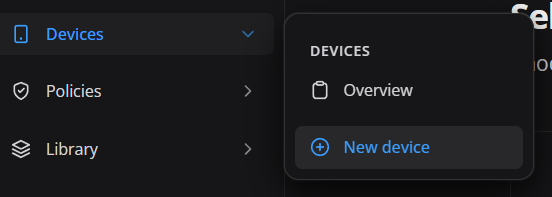
Abra Devices no menu lateral e selecione New device. Use esse caminho quando o trabalho começar pela operação da frota.
¶ Pelo atalho global
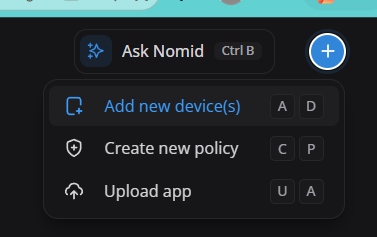
Abra o botão global + e selecione Add new device(s). O atalho também pode exibir a combinação de teclado disponível na interface.
¶ Pela política
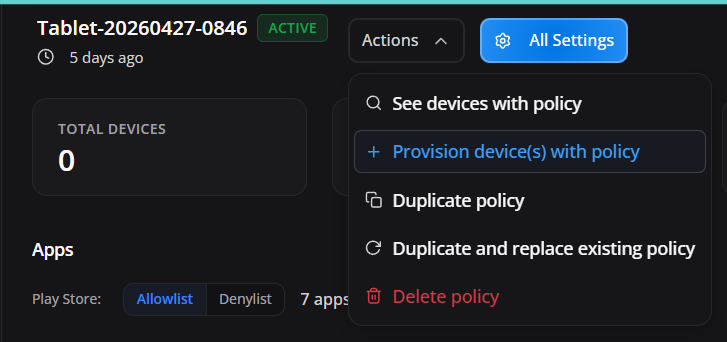
Dentro de uma política, abra Actions e selecione Provision device(s) with policy. Esse caminho inicia o assistente a partir da política aberta e reduz o risco de escolher uma política diferente por engano.
¶ Escolher o tipo de enrollment
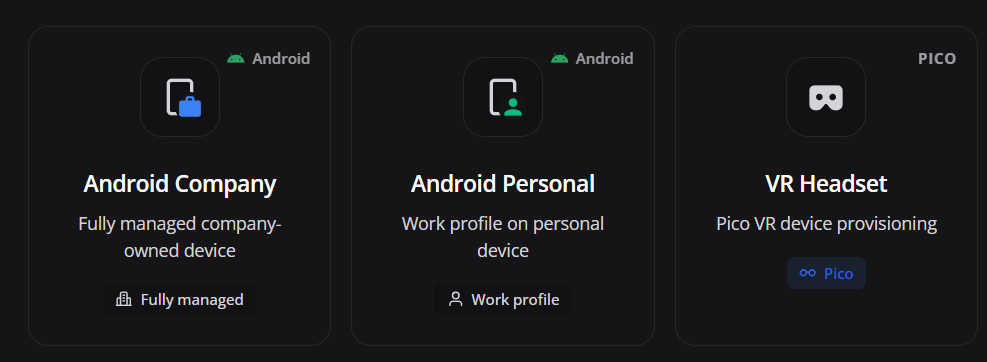
O primeiro passo define o modelo de gerenciamento e muda todas as etapas seguintes.
¶ Android Company
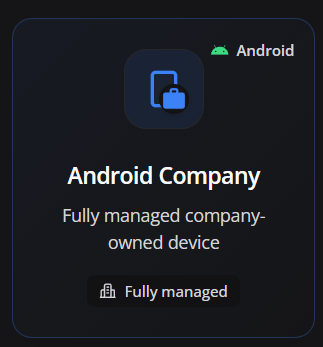
Use Android Company para equipamentos corporativos no modo Fully managed. O dispositivo inteiro fica sob gerenciamento da organização e normalmente deve estar novo ou restaurado para o padrão de fábrica.
Antes de resetar um aparelho já usado, confirme backup, autorização do responsável pelo ativo, conta/FRP aplicável, bateria, conectividade e plano de re-enrollment. A restauração de fábrica remove dados locais e só deve ser executada quando o descarte, troca de política ou novo provisionamento estiver aprovado.
¶ Android Personal
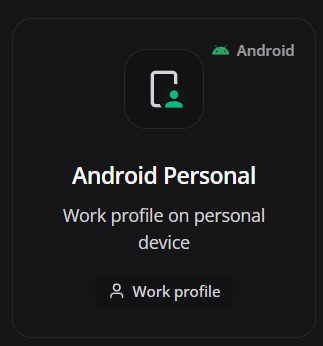
Use Android Personal para criar um Work profile em um dispositivo pessoal. O gerenciamento se concentra no perfil de trabalho, mantendo a área pessoal separada de acordo com as regras do Android Enterprise.
¶ VR Headset
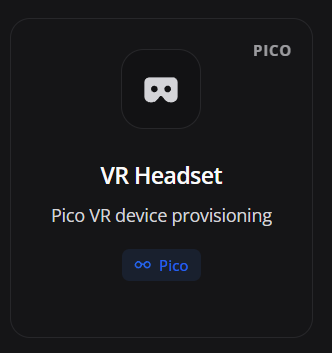
Use VR Headset para preparar o provisionamento de headsets Pico por meio do NOPS.
Importante: Atualmente, headsets Pico VR só podem ser provisionados pelo NOPS. Zero-touch e KME são métodos exclusivos para dispositivos Android Company compatíveis e não se aplicam a VR Headset.
¶ Provisionar Android Company
¶ Selecionar a política
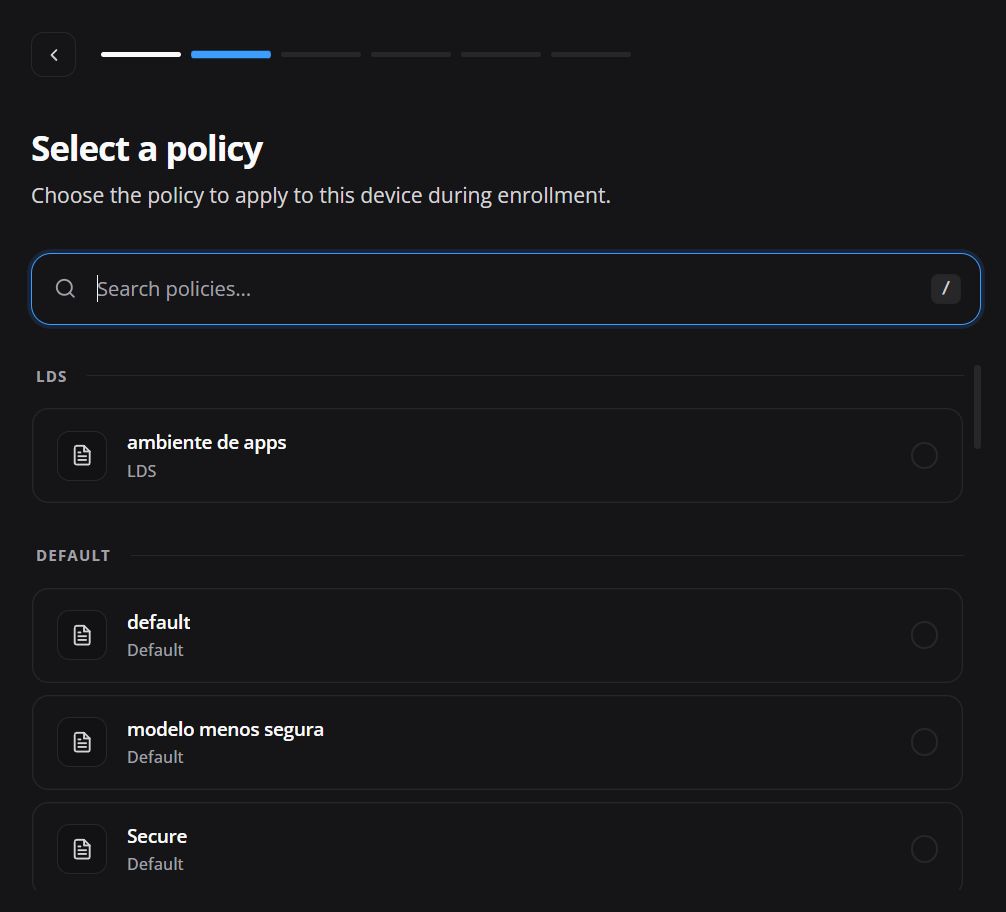
Escolha a política que será aplicada durante o enrollment. A lista pode ser organizada por grupos e oferece busca para localizar políticas em ambientes maiores.
¶ Resultado da seleção
- A política define aplicativos, restrições, launcher, rede e demais regras recebidas após o enrollment.
- Uma política incompatível ou ainda em revisão pode deixar o equipamento sem as configurações necessárias.
- Quando o assistente for aberto a partir de uma política, confirme se ela permaneceu selecionada antes de continuar.
¶ Definir idioma e fuso horário
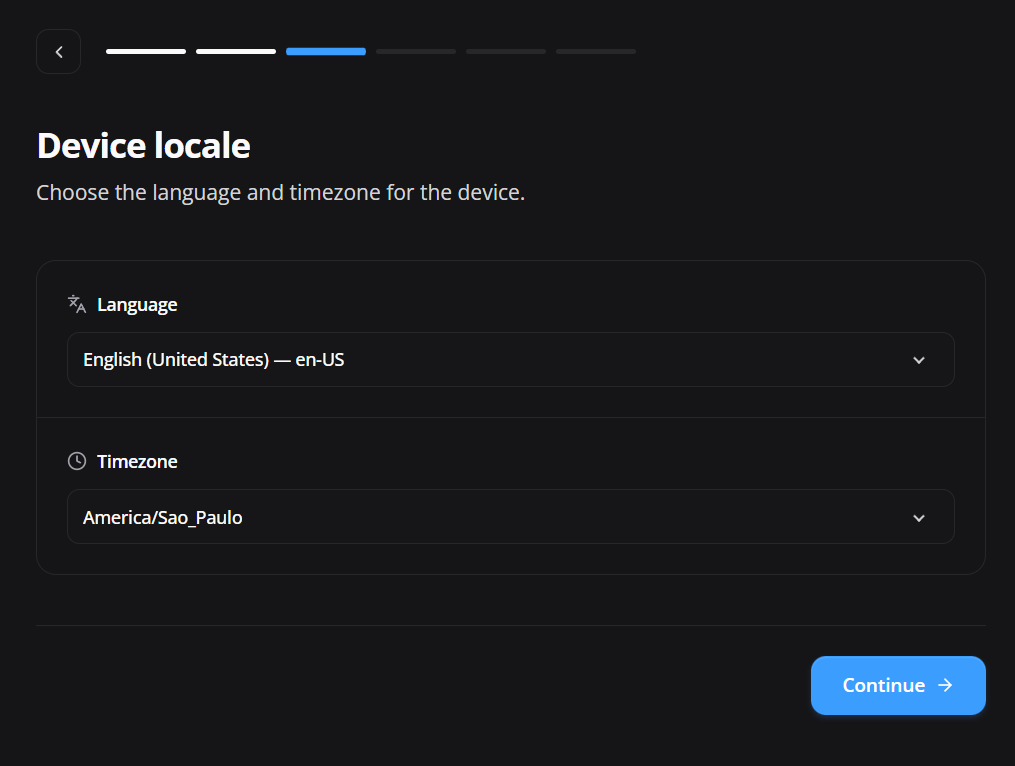
Em Device locale, selecione o idioma e o fuso horário usados na configuração inicial.
¶ Resultado das seleções
- Language: orienta o idioma inicial do Android durante o provisionamento.
- Timezone: define o fuso inicial usado para data, hora, registros e rotinas programadas.
- Confirme o fuso da operação do dispositivo, não apenas o local do administrador que gera o enrollment.
¶ Configurar Wi-Fi
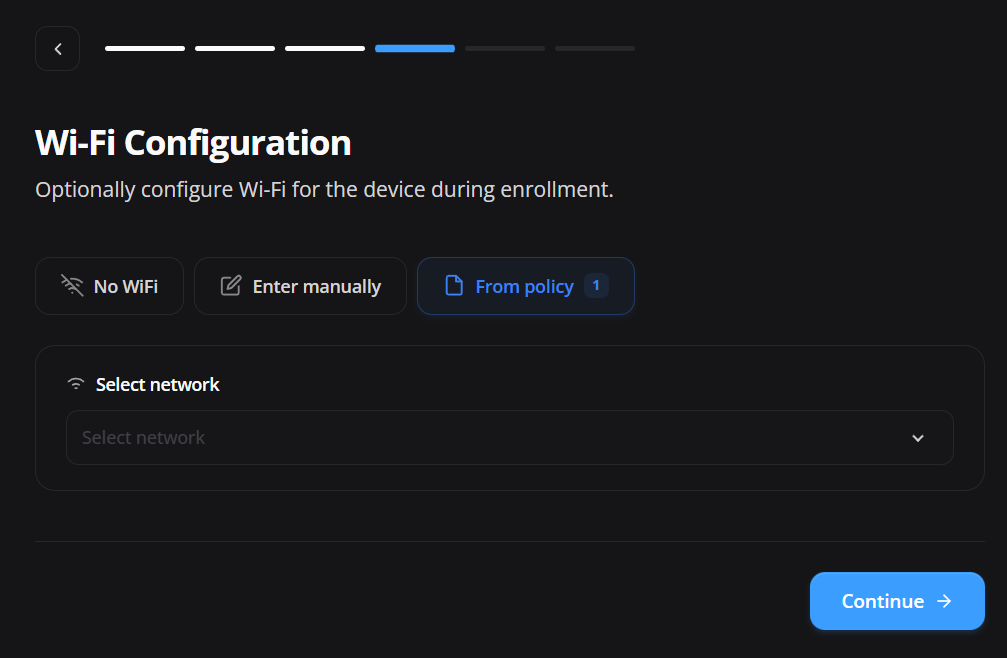
O Wi-Fi é opcional no assistente, mas o dispositivo precisa de conectividade para baixar o controlador de política, concluir o enrollment e receber as configurações.
Atenção: Uma configuração incorreta de Wi-Fi faz o provisionamento falhar completamente. Como a falha costuma aparecer apenas como um erro genérico, valide antecipadamente SSID, tipo de segurança, senha e disponibilidade da rede no local do primeiro acesso.
¶ No WiFi
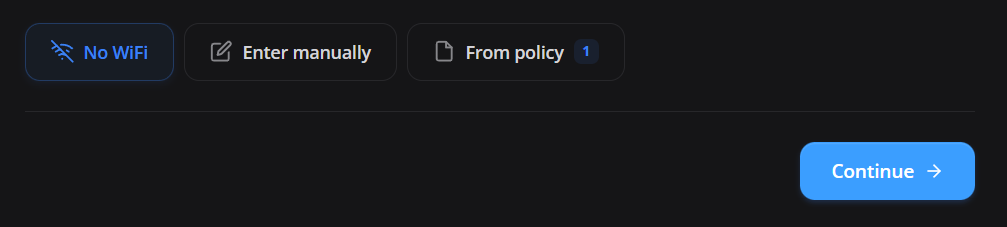
Selecione No WiFi quando a rede será configurada diretamente no dispositivo ou quando o provisionamento utilizará dados móveis. Garanta que exista outro meio de conexão antes de iniciar.
¶ Enter manually
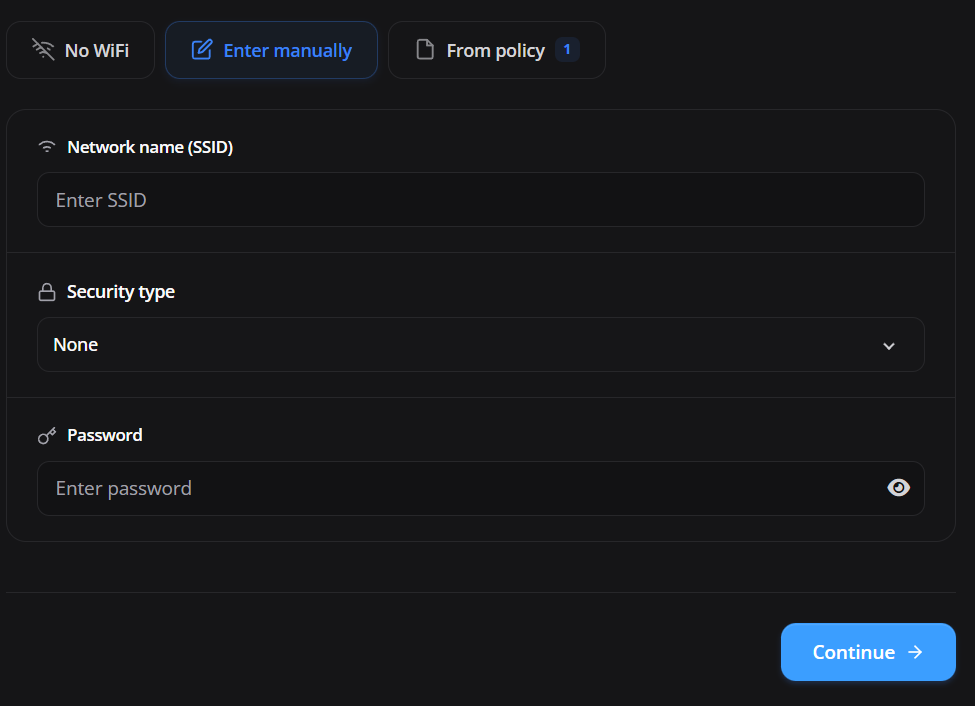
Informe Network name (SSID), Security type e Password. Revise maiúsculas, minúsculas, segurança e senha, pois um erro pode impedir o dispositivo de alcançar o serviço de gerenciamento.
¶ From policy
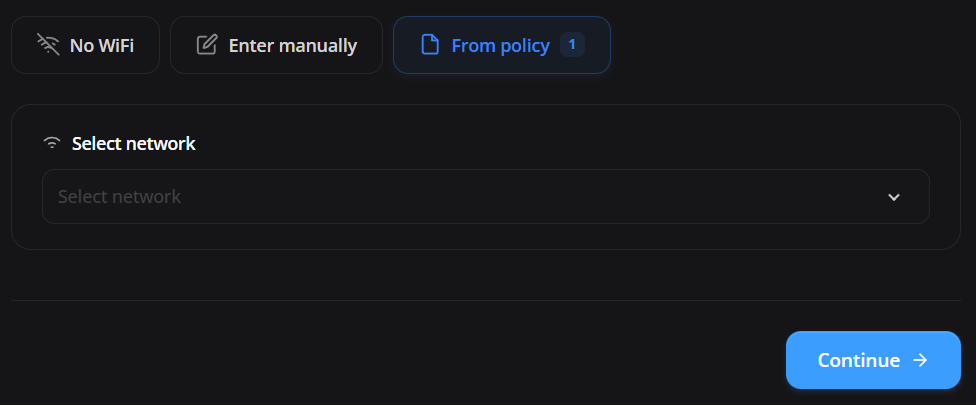
Selecione From policy para reutilizar uma rede disponível na política escolhida. Confirme se a rede estará acessível no local onde o equipamento será ligado pela primeira vez.
¶ Revisar o provisionamento avançado
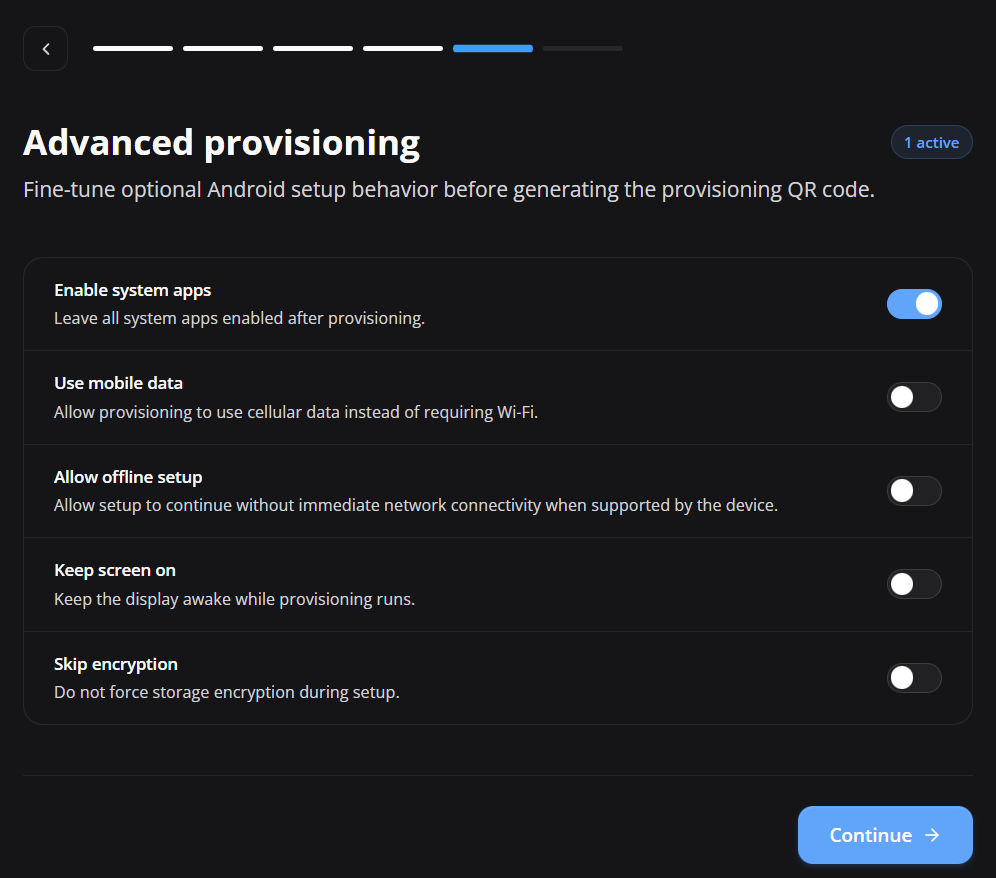
As opções avançadas ajustam o comportamento da configuração inicial e são incorporadas ao payload gerado para QR code, JSON ou token de enrollment.
¶ Efeito das opções
- Enable system apps: mantém os aplicativos de sistema habilitados após o provisionamento.
- Use mobile data: permite usar dados móveis no lugar de exigir Wi-Fi, quando houver suporte e conectividade.
- Allow offline setup: permite continuar parte da configuração sem conectividade imediata quando o dispositivo oferece suporte.
- Keep screen on: mantém a tela ativa enquanto o provisionamento é executado.
- Skip encryption: solicita que a etapa de criptografia não seja forçada pelo assistente; só use após validação formal de segurança e compatibilidade.
- Skip education screens: solicita que telas educativas do assistente Android sejam puladas quando o dispositivo e a versão do Android suportarem.
Segurança: Evite habilitar Skip encryption como conveniência operacional. A decisão deve seguir a política de segurança da organização e os requisitos do dispositivo.
¶ Gerar o recurso de enrollment
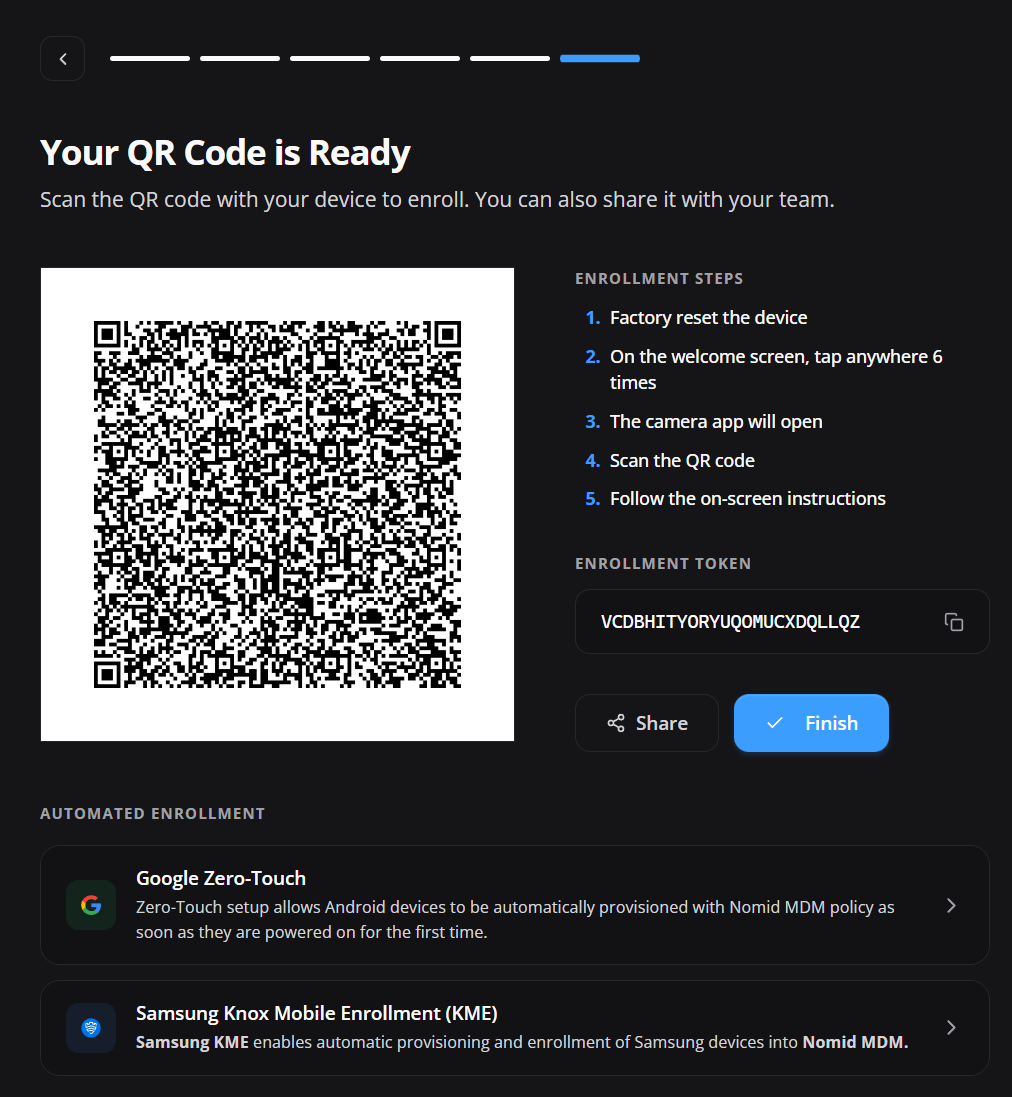
Ao concluir o assistente, o portal apresenta o QR code, as instruções, o token e opções de enrollment automatizado. Os valores exibidos nas imagens abaixo são demonstrativos; não exponha credenciais geradas em empresas de produção.
¶ Enrollment por QR code
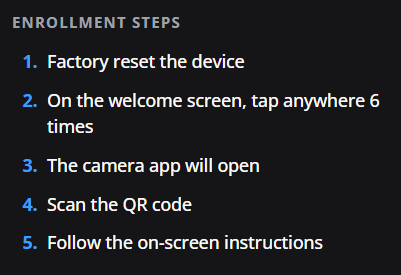
- Restaure o dispositivo para o padrão de fábrica quando ele já tiver sido configurado.
- Na tela inicial de boas-vindas, toque seis vezes na mesma área para abrir o leitor de QR code, conforme suporte do dispositivo.
- Conecte o equipamento à internet quando solicitado.
- Leia o QR code gerado pelo portal.
- Siga as instruções exibidas até o enrollment terminar.
¶ Enrollment token
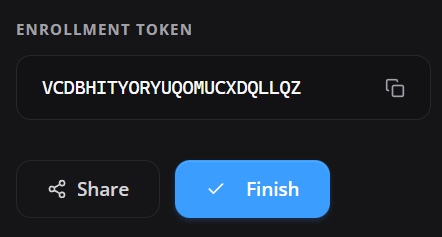
O token é a alternativa textual ao QR code e também é usado nas configurações de enrollment automatizado. Use o botão de cópia para evitar erro de digitação e confirme que o valor pertence à política selecionada.
¶ Enrollment automatizado
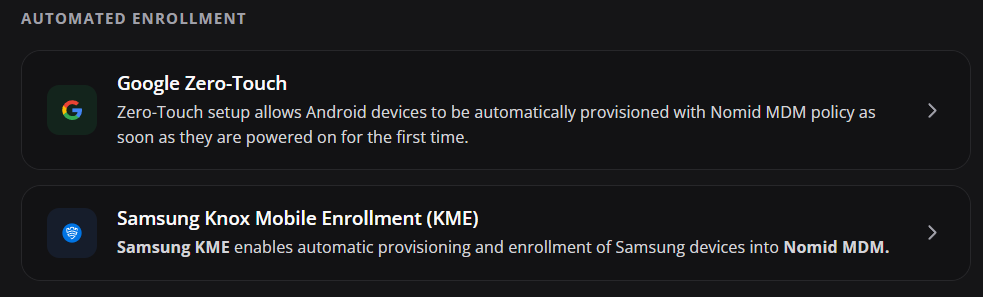
O portal também orienta a configuração por Google Zero-touch e Samsung Knox Mobile Enrollment (KME). Esses métodos são exclusivos para dispositivos Android Company compatíveis, dependem de cadastro prévio no serviço do fabricante ou revendedor e exigem a associação correta do perfil de enrollment. Eles não podem ser usados com Pico VR.
Zero-touch e KME normalmente são avaliados durante a primeira configuração após ligar um aparelho novo ou restaurado de fábrica. Se o dispositivo já passou pelo assistente inicial, planeje reset autorizado antes de testar o fluxo automatizado.
¶ Google Zero-touch
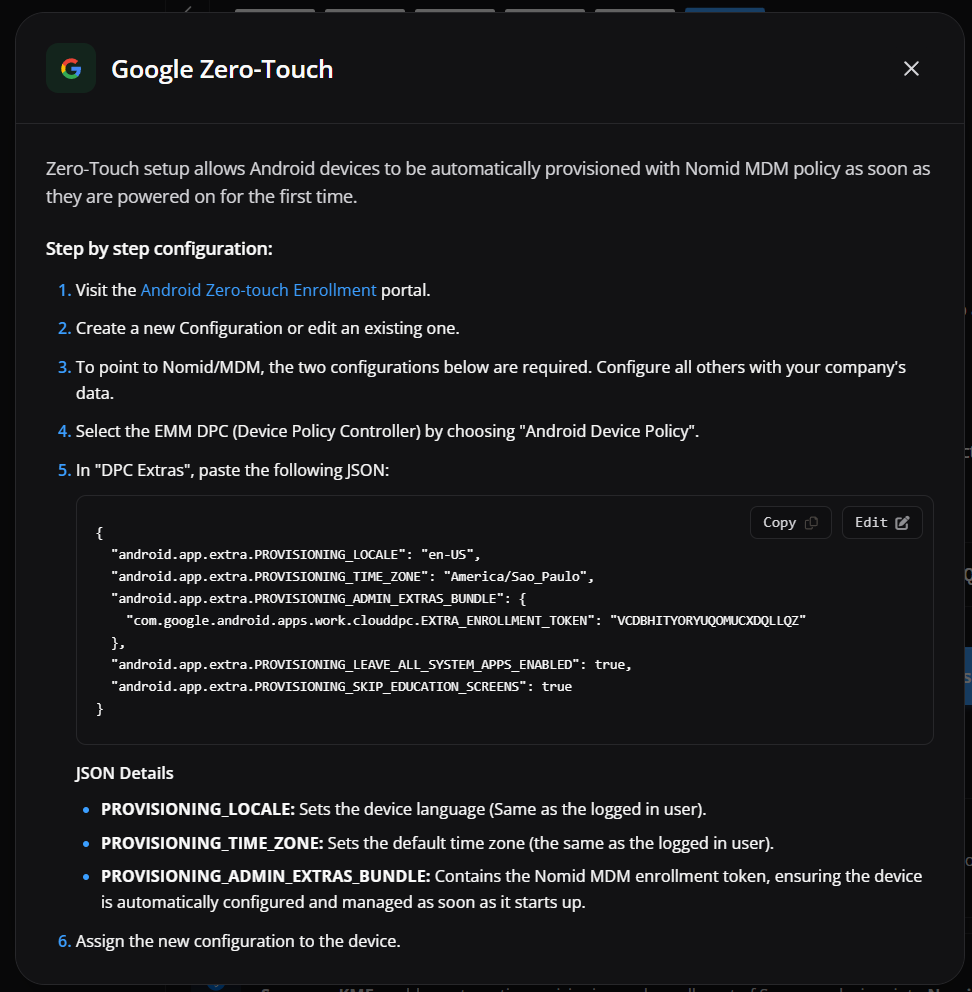
A janela apresenta o DPC, o JSON e os extras de provisionamento necessários para associar o dispositivo à política selecionada. Copie o JSON sem alterar nomes de propriedades ou estrutura.
Para entender requisitos, cadastro e associação de configurações, consulte o guia Zero-touch.
¶ Samsung Knox Mobile Enrollment
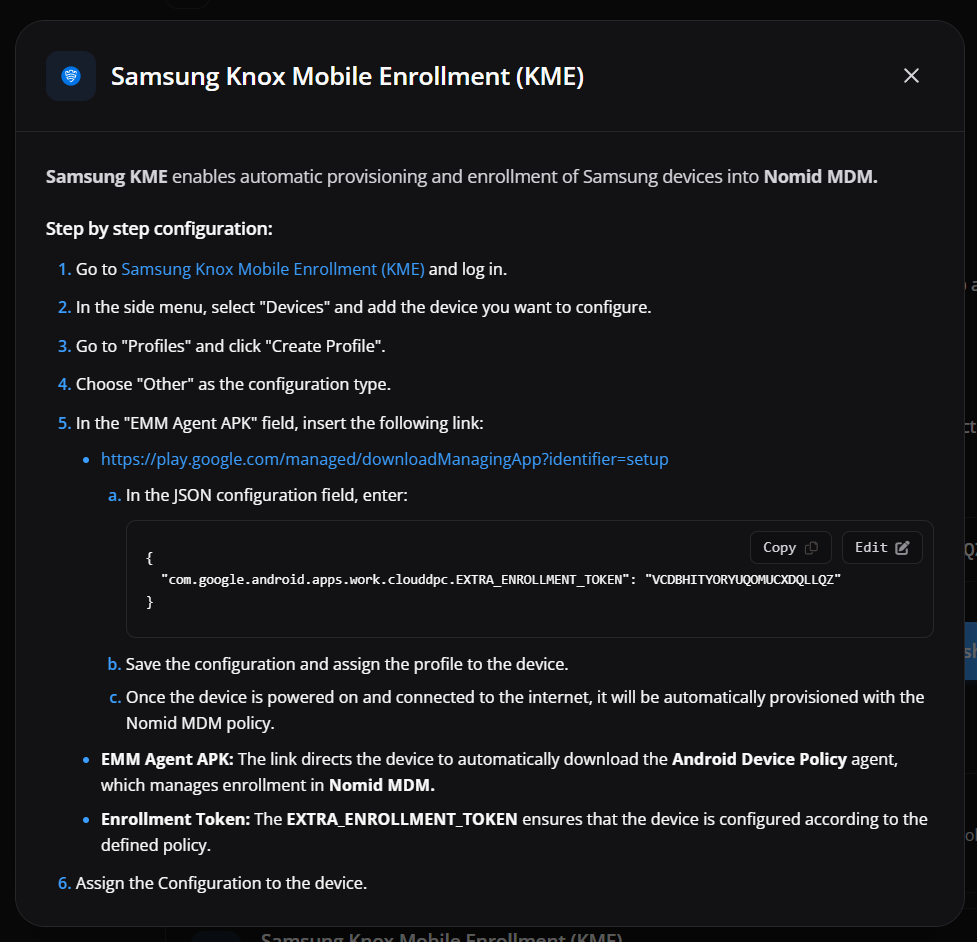
A janela apresenta o endereço do agente EMM e o JSON com o enrollment token. Use esses dados no perfil KME atribuído aos equipamentos Samsung correspondentes.
O JSON e o token são credenciais de enrollment: copie sem alterar a estrutura e armazene apenas em canal aprovado. Em caso de exposição ou compartilhamento indevido, interrompa esse compartilhamento e acione o responsável pela segurança para o procedimento autorizado de contenção e recuperação. Repetir a geração pode reutilizar um token ainda válido; não comprova sua revogação ou troca.
Para entender requisitos, perfis e atribuição de dispositivos Samsung, consulte o guia Knox Mobile Enrollment.
¶ Provisionar Android Personal
¶ Selecionar a política
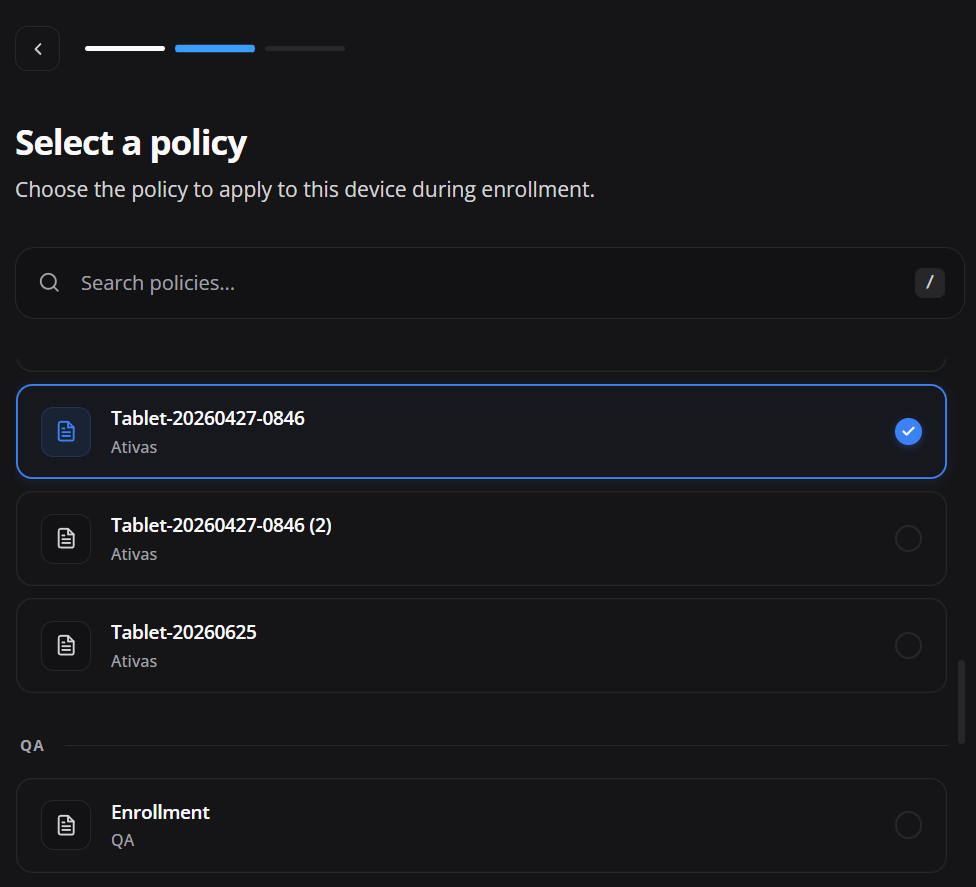
Escolha uma política compatível com Work profile. Políticas desenhadas apenas para equipamentos totalmente gerenciados podem conter recursos que não se aplicam ao perfil de trabalho.
¶ Compartilhar o enrollment
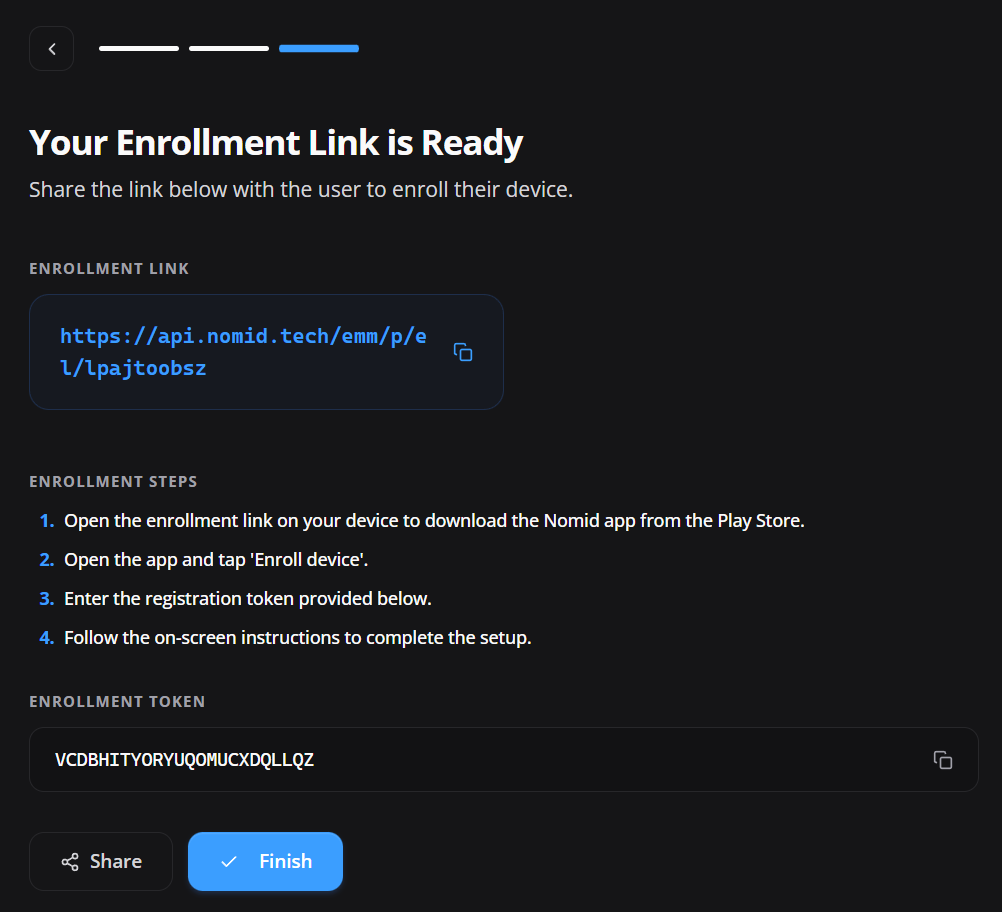
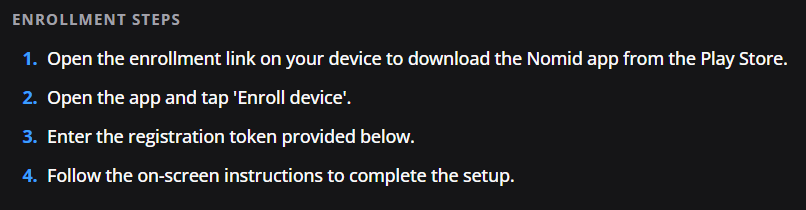
O portal gera um link e um token de enrollment para o usuário responsável.
¶ Link de enrollment
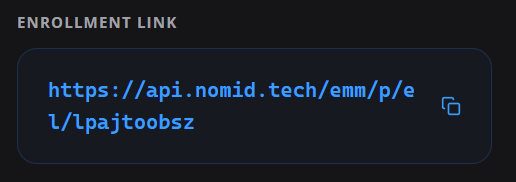
O link direciona o usuário ao fluxo e ao aplicativo necessários para criar o perfil de trabalho. Use o botão de cópia e envie o endereço completo.
¶ Token de enrollment

O token vincula a tentativa à política escolhida. Ele deve ser informado no aplicativo quando solicitado.
¶ Executar o enrollment no dispositivo
- Compartilhe o link com o usuário responsável. O endereço deve ser aberto no próprio Android que receberá o perfil de trabalho. Evite redigitar o link ou encaminhá-lo para outros usuários, pois ele faz parte desta tentativa de enrollment.
- Abra o link e instale o aplicativo Nomid. O link direciona para a Play Store. Instale o aplicativo indicado ou atualize-o caso já esteja presente; depois, abra o aplicativo no mesmo dispositivo. Mantenha uma conexão estável durante todo o processo.
- Inicie o cadastro. No aplicativo, toque em Enroll device. Essa ação inicia a associação do aparelho à empresa e prepara a criação do perfil de trabalho.
- Informe o registration token. Copie o token exibido no portal e insira-o exatamente como foi gerado, sem espaços antes ou depois. Antes de avançar, confirme se o token pertence à empresa e à política corretas.
- Conclua as telas do Android. Siga as instruções apresentadas pelo sistema e autorize a criação do perfil de trabalho e as permissões solicitadas. Os textos podem variar conforme a versão do Android e o fabricante.
- Aguarde a configuração terminar. Não feche o aplicativo, reinicie o aparelho ou interrompa a internet enquanto o Android cria o perfil, aplica a política e inicia a instalação dos aplicativos corporativos.
- Valide o perfil de trabalho. Confirme que os aplicativos corporativos aparecem com o ícone de maleta e permanecem separados dos aplicativos pessoais. A política corporativa deve atuar no escopo de trabalho esperado.
¶ Provisionar VR Headset
¶ Preparar o NOPS
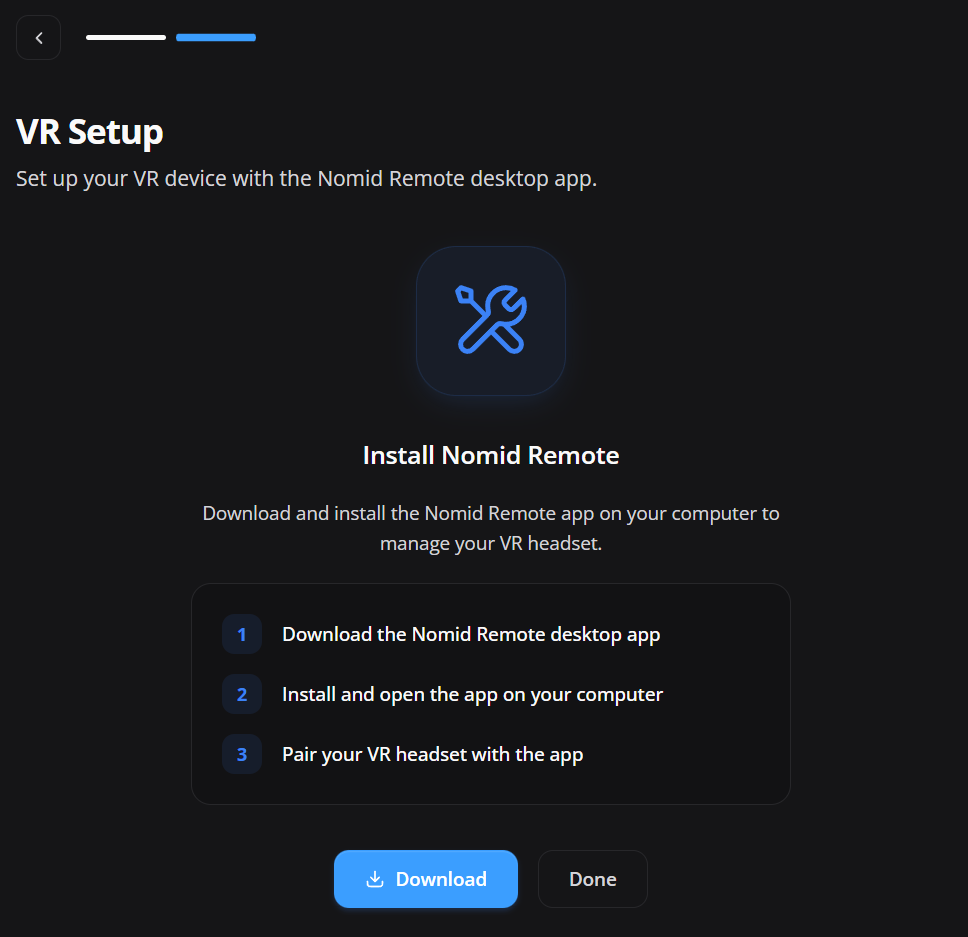
O provisionamento de Pico VR é realizado exclusivamente pelo NOPS.
Atenção: A captura acima ainda menciona o Nomid Remote, mas essa identificação está desatualizada. Não utilize o Nomid Remote para provisionar Pico VR; utilize o NOPS.
- Instale e abra a versão homologada do NOPS na estação de provisionamento.
- Conecte o headset e selecione o fluxo de provisionamento indicado pelo NOPS.
- Conclua as etapas apresentadas pelo NOPS.
- Confirme no portal se o equipamento aparece na frota com a política correta.
O manual detalhado do NOPS será mantido no diretório Provisioning desta wiki.
¶ Validar o enrollment
- Confirme se o dispositivo aparece em Devices na empresa correta.
- Verifique status, política aplicada, grupo, modo de gerenciamento e última sincronização.
- Confirme se os aplicativos obrigatórios iniciaram a instalação.
- Valide rede, launcher, restrições e configurações essenciais da política.
- Em Android Personal, confirme a criação do perfil de trabalho e a separação dos aplicativos corporativos.
- Em VR, confirme que o provisionamento pelo NOPS foi concluído e que o headset se comunica com o portal.
¶ Problemas comuns
¶ A política não aparece
- Confirme se a política pertence ao tipo de dispositivo selecionado.
- Verifique grupo, empresa, status de publicação e permissão do usuário.
- Use a busca e remova filtros que possam ocultar a política.
¶ O provisionamento falha com erro genérico
- Trate a configuração de Wi-Fi como a primeira suspeita, pois SSID, segurança ou senha incorretos interrompem completamente o provisionamento e normalmente geram apenas um erro genérico.
- Confirme se a rede da política está disponível no local do enrollment.
- Verifique captive portal, proxy, filtragem DNS e liberação dos serviços do Android Enterprise.
Se o dispositivo reconhece a organização e falha sempre em Getting ready for
work setup depois de restauração de fábrica, vários QR codes recém-gerados,
política mínima e testes com Wi-Fi e um ponto de acesso móvel, pare de repetir a
lista de verificação básica de rede. A falha provavelmente ocorre na transferência
para o controlador de política do Android Enterprise e exige investigação do
suporte.
Registre o horário aproximado e fuso da tentativa, nome da política, perfil de
enrollment, versão e compilação do Android, modelo e mensagem exata exibida. O portal
pode não ter um registro do dispositivo nem o erro exato quando a falha acontece
antes do primeiro registro correto. O suporte deve usar evidências dos serviços
internos ou da API; não afirme que os registros da empresa foram consultados sem
um diagnóstico autorizado
que tenha retornado resultados.
¶ O link ou token não funciona
- Em caso de erro de cópia, confira a transcrição em um canal seguro. Se houver suspeita de exposição ou uso indevido, acione o responsável pela segurança; não teste o token nem suponha que gerar novamente invalide o anterior.
- Confirme que link e token pertencem à mesma tentativa e à empresa correta.
- Não publique o valor para pedir suporte; informe apenas a mensagem de erro e o horário da tentativa.
¶ Zero-touch ou KME não inicia
- Confirme se o identificador do equipamento foi cadastrado pelo fabricante ou revendedor.
- Verifique se a configuração correta está associada ao dispositivo no portal externo.
- Em dispositivos já configurados, o perfil automatizado normalmente será avaliado no próximo início elegível após restauração de fábrica.
¶ O provisionamento do headset pelo NOPS não conclui
- Confirme se a versão homologada do NOPS está instalada e aberta na estação correta.
- Verifique conectividade, cabo/rede, permissões locais e compatibilidade do headset.
- Reinicie o NOPS e repita o fluxo sem criar cadastros duplicados.
¶ Segurança das credenciais de enrollment
- Trate QR code, link e token como segredos temporários de provisionamento.
- Compartilhe pelo canal autorizado e somente com a pessoa responsável.
- Não reutilize capturas contendo credenciais em materiais públicos.
- Trate suspeita de exposição como incidente. Siga o procedimento autorizado de contenção e recuperação; gerar novamente o material não comprova revogação ou troca do token.
- Após o enrollment, valide o dispositivo e encerre o fluxo no portal.