¶ 4. Políticas
Aplicação: Portal Nomid MDM
Documento: V3.2.0
Última atualização: 27/08/2026
Responsável editorial: Documentação Nomid MDM
Última revisão editorial: 27/08/2026
Idioma editorial: pt-BR
Use Políticas para definir aplicativos, rede, segurança e comportamento dos dispositivos Android gerenciados. Uma política descreve o estado desejado; o resultado no equipamento depende da compatibilidade da plataforma, das permissões, da conectividade e de uma sincronização posterior.
Para políticas de headsets VR/Pico, consulte 4.1 Políticas para VR/Pico.
Antes de começar: acesse https://portal.nomid.tech/, confirme a empresa ativa e trabalhe apenas em uma política autorizada. Salvar pode criar uma nova revisão e iniciar distribuição para dispositivos vinculados. Este guia mostra como revisar os controles, mas não orienta a confirmar ações destrutivas.
¶ Rota rápida
- Localizar e abrir uma política
- Editar sem perder o controle
- Apps e Tela de Início
- App Configurações
- Rede
- Configurações do Dispositivo
- Segurança
- Acesso remoto
- Geofencing
- Agenda de aplicativos
- Listas de contatos
- Coleta de dados
- Histórico
- Resolver problemas
¶ Localizar e abrir uma política
Abra Políticas no menu principal. A página reúne a lista ou grade, a contagem e os controles disponíveis para o seu perfil. Nomes, quantidades e estados são dinâmicos; confirme o valor atual antes de decidir.
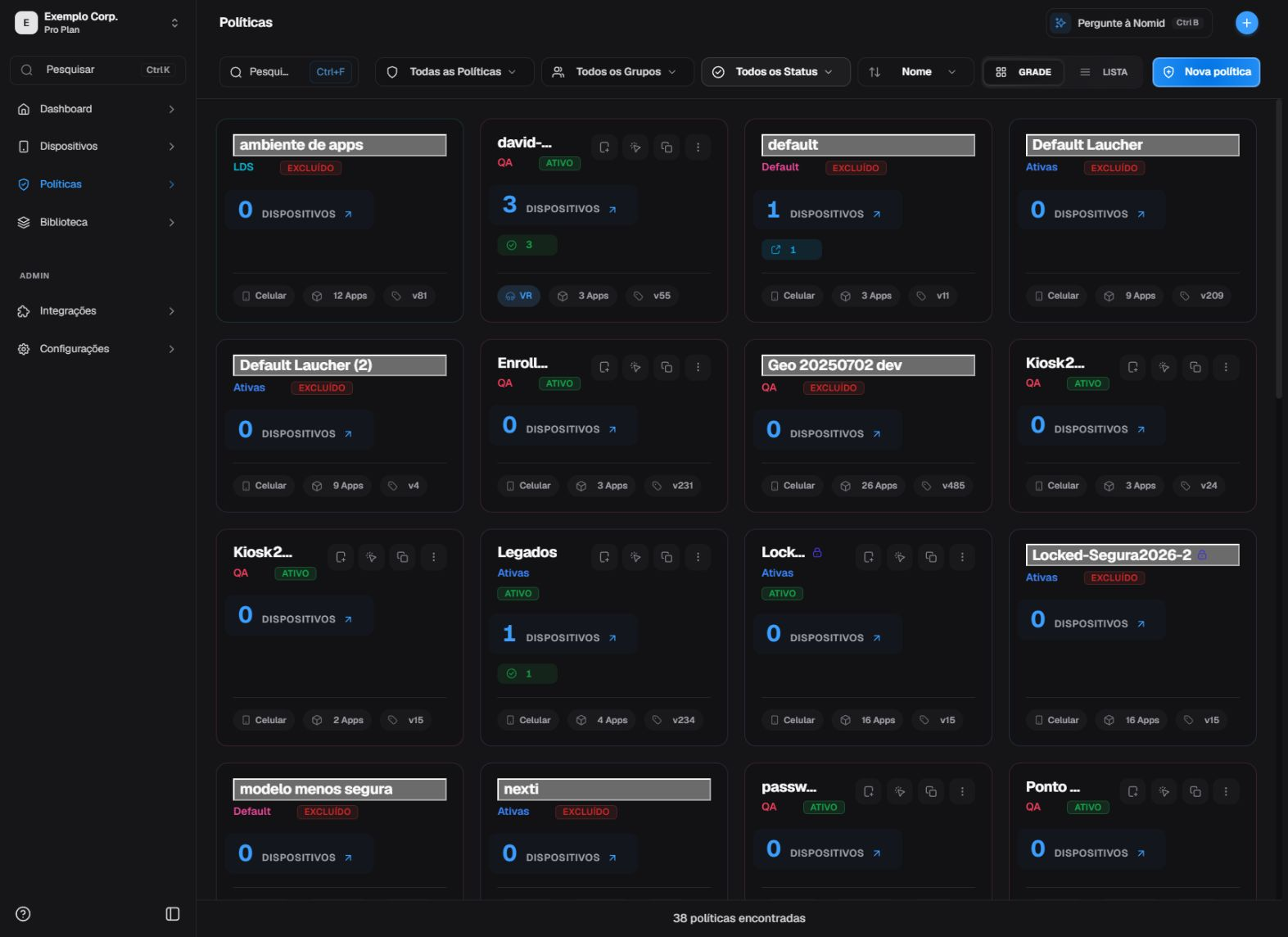
Visão geral das políticas disponíveis na empresa ativa.
¶ Pesquisar, filtrar e ordenar
Use o campo de pesquisa e os filtros visíveis antes de percorrer a lista. A ordenação muda a apresentação, não a configuração das políticas.
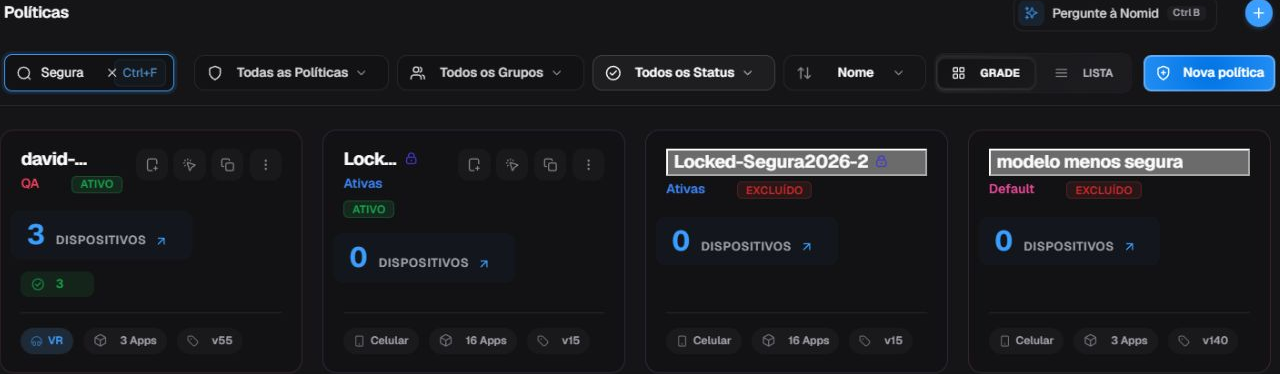
Controles que reduzem e organizam a lista sem alterar políticas.
¶ Ler o cartão e abrir ações
O cartão resume o nome, o estado e contagens associadas. O menu de ações oferece apenas operações permitidas naquele contexto. Uma contagem indica o estado exibido naquele momento e não garante que todos os dispositivos já tenham recebido a revisão mais recente.
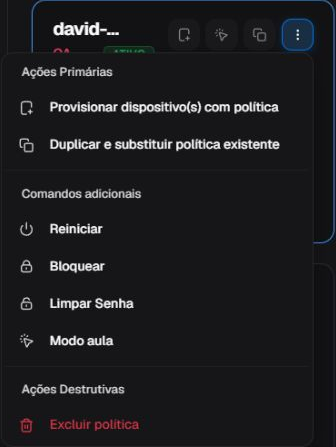
Resumo e ponto de entrada para as ações da política.
¶ Entender as ações do menu
Abrir o menu não executa uma ação. Confira o alvo e feche o próximo formulário ou modal com Cancelar ou X quando estiver apenas consultando.
Ações disponíveis no menu
| Ação | Efeito | Orientação, risco e recuperação |
|---|---|---|
| Provisionar dispositivo(s) com política | Abre o assistente de cadastro com a política e o tipo de dispositivo pré-selecionados; não cadastra nada ao abrir. | Exige permissão de provisionamento. Volte ou cancele no assistente. Continue em 8. Novo dispositivo. |
| Duplicar e substituir política existente | Abre um modal para escolher uma política de destino e copiar sobre ela a configuração da política atual. | Alto impacto no destino. O envio exige a palavra de confirmação; use Cancelar ou X para sair. Não confunda com criar uma nova cópia. |
| Reiniciar | Abre a confirmação de um comando de reinício para os dispositivos associados à política. | Pode interromper o uso. Só a confirmação envia a solicitação; aceite no Portal não prova entrega nem reinício. |
| Bloquear | Abre a confirmação de bloqueio para os dispositivos associados à política. | Pode interromper o acesso. Cancele sem confirmar e confira eventual resultado em 3. Dispositivos. |
| Limpar Senha | Abre a confirmação para redefinir a credencial de bloqueio nos dispositivos associados, conforme a plataforma. | Pode impedir o acesso esperado. Cancele sem confirmar; compatibilidade e resultado pertencem a Dispositivos. |
| Modo aula | Carrega os dispositivos associados e abre a experiência de Modo Aula quando há equipamentos compatíveis. | Depende de permissão, dispositivos e suporte. Abrir a experiência não inicia nem comprova sessão; feche antes de executar ações. |
| Excluir política | Abre o modal da política selecionada. A exclusão só é solicitada depois da confirmação. | Irreversível: não altera imediatamente os dispositivos associados, mas impede mudanças posteriores nessa política. Confira o nome e use Cancelar ou X; este guia não orienta confirmar. |
Reiniciar, bloquear e limpar senha são solicitações assíncronas dirigidas ao conjunto filtrado pela política. Confirme status e horário posteriormente em Dispositivos; uma mensagem inicial no Portal não comprova entrega ou sucesso.
No cabeçalho da política, abra Ações para consultar os comandos disponíveis. Todas as configurações abre o conjunto de ajustes do mesmo bloco.
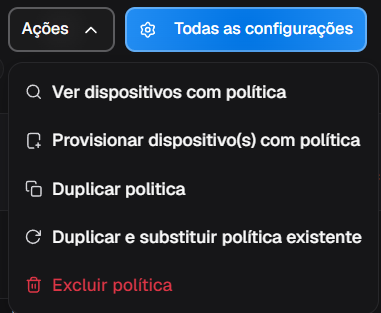
Menu de comandos da política no cabeçalho do bloco.
¶ Consultar dispositivos associados
Use Ver dispositivos quando quiser conferir o alcance atual da política. O resultado pode ser um painel dentro de Políticas ou, conforme o estado da interface, uma lista de Dispositivos já filtrada. Ao chegar à lista, continue em 3. Dispositivos para pesquisar, selecionar, abrir a ficha ou executar comandos.
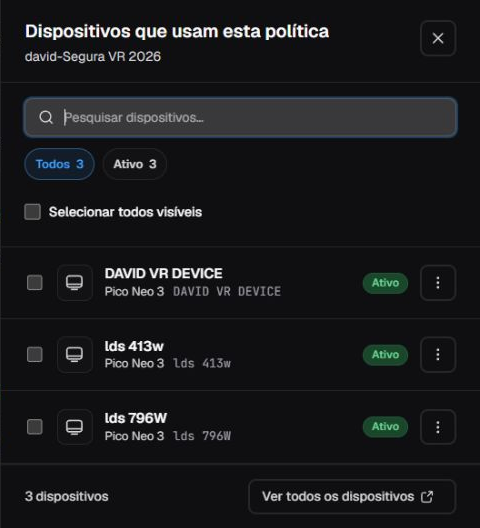
Consulta dos dispositivos associados sem entrar na ficha individual; uma área central vazia de rolagem foi omitida para compactar a imagem.
Não generalize a quantidade mostrada nem presuma que toda política sempre abre o mesmo destino. Confirme o título, o filtro e a contagem atuais.
¶ Editar sem perder o controle
Selecione Editar, use a navegação lateral para chegar ao bloco necessário e altere somente o item previsto. A ordem a seguir acompanha a árvore ativa do Portal.
¶ Salvar ou descartar a edição
Salvar
| Ação | Efeito | Orientação, risco e recuperação |
|---|---|---|
| Salvar | Persiste a revisão e pode iniciar a distribuição aos dispositivos vinculados. | Use somente depois de revisar o resumo e o alcance; aceite no Portal não comprova aplicação no dispositivo. |
Descartar
| Ação | Efeito | Orientação, risco e recuperação |
|---|---|---|
| Descartar | Abandona as alterações locais ainda não salvas e recarrega o estado persistido. | Use para sair de uma consulta ou desfazer uma edição não confirmada. |
¶ Políticas Android para tablets e smartphones
A partir daqui, as seções seguem a ordem do editor Android até Histórico. As políticas de headsets VR/Pico usam outro editor, descrito em 4.1 Políticas para VR/Pico.
¶ Apps e Tela de Início
O Portal organiza esta seção em modo, disponibilidade, aplicativos, controles, aparência e dock. A Biblioteca fornece os aplicativos; aqui você define como eles aparecem, recebem permissões e participam da experiência gerenciada.
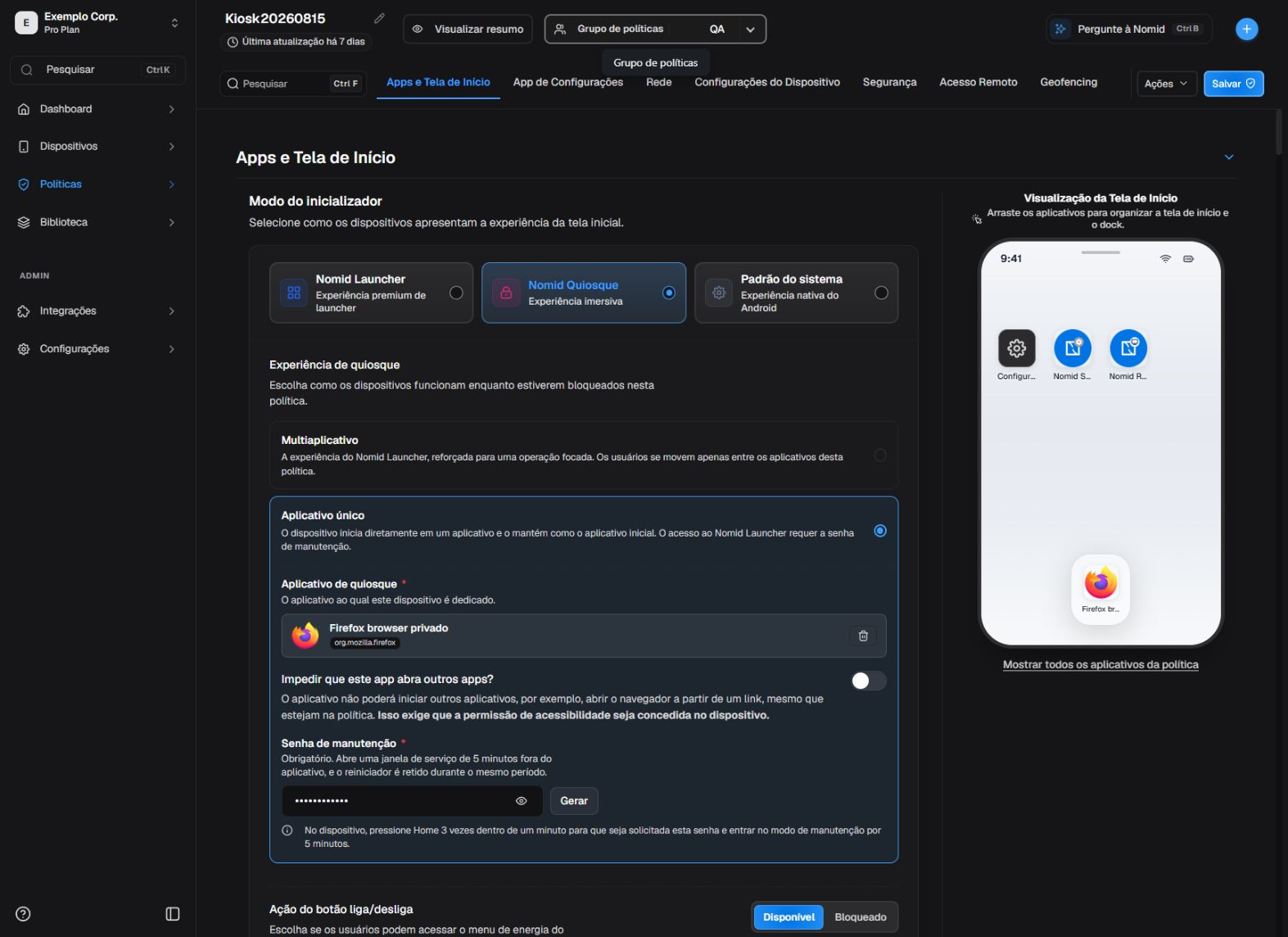
Navegação do editor e ações da revisão.
¶ Modo
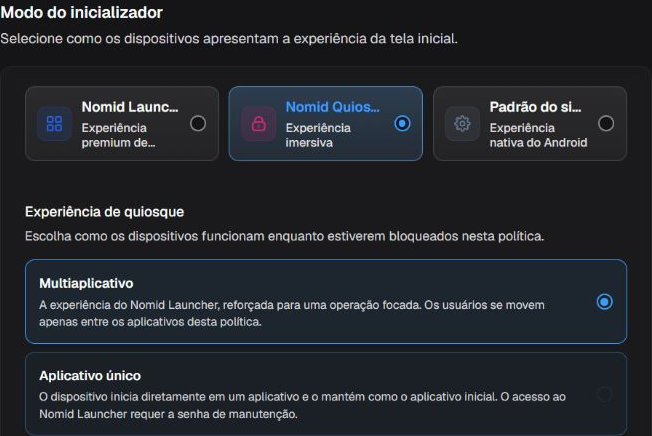
Tipo de launcher e experiência de quiosque na política Tablet-20260625.
Tipo de launcher
| Opção ou estado | Efeito |
|---|---|
| Nomid Launcher | Usa a tela inicial gerenciada da Nomid com layout e apps definidos pela política. |
| Nomid Kiosk | Usa a experiência Nomid em modo quiosque, restringindo a navegação ao conjunto permitido. |
| Padrão do sistema | Mantém o launcher padrão fornecido pelo sistema ou fabricante. |
Experiência de quiosque
| Opção ou estado | Efeito |
|---|---|
| Vários aplicativos | Exibe vários aplicativos autorizados no quiosque. |
| Aplicativo único | Mantém um único aplicativo como experiência principal do quiosque. |
Orientação: Ao bloquear, mantenha uma rota de suporte capaz de reiniciar ou desligar o equipamento sem depender desse botão.
Botão liga/desliga
| Opção ou estado | Efeito |
|---|---|
| Disponível | Mantém o botão liga/desliga acessível. |
| Bloqueado | Bloqueia o uso do botão liga/desliga dentro da experiência de quiosque. |
Orientação: Use o menor acesso que ainda permita a jornada e a recuperação necessárias.
Navegação do sistema
| Opção ou estado | Efeito |
|---|---|
| Ativado | Mantém a navegação do sistema disponível. |
| Desativado | Oculta ou bloqueia a navegação do sistema. |
| Somente botão Início | Mantém somente a ação Home disponível. |
Orientação: Mantenha informações do sistema quando o operador precisa consultar rede, bateria ou horário; oculte a barra apenas em uma jornada de quiosque já validada.
Barra de status
| Opção ou estado | Efeito |
|---|---|
| Ativado | Exibe a barra de status completa. |
| Desativado | Oculta a barra de status. |
| Somente informações do sistema | Exibe somente informações do sistema, sem todos os controles da barra. |
Orientação: Mantenha avisos quando o usuário ou suporte precisa reagir; silencie somente em quiosque validado e monitorado.
Avisos de erro do sistema
| Opção ou estado | Efeito |
|---|---|
| Ativado | Mostra avisos de erro do sistema. |
| Silenciados | Silencia os avisos de erro do sistema na experiência controlada. |
Orientação: Se bloquear, confirme antes um caminho de manutenção autorizado que não dependa das configurações locais.
Acesso às configurações do dispositivo
| Opção ou estado | Efeito |
|---|---|
| Acesso às configurações permitido | Permite abrir as configurações do dispositivo. |
| Acesso às configurações bloqueado | Bloqueia o acesso às configurações do dispositivo. |
Aplicativo de redirecionamento
| Opção ou estado | Efeito |
|---|---|
| App elegível da política | No contexto do Portal, o 'aplicativo de redirecionamento' é o app principal para o qual o quiosque de aplicativo único direciona a experiência. |
Orientação para App elegível da política: Use um app já testado e disponível offline ou com conectividade garantida; o modo Single-app exige esse app e a senha de manutenção.
Impedir que o app de quiosque abra outros apps
| Opção ou estado | Efeito | Quando usar e aplicabilidade |
|---|---|---|
| Ativado | A restrição fica ativa e impede a abertura de outros apps pelo app principal do quiosque onde a versão e o modo de gerenciamento oferecem suporte. | Use no quiosque de aplicativo único quando links e intents externos devem permanecer contidos. |
| Desativado | A política não impede a abertura de outros apps pelo app principal do quiosque por este controle; outras políticas ou o sistema ainda podem limitar o recurso. | Use quando integrações externas são parte necessária e foram testadas. |
Orientação: Gere e guarde em canal seguro. Nunca publique a senha no manual, em exemplos ou capturas.
Senha de manutenção do quiosque
| Campo ou valor | Efeito |
|---|---|
| Senha numérica com o mínimo exigido pelo Portal | Protege a saída/manutenção do quiosque de aplicativo único; a mesma senha é distribuída aos dispositivos dessa política. |
¶ Disponibilidade de apps
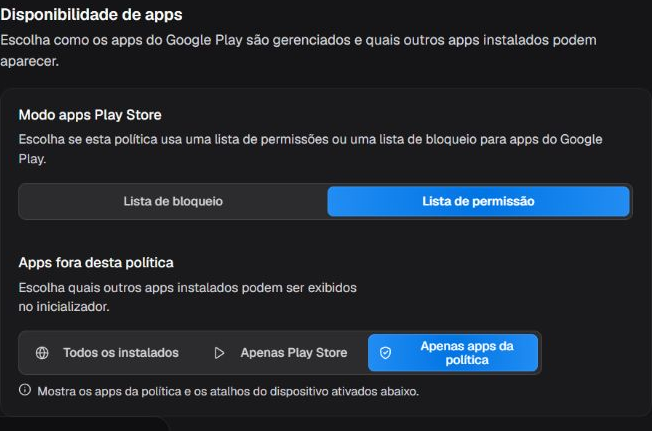
Listas e disponibilidade de apps na política Tablet-20260625.
Modo da Play Store no launcher
| Opção ou estado | Efeito | Quando usar e aplicabilidade |
|---|---|---|
| Lista de bloqueio | Permite os apps em geral e bloqueia apenas os itens incluídos na lista. | Use quando poucas exceções devem ser bloqueadas. |
| Lista de permissão | Bloqueia por padrão e permite somente os apps incluídos na lista. | Use em experiências controladas, como quiosque; valide que apps de suporte essenciais estejam permitidos. |
Filtro de fontes
| Opção ou estado | Efeito |
|---|---|
| Todas | Inclui apps de todas as fontes compatíveis no filtro. |
| Nenhum | Não inclui nenhuma fonte por este filtro. |
| Play Store | Filtra os apps originados da Play Store. |
¶ Aplicativos
¶ Aplicativos incluídos na política
A lista Apps nesta política reúne os aplicativos já vinculados à configuração atual. Ela é o elemento principal desta parte do editor: primeiro encontre e reconheça o item; depois selecione o cartão para abrir suas configurações. Se o app ainda não estiver incluído, use Adicionar e consulte 5. Biblioteca. Para iniciar uma política nova, consulte 9. Nova política.
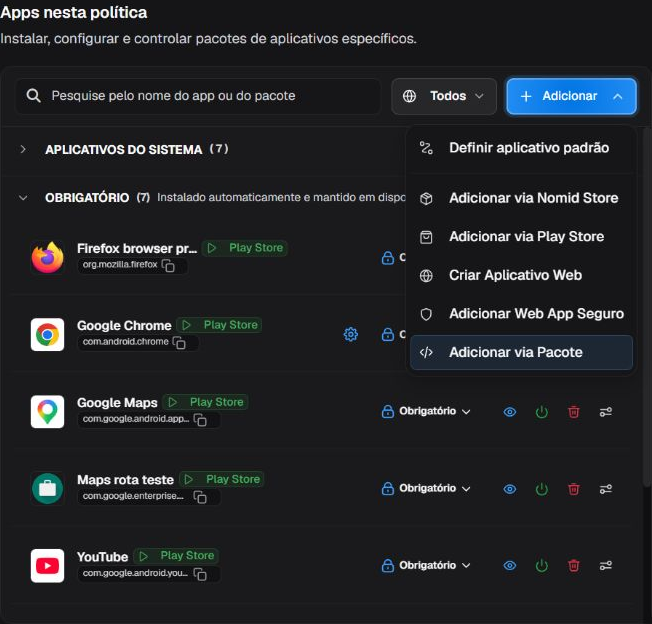
A lista de aplicativos da política é o ponto de partida para localizar, reconhecer e selecionar o item que será configurado.
Pesquise pelo nome do app ou do pacote
| Estado ou informação | Efeito |
|---|---|
| Pesquise pelo nome do app ou do pacote | Filtra a lista pelo nome visível ou pelo nome do pacote, sem alterar a política. |
Todos / origem específica
| Estado ou informação | Efeito |
|---|---|
| Todos / origem específica | Filtra os itens pela origem disponível, como Nomid Store, Play Store, aplicativo web ou pacote. As origens exibidas dependem dos recursos da empresa. |
Categoria de instalação
| Estado ou informação | Efeito |
|---|---|
| Categoria de instalação | Agrupa itens como aplicativos do sistema ou obrigatórios e mostra quantos existem em cada grupo. |
Nome e nome do pacote
| Estado ou informação | Efeito |
|---|---|
| Nome e nome do pacote | Identificam o aplicativo. O nome do pacote distingue apps com nomes comerciais parecidos. |
Origem
| Estado ou informação | Efeito |
|---|---|
| Origem | Mostra de onde o item veio, como Play Store, Nomid Store, Web App Seguro ou pacote enviado. |
Estado no cartão
| Estado ou informação | Efeito |
|---|---|
| Estado no cartão | Resume instalação, visibilidade, habilitação ou bloqueio configurados para o item; confirme o detalhe no painel antes de concluir. |
Selecionar o cartão
| Ação | Efeito |
|---|---|
| Selecionar o cartão | Abre o painel de configuração daquele aplicativo; selecionar não salva nem distribui uma alteração. |
Definir aplicativo padrão
| Ação | Efeito |
|---|---|
| Definir aplicativo padrão | Abre a configuração das funções padrão para associar apps já incluídos e compatíveis. |
Adicionar via Nomid Store / Play Store
| Ação | Efeito |
|---|---|
| Adicionar via Nomid Store / Play Store | Abre a origem escolhida. Para pesquisar, selecionar ou manter o catálogo, consulte 5. Biblioteca. |
Criar Aplicativo Web / Adicionar Web App Seguro / Adicionar via Pacote
| Ação | Efeito |
|---|---|
| Criar Aplicativo Web / Adicionar Web App Seguro / Adicionar via Pacote | Abre o fluxo correspondente para outra origem; não cria nada apenas ao abrir o fluxo. |
Exemplo — Firefox:
- Instalação, permissões ou configuração gerenciada: pesquise por Firefox, confirme
org.mozilla.firefoxe a origem Play Store, selecione o cartão e use o painel aberto. - Navegador padrão: volte à lista, escolha Adicionar > Definir aplicativo padrão, selecione Navegador, o escopo aplicável e Firefox. Esse percurso associa o app à função; ele não é feito no painel do cartão.
Depois de distribuir a política a um dispositivo piloto, abra um link e observe qual navegador realmente atende à ação. O valor salvo e a sincronização não comprovam, sozinhos, o navegador efetivo. Se o Firefox ainda não estiver incluído, consulte 5. Biblioteca antes de continuar.
¶ Configurações do aplicativo selecionado
Use este box para definir como um aplicativo já incluído na política será instalado, exibido, atualizado e autorizado no dispositivo. Os grupos abaixo pertencem ao mesmo cartão do aplicativo; alguns só aparecem para origens, versões ou modos de gerenciamento compatíveis.
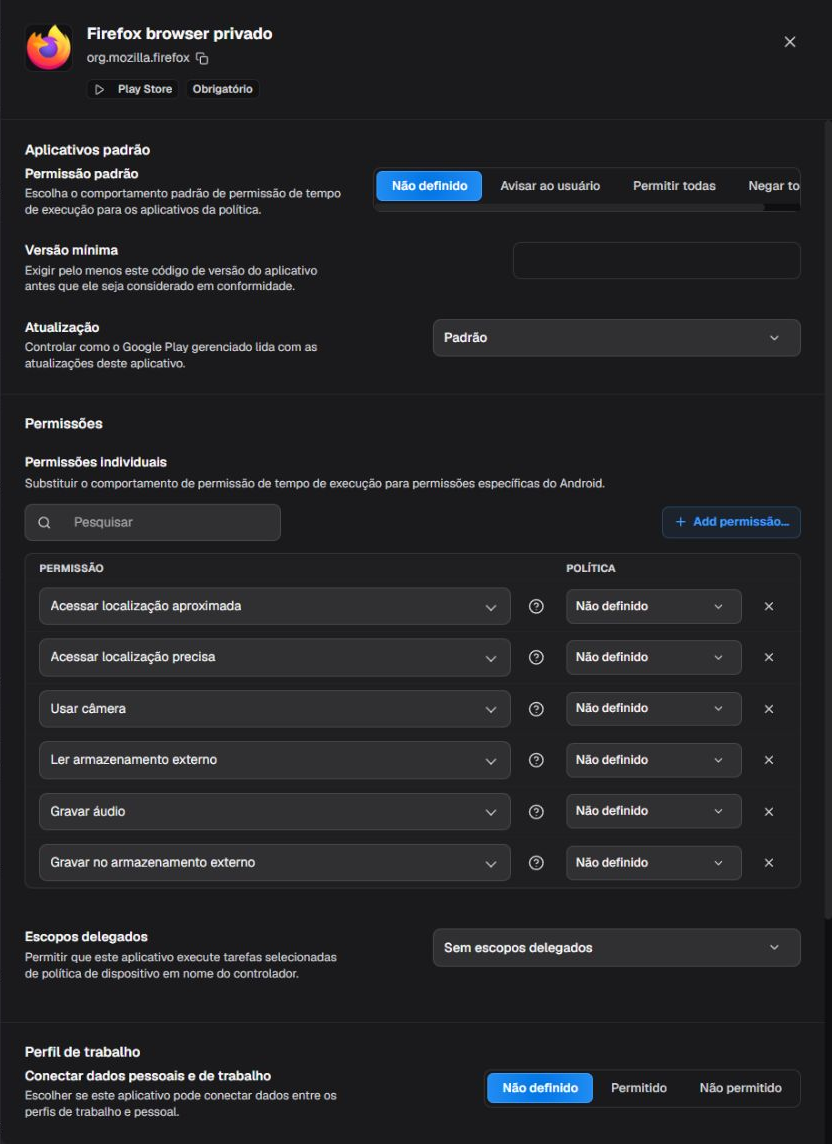
Configurações de instalação, estado, atualização e permissões de um aplicativo da política.
Tipo de instalação
| Opção ou estado | Efeito |
|---|---|
| Bloqueado | Impede a instalação gerenciada e pode solicitar a remoção do app gerenciado que já esteja instalado. Em uma política já distribuída ou em uso, confirme dependências e tenha um plano de reinstalação antes de bloquear. |
| Disponível | Publica o app como opção de instalação, sem obrigá-lo em todos os dispositivos. |
| Obrigatório | Solicita que o app seja instalado e mantido nos dispositivos abrangidos pela política. A instalação efetiva depende da loja, da conectividade e da sincronização. |
Visibilidade no launcher
| Opção ou estado | Efeito |
|---|---|
| Visível | Exibe o app no Nomid Launcher ou Nomid Kiosk configurado para a política. |
| Oculto | Oculta o app do launcher compatível; não desinstala nem bloqueia o pacote. |
Estado do aplicativo
| Opção ou estado | Efeito |
|---|---|
| Habilitado | Mantém habilitado o pacote instalado. |
| Desabilitado | Desabilita o pacote instalado sem removê-lo. Funções que dependem dele deixam de abrir enquanto esse estado estiver aplicado. |
Permissão padrão
| Opção ou estado | Efeito |
|---|---|
| Não definido | Não cria uma decisão específica para este app; continua valendo a política geral de permissões ou o comportamento aplicável do Android. |
| Avisar ao usuário | Mostra a solicitação de permissão quando o app precisar do recurso e deixa a decisão com o usuário. |
| Permitir todas | Solicita a concessão das permissões declaradas pelo app quando o Android permitir. Use somente após avaliar o acesso a dados, câmera, microfone, localização e outros recursos sensíveis. |
| Negar todas | Solicita a negação das permissões declaradas; recursos do app que dependem delas podem deixar de funcionar. |
Versão mínima
| Campo ou valor | Efeito |
|---|---|
| Versão mínima | Exige que o app instalado alcance pelo menos o código de versão informado pelo fornecedor. Um número acima da versão disponível pode deixar o dispositivo fora de conformidade. |
Atualização automática
| Opção ou estado | Efeito |
|---|---|
| Padrão | Mantém o comportamento padrão de atualização do Google Play gerenciado e do dispositivo. |
| Adiada | Adia a atualização pelo período aceito pela plataforma; não congela a versão indefinidamente. |
| Alta prioridade | Solicita prioridade para instalar uma atualização disponível. É útil para uma correção crítica já testada, considerando rede e impacto operacional. |
Concessão individual
| Opção ou estado | Efeito |
|---|---|
| Avisar ao usuário | Para a permissão escolhida, deixa a decisão com o usuário quando o app a solicitar. |
| Permitir | Para a permissão escolhida, solicita concessão pela política. |
| Negar | Para a permissão escolhida, solicita negação; a função correspondente do app pode falhar. |
A lista de concessões individuais é dinâmica: ela depende das permissões declaradas pela versão atual do aplicativo. Não crie uma exceção para uma permissão que não esteja disponível no cartão.
Neste box, agente significa um aplicativo administrativo autorizado, não uma pessoa. Mantenha Não especificado a menos que o fornecedor ou o responsável técnico exija formalmente um escopo para esse aplicativo.
Escopos administrativos delegados
| Opção ou estado | Efeito |
|---|---|
| Não especificado | Não delega uma função administrativa especial ao app. |
| Certificados | Permite que um agente confiável administre certificados dentro do suporte do Android. |
| Configurações gerenciadas | Permite que o agente administre configurações gerenciadas de outros apps. |
| Bloquear desinstalação | Permite que o agente administre o bloqueio de desinstalação. |
| Concessão de permissões | Permite que o agente tome decisões sobre permissões de execução. |
| Acesso a pacotes | Permite que o agente consulte ou administre o estado de outros pacotes. |
| Apps do sistema | Permite que um agente administrativo compatível gerencie apps do sistema. |
| Logs de atividade de rede | Permite acesso administrativo aos logs de atividade de rede disponíveis. Esses dados podem ser sensíveis. |
| Logs de segurança | Permite acesso administrativo aos logs de segurança do dispositivo. Use somente com um agente de segurança autorizado. |
Conexão pessoal/trabalho
| Opção ou estado | Efeito |
|---|---|
| Não especificado | Não define uma regra específica para a comunicação entre as instâncias pessoal e de trabalho deste app. |
| Permitida | Permite a comunicação compatível entre as duas instâncias. Avalie quais dados atravessam a fronteira dos perfis. |
| Bloqueada | Impede essa comunicação para separar dados pessoais e corporativos. |
Widgets do perfil de trabalho
| Opção ou estado | Efeito |
|---|---|
| Não especificado | Não define uma decisão específica sobre widgets deste app. |
| Permitidos | Permite oferecer widgets do app de trabalho quando Android e launcher são compatíveis. |
| Bloqueados | Impede que widgets deste app de trabalho apareçam na tela inicial. |
Bloqueio da VPN sempre ativa
| Opção ou estado | Efeito |
|---|---|
| Aplicar bloqueio | Exige que o tráfego do app siga a VPN sempre ativa quando esse bloqueio está configurado. |
| Isentar | Permite que o app use a rede fora da VPN sempre ativa em plataformas compatíveis. Use apenas para uma incompatibilidade comprovada e documente o risco. |
Ambiente do app Nomid
| Opção ou estado | Efeito |
|---|---|
| Ambiente do app Nomid | Seleciona um ambiente de serviço publicado pelo app Nomid. A lista é dinâmica; não misture produção, testes ou regiões sem orientação operacional. |
Faixas de teste
| Opção ou estado | Efeito |
|---|---|
| Faixas de teste | Associa o app a canais de lançamento publicados para a empresa, como testes fechados. A lista depende do fornecedor e do catálogo. |
Configuração gerenciada do app
| Ação | Efeito |
|---|---|
| Configuração gerenciada do app | Envia ao aplicativo os valores definidos pelo esquema publicado por aquela versão. Revise cada campo e não exponha segredos em manuais ou capturas. |
Expandir ou recolher
| Ação | Efeito |
|---|---|
| Expandir ou recolher | Abre ou fecha os grupos do cartão sem alterar seus valores. |
Editar Aplicativo Web Seguro
| Ação | Efeito |
|---|---|
| Editar Aplicativo Web Seguro | Abre o editor do item web seguro quando essa origem e o recurso estão disponíveis. |
Remover
| Ação | Efeito |
|---|---|
| Remover | Retira o app desta política após confirmação. Se ele for a VPN sempre ativa atribuída, a confirmação também pode limpar essa atribuição. |
Credenciais, restrições avançadas de instalação, certificados e extensões podem existir em fluxos específicos da plataforma, mas não aparecem como controles gerais deste cartão na versão atual do Portal.
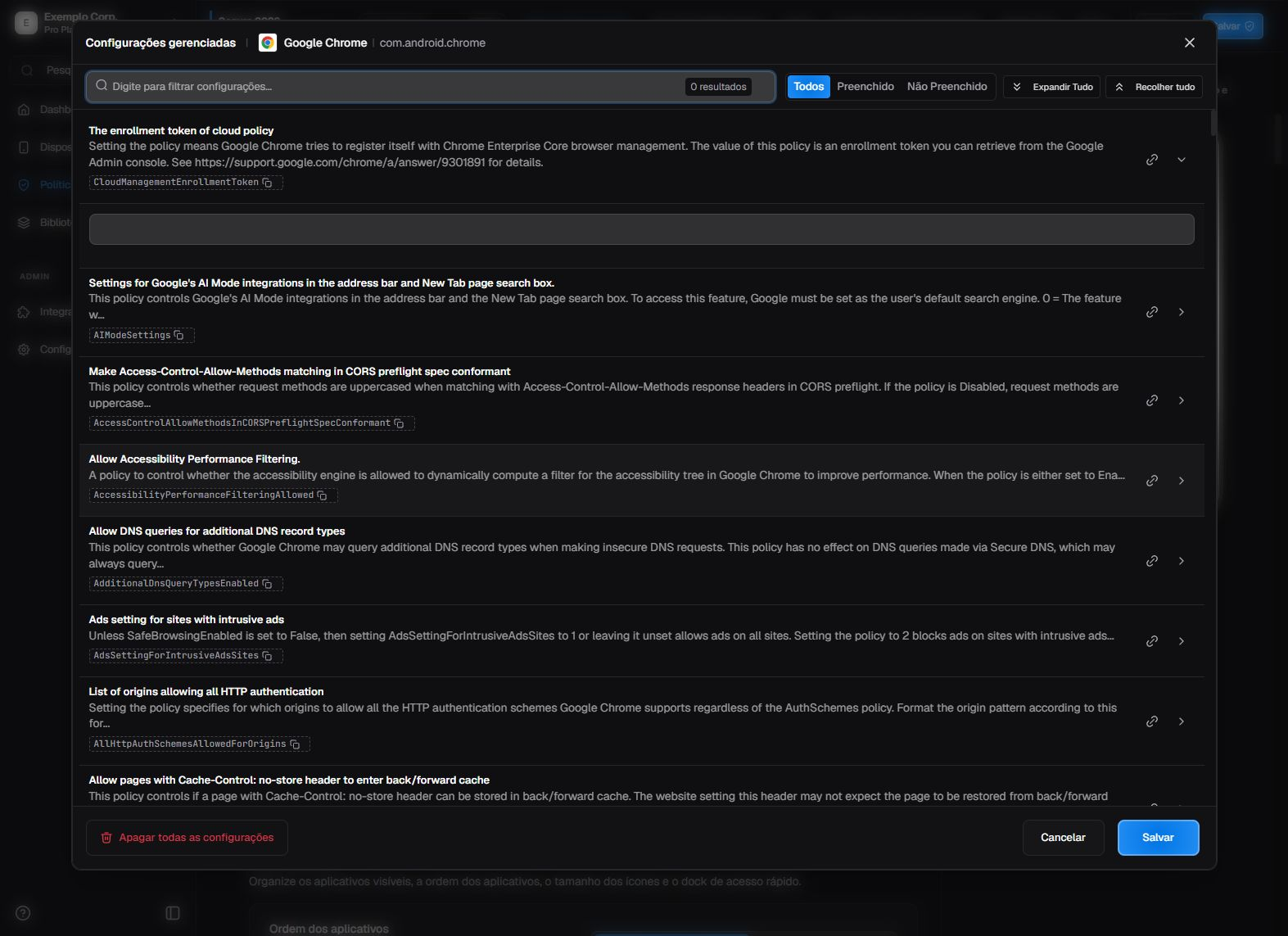
A configuração gerenciada usa o esquema publicado pelo aplicativo; campos e valores variam conforme o pacote e a versão.
¶ Função de aplicativo padrão
Use pacotes compatíveis e instalados no escopo escolhido. A associação define função, prioridade e escopo; as configurações internas do app continuam no cartão de Gerenciar aplicativos.
Função de aplicativo padrão
| Opção ou estado | Efeito |
|---|---|
| Assistente | Vincula uma lista ordenada de aplicativos à função de assistente; o primeiro pacote é o candidato preferencial. Isso pode manter e administrar o app que já exerce a função ou mudar o candidato padrão ao colocar outro pacote em primeiro lugar. |
| Navegador | Vincula uma lista ordenada de aplicativos à função de navegador; o primeiro pacote é o candidato preferencial. Isso pode manter e administrar o app que já exerce a função ou mudar o candidato padrão ao colocar outro pacote em primeiro lugar. |
| Redirecionamento de chamadas | Vincula uma lista ordenada de aplicativos à função de redirecionamento de chamadas; o primeiro pacote é o candidato preferencial. Isso pode manter e administrar o app que já exerce a função ou mudar o candidato padrão ao colocar outro pacote em primeiro lugar. |
| Triagem de chamadas | Vincula uma lista ordenada de aplicativos à função de triagem de chamadas; o primeiro pacote é o candidato preferencial. Isso pode manter e administrar o app que já exerce a função ou mudar o candidato padrão ao colocar outro pacote em primeiro lugar. |
| Discador | Vincula uma lista ordenada de aplicativos à função de discador; o primeiro pacote é o candidato preferencial. Isso pode manter e administrar o app que já exerce a função ou mudar o candidato padrão ao colocar outro pacote em primeiro lugar. |
| Tela inicial | Vincula uma lista ordenada de aplicativos à função de tela inicial; o primeiro pacote é o candidato preferencial. Isso pode manter e administrar o app que já exerce a função ou mudar o candidato padrão ao colocar outro pacote em primeiro lugar. |
| SMS | Vincula uma lista ordenada de aplicativos à função de SMS; o primeiro pacote é o candidato preferencial. Isso pode manter e administrar o app que já exerce a função ou mudar o candidato padrão ao colocar outro pacote em primeiro lugar. |
| Carteira | Vincula uma lista ordenada de aplicativos à função de carteira digital; o primeiro pacote é o candidato preferencial. Isso pode manter e administrar o app que já exerce a função ou mudar o candidato padrão ao colocar outro pacote em primeiro lugar. |
Orientação para Navegador: Por exemplo, você pode manter o navegador já instalado como primeiro pacote e administrá-lo na política, ou colocar outro navegador compatível em primeiro para mudar o candidato padrão.
Orientação: Selecione apenas os escopos realmente administrados na frota.
Escopo do aplicativo padrão
| Opção ou estado | Efeito |
|---|---|
| Totalmente gerenciado | Aplica a associação no dispositivo totalmente gerenciado. |
| Perfil de trabalho | Aplica a associação dentro do perfil de trabalho. |
| Perfil pessoal | Aplica a associação ao perfil pessoal quando a plataforma permitir. |
Aplicativo para a função
| Opção ou estado | Efeito |
|---|---|
| App compatível com a função | Associa o pacote à função padrão escolhida, como navegador, discador ou SMS. |
Orientação para App compatível com a função: Use somente quando o app declara a função e está instalado no escopo selecionado.
Prioridade entre apps para uma função padrão
| Opção ou estado | Efeito | Quando usar e aplicabilidade |
|---|---|---|
| Primeiro app da lista | É a preferência principal enviada para a função padrão selecionada. | Coloque primeiro o app validado como padrão principal. |
| Apps seguintes | Funcionam como preferências posteriores na ordem configurada quando a plataforma aceita múltiplos candidatos. | Use somente apps compatíveis; reordene com as setas e teste a escolha efetiva no dispositivo. |
| Nenhum app | Mantém a função sem pacote preferencial explícito nessa configuração. | Use quando o sistema ou o usuário deve resolver o app padrão. |
Compatibilidade entre função e escopo do app padrão
- Assistente: Aceita o escopo Totalmente gerenciado. Use um app que declare a função de assistente.
- Navegador: Aceita Totalmente gerenciado, Perfil de trabalho e Perfil pessoal. Escolha somente os perfis em que o navegador está instalado e administrado.
- Redirecionamento ou triagem de chamadas: Aceita Totalmente gerenciado e Perfil de trabalho. Exige suporte de telefonia e app compatível com a função correspondente.
- Discador: Aceita Totalmente gerenciado, Perfil de trabalho e Perfil pessoal. Valide chamadas, SIM e permissões em cada perfil selecionado.
- Tela inicial: Aceita Totalmente gerenciado e fica indisponível quando o Nomid Launcher ou Nomid Kiosk já controla a tela inicial. Não crie uma segunda associação de Home que conflite com o launcher da política.
- SMS: Aceita Totalmente gerenciado e Perfil pessoal. Use somente onde SMS e um app compatível estão disponíveis.
- Carteira: Aceita Totalmente gerenciado, Perfil de trabalho ou Perfil pessoal; trabalho e pessoal não podem ser combinados na mesma regra. Escolha um único perfil coerente com o provisionamento da carteira.
Tipo, escopos e aplicativos
- Tipo: Escolhe uma função disponível no Portal. Cada tipo pode aparecer apenas uma vez na política.
- Escopos: Limita a associação a Totalmente gerenciado, Perfil de trabalho ou Perfil pessoal, conforme a compatibilidade da função.
- Aplicativos: Adiciona pacotes elegíveis da política ou um package name confirmado. A ordem importa: o primeiro pacote é o candidato preferencial, e os demais ficam como candidatos ordenados.
- Mover para cima/baixo e remover: Reordena a prioridade, remove um candidato ou exclui toda a função sem editar as configurações internas do aplicativo.
Orientação para Aplicativos: O Portal exige pelo menos um pacote e um escopo para enviar a regra.
Orientação para Mover para cima/baixo e remover: Revise o primeiro pacote antes de salvar, pois ele representa a preferência enviada.
Validar e recuperar: depois de distribuir, confirme no dispositivo e no estado posterior registrado no Portal se instalação, versão, permissões e disponibilidade correspondem ao esperado. O Portal confirma o valor salvo e o andamento disponível, não o funcionamento completo do app. Se o resultado for inadequado, retorne ao valor anterior ou restaure uma revisão anterior da política na própria política ou em Histórico e sincronize novamente.
¶ Permissões e reinicialização
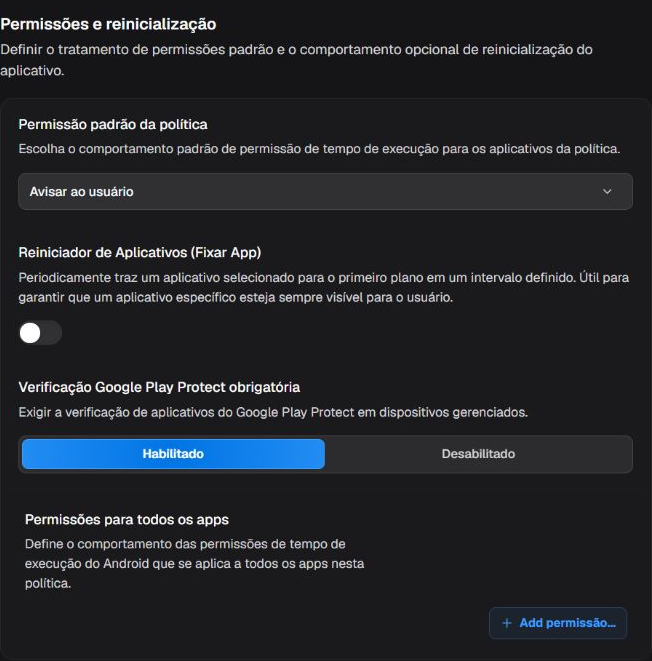
Permissões e reinicialização de aplicativos na política Tablet-20260625.
Rótulo no Portal: Política padrão de permissões
Política padrão de permissões do launcher
Esta é a mesma política global de permissões exibida em Permissões e reinicialização e em Controles de aplicativos e permissões; os dois pontos não configuram padrões independentes. A restrição descrita abaixo não se aplica ao padrão de um aplicativo nem às permissões individuais.
| Opção ou estado | Efeito | Quando usar e aplicabilidade |
|---|---|---|
| Não definir | Não impõe uma decisão; o Android, o app ou outra política aplicável mantém o comportamento padrão. | Use quando a permissão não deve ser administrada por esta regra. Não significa concedida nem negada. |
| Perguntar ao usuário | Mantém a decisão com o usuário e exibe a solicitação de permissão quando o app precisar dela. | Em dispositivos pessoais ou compartilhados com operador, permite decidir após ler o motivo do pedido. Em quiosques sem operador, prefira uma decisão explícita já testada. |
| Conceder | Pode aparecer em políticas que já usam esse padrão. Esta versão rejeita mudar o padrão global de outro valor para Conceder. | Não escolha essa opção para uma nova concessão global. Avalie separadamente as regras por aplicativo ou por permissão, com o menor acesso necessário e teste em piloto. |
| Negar | Nega a permissão por política; o recurso do app que depende dela pode deixar de funcionar. | Use para impedir acesso desnecessário ou proibido, após testar o fluxo principal do aplicativo. |
Verificar apps
| Opção ou estado | Efeito | Quando usar e aplicabilidade |
|---|---|---|
| Ativado | Disponibiliza a verificação de aplicativos nos dispositivos compatíveis. | Use no launcher gerenciado para manter a verificação de segurança de apps nos aparelhos compatíveis. |
| Desativado | Mantém a verificação de aplicativos indisponível por este controle. | Use somente em exceção validada para apps que não funcionam com a verificação ou quando outro controle a substitui. |
Permissão individual
| Opção ou estado | Efeito |
|---|---|
| Permissão declarada pelo app | Seleciona qual permissão Android receberá uma regra individual. |
Orientação para Permissão declarada pelo app: A lista depende do manifesto do app; sem permissão declarada, não crie uma regra individual.
Tratamento da permissão individual
| Opção ou estado | Efeito | Quando usar e aplicabilidade |
|---|---|---|
| Perguntar ao usuário | Mantém a decisão com o usuário e exibe a solicitação de permissão quando o app precisar dela. | Em dispositivos pessoais ou compartilhados com operador, permite decidir após ler o motivo do pedido. Em quiosques sem operador, prefira uma decisão explícita já testada. |
| Conceder | Concede a permissão por política, sem depender da confirmação cotidiana do usuário, quando o Android permitir. | Use apenas para uma função corporativa necessária e depois de avaliar o acesso a dados ou sensores. |
| Negar | Nega a permissão por política; o recurso do app que depende dela pode deixar de funcionar. | Use para impedir acesso desnecessário ou proibido, após testar o fluxo principal do aplicativo. |
Relauncher
| Opção ou estado | Efeito | Quando usar e aplicabilidade |
|---|---|---|
| Ativado | Monitora o app escolhido e tenta trazê-lo novamente ao primeiro plano no intervalo configurado. | Use em terminais dedicados nos quais um app principal deve se recuperar após navegação acidental ou fechamento. |
| Desativado | Não força o retorno periódico de um app ao primeiro plano. | Use quando o usuário precisa alternar livremente entre apps ou quando outro mecanismo já controla a experiência. |
Orientação: Selecione apenas um app instalado como necessário e testado; sem app, não ative o relauncher.
App do relauncher
| Opção ou estado | Efeito |
|---|---|
| App já incluído na política | Define qual pacote o relauncher deve trazer de volta ao primeiro plano. |
Orientação: Use o maior intervalo que atenda à operação; frequência excessiva pode interromper tarefas legítimas.
Intervalo do relauncher
| Campo ou valor | Efeito |
|---|---|
| Intervalo numérico | Define a frequência das verificações para recolocar o app escolhido em primeiro plano. |
Orientação: Use nomes de domínio mínimos e revisados; não inclua caminhos ou curingas sem confirmar o formato aceito.
Domínios permitidos
| Opção ou estado | Efeito |
|---|---|
| Lista separada por vírgulas | Restringe a navegação aos domínios informados conforme a lógica do Navegador seguro. |
Botão Voltar
| Opção ou estado | Efeito | Quando usar e aplicabilidade |
|---|---|---|
| Ativado | Mostra e habilita a navegação de retorno no navegador. | Use em navegação comum com múltiplas páginas. |
| Desativado | Oculta ou desabilita o retorno pela interface do navegador. | Use em fluxo guiado no qual voltar quebraria a jornada. |
Puxar para atualizar
| Opção ou estado | Efeito | Quando usar e aplicabilidade |
|---|---|---|
| Ativado | Permite atualizar a página com o gesto de puxar. | Use em conteúdo web que precisa de atualização manual simples. |
| Desativado | Ignora o gesto de puxar para atualizar. | Use quando o gesto conflita com a aplicação web ou pode reiniciar formulários. |
Preenchimento automático
| Opção ou estado | Efeito | Quando usar e aplicabilidade |
|---|---|---|
| Ativado | Permite o preenchimento automático compatível no navegador. | Use quando a organização permite o provedor de autofill e o risco foi avaliado. |
| Desativado | Impede o uso de preenchimento automático pelo navegador. | Use em terminais compartilhados ou fluxos com dados sensíveis. |
Limpar dados ao sair
| Opção ou estado | Efeito | Quando usar e aplicabilidade |
|---|---|---|
| Ativado | Remove dados locais da sessão quando o Navegador seguro é encerrado. | Use em dispositivos compartilhados ou para reduzir persistência de dados. |
| Desativado | Mantém dados locais e sessão conforme o comportamento do app/site. | Use quando a continuidade da sessão é necessária e aceita pela política de segurança. |
Barra de status do Navegador seguro
| Opção ou estado | Efeito | Quando usar e aplicabilidade |
|---|---|---|
| Ativado | Mantém a barra de status visível durante a navegação. | Use quando hora, bateria e conectividade ajudam o usuário. |
| Desativado | Oculta a barra de status para uma experiência mais dedicada. | Use em quiosque imersivo quando essas informações não são necessárias. |
Barra de navegação
| Opção ou estado | Efeito | Quando usar e aplicabilidade |
|---|---|---|
| Ativado | Mantém os controles de navegação do sistema visíveis. | Use quando o usuário precisa sair ou alternar tarefas. |
| Desativado | Oculta os controles de navegação para conter a experiência. | Use apenas em quiosque com caminho de manutenção e recuperação testado. |
Impedir capturas de tela
| Opção ou estado | Efeito | Quando usar e aplicabilidade |
|---|---|---|
| Ativado | Solicita proteção contra capturas e gravação da tela do navegador. | Use para páginas com dados confidenciais, considerando suporte do Android. |
| Desativado | Não aplica essa proteção específica no Navegador seguro. | Use quando captura faz parte do suporte ou da operação e é permitida. |
Orientação: Use um prazo compatível com sensibilidade dos dados e duração real da tarefa.
Tempo limite da sessão
| Opção ou estado | Efeito |
|---|---|
| Minutos ou vazio | Define após quantos minutos a sessão do Navegador seguro deve expirar; vazio mantém o comportamento padrão. |
Orientação da tela
| Opção ou estado | Efeito | Quando usar e aplicabilidade |
|---|---|---|
| Não especificada | Não força retrato ou paisagem. | Use para deixar o conteúdo e o dispositivo escolherem. |
| Retrato | Mantém o Navegador seguro em orientação vertical quando suportado. | Use em formulários e dispositivos operados verticalmente. |
| Paisagem | Mantém o Navegador seguro em orientação horizontal quando suportado. | Use em painéis, vídeos e dispositivos fixos na horizontal. |
Orientação: Use somente quando o sistema web depende desse marcador; não inclua identidade pessoal ou segredo.
Sufixo do User-Agent
| Campo ou valor | Efeito |
|---|---|
| Texto opcional | Acrescenta o texto ao User-Agent para identificação controlada pelo site. |
¶ Aparência
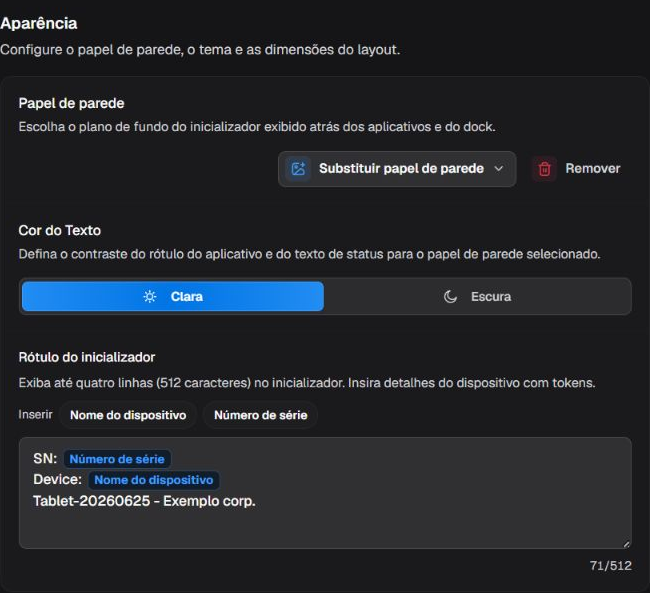
Aparência do inicializador na política Tablet-20260625.
Cor da fonte
| Opção ou estado | Efeito |
|---|---|
| Claro | Usa texto/elementos de fonte claros. |
| Escuro | Usa texto/elementos de fonte escuros. |
Tamanho dos ícones
| Opção ou estado | Efeito |
|---|---|
| Pequeno | Exibe ícones pequenos, aumentando a densidade da grade. |
| Médio | Exibe ícones médios, equilibrando densidade e legibilidade. |
| Grande | Exibe ícones grandes, reduzindo a quantidade visível por tela. |
Papel de parede
| Opção ou estado | Efeito | Quando usar e aplicabilidade |
|---|---|---|
| Enviar imagem | Armazena a imagem escolhida como fundo do launcher Nomid. | Use uma imagem aprovada, legível atrás dos ícones e adequada à orientação dos dispositivos. |
| Usar URL | Faz o launcher obter o papel de parede pelo endereço informado. | Use somente URL HTTPS estável e acessível pelos dispositivos; indisponibilidade pode deixar o fundo sem atualizar. |
| Remover | Retira o papel de parede personalizado e volta à apresentação padrão do launcher. | Use para abandonar uma identidade visual anterior ou corrigir uma imagem inadequada. |
Mostrar número de série
| Opção ou estado | Efeito | Quando usar e aplicabilidade |
|---|---|---|
| Ativado | Exibe o número de série no launcher para identificação local do equipamento. | Use em suporte de campo ou operação compartilhada quando o identificador não for considerado sensível. |
| Desativado | Oculta o número de série da tela principal. | Use quando identificação na tela não é necessária ou pode expor inventário a terceiros. |
Tipo de tela da prévia
| Opção ou estado | Efeito | Quando usar e aplicabilidade |
|---|---|---|
| Smartphone | Mostra a prévia do launcher em proporção de telefone; não altera sozinho o tipo de dispositivo nem as configurações da política. | Use para conferir densidade, dock e legibilidade em telas estreitas. |
| Tablet | Mostra a prévia do launcher em proporção de tablet; é uma ferramenta de visualização, não uma restrição aplicada ao equipamento. | Use para avaliar grade, espaçamento e ordem em telas maiores. |
¶ Dock
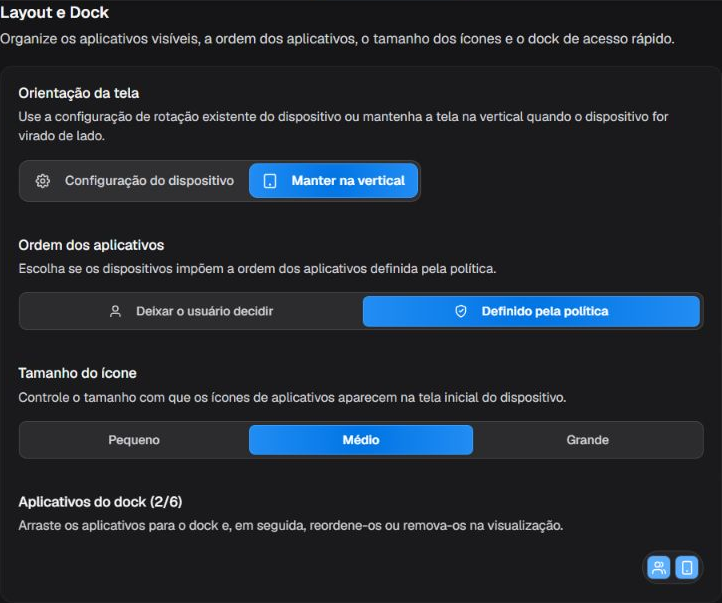
Layout e Dock na política Tablet-20260625.
Ordem dos apps
| Opção ou estado | Efeito |
|---|---|
| Política | A ordem dos apps é definida pela política. |
| Usuário | O usuário pode reorganizar os apps no dispositivo. |
Orientação: Reserve para tarefas frequentes. O item precisa estar disponível na política e não pode estar oculto ou bloqueado.
Apps no dock
| Opção ou estado | Efeito |
|---|---|
| Até 6 apps ou atalhos visíveis | Mantém os itens selecionados em uma área fixa do launcher, separados da grade principal. |
Atalhos do sistema
| Opção ou estado | Efeito | Quando usar e aplicabilidade |
|---|---|---|
| Navegador | Mostra um atalho para o app que atende à função de navegador padrão. | Use quando a navegação web faz parte da jornada permitida e existe app compatível. |
| Telefone | Mostra o atalho do discador padrão. | Use apenas em dispositivos e planos que ofereçam telefonia. |
| Mensagens | Mostra o atalho do app de SMS padrão. | Use quando SMS for permitido e houver app compatível. |
| Contatos | Mostra o atalho para contatos do sistema. | Use quando a consulta de contatos fizer parte da operação. |
| Câmera | Mostra o atalho da câmera quando ela não está bloqueada pela política. | Use somente quando captura de imagem for necessária e permitida. |
| Configurações | Mostra o atalho das configurações quando esse acesso não está marcado como indisponível. | Use para jornadas com autonomia controlada; remova em quiosques restritos. |
¶ App Configurações
Esta área controla a senha administrativa e a disponibilidade dos botões exibidos pelo app Configurações Nomid. Não registre a senha no manual nem em capturas.
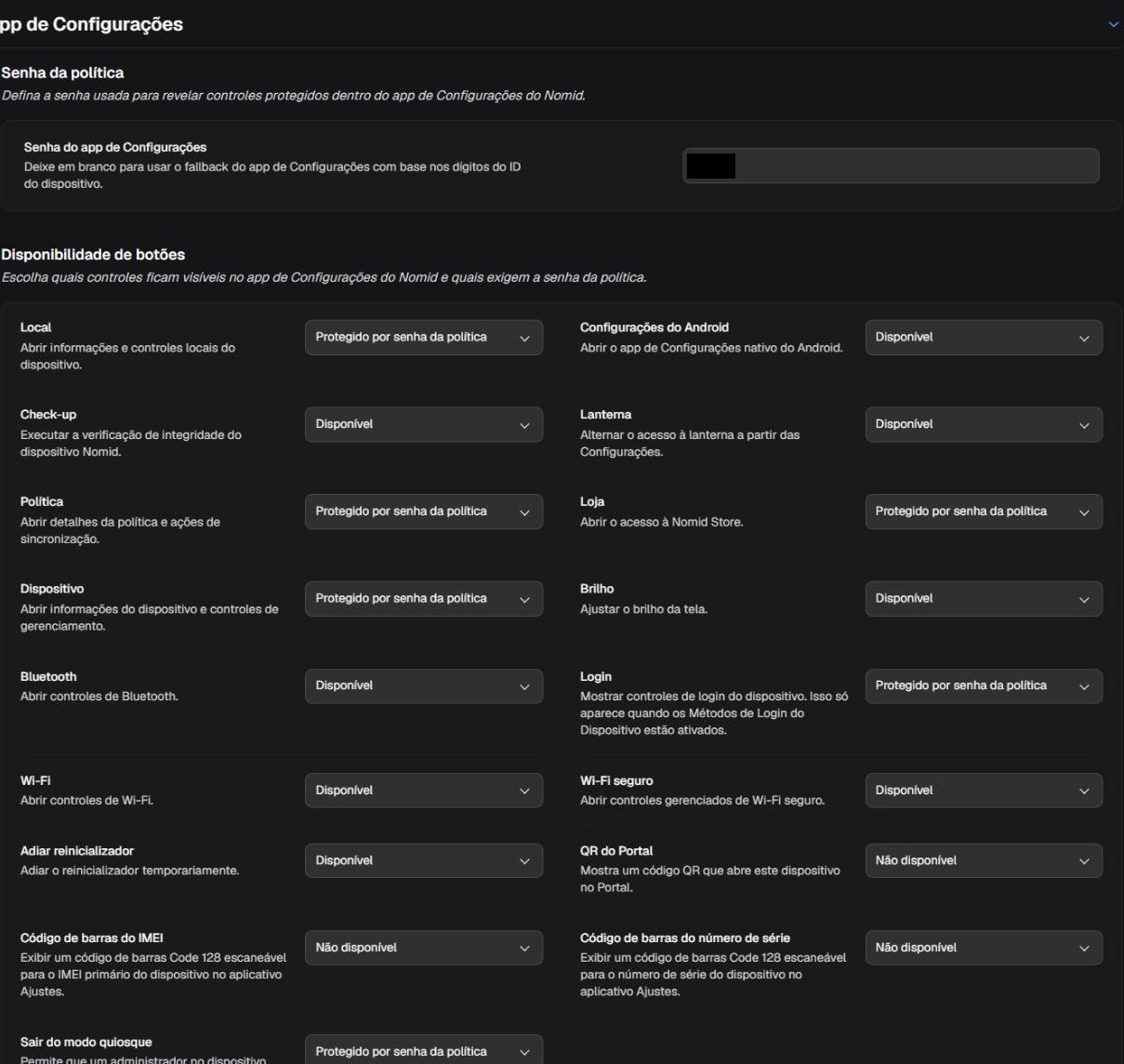
Senha administrativa e disponibilidade dos botões do app Configurações Nomid.
¶ Senha

Senha administrativa do app Configurações na política Tablet-20260625.
Orientação: Use uma senha administrada fora do manual e das capturas. Sem uma senha válida, os botões protegidos não cumprem a finalidade de manutenção controlada.
Senha do app Configurações
| Campo ou valor | Efeito |
|---|---|
| Senha definida pela organização | Protege os botões marcados como Protegido pela senha da política; não altera botões disponíveis ou indisponíveis. |
¶ Botões
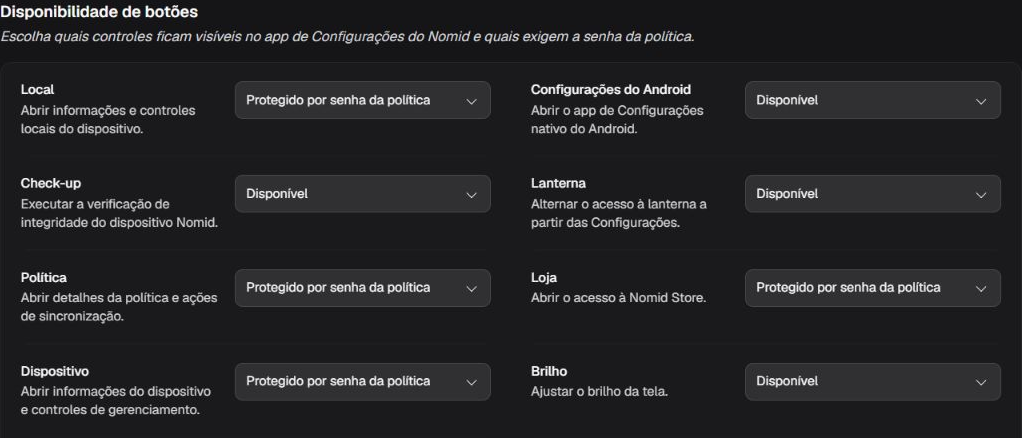
Oito controles iniciais de Disponibilidade de botões na política Tablet-20260625; as tabelas abaixo cobrem os 17 controles.
Escolha o estado de cada botão. A regra dos três estados é a mesma em toda a lista:
Local
| Ação | Efeito |
|---|---|
| Disponível | Exibe o botão e permite abri-lo sem pedir a senha da política. Abre o item Local oferecido pelo app. |
| Protegido pela senha da política | Mantém o botão visível, mas exige a senha antes de abrir ou executar a função. Abre o item Local oferecido pelo app. |
| Indisponível | Oculta ou bloqueia o botão no app Configurações Nomid. |
Quando usar: A função exata depende da versão instalada; confirme em dispositivo piloto.
Configurações nativas
| Ação | Efeito |
|---|---|
| Disponível | Exibe o botão e permite abri-lo sem pedir a senha da política. Abre as configurações nativas do Android. |
| Protegido pela senha da política | Mantém o botão visível, mas exige a senha antes de abrir ou executar a função. Abre as configurações nativas do Android. |
| Indisponível | Oculta ou bloqueia o botão no app Configurações Nomid. |
Quando usar: Pode dar acesso amplo ao sistema; prefira proteção por senha em dispositivos restritos.
Verificação
| Ação | Efeito |
|---|---|
| Disponível | Exibe o botão e permite abri-lo sem pedir a senha da política. Abre a verificação ou diagnóstico disponibilizado pelo app. |
| Protegido pela senha da política | Mantém o botão visível, mas exige a senha antes de abrir ou executar a função. Abre a verificação ou diagnóstico disponibilizado pelo app. |
| Indisponível | Oculta ou bloqueia o botão no app Configurações Nomid. |
Quando usar: Use o resultado como diagnóstico; ele não substitui a conferência do dispositivo no Portal.
Lanterna
| Ação | Efeito |
|---|---|
| Disponível | Exibe o botão e permite abri-lo sem pedir a senha da política. Dá acesso ao controle da lanterna. |
| Protegido pela senha da política | Mantém o botão visível, mas exige a senha antes de abrir ou executar a função. Dá acesso ao controle da lanterna. |
| Indisponível | Oculta ou bloqueia o botão no app Configurações Nomid. |
Quando usar: Depende de hardware compatível e pode consumir bateria.
Política
| Ação | Efeito |
|---|---|
| Disponível | Exibe o botão e permite abri-lo sem pedir a senha da política. Mostra a área de informações da política no app. |
| Protegido pela senha da política | Mantém o botão visível, mas exige a senha antes de abrir ou executar a função. Mostra a área de informações da política no app. |
| Indisponível | Oculta ou bloqueia o botão no app Configurações Nomid. |
Quando usar: O que aparece depende da versão do app e da política recebida.
Loja
| Ação | Efeito |
|---|---|
| Disponível | Exibe o botão e permite abri-lo sem pedir a senha da política. Abre a área de loja disponibilizada pelo app. |
| Protegido pela senha da política | Mantém o botão visível, mas exige a senha antes de abrir ou executar a função. Abre a área de loja disponibilizada pelo app. |
| Indisponível | Oculta ou bloqueia o botão no app Configurações Nomid. |
Quando usar: Os itens oferecidos dependem do catálogo e das permissões da empresa.
Dispositivo
| Ação | Efeito |
|---|---|
| Disponível | Exibe o botão e permite abri-lo sem pedir a senha da política. Abre as informações e controles de dispositivo expostos pelo app. |
| Protegido pela senha da política | Mantém o botão visível, mas exige a senha antes de abrir ou executar a função. Abre as informações e controles de dispositivo expostos pelo app. |
| Indisponível | Oculta ou bloqueia o botão no app Configurações Nomid. |
Quando usar: Revise quais informações ficam acessíveis ao usuário antes de liberar.
Brilho
| Ação | Efeito |
|---|---|
| Disponível | Exibe o botão e permite abri-lo sem pedir a senha da política. Permite acessar o ajuste local de brilho. |
| Protegido pela senha da política | Mantém o botão visível, mas exige a senha antes de abrir ou executar a função. Permite acessar o ajuste local de brilho. |
| Indisponível | Oculta ou bloqueia o botão no app Configurações Nomid. |
Quando usar: Pode contrariar uma operação que exige brilho fixo; teste junto das restrições de tela.
Bluetooth
| Ação | Efeito |
|---|---|
| Disponível | Exibe o botão e permite abri-lo sem pedir a senha da política. Permite acessar os controles locais de Bluetooth. |
| Protegido pela senha da política | Mantém o botão visível, mas exige a senha antes de abrir ou executar a função. Permite acessar os controles locais de Bluetooth. |
| Indisponível | Oculta ou bloqueia o botão no app Configurações Nomid. |
Quando usar: A política pode restringir Bluetooth; valide com os periféricos aprovados.
Login
| Ação | Efeito |
|---|---|
| Disponível | Exibe o botão e permite abri-lo sem pedir a senha da política. Abre a área de autenticação do app. |
| Protegido pela senha da política | Mantém o botão visível, mas exige a senha antes de abrir ou executar a função. Abre a área de autenticação do app. |
| Indisponível | Oculta ou bloqueia o botão no app Configurações Nomid. |
Quando usar: Não exponha credenciais no manual ou em capturas.
Wi-Fi
| Ação | Efeito |
|---|---|
| Disponível | Exibe o botão e permite abri-lo sem pedir a senha da política. Permite acessar os controles locais de Wi-Fi. |
| Protegido pela senha da política | Mantém o botão visível, mas exige a senha antes de abrir ou executar a função. Permite acessar os controles locais de Wi-Fi. |
| Indisponível | Oculta ou bloqueia o botão no app Configurações Nomid. |
Quando usar: Uma alteração local pode interromper a rede de gestão; mantenha caminho de recuperação.
Wi-Fi seguro
| Ação | Efeito |
|---|---|
| Disponível | Exibe o botão e permite abri-lo sem pedir a senha da política. Abre o recurso de Wi-Fi seguro oferecido pelo app. |
| Protegido pela senha da política | Mantém o botão visível, mas exige a senha antes de abrir ou executar a função. Abre o recurso de Wi-Fi seguro oferecido pelo app. |
| Indisponível | Oculta ou bloqueia o botão no app Configurações Nomid. |
Quando usar: Depende da versão e da configuração disponibilizada pela empresa.
Atrasar relauncher
| Ação | Efeito |
|---|---|
| Disponível | Exibe o botão e permite abri-lo sem pedir a senha da política. Adia a retomada do launcher durante o fluxo de manutenção oferecido pelo app. |
| Protegido pela senha da política | Mantém o botão visível, mas exige a senha antes de abrir ou executar a função. Adia a retomada do launcher durante o fluxo de manutenção oferecido pelo app. |
| Indisponível | Oculta ou bloqueia o botão no app Configurações Nomid. |
Quando usar: Use apenas em manutenção testada e confirme quando o launcher volta a assumir a tela.
QR do Portal do dispositivo
| Ação | Efeito |
|---|---|
| Disponível | Exibe o botão e permite abri-lo sem pedir a senha da política. Mostra o QR usado para abrir o Portal do dispositivo. |
| Protegido pela senha da política | Mantém o botão visível, mas exige a senha antes de abrir ou executar a função. Mostra o QR usado para abrir o Portal do dispositivo. |
| Indisponível | Oculta ou bloqueia o botão no app Configurações Nomid. |
Quando usar: O QR pode revelar um endereço ou identificador; não o exponha em capturas públicas.
Código de barras do IMEI
| Ação | Efeito |
|---|---|
| Disponível | Exibe o botão e permite abri-lo sem pedir a senha da política. Mostra o IMEI em formato de código de barras. |
| Protegido pela senha da política | Mantém o botão visível, mas exige a senha antes de abrir ou executar a função. Mostra o IMEI em formato de código de barras. |
| Indisponível | Oculta ou bloqueia o botão no app Configurações Nomid. |
Quando usar: IMEI identifica o equipamento e deve ser tratado como dado restrito.
Código de barras do serial
| Ação | Efeito |
|---|---|
| Disponível | Exibe o botão e permite abri-lo sem pedir a senha da política. Mostra o número de série em formato de código de barras. |
| Protegido pela senha da política | Mantém o botão visível, mas exige a senha antes de abrir ou executar a função. Mostra o número de série em formato de código de barras. |
| Indisponível | Oculta ou bloqueia o botão no app Configurações Nomid. |
Quando usar: O serial identifica o equipamento e deve ser tratado como dado restrito.
Sair do quiosque
| Ação | Efeito |
|---|---|
| Disponível | Exibe o botão e permite abri-lo sem pedir a senha da política. Inicia a saída do modo quiosque pelo app. |
| Protegido pela senha da política | Mantém o botão visível, mas exige a senha antes de abrir ou executar a função. Inicia a saída do modo quiosque pelo app. |
| Indisponível | Oculta ou bloqueia o botão no app Configurações Nomid. |
Quando usar: Mantenha protegido por senha e valide previamente o procedimento de retorno ao quiosque.
Validar e recuperar: em um dispositivo piloto, abra somente os botões esperados e confirme quando a senha é solicitada. O Portal confirma o valor salvo e o andamento de sincronização disponível, não o funcionamento completo de cada botão. Se o resultado não corresponder ao esperado, retorne ao valor anterior ou restaure a revisão anterior e confira a nova sincronização em 3. Dispositivos.
¶ Rede
Configure perfis Wi-Fi, autonomia de conexão, APN, VPN, proxy e restrições de rádio. Uma escolha incompatível pode retirar conectividade; preserve um caminho de recuperação antes de restringir a rede usada pela gestão.
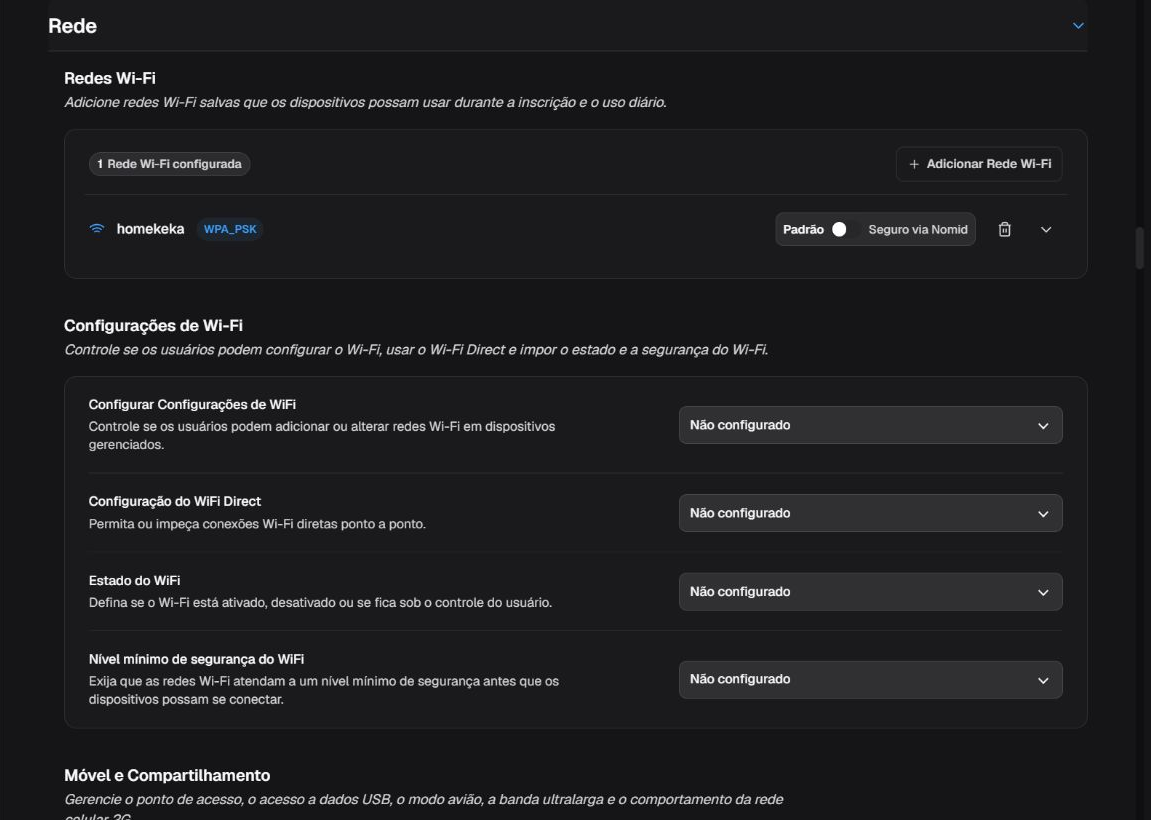
A área Rede começa pelas redes Wi-Fi e pelas configurações de conexão.
¶ Redes Wi-Fi

Visão representativa e segura do box Redes Wi-Fi; as tabelas abaixo cobrem as configurações e opções sem expor identificadores de rede.
Nome/GUID do perfil
| Opção ou estado | Efeito | Quando usar e aplicabilidade |
|---|---|---|
| Nome/GUID do perfil | Identifica internamente a configuração de rede para edição e sincronização. | Use identificador único; não confunda com o SSID exibido pelo ponto de acesso. |
SSID
| Campo ou valor | Efeito | Quando usar e aplicabilidade |
|---|---|---|
| SSID | Define o nome exato da rede que o dispositivo tentará localizar. | Respeite maiúsculas/minúsculas e não publique nomes privados em exemplos. |
Segurança da rede Wi-Fi
| Opção ou estado | Efeito | Quando usar e aplicabilidade |
|---|---|---|
| aberta | Configura uma rede sem autenticação por senha. | Use somente em rede controlada com proteção compensatória; tráfego pode ficar exposto. |
| WEP-PSK | Configura autenticação WEP por chave compartilhada. | Use apenas por compatibilidade legada; WEP é fraco e deve ser substituído. |
| WPA-PSK | Configura autenticação WPA por chave pré-compartilhada. | Use com credencial forte administrada em canal seguro; a versão efetiva depende do ponto de acesso e dispositivo. |
Senha/chave
| Opção ou estado | Efeito | Quando usar e aplicabilidade |
|---|---|---|
| Senha/chave | Fornece a credencial usada no método de segurança escolhido. | Nunca inclua o valor no manual, capturas ou tickets; valide por canal seguro. |
Conectar automaticamente
| Opção ou estado | Efeito | Quando usar e aplicabilidade |
|---|---|---|
| Conectar automaticamente | Quando ativado, o dispositivo tenta conectar ao perfil quando a rede está disponível; quando desativado, não solicita essa conexão automática. | Ative para redes corporativas preferenciais; desative para redes ocasionais ou de teste. |
Tipo de perfil Wi-Fi
| Opção ou estado | Efeito | Quando usar e aplicabilidade |
|---|---|---|
| Padrão | Cria uma configuração Wi-Fi Android com SSID, segurança Aberta, WEP-PSK ou WPA-PSK, senha quando necessária e conexão automática opcional. | Use como perfil administrado normal quando o dispositivo aceita a configuração Android correspondente. |
| Seguro | Mantém a rede na configuração gerenciada do Nomid Settings com segurança WPA2, senha e conexão automática; o componente converte o perfil entre os dois modelos quando o tipo é alternado. | Use quando a frota depende do fluxo de Wi-Fi seguro do Nomid Settings; valide a presença e a versão desse app. |
¶ Configurações de Wi-Fi
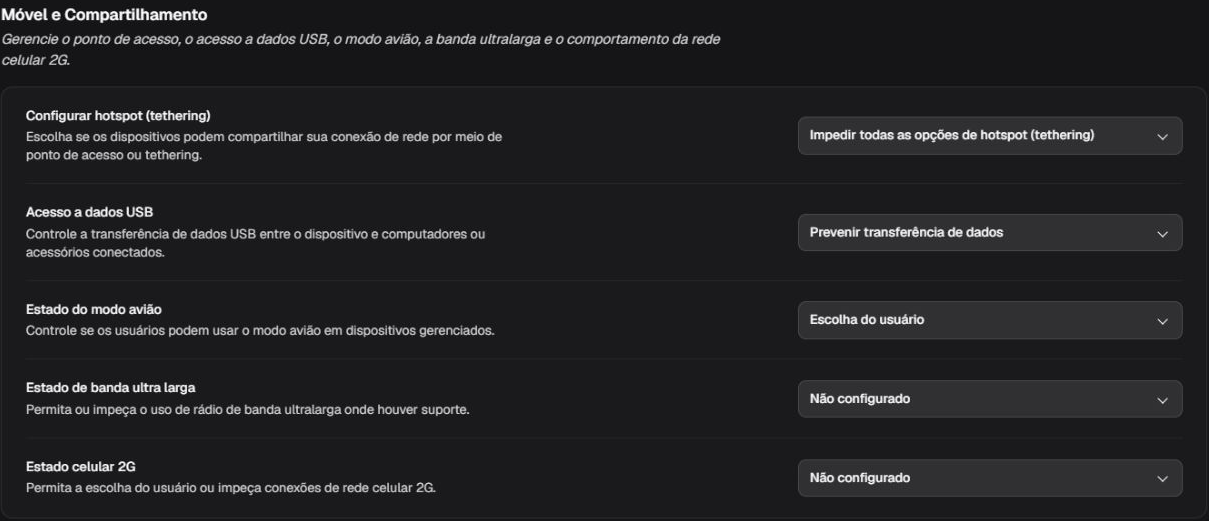
Configurações de Wi-Fi e compartilhamento móvel.
Configurar Configurações de WiFi
| Opção ou estado | Efeito | Quando usar e aplicabilidade |
|---|---|---|
| Não configurado | Não impõe uma política para o usuário configurar Wi-Fi. | Use quando outra camada define a regra ou o usuário mantém o padrão do sistema. |
| Permitir que o usuário configure o Wi-Fi | Permite ao usuário adicionar e alterar redes Wi-Fi. | Use em dispositivos com autonomia de conectividade. |
| Impedir que o usuário configure o Wi-Fi | Impede o usuário de configurar redes Wi-Fi. | Use quando todas as redes são administradas; garanta uma rede de recuperação. |
| Impedir que o usuário adicione novas redes Wi-Fi | Impede adicionar novas redes, preservando o uso das redes já provisionadas. | Use quando o usuário pode usar perfis existentes, mas não cadastrar SSIDs novos. |
| Configuração de rede empresarial | Restringe novas configurações a redes empresariais compatíveis. | Use em ambientes 802.1X administrados. |
| Configuração de rede empresarial 192-bit | Restringe novas configurações a redes empresariais com segurança de 192 bits. | Use somente quando infraestrutura, certificados e dispositivos suportarem esse nível. |
Configuração do WiFi Direct
| Opção ou estado | Efeito | Quando usar e aplicabilidade |
|---|---|---|
| Não configurado | Não impõe regra para Wi-Fi Direct. | Use quando o padrão do sistema é aceitável. |
| Permitir WiFi Direct | Permite conexões ponto a ponto por Wi-Fi Direct. | Use para impressão, pareamento ou transferência compatível sem ponto de acesso. |
| Proibir WiFi Direct | Impede o uso de Wi-Fi Direct. | Use para reduzir conexões ponto a ponto fora da rede administrada. |
Define se esta política deixa o Wi-Fi sem uma ordem específica, permite que a pessoa usuária escolha ou mantém o rádio sempre ligado ou desligado.
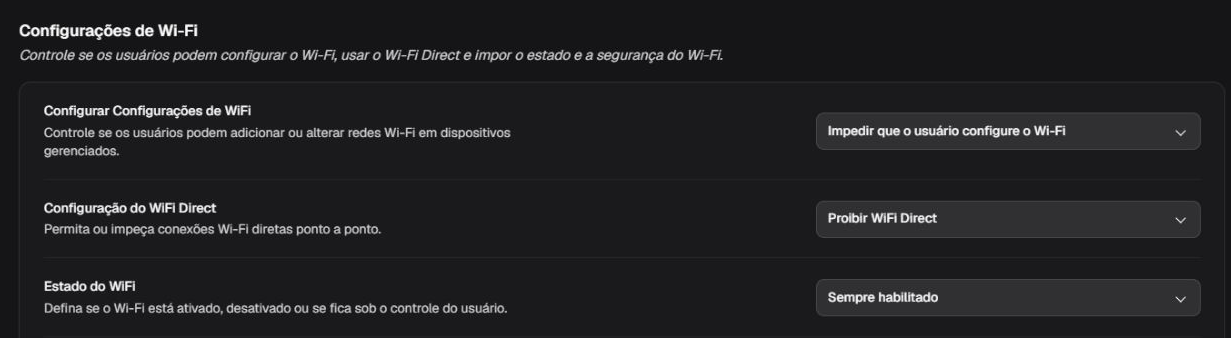
O seletor Estado do Wi-Fi dentro de Configurações de Wi-Fi.
Estado do Wi-Fi
| Opção ou estado | Efeito |
|---|---|
| Não configurado | Esta política não define o estado do Wi-Fi. O comportamento vigente do sistema, da pessoa usuária ou de outra política aplicável permanece. |
| Escolha do usuário | Permite que a pessoa usuária ligue ou desligue o Wi-Fi no dispositivo. |
| Sempre habilitado | Solicita que o Wi-Fi permaneça ligado em dispositivos compatíveis. É apropriado para equipamentos gerenciados que dependem de rede Wi-Fi para operar e sincronizar. |
| Sempre desabilitado | Solicita que o Wi-Fi permaneça desligado. Pode interromper sincronização, acesso a apps e suporte remoto; use somente quando a operação tiver outro meio de conectividade ou exigir a ausência de Wi-Fi. |
Validar e recuperar: depois de distribuir e sincronizar, observe no dispositivo se o Wi-Fi pode ser alterado e se mantém o estado escolhido. O valor salvo no Portal não comprova conectividade. Se houver perda de acesso, restaure o estado anterior na política ou uma revisão anterior e valide novamente em um dispositivo piloto antes de ampliar a distribuição.
Nível mínimo de segurança do WiFi
| Opção ou estado | Efeito | Quando usar e aplicabilidade |
|---|---|---|
| Não configurado | Não define segurança mínima para conexões Wi-Fi. | Use quando outra camada avalia a segurança; redes abertas ainda podem ser aceitas. |
| Permitir redes abertas | Aceita redes abertas como nível mínimo. | Use apenas em cenários controlados; não oferece autenticação da rede. |
| Exigir segurança de rede pessoal (WEP/WPA) | Exige pelo menos uma rede pessoal protegida compatível. | Use para redes domésticas/corporativas com senha compartilhada, conforme suporte. |
| Exigir segurança de rede empresarial | Exige segurança empresarial, normalmente 802.1X. | Use com identidade e certificados empresariais configurados. |
| Exigir segurança empresarial de 192 bits | Exige segurança empresarial de 192 bits. | Use apenas em infraestrutura e dispositivos compatíveis. |
¶ Compartilhamento móvel
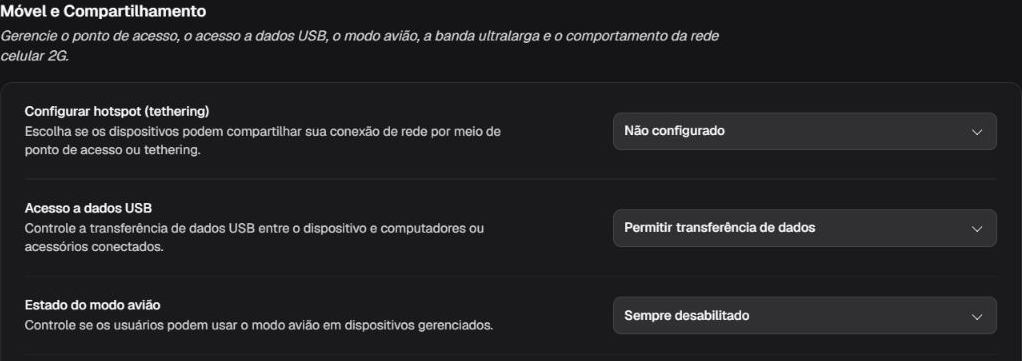
Segmento superior representativo do box Móvel e Compartilhamento na política Tablet-20260625; as tabelas abaixo também cobrem banda ultralarga e rede celular 2G.
Configurar hotspot (tethering)
| Opção ou estado | Efeito | Quando usar e aplicabilidade |
|---|---|---|
| Não configurado | Não impõe regra de compartilhamento de conexão. | Use quando o sistema ou outra política controla tethering. |
| Permitir todas as opções de hotspot (compartilhamento de internet) | Permite as modalidades de compartilhamento de conexão suportadas. | Use quando hotspot, USB ou Bluetooth tethering são necessários. |
| Desativar hotspot Wi-Fi (compartilhamento de internet) | Bloqueia o hotspot Wi-Fi, sem afirmar bloqueio das demais modalidades. | Use para impedir compartilhamento por Wi-Fi mantendo outros meios quando compatíveis. |
| Impedir todas as opções de hotspot (tethering) | Bloqueia todas as modalidades de tethering cobertas pelo Android. | Use quando o dispositivo não deve compartilhar sua conexão. |
Acesso a dados USB
| Opção ou estado | Efeito | Quando usar e aplicabilidade |
|---|---|---|
| Não configurado | Não impõe regra de dados pela porta USB. | Use quando o padrão do sistema é aceitável. |
| Permitir transferência de dados | Permite transferência de dados pela conexão USB. | Use quando integração, manutenção ou acessórios USB exigem dados. |
| Prevenir transferência de arquivos | Bloqueia transferência de arquivos, mantendo apenas usos USB que a plataforma ainda permitir. | Use para reduzir cópia de arquivos sem proibir toda comunicação USB. |
| Prevenir transferência de dados | Bloqueia transferência de dados pela porta USB; carregamento pode continuar conforme o hardware. | Use em ambientes de maior controle, após validar suporte e recuperação. |
Estado do modo avião
| Opção ou estado | Efeito | Quando usar e aplicabilidade |
|---|---|---|
| Não configurado | Não controla o modo avião por esta política. | Use quando o padrão do dispositivo é suficiente. |
| Escolha do usuário | Permite que o usuário controle o modo avião. | Use quando o usuário pode interromper rádios conforme a situação. |
| Sempre desabilitado | Impede ativar o modo avião. | Use quando o dispositivo deve permanecer conectado; confirme requisitos regulatórios locais. |
Estado de banda ultra larga
| Opção ou estado | Efeito | Quando usar e aplicabilidade |
|---|---|---|
| Não configurado | Não controla Ultra-wideband por esta política. | Use em aparelhos sem UWB ou quando o padrão é suficiente. |
| Permitir que o usuário controle a banda ultra larga | Permite ao usuário controlar Ultra-wideband. | Use quando recursos de localização ou proximidade UWB são opcionais. |
| Impedir o uso da banda ultra larga | Impede o uso de Ultra-wideband. | Use quando UWB não é necessário ou deve ser restringido. |
Estado celular 2G
| Opção ou estado | Efeito | Quando usar e aplicabilidade |
|---|---|---|
| Não configurado | Não controla a rede celular 2G por esta política. | Use quando operadora e sistema devem decidir. |
| Permitir que o usuário controle a rede celular 2G | Permite ao usuário controlar o uso de 2G. | Use quando cobertura legada é necessária e o usuário pode avaliar o contexto. |
| Impedir o uso da rede celular 2G | Impede o uso de rede celular 2G. | Use para reduzir exposição a redes legadas, após validar cobertura 4G/5G. |
¶ APN

O box APN reúne o controle de substituição e as configurações que aparecem quando o recurso é ativado.
APN é o perfil usado pelo dispositivo para acessar os serviços de dados móveis da operadora. Este box só deve substituir perfis da operadora quando todos os parâmetros oficiais forem conhecidos; uma configuração incorreta pode impedir dados móveis, MMS ou serviços auxiliares.
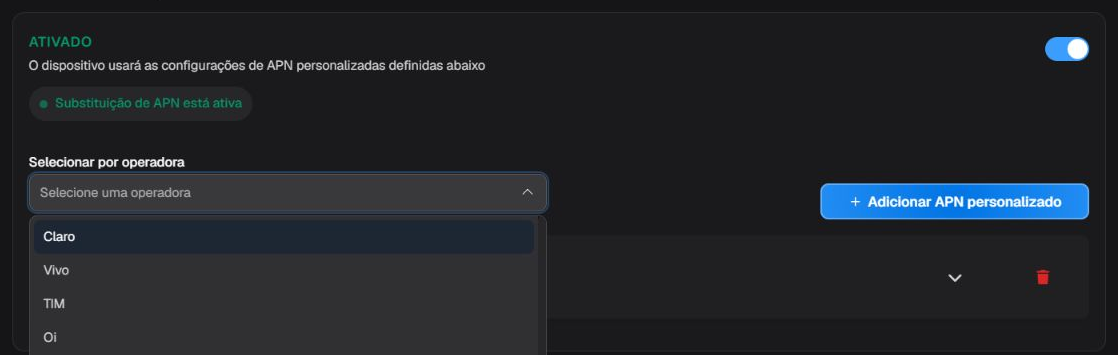
Substituição de APNs ativada localmente e modelos disponíveis no seletor de operadora.
Substituir APNs
| Opção ou estado | Efeito |
|---|---|
| Desativado | Preserva os perfis fornecidos pelo SIM, pela operadora ou pelo sistema; os controles de APN personalizada ficam ocultos. |
| Ativado | Permite definir APNs pela política em dispositivos compatíveis. Só use com parâmetros confirmados pela operadora. |
Operadora do APN
| Opção ou estado | Efeito |
|---|---|
| Operadora do APN — modelo de operadora | Selecionar um modelo preenche um ou mais perfis do catálogo incorporado. Revise todos os campos antes de salvar; o manual não reproduz credenciais nem valores sensíveis do catálogo. |
Os modelos estáticos disponíveis são: Claro, Vivo, TIM, Oi, Algar Telecom (CTBC), Sercomtel, Nextel (Claro NXT), Correios Celular (MVNO), Fluke e Salvy. Para uma APN manual, deixe o seletor sem operadora e use Adicionar APN personalizado.
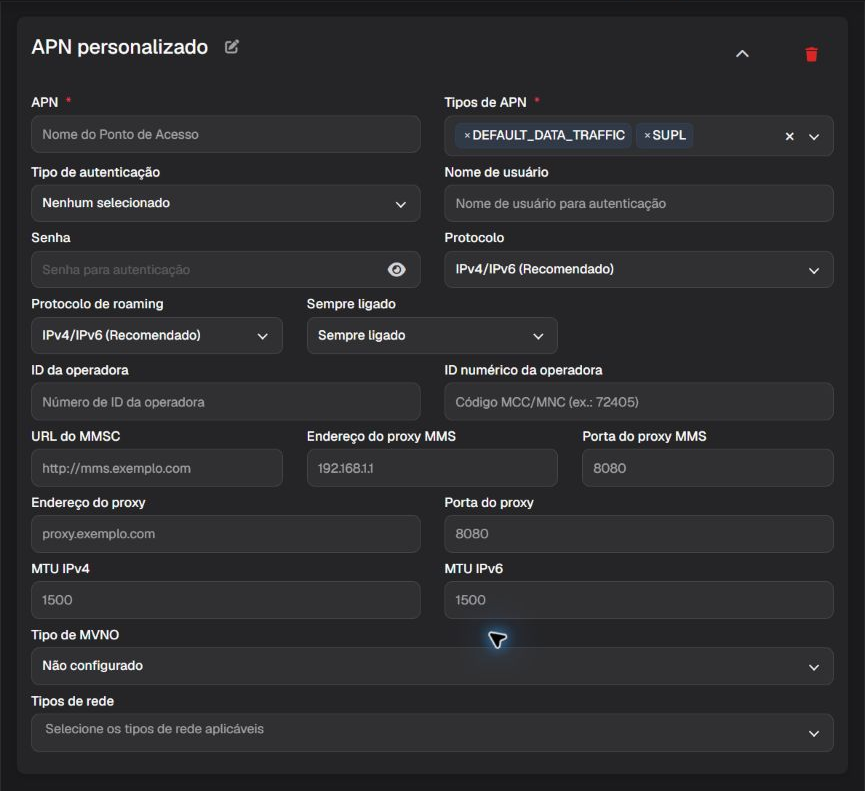
Formulário de APN personalizado com campos e exemplos de preenchimento visíveis.
Os textos de exemplo exibidos dentro de campos vazios não são enviados como valores. Preencha somente os parâmetros oficiais fornecidos pela operadora.
Nome de exibição
| Campo ou valor | Efeito |
|---|---|
| Nome de exibição | Identifica o cartão da APN no Portal; não substitui o nome técnico da APN. |
APN
| Opção ou estado | Efeito |
|---|---|
| APN | Define o nome do ponto de acesso fornecido pela operadora. Um valor incorreto pode impedir os dados móveis. |
Usuário
| Campo ou valor | Efeito |
|---|---|
| Usuário | Informa o usuário de autenticação quando a operadora o exige. Trate-o como dado sensível. |
Senha
| Campo ou valor | Efeito |
|---|---|
| Senha | Informa a senha de autenticação quando exigida. Nunca inclua o valor em manuais, imagens ou chamados. |
Selecione somente os tipos informados pela operadora; a combinação determina quais serviços podem usar o perfil.
Tipos de APN
| Opção ou estado | Efeito |
|---|---|
| ENTERPRISE — empresarial | Usa a APN para tráfego empresarial. |
| BIP | Usa a APN para Bearer Independent Protocol. |
| CBS | Usa a APN para Cell Broadcast Service. |
| DEFAULT_DATA_TRAFFIC — dados padrão | Usa a APN para os dados móveis padrão. |
| DUN | Usa a APN para compartilhamento da conexão móvel. |
| EMERGENCY — emergência | Usa a APN para serviços de emergência. |
| FOTA | Usa a APN para atualizações de firmware fornecidas pela operadora. |
| HIPRI | Usa a APN para dados de alta prioridade. |
| IA | Usa a APN para a conexão inicial à rede. |
| IMS | Usa a APN para serviços IMS, como voz sobre LTE quando suportada. |
| MCX | Usa a APN para serviços de comunicação de missão crítica. |
| MMS | Usa a APN para mensagens multimídia. |
| RCS | Usa a APN para serviços de comunicação enriquecida. |
| SUPL | Usa a APN para assistência de localização pela rede. |
| VSIM | Usa a APN para serviços de SIM virtual. |
| XCAP | Usa a APN para configuração de serviços da operadora. |
Os rótulos pesquisáveis deste grupo são Autenticação do APN, Protocolo do APN e Protocolo em roaming.
Autenticação do APN
| Opção ou estado | Efeito |
|---|---|
| Nenhum | Não usa autenticação PAP ou CHAP. |
| PAP | Usa autenticação PAP; as credenciais têm proteção menor em trânsito do que com CHAP. |
| CHAP | Usa autenticação por desafio CHAP. |
| PAP ou CHAP | Permite que a rede negocie PAP ou CHAP. |
Protocolo do APN
| Opção ou estado | Efeito |
|---|---|
| IPv4 | Usa IPv4 na rede principal. |
| IPv4/IPv6 | Usa pilha dupla IPv4 e IPv6 na rede principal. |
| IPv6 | Usa IPv6 na rede principal. |
| Sem IP | Usa tráfego sem IP na rede principal. |
| PPP | Usa PPP na rede principal. |
| Não estruturado | Usa tráfego não estruturado na rede principal. |
Protocolo em roaming
| Opção ou estado | Efeito |
|---|---|
| IPv4 | Usa IPv4 quando o dispositivo está em roaming. |
| IPv4/IPv6 | Usa pilha dupla quando o dispositivo está em roaming. |
| IPv6 | Usa IPv6 quando o dispositivo está em roaming. |
| Sem IP | Usa tráfego sem IP em roaming. |
| PPP | Usa PPP em roaming. |
| Não estruturado | Usa tráfego não estruturado em roaming. |
Os grupos pesquisáveis nesta parte são APN sempre ativo, Tipo de MVNO e Tipos de rede do APN.
Não escolha estes parâmetros por tentativa. Use somente valores oficiais da operadora e teste o perfil em um dispositivo piloto antes de ampliar a distribuição.
ID da operadora
| Campo ou valor | Efeito |
|---|---|
| ID da operadora | Aplica o identificador de operadora reconhecido pela plataforma, quando fornecido. |
ID numérico da operadora
| Campo ou valor | Efeito | Quando usar e aplicabilidade |
|---|---|---|
| ID numérico da operadora | Informa o identificador numérico da operadora usado pelo perfil APN; é um campo distinto de Carrier ID, MCC e MNC. | Preencha somente com o valor oficial fornecido pela operadora; não determine esse identificador por tentativa. |
MCC
| Campo ou valor | Efeito |
|---|---|
| MCC | Informa o código do país da rede móvel. |
MNC
| Campo ou valor | Efeito |
|---|---|
| MNC | Informa o código da rede da operadora. MCC e MNC incorretos podem impedir a correspondência com o SIM. |
MMSC
| Campo ou valor | Efeito |
|---|---|
| MMSC | Define o endereço do serviço usado para enviar e receber MMS. |
Endereço do proxy MMS
| Campo ou valor | Efeito |
|---|---|
| Endereço do proxy MMS | Encaminha MMS pelo proxy indicado pela operadora. |
Porta do proxy MMS
| Campo ou valor | Efeito |
|---|---|
| Porta do proxy MMS | Define a porta usada pelo proxy MMS. |
Endereço do proxy
| Campo ou valor | Efeito |
|---|---|
| Endereço do proxy | Encaminha o tráfego desta APN pelo proxy informado; não é o proxy global da política. |
Porta do proxy
| Campo ou valor | Efeito |
|---|---|
| Porta do proxy | Define a porta do proxy da APN. |
MTU IPv4
| Campo ou valor | Efeito |
|---|---|
| MTU IPv4 | Define o tamanho máximo de pacote IPv4 solicitado para esta APN. Altere somente conforme orientação da operadora. |
MTU IPv6
| Campo ou valor | Efeito |
|---|---|
| MTU IPv6 | Define o tamanho máximo de pacote IPv6 solicitado para esta APN. Altere somente conforme orientação da operadora. |
APN sempre ativo
| Opção ou estado | Efeito |
|---|---|
| Não especificado | Não solicita um comportamento específico de conexão permanente. |
| Não manter sempre ativa | Indica que a APN não precisa permanecer conectada continuamente. |
| Sempre ativa | Solicita que a APN permaneça conectada quando a plataforma suporta esse comportamento. Avalie consumo de bateria e rede. |
Tipo de MVNO
| Opção ou estado | Efeito |
|---|---|
| Não especificado | Não usa correspondência específica de operadora móvel virtual. |
| Gid — GID | Corresponde a operadora virtual pelo identificador de grupo. |
| Iccid — ICCID | Corresponde pelo identificador do cartão SIM. |
| Imsi — IMSI | Corresponde pelo identificador da assinatura móvel. |
| Spn — SPN | Corresponde pelo nome do provedor gravado no SIM. |
Tipos de rede do APN
| Opção ou estado | Efeito |
|---|---|
| EDGE | Permite usar a APN em acesso EDGE. |
| GPRS | Permite usar a APN em acesso GPRS. |
| Gsm — GSM | Permite usar a APN em acesso GSM. |
| Hsdpa — HSDPA | Permite usar a APN em acesso HSDPA. |
| Hspa — HSPA | Permite usar a APN em acesso HSPA. |
| Hspap — HSPA+ | Permite usar a APN em acesso HSPA+. |
| Hsupa — HSUPA | Permite usar a APN em acesso HSUPA. |
| Iwlan — IWLAN | Permite usar a APN em acesso IWLAN. |
| LTE | Permite usar a APN em acesso LTE/4G. |
| NR | Permite usar a APN em acesso NR/5G. |
| TD_SCDMA — TD-SCDMA | Permite usar a APN em acesso TD-SCDMA. |
| Umts — UMTS | Permite usar a APN em acesso UMTS/3G. |
As opções de APN configuram o perfil enviado pela política; disponibilidade e resultado no dispositivo dependem do Android, do modem, da operadora e do modo de gerenciamento. Confirme a conectividade depois da distribuição sem expor credenciais.
Validar e recuperar: valide dados móveis e os serviços necessários primeiro em um dispositivo piloto. O Portal confirma a configuração salva e o estado que consegue registrar, mas não confirma que a operadora aceitou todos os parâmetros. Se a conectividade falhar, restaure a configuração ou revisão anterior na própria política ou em Histórico e confirme a recuperação antes de nova distribuição.
¶ VPN

Box VPN completo na política Tablet-20260625. A VPN sempre ativa não aparece no estado atual e permanece explicada na tabela como configuração condicional.
Bloqueio da VPN sempre ativa
| Opção ou estado | Efeito | Quando usar e aplicabilidade |
|---|---|---|
| Ativado | Disponibiliza o bloqueio de tráfego fora da VPN sempre ativa nos dispositivos compatíveis. | Use somente depois de escolher e testar um app de VPN sempre ativa, pois falha da VPN pode interromper todo o tráfego. |
| Desativado | Mantém o bloqueio de tráfego fora da VPN sempre ativa indisponível por este controle. | Use quando o dispositivo pode acessar a rede fora da VPN durante indisponibilidade ou reconexão do túnel. |
Origem do aplicativo da VPN sempre ativa
| Opção ou estado | Efeito | Quando usar e aplicabilidade |
|---|---|---|
| App da Play Store | Seleciona um pacote de VPN no catálogo e o adiciona à política se ainda não estiver presente. | Use um cliente VPN compatível e aprovado para Android Enterprise. |
| App já presente na lista | Associa à VPN sempre ativa um pacote já incluído na política. | Use para evitar duplicidade e manter as demais propriedades do app já configuradas. |
Nome do pacote da VPN
| Campo ou valor | Efeito | Quando usar e aplicabilidade |
|---|---|---|
| Nome do pacote | Associa manualmente o identificador Android informado e cria a entrada do app quando necessário. | Use somente o package name oficial do cliente VPN. |
Remover aplicativo da VPN
| Ação | Efeito | Orientação, risco e recuperação |
|---|---|---|
| Remover app | Limpa o pacote da VPN sempre ativa e também a opção de bloqueio associada; não remove necessariamente o app da lista geral da política. | Use quando a política não deve mais impor esse cliente como VPN sempre ativa. |
¶ Proxy global

Box Proxy Global completo na política Tablet-20260625, com o toggle desligado. Os campos de host, URL, credencial e exceções aparecem somente quando a configuração é habilitada e permanecem explicados nas tabelas.
Habilitar proxy global
| Opção ou estado | Efeito | Quando usar e aplicabilidade |
|---|---|---|
| Desativado | Mantém o proxy global indisponível por este controle. | Use quando o tráfego não deve passar por um proxy global; os campos de proxy e exceções permanecem ocultos. |
| Ativado | Disponibiliza o proxy global nos dispositivos compatíveis. | Use somente com host e porta ou URL PAC confirmados e alcançáveis em todas as redes previstas. |
Hosts excluídos do proxy
| Opção ou estado | Efeito |
|---|---|
| Um ou mais hostnames | Faz esses destinos ignorarem o proxy global. |
Orientação para Um ou mais hostnames: Use para serviços internos ou incompatíveis com proxy. Não inclua protocolo, senha nem caminho se o campo pedir apenas host.
Host do proxy global
| Campo ou valor | Efeito | Quando usar e aplicabilidade |
|---|---|---|
| Host | Encaminha tráfego compatível ao servidor e porta fixos informados. | Use quando o mesmo proxy é alcançável em todas as redes previstas. |
Porta do proxy global
| Campo ou valor | Efeito | Quando usar e aplicabilidade |
|---|---|---|
| Porta | Encaminha tráfego compatível ao servidor e porta fixos informados. | Use quando o mesmo proxy é alcançável em todas as redes previstas. |
URL PAC
| Campo ou valor | Efeito | Quando usar e aplicabilidade |
|---|---|---|
| URL PAC | Obtém um arquivo PAC que decide quando e qual proxy usar. | Use URL HTTPS estável e valide sua disponibilidade antes da distribuição. |
¶ Restrições avançadas
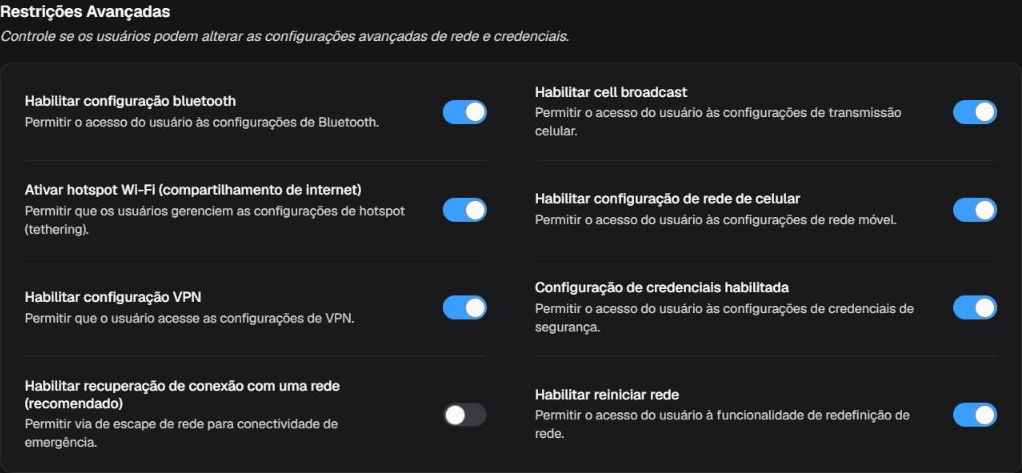
Box Restrições Avançadas completo na política Tablet-20260625. Sete controles estão ligados; a recuperação da conexão de rede está desligada.
Configuração de Bluetooth
| Opção ou estado | Efeito |
|---|---|
| Ativado | Permite a configuração local de Bluetooth quando o dispositivo oferece essa capacidade. |
| Desativado | Impede a configuração local de Bluetooth quando o dispositivo oferece essa restrição. |
Configuração de alertas de rede
| Opção ou estado | Efeito |
|---|---|
| Ativado | Permite a configuração local de alertas de rede quando o dispositivo oferece essa capacidade. |
| Desativado | Impede a configuração local de alertas de rede quando o dispositivo oferece essa restrição. |
Configuração de tethering
| Opção ou estado | Efeito |
|---|---|
| Ativado | Permite a configuração local de tethering quando o dispositivo oferece essa capacidade. |
| Desativado | Impede a configuração local de tethering quando o dispositivo oferece essa restrição. |
Configuração de redes móveis
| Opção ou estado | Efeito |
|---|---|
| Ativado | Permite a configuração local de redes móveis quando o dispositivo oferece essa capacidade. |
| Desativado | Impede a configuração local de redes móveis quando o dispositivo oferece essa restrição. |
Configuração de VPN
| Opção ou estado | Efeito |
|---|---|
| Ativado | Permite a configuração local de VPN quando o dispositivo oferece essa capacidade. |
| Desativado | Impede a configuração local de VPN quando o dispositivo oferece essa restrição. |
Configuração de credenciais
| Opção ou estado | Efeito |
|---|---|
| Ativado | Permite a configuração local de credenciais de rede quando o dispositivo oferece essa capacidade. |
| Desativado | Impede a configuração local de credenciais de rede quando o dispositivo oferece essa restrição. |
Saída de emergência da rede
| Opção ou estado | Efeito | Quando usar e aplicabilidade |
|---|---|---|
| Ativado | Disponibiliza a saída de emergência da rede nos dispositivos compatíveis. | Use em experiências restritas somente quando o modelo oferecer uma saída de emergência de rede testada para recuperar conectividade. |
| Desativado | Mantém a saída de emergência da rede indisponível por este controle. | Use quando essa saída local não deve ficar disponível e existe outro procedimento documentado de recuperação de rede. |
Redefinição de rede
| Opção ou estado | Efeito |
|---|---|
| Ativado | Permite a redefinição local das configurações de rede quando o dispositivo oferece essa capacidade. |
| Desativado | Impede a redefinição local das configurações de rede quando o dispositivo oferece essa restrição. |
¶ Configurações do Dispositivo
Os blocos seguem a tela do Portal: controles do dispositivo, tela e bloqueio, permissões, atualização, usuários e hardware. Confirme compatibilidade antes de restringir manutenção, acesso ou recuperação local.
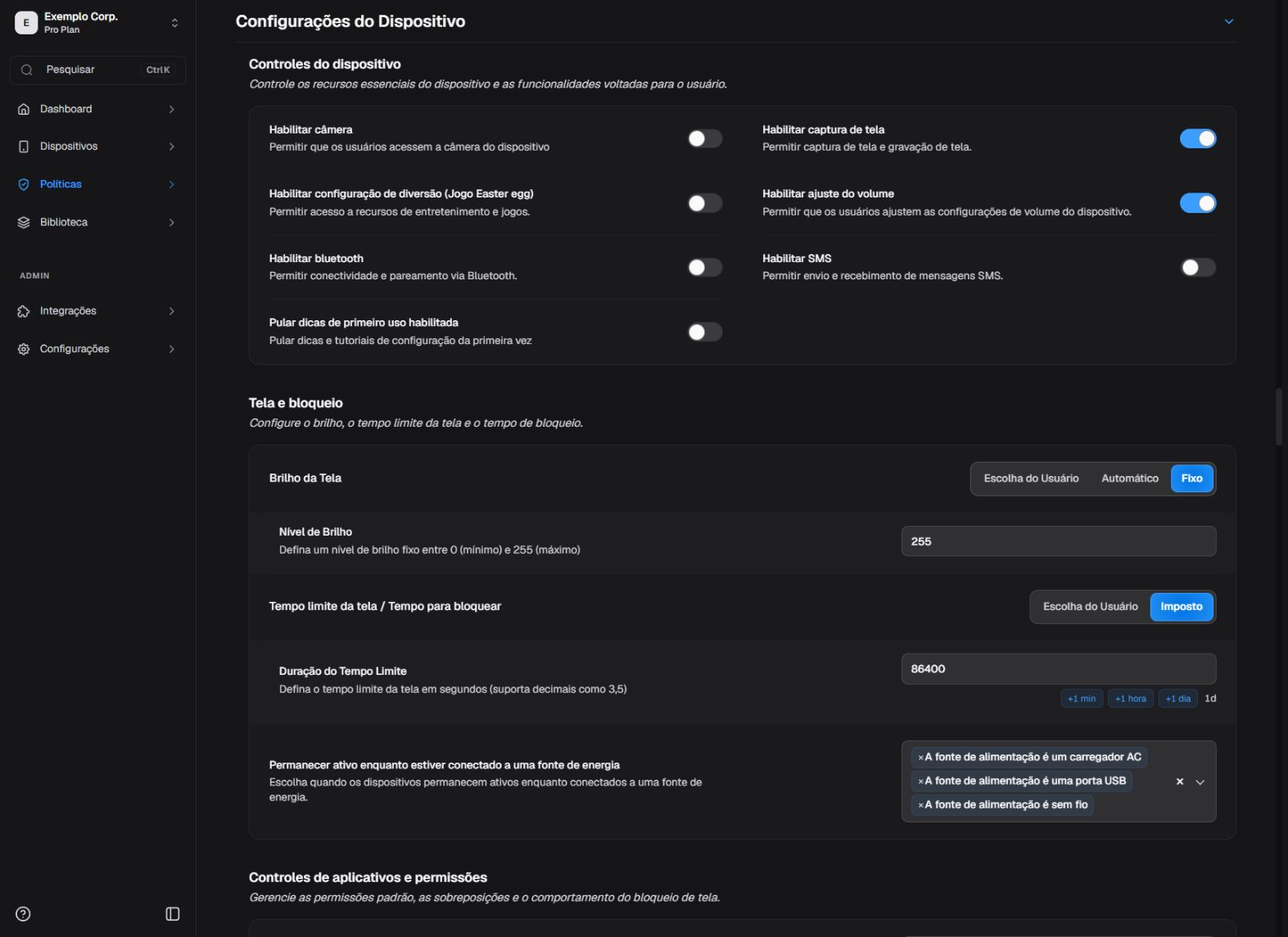
Controles do dispositivo no editor.
¶ Controles do dispositivo
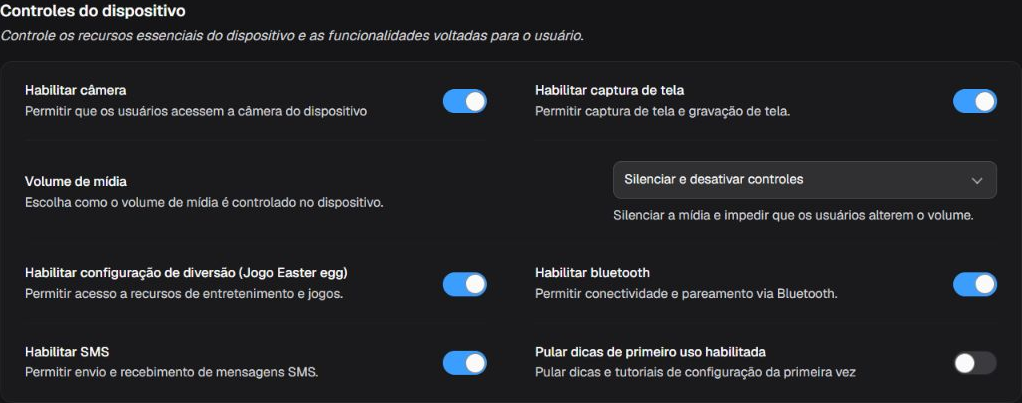
Controles do dispositivo na política Tablet-20260625. Os seis toggles e o modo de volume aparecem no estado atual da política.
Habilitar câmera
| Opção ou estado | Efeito | Quando usar e aplicabilidade |
|---|---|---|
| Ativado | Permite a câmera quando o dispositivo oferece essa capacidade. | Use quando a câmera faz parte da operação autorizada. |
| Desativado | Impede a câmera quando o dispositivo oferece essa restrição. | Use quando captura de imagem não é necessária ou representa risco. |
Habilitar captura de tela
| Opção ou estado | Efeito | Quando usar e aplicabilidade |
|---|---|---|
| Ativado | Permite capturas e gravação da tela quando o dispositivo oferece essa capacidade. | Use quando captura é necessária para suporte ou evidência autorizada. |
| Desativado | Impede capturas e gravação da tela quando o dispositivo oferece essa restrição. | Use para proteger dados exibidos, considerando as exceções compatíveis para apps de compartilhamento de tela. |
Habilitar diversão
| Opção ou estado | Efeito | Quando usar e aplicabilidade |
|---|---|---|
| Ativado | Permite recursos recreativos e Easter eggs do sistema quando o dispositivo oferece essa capacidade. | Use quando esses recursos não interferem na finalidade do equipamento. |
| Desativado | Impede recursos recreativos e Easter eggs do sistema quando o dispositivo oferece essa restrição. | Use em dispositivos estritamente operacionais. |
Habilitar volume
| Opção ou estado | Efeito | Quando usar e aplicabilidade |
|---|---|---|
| Ativado | Permite o ajuste local de volume quando o dispositivo oferece essa capacidade. | Use quando o usuário precisa adaptar o áudio ao ambiente. |
| Desativado | Impede o ajuste local de volume quando o dispositivo oferece essa restrição. | Use em terminais que exigem volume fixo e previamente testado. |
Habilitar Bluetooth
| Opção ou estado | Efeito | Quando usar e aplicabilidade |
|---|---|---|
| Ativado | Permite o rádio e as conexões Bluetooth quando o dispositivo oferece essa capacidade. | Use quando leitores, fones ou outros periféricos aprovados dependem de Bluetooth. |
| Desativado | Impede o rádio e as conexões Bluetooth quando o dispositivo oferece essa restrição. | Use quando nenhum periférico Bluetooth é necessário. |
Habilitar SMS
| Opção ou estado | Efeito | Quando usar e aplicabilidade |
|---|---|---|
| Ativado | Permite o envio e uso de SMS quando o dispositivo oferece essa capacidade. | Use quando SMS é necessário para a operação e permitido pelo plano. |
| Desativado | Impede o envio e uso de SMS quando o dispositivo oferece essa restrição. | Use em dispositivos sem finalidade de mensagens ou para reduzir custos e risco. |
Pular dicas do primeiro uso
| Opção ou estado | Efeito | Quando usar e aplicabilidade |
|---|---|---|
| Ativado | Solicita que o Android pule telas e dicas iniciais compatíveis. | Use em provisionamento em massa ou quiosque para reduzir etapas do usuário. |
| Desativado | Permite que o sistema mostre a orientação inicial padrão. | Use quando a orientação do fabricante ajuda usuários novos. |
¶ Tela e bloqueio
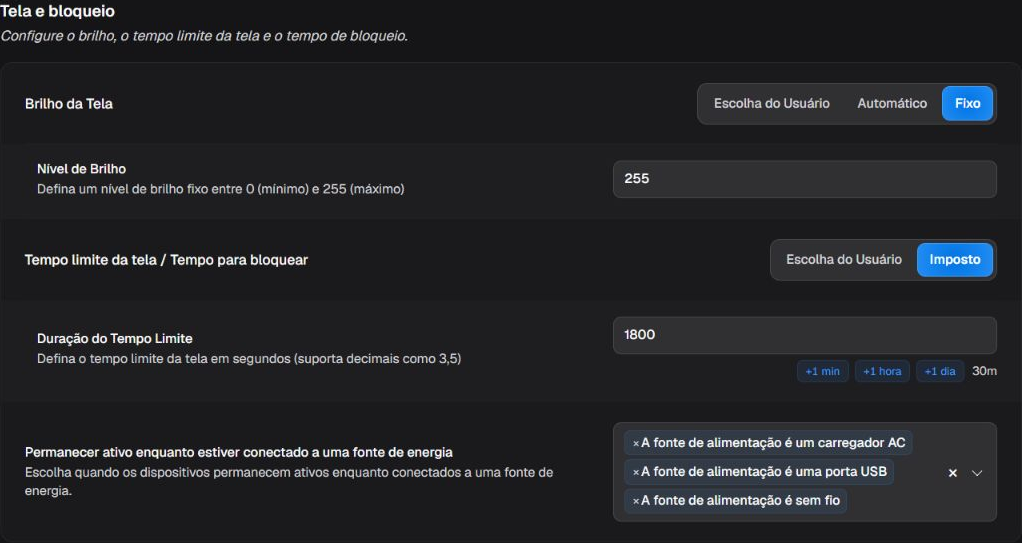
Tela e bloqueio na política Tablet-20260625. A imagem mostra os três controles principais e seus estados visíveis no Portal.
Permanecer ativo enquanto estiver conectado a uma fonte de energia
| Opção ou estado | Efeito | Quando usar e aplicabilidade |
|---|---|---|
| Desconhecido | Não especifica uma fonte de energia para manter a tela ativa. | Use quando a política não deve impor esse comportamento. |
| CA | Mantém o dispositivo acordado enquanto estiver conectado a carregador AC. | Use em terminais fixos ou quiosques alimentados continuamente; avalie consumo e desgaste de tela. |
| USB | Mantém o dispositivo acordado enquanto estiver conectado a alimentação USB. | Use em terminais fixos ou quiosques alimentados continuamente; avalie consumo e desgaste de tela. |
| Sem fio | Mantém o dispositivo acordado enquanto estiver conectado a carregamento sem fio. | Use em terminais fixos ou quiosques alimentados continuamente; avalie consumo e desgaste de tela. |
Brilho da Tela
| Opção ou estado | Efeito | Quando usar e aplicabilidade |
|---|---|---|
| Escolha do usuário | Deixa o usuário ajustar o valor no dispositivo. | Use quando a preferência individual não comprometer a operação ou a segurança. |
| Automático | Permite que o sistema ajuste o brilho conforme o sensor e as condições do ambiente. | Use para equilibrar legibilidade e consumo em ambientes variáveis. |
| Fixo | Impõe o nível de brilho informado no campo numérico associado. | Use em ambientes controlados; teste legibilidade e consumo antes de distribuir. |
Tempo limite da tela / Tempo para bloquear
| Opção ou estado | Efeito | Quando usar e aplicabilidade |
|---|---|---|
| Escolha do usuário | Deixa o usuário ajustar o valor no dispositivo. | Use quando a preferência individual não comprometer a operação ou a segurança. |
| Imposto | Impõe o tempo configurado até apagar a tela ou bloquear o dispositivo. | Use para padronizar segurança e consumo; um valor muito curto pode interromper tarefas. |
¶ Controles de aplicativos e permissões
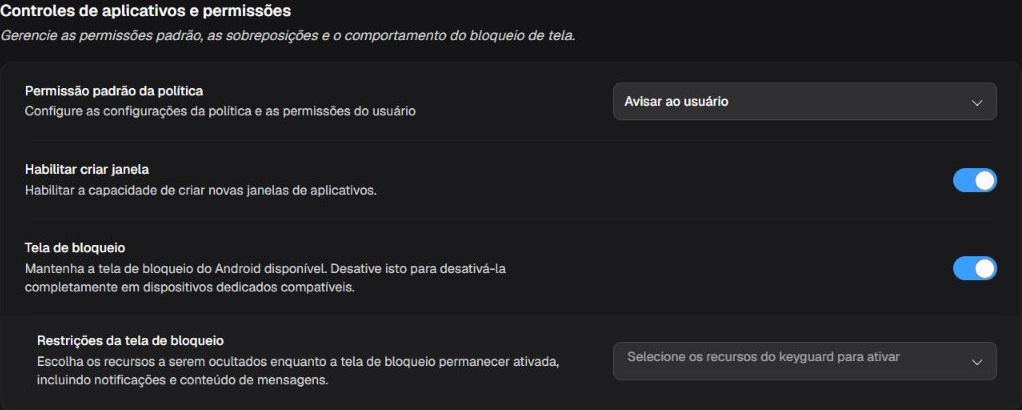
Política padrão de permissões, criação de janelas e controles de tela de bloqueio na política Tablet-20260625.
Rótulo no Portal: Política padrão de permissões
Política padrão de permissões do dispositivo
Esta é a mesma política global de permissões exibida em Permissões e reinicialização e em Controles de aplicativos e permissões; os dois pontos não configuram padrões independentes. A restrição descrita abaixo não se aplica ao padrão de um aplicativo nem às permissões individuais.
| Opção ou estado | Efeito | Quando usar e aplicabilidade |
|---|---|---|
| Não definir | Não impõe uma decisão; o Android, o app ou outra política aplicável mantém o comportamento padrão. | Use quando a permissão não deve ser administrada por esta regra. Não significa concedida nem negada. |
| Perguntar ao usuário | Mantém a decisão com o usuário e exibe a solicitação de permissão quando o app precisar dela. | Em dispositivos pessoais ou compartilhados com operador, permite decidir após ler o motivo do pedido. Em quiosques sem operador, prefira uma decisão explícita já testada. |
| Conceder | Pode aparecer em políticas que já usam esse padrão. Esta versão rejeita mudar o padrão global de outro valor para Conceder. | Não escolha essa opção para uma nova concessão global. Avalie separadamente as regras por aplicativo ou por permissão, com o menor acesso necessário e teste em piloto. |
| Negar | Nega a permissão por política; o recurso do app que depende dela pode deixar de funcionar. | Use para impedir acesso desnecessário ou proibido, após testar o fluxo principal do aplicativo. |
Orientação: Use somente para o recurso que deve ficar indisponível antes do desbloqueio; All Features é a opção de maior impacto.
Recursos desativados na tela de bloqueio
| Opção ou estado | Efeito |
|---|---|
| Câmera | A seleção remove o acesso à câmera na tela bloqueada. |
| Notificações | A seleção oculta notificações na tela bloqueada. |
| Notificações com conteúdo não ocultado | A seleção oculta o conteúdo sensível não censurado das notificações. |
| Agentes de confiança | A seleção desativa agentes de confiança usados para desbloqueio. |
| Desativar impressão digital | A seleção impede o uso de impressão digital no desbloqueio. |
| Desativar resposta remota | A seleção impede respostas e entradas remotas a partir da tela bloqueada. |
| Reconhecimento facial | A seleção impede o desbloqueio por reconhecimento facial. |
| Íris | A seleção impede o desbloqueio por íris. |
| Biometria | A seleção impede métodos biométricos de desbloqueio. |
| Todos os recursos | A seleção desativa todos os recursos de tela bloqueada cobertos pela plataforma. |
Impedir criação de janelas
| Opção ou estado | Efeito | Quando usar e aplicabilidade |
|---|---|---|
| Ativado | A restrição fica ativa e impede apps criarem janelas sobre outros apps onde a versão e o modo de gerenciamento oferecem suporte. | Use para reduzir sobreposição, phishing e fuga visual do quiosque. |
| Desativado | A política não impede apps criarem janelas sobre outros apps por este controle; outras políticas ou o sistema ainda podem limitar o recurso. | Use quando uma função aprovada depende de sobreposição e foi testada. |
Desativar tela de bloqueio
| Opção ou estado | Efeito | Quando usar e aplicabilidade |
|---|---|---|
| Ativado | A restrição fica ativa e impede o uso da tela de bloqueio/keyguard onde a versão e o modo de gerenciamento oferecem suporte. | Use somente em dispositivo dedicado com controle físico e risco avaliado. |
| Desativado | A política não impede o uso da tela de bloqueio/keyguard por este controle; outras políticas ou o sistema ainda podem limitar o recurso. | Use para preservar a autenticação e proteção normal da tela de bloqueio. |
¶ Atualização do sistema
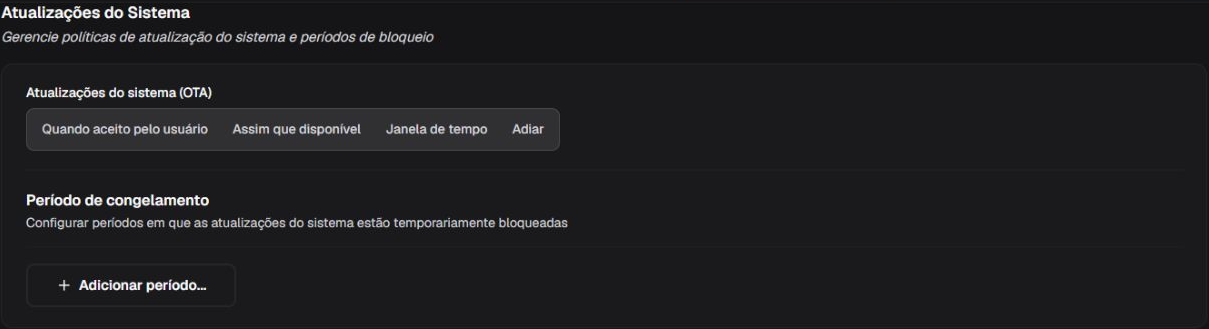
Preferências e períodos da atualização do sistema.
Preferência de atualização do sistema
| Opção ou estado | Efeito | Quando usar e aplicabilidade |
|---|---|---|
| Não especificado | Não impõe um modo de atualização do sistema por esta política. | Use para seguir o comportamento padrão do fabricante/Android. |
| Automática | Solicita instalação automática das atualizações disponíveis conforme os requisitos do dispositivo. | Use quando rapidez de correção é prioridade e a operação tolera atualização automática. |
| Em janela | Restringe a instalação automática ao horário diário de início e fim configurado. | Use para reduzir interrupções durante o horário de operação; confirme o fuso do dispositivo. |
| Adiar | Adia atualizações por até o número de dias aceito pelo Portal/plataforma, atualmente limitado no formulário. | Use para validar compatibilidade por um período curto; não trate como bloqueio permanente de correções. |
Orientação: Use para épocas críticas. Períodos sobrepostos ou fora das regras Android podem ser rejeitados.
Períodos de congelamento
| Opção ou estado | Efeito |
|---|---|
| Data inicial e final | Define intervalos recorrentes nos quais atualizações do sistema não devem ser instaladas. |
Orientação: Use valor compatível com o risco e a tarefa; valores curtos aumentam segurança e podem interromper trabalho.
Tempo máximo até bloquear
| Opção ou estado | Efeito |
|---|---|
| Segundos ou não definido | Limita o tempo máximo de inatividade antes de o dispositivo exigir bloqueio, respeitando o maior valor aceito pela plataforma. |
¶ Controles de usuário
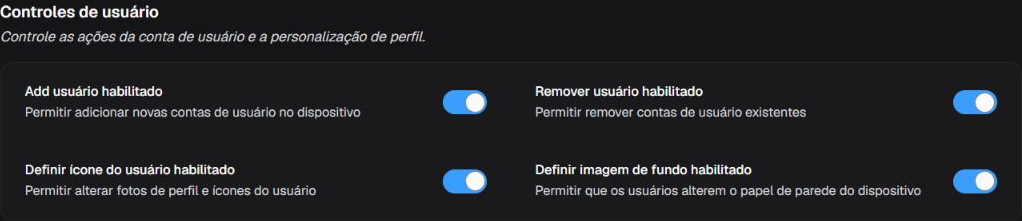
Controles para adicionar e remover usuários, definir o ícone do usuário e definir o papel de parede na política Tablet-20260625.
Impedir adicionar usuário
| Opção ou estado | Efeito | Quando usar e aplicabilidade |
|---|---|---|
| Ativado | A restrição fica ativa e impede a criação local de novos usuários onde a versão e o modo de gerenciamento oferecem suporte. | Use em dispositivos corporativos de usuário único ou quiosque. |
| Desativado | A política não impede a criação local de novos usuários por este controle; outras políticas ou o sistema ainda podem limitar o recurso. | Use quando múltiplos usuários locais são parte do modelo aprovado. |
Impedir remover usuário
| Opção ou estado | Efeito | Quando usar e aplicabilidade |
|---|---|---|
| Ativado | A restrição fica ativa e impede a remoção local de usuários onde a versão e o modo de gerenciamento oferecem suporte. | Use para evitar perda de perfis ou dados por ação local. |
| Desativado | A política não impede a remoção local de usuários por este controle; outras políticas ou o sistema ainda podem limitar o recurso. | Use quando administradores locais precisam gerenciar usuários. |
Impedir alteração do ícone do usuário
| Opção ou estado | Efeito | Quando usar e aplicabilidade |
|---|---|---|
| Ativado | A restrição fica ativa e impede a alteração local do ícone do usuário onde a versão e o modo de gerenciamento oferecem suporte. | Use para manter identidade visual padronizada. |
| Desativado | A política não impede a alteração local do ícone do usuário por este controle; outras políticas ou o sistema ainda podem limitar o recurso. | Use quando personalização do perfil é permitida. |
Impedir alteração do papel de parede
| Opção ou estado | Efeito | Quando usar e aplicabilidade |
|---|---|---|
| Ativado | A restrição fica ativa e impede a alteração local do papel de parede onde a versão e o modo de gerenciamento oferecem suporte. | Use em dispositivos padronizados ou de atendimento público. |
| Desativado | A política não impede a alteração local do papel de parede por este controle; outras políticas ou o sistema ainda podem limitar o recurso. | Use quando personalização é permitida e não afeta legibilidade. |
¶ Controles de hardware
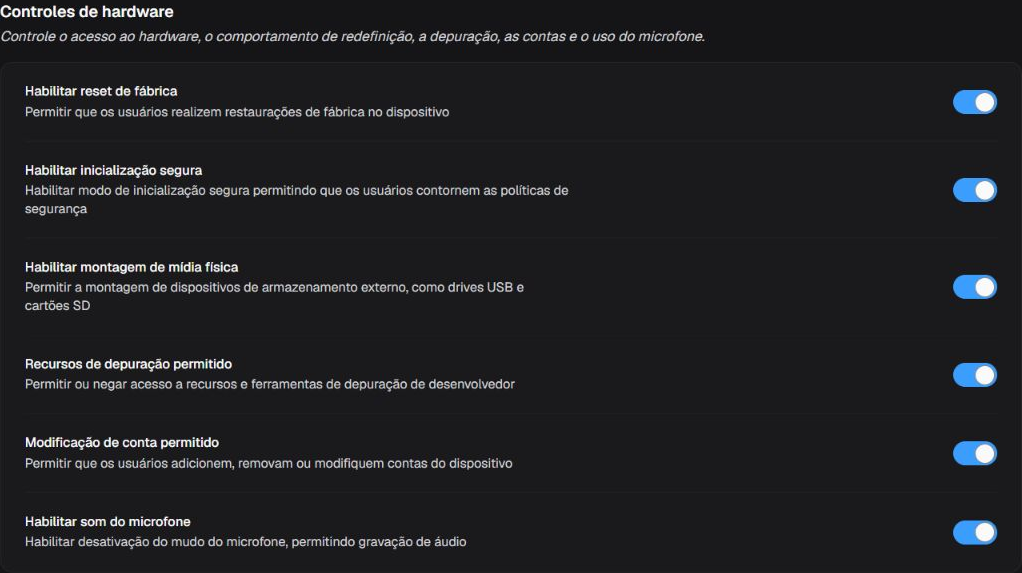
Controles de hardware na política Tablet-20260625; a captura mostra os seis controles materializados no Portal.
Impedir redefinição de fábrica
| Opção ou estado | Efeito | Quando usar e aplicabilidade |
|---|---|---|
| Ativado | A restrição fica ativa e impede a redefinição de fábrica iniciada localmente onde a versão e o modo de gerenciamento oferecem suporte. | Use em dispositivos corporativos para impedir remoção local do gerenciamento. |
| Desativado | A política não impede a redefinição de fábrica iniciada localmente por este controle; outras políticas ou o sistema ainda podem limitar o recurso. | Desative a restrição apenas quando o processo operacional exige reset local autorizado. |
Impedir modo de segurança
| Opção ou estado | Efeito | Quando usar e aplicabilidade |
|---|---|---|
| Ativado | A restrição fica ativa e impede a inicialização do dispositivo em modo de segurança onde a versão e o modo de gerenciamento oferecem suporte. | Use em quiosques e dispositivos gerenciados para reduzir caminhos de contorno. |
| Desativado | A política não impede a inicialização do dispositivo em modo de segurança por este controle; outras políticas ou o sistema ainda podem limitar o recurso. | Use quando suporte local autorizado precisa diagnosticar apps em modo seguro. |
Impedir mídia física
| Opção ou estado | Efeito | Quando usar e aplicabilidade |
|---|---|---|
| Ativado | A restrição fica ativa e impede a montagem de mídia física removível onde a versão e o modo de gerenciamento oferecem suporte. | Use para reduzir entrada/saída de dados por mídia removível. |
| Desativado | A política não impede a montagem de mídia física removível por este controle; outras políticas ou o sistema ainda podem limitar o recurso. | Use quando a operação depende de mídia aprovada e o risco é controlado. |
Permitir recursos de depuração
| Opção ou estado | Efeito | Quando usar e aplicabilidade |
|---|---|---|
| Ativado | Permite recursos de depuração compatíveis no dispositivo. | Use somente em desenvolvimento/suporte controlado; depuração amplia a superfície de ataque. |
| Desativado | Não concede recursos de depuração por este controle. | Use em produção como postura padrão. |
Impedir alteração de contas
| Opção ou estado | Efeito | Quando usar e aplicabilidade |
|---|---|---|
| Ativado | A restrição fica ativa e impede adicionar, remover ou modificar contas localmente onde a versão e o modo de gerenciamento oferecem suporte. | Use quando contas devem ser controladas pela organização. |
| Desativado | A política não impede adicionar, remover ou modificar contas localmente por este controle; outras políticas ou o sistema ainda podem limitar o recurso. | Use quando o usuário precisa gerenciar contas permitidas. |
Impedir reativar microfone
| Opção ou estado | Efeito | Quando usar e aplicabilidade |
|---|---|---|
| Ativado | A restrição fica ativa e impede a reativação local do microfone onde a versão e o modo de gerenciamento oferecem suporte. | Use em ambientes onde captação de áudio deve permanecer bloqueada. |
| Desativado | A política não impede a reativação local do microfone por este controle; outras políticas ou o sistema ainda podem limitar o recurso. | Use quando chamadas, gravação ou comandos de voz autorizados dependem do microfone. |
Validar e recuperar: aplique primeiro em um dispositivo piloto e observe o comportamento esperado de tela, permissões, atualização e hardware. O Portal confirma configuração e sincronização disponível, não cada efeito físico. Se houver perda de acesso ou comportamento inesperado, retorne ao valor anterior ou restaure a revisão anterior e acompanhe o dispositivo em 3. Dispositivos.
¶ Segurança
Revise acesso, restrições, instalação, respostas automáticas, senhas, chaves e serviços permitidos na ordem exibida. Quarentena, limpeza e bloqueios exigem avaliação de impacto e uma rota de recuperação.
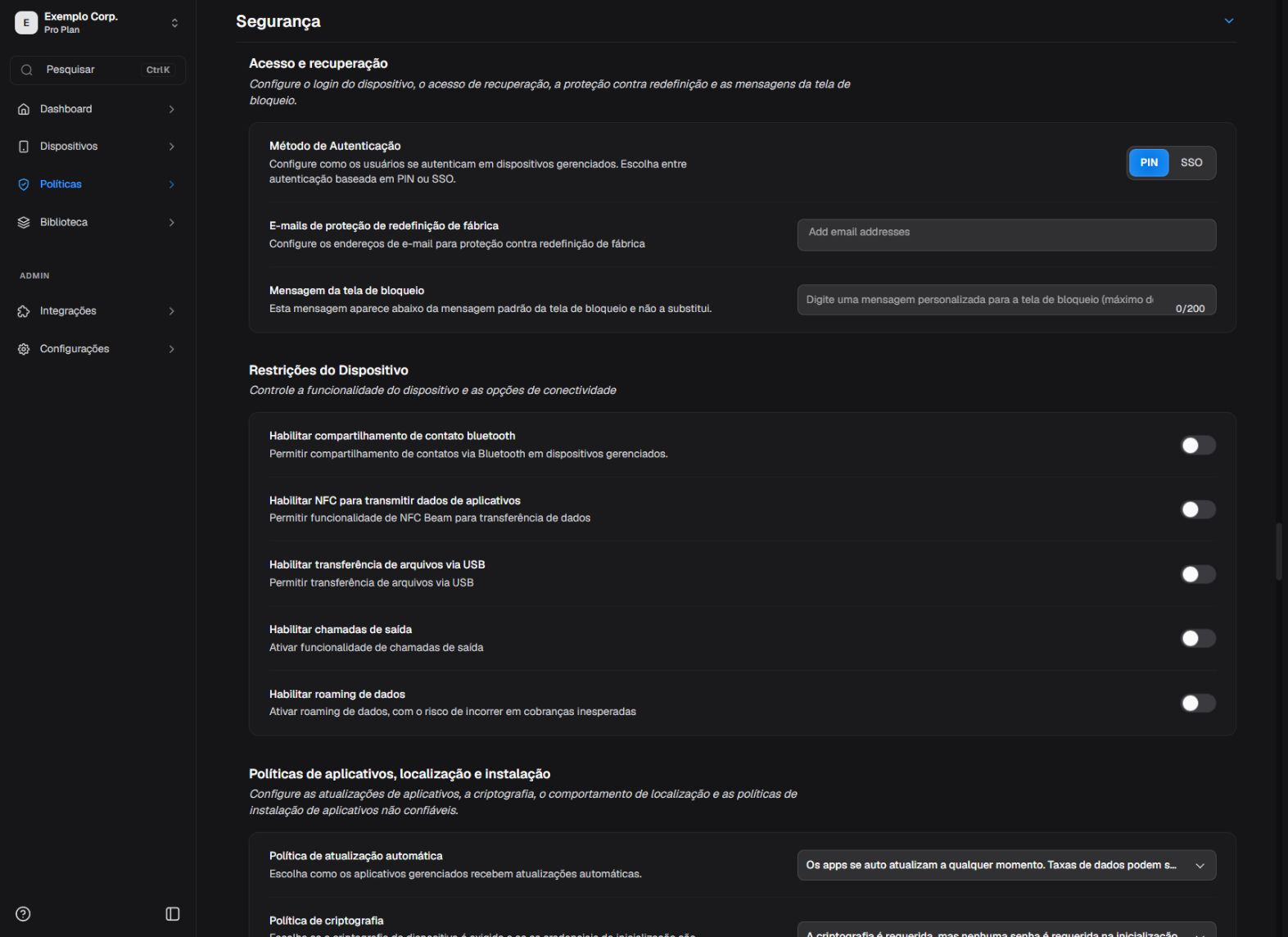
Restrições do dispositivo.
¶ Acesso e recuperação
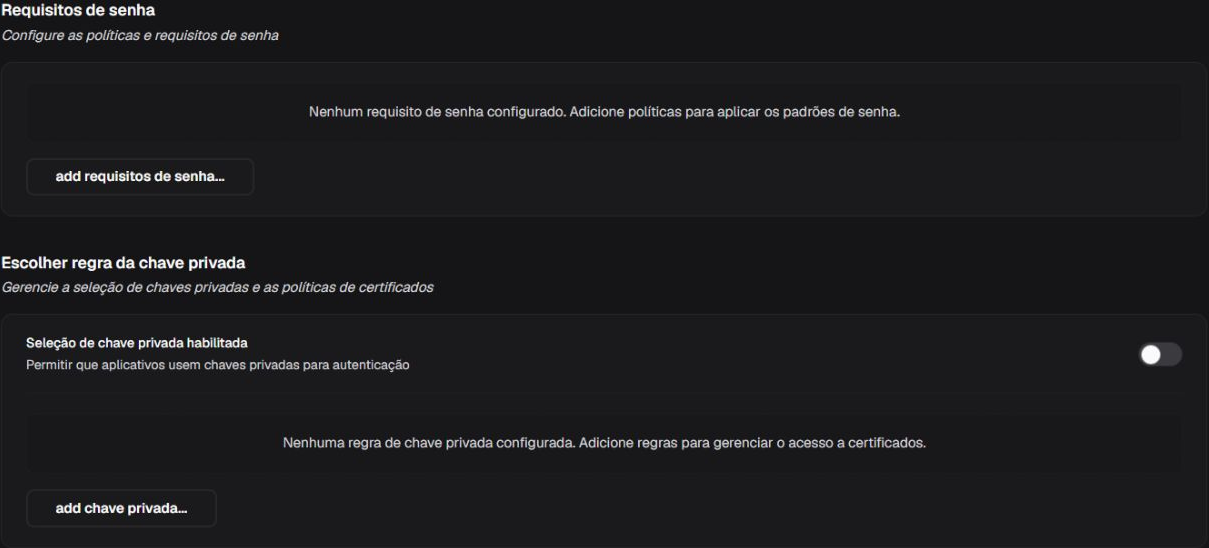
Acesso, credenciais e recuperação.
E-mails de proteção contra redefinição
| Opção ou estado | Efeito |
|---|---|
| Conta Google autorizada | Inclui a conta na proteção contra redefinição de fábrica (FRP). |
Orientação para Conta Google autorizada: Use contas administrativas recuperáveis da organização; não publique endereços reais em exemplos ou capturas.
Método de login do dispositivo
| Opção ou estado | Efeito | Quando usar e aplicabilidade |
|---|---|---|
| Nenhum | Não configura um método de login. O Portal mantém a exigência de login como Não exigido e deixa os controles dependentes indisponíveis até a escolha de PIN ou SSO. | Use quando a política não deve configurar login do dispositivo. |
| PIN | Usa PIN como método de login do dispositivo. | Use quando a autenticação local simples atende ao cenário e há procedimento seguro de recuperação. |
| SSO | Usa a integração de início de sessão único (SSO) configurada para a empresa no login do dispositivo, em vez de PIN local. | Use somente com provedor, aplicativo e conectividade SSO previamente validados. |
Exigência de login
Defina esta configuração depois de escolher PIN ou SSO. Com Nenhum, o Portal mantém a exigência em Não exigido e não permite alterá-la.
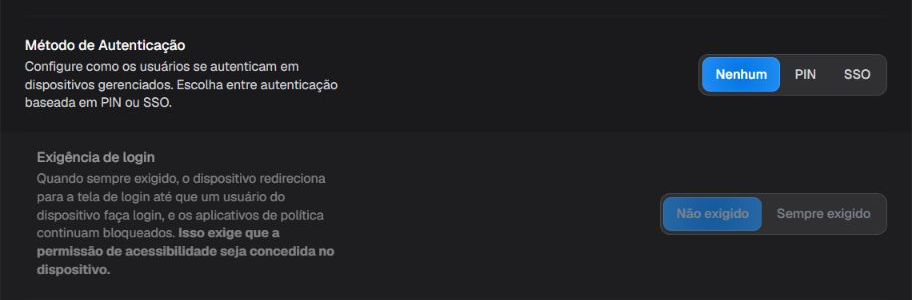
Método de Autenticação em Nenhum e Exigência de login em Não exigido.
| Opção ou estado | Efeito |
|---|---|
| Não exigido | Mantém a exigência de login desativada na configuração da política. |
| Sempre exigido | Configura a política para solicitar login antes do acesso do usuário; confirme o resultado em um dispositivo piloto, pois o Portal não comprova sozinho a aplicação efetiva. |
Escopo de acesso SSO
| Opção ou estado | Efeito | Quando usar e aplicabilidade |
|---|---|---|
| Dispositivo inteiro | Indica SSO para o dispositivo inteiro; é a única opção ativa exibida atualmente. | Use somente quando o método de login for SSO e a integração estiver configurada. |
| Apps específicos — em breve | A interface mostra a alternativa, mas ela está desabilitada e não configura o escopo hoje. | Não planeje uma implantação com essa opção até ela ficar habilitada e documentada no Portal. |
Orientação: Não informe um valor nem afirme que a expiração foi aplicada enquanto o campo estiver desabilitado.
Expiração da sessão SSO — em breve
| Opção ou estado | Efeito |
|---|---|
| Minutos (campo desabilitado) | O campo é apresentado como futuro, mas não aceita edição na interface atual. |
Mensagem da tela de bloqueio
| Campo ou valor | Efeito |
|---|---|
| Texto de até 200 caracteres | Exibe uma mensagem administrada na tela de bloqueio do dispositivo proprietário quando suportado. |
Orientação para Mensagem da tela de bloqueio: Use esta mensagem para identificação, contato de devolução ou instrução curta; não inclua segredo ou dado pessoal desnecessário.
¶ Restrições do Dispositivo
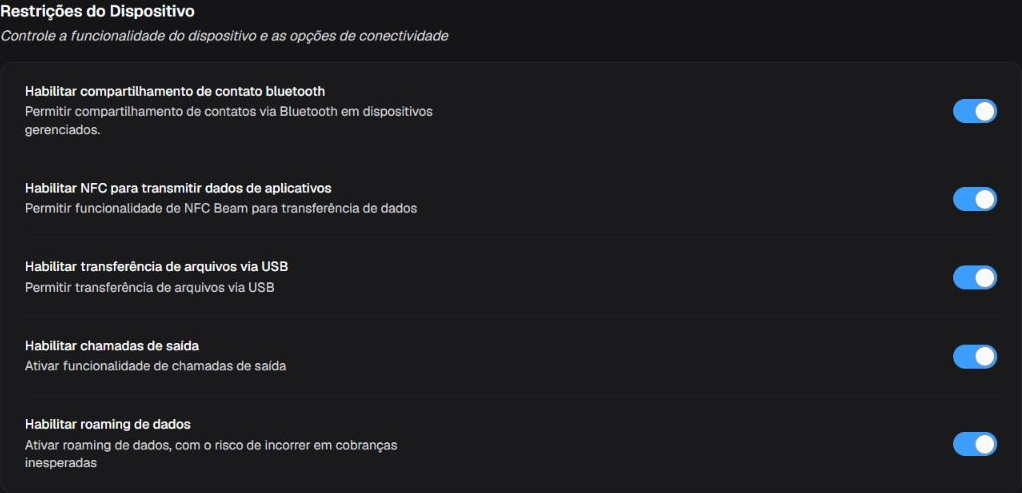
Cinco controles materializados no box Restrições do Dispositivo da política Tablet-20260625. Compartilhamento de localização permanece explicado na tabela porque não aparece no estado atual.
Compartilhamento de contatos por Bluetooth
| Opção ou estado | Efeito |
|---|---|
| Ativado | Permite o compartilhamento de contatos por Bluetooth quando o dispositivo oferece essa capacidade. |
| Desativado | Impede o compartilhamento de contatos por Bluetooth quando o dispositivo oferece essa restrição. |
Roaming de dados
| Opção ou estado | Efeito |
|---|---|
| Ativado | Permite o roaming de dados quando o dispositivo oferece essa capacidade. |
| Desativado | Impede o roaming de dados quando o dispositivo oferece essa restrição. |
Envio por NFC
| Opção ou estado | Efeito |
|---|---|
| Ativado | Permite o envio de dados por NFC Beam quando o dispositivo oferece essa capacidade. |
| Desativado | Impede o envio de dados por NFC Beam quando o dispositivo oferece essa restrição. |
Chamadas de saída
| Opção ou estado | Efeito |
|---|---|
| Ativado | Permite as chamadas de saída quando o dispositivo oferece essa capacidade. |
| Desativado | Impede as chamadas de saída quando o dispositivo oferece essa restrição. |
Compartilhamento de localização
| Opção ou estado | Efeito |
|---|---|
| Ativado | Permite o compartilhamento de localização quando o dispositivo oferece essa capacidade. |
| Desativado | Impede o compartilhamento de localização quando o dispositivo oferece essa restrição. |
Transferência de arquivos por USB
| Opção ou estado | Efeito |
|---|---|
| Ativado | Permite a transferência de arquivos por USB quando o dispositivo oferece essa capacidade. |
| Desativado | Impede a transferência de arquivos por USB quando o dispositivo oferece essa restrição. |
¶ Políticas de aplicativos, localização e instalação
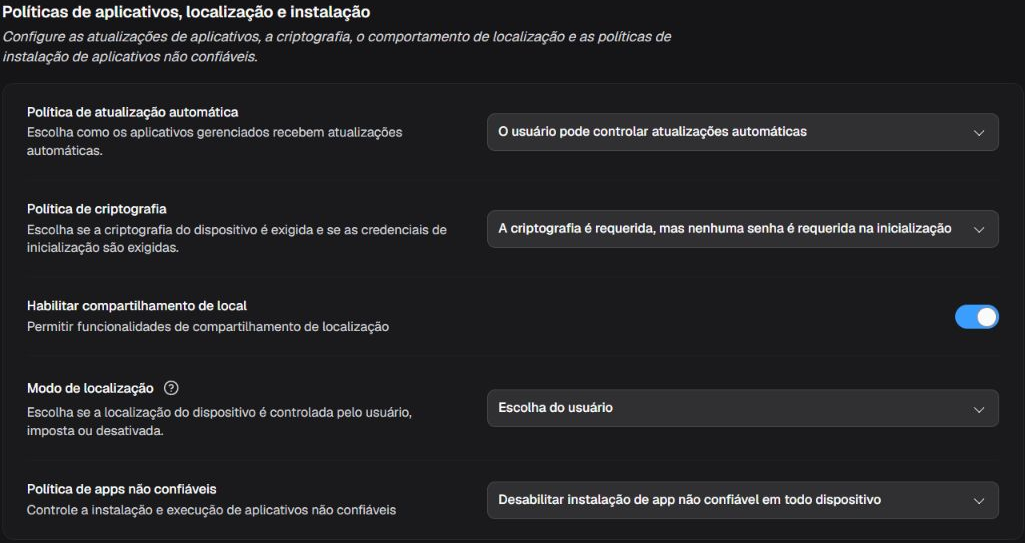
Cinco linhas materializadas no box Políticas de aplicativos, localização e instalação da política Tablet-20260625.
Atualização automática de apps
| Opção ou estado | Efeito | Quando usar e aplicabilidade |
|---|---|---|
| Escolha do usuário | Deixa o usuário escolher quando atualizar apps. | Use quando o usuário administra consumo de dados e horário. |
| Sempre | Solicita atualização automática sempre que houver uma versão aplicável. | Use quando correções devem chegar rapidamente; avalie dados e disponibilidade. |
| Somente Wi-Fi | Atualiza apps automaticamente apenas em Wi-Fi. | Use para reduzir consumo de dados móveis. |
| Nunca | Desativa atualização automática de apps por esta política. | Use somente quando as versões forem controladas por outro processo. |
Política de criptografia
| Opção ou estado | Efeito | Quando usar e aplicabilidade |
|---|---|---|
| Não | Não impõe criptografia por esta opção. | Use apenas quando outra política ou o próprio sistema já cobre o requisito. |
| Sem senha | Exige criptografia sem vincular o acesso a uma senha de inicialização. | Use quando a plataforma suporta criptografia administrada sem credencial de boot. |
| Com senha | Exige criptografia protegida por senha quando suportada. | Use para maior proteção em repouso, com plano de recuperação da credencial. |
Modo de localização
| Opção ou estado | Efeito | Quando usar e aplicabilidade |
|---|---|---|
| Escolha do usuário | Permite ao usuário controlar o modo de localização. | Use quando a decisão local é aceitável. |
| Obrigatório | Mantém a localização habilitada quando suportado. | Use para fluxos que dependem de localização, após avaliar privacidade. |
| Desativado | Mantém a localização desabilitada quando suportado. | Use quando a coleta de localização não é necessária ou permitida. |
Instalação de apps não confiáveis
| Opção ou estado | Efeito | Quando usar e aplicabilidade |
|---|---|---|
| Não permitir instalação | Bloqueia instalação de apps de fontes não confiáveis. | Use como padrão de segurança quando apenas lojas/catálogos administrados são permitidos. |
| Permitir somente no perfil pessoal | Permite fontes não confiáveis apenas no perfil pessoal. | Use em dispositivos com perfil de trabalho quando a organização aceita autonomia pessoal fora do perfil corporativo. |
| Permitir no dispositivo inteiro | Permite instalação de fontes não confiáveis em todo o dispositivo. | Use apenas em exceções controladas; aumenta o risco de software não verificado. |
¶ Ações do fluxo
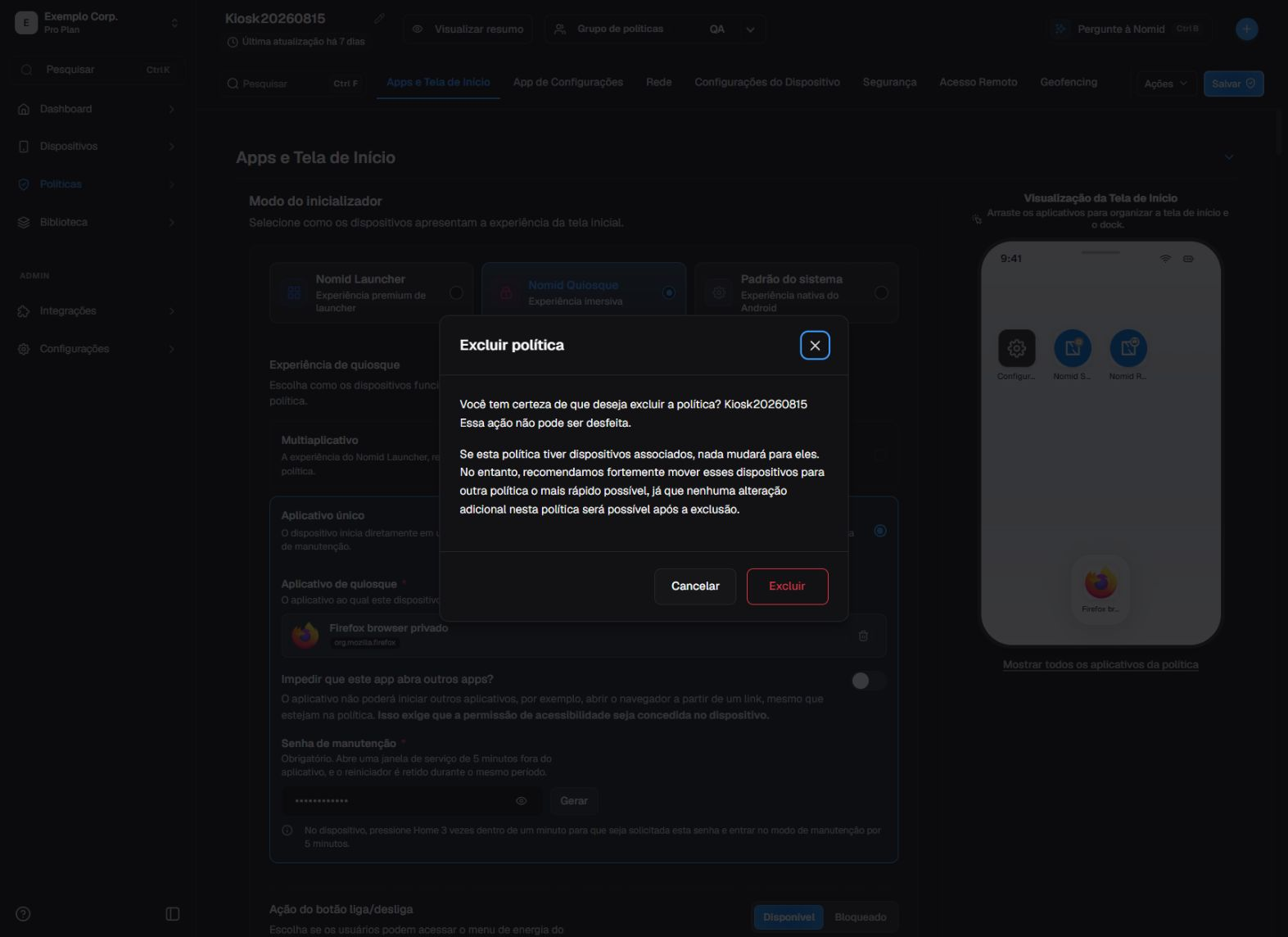
Confirmação de ação de alto impacto.
Ação para sistema comprometido
| Opção ou estado | Efeito | Quando usar e aplicabilidade |
|---|---|---|
| Não fazer nada | Registra a condição de ação para sistema comprometido, mas não executa quarentena nem limpeza automática. | Use para observação sem resposta automática. |
| Colocar em quarentena | Solicita que o dispositivo seja colocado em quarentena quando ocorrer ação para sistema comprometido. O aceite ou salvamento no Portal não comprova contenção; confirme o estado efetivo em 3. Dispositivos. | Use para conter o acesso preservando uma possibilidade de investigação e recuperação. |
| Apagar o dispositivo | Solicita a limpeza do dispositivo quando ocorrer ação para sistema comprometido. | Use somente para risco extremo, com aprovação e compreensão de que dados locais podem ser perdidos. |
Ação para sistema desconhecido
| Opção ou estado | Efeito | Quando usar e aplicabilidade |
|---|---|---|
| Não fazer nada | Registra a condição de ação para sistema desconhecido, mas não executa quarentena nem limpeza automática. | Use para observação sem resposta automática. |
| Colocar em quarentena | Solicita que o dispositivo seja colocado em quarentena quando ocorrer ação para sistema desconhecido. O aceite ou salvamento no Portal não comprova contenção; confirme o estado efetivo em 3. Dispositivos. | Use para conter o acesso preservando uma possibilidade de investigação e recuperação. |
| Apagar o dispositivo | Solicita a limpeza do dispositivo quando ocorrer ação para sistema desconhecido. | Use somente para risco extremo, com aprovação e compreensão de que dados locais podem ser perdidos. |
Ação para falha de avaliação por hardware
| Opção ou estado | Efeito | Quando usar e aplicabilidade |
|---|---|---|
| Não fazer nada | Registra a condição de ação para falha de avaliação por hardware, mas não executa quarentena nem limpeza automática. | Use para observação sem resposta automática. |
| Colocar em quarentena | Solicita que o dispositivo seja colocado em quarentena quando ocorrer ação para falha de avaliação por hardware. O aceite ou salvamento no Portal não comprova contenção; confirme o estado efetivo em 3. Dispositivos. | Use para conter o acesso preservando uma possibilidade de investigação e recuperação. |
| Apagar o dispositivo | Solicita a limpeza do dispositivo quando ocorrer ação para falha de avaliação por hardware. | Use somente para risco extremo, com aprovação e compreensão de que dados locais podem ser perdidos. |
¶ Regras de aplicação

Regras automáticas de segurança.
Orientação: Escolha o menor escopo que atende ao requisito; Dispositivo pode afetar também o uso pessoal.
Escopo da regra de aplicação
| Opção ou estado | Efeito |
|---|---|
| Desconhecido | Não fixa o escopo da regra. |
| Perfil de trabalho | Aplica a regra ao perfil de trabalho. |
| Dispositivo | Aplica a regra ao dispositivo inteiro. |
Configuração monitorada
| Opção ou estado | Efeito | Quando usar e aplicabilidade |
|---|---|---|
| Aplicativos | Faz a regra de aplicação monitorar aplicativos. | Selecione aplicativos somente quando esse conjunto deve iniciar o prazo e a resposta configurada na regra. |
| Políticas de senha | Faz a regra de aplicação monitorar políticas de senha. | Selecione políticas de senha somente quando esse conjunto deve iniciar o prazo e a resposta configurada na regra. |
Pacotes afetados
| Opção ou estado | Efeito |
|---|---|
| Nome de pacote Android | Limita a regra aos pacotes informados. |
Orientação para Nome de pacote Android: Use o package name exato do app; lista vazia não deve ser presumida como regra global.
¶ Requisitos de senha
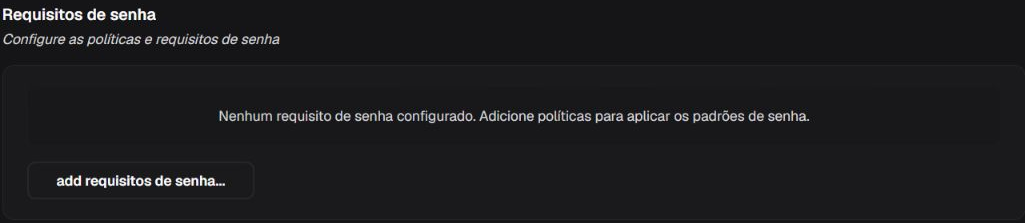
Estado vazio materializado no box Requisitos de senha da política Tablet-20260625. Os requisitos configuráveis permanecem detalhados nas tabelas porque não aparecem nesta imagem.
Orientação: Use Perfil para isolar requisitos corporativos quando a plataforma permitir; use Dispositivo quando todo o aparelho precisa da mesma proteção.
Escopo da senha
| Opção ou estado | Efeito |
|---|---|
| Não especificado | Não fixa o escopo da exigência de senha. |
| Dispositivo | Aplica os requisitos à credencial do dispositivo. |
| Perfil | Aplica os requisitos à credencial do perfil gerenciado. |
Orientação: Escolha a menor qualidade que atende à política de segurança e teste acessibilidade, método de entrada e recuperação.
Qualidade da senha
| Opção ou estado | Efeito |
|---|---|
| Não especificada | Não define qualidade mínima de senha. |
| Biometria fraca | Aceita uma credencial biométrica classificada como fraca pela plataforma. |
| Alguma credencial | Exige alguma credencial de desbloqueio, sem composição específica. |
| Complexa | Ativa requisitos complexos e os mínimos de letras, números, símbolos e tamanho configurados. |
| Numérica | Exige uma senha ou PIN numérico. |
| Numérica complexa | Exige PIN numérico e rejeita sequências simples quando a plataforma suportar. |
| Alfabética | Exige caracteres alfabéticos. |
| Alfanumérica | Exige combinação de letras e números. |
Autenticação forte
| Opção ou estado | Efeito | Quando usar e aplicabilidade |
|---|---|---|
| Tempo padrão do dispositivo | Usa o tempo padrão do dispositivo para exigir autenticação forte novamente. | Use quando o padrão do fabricante é aceitável. |
| Todos os dias | Exige autenticação forte pelo menos uma vez por dia. | Use quando biometria ou agentes de confiança não devem substituir indefinidamente a credencial principal. |
¶ Escolher regra da chave privada
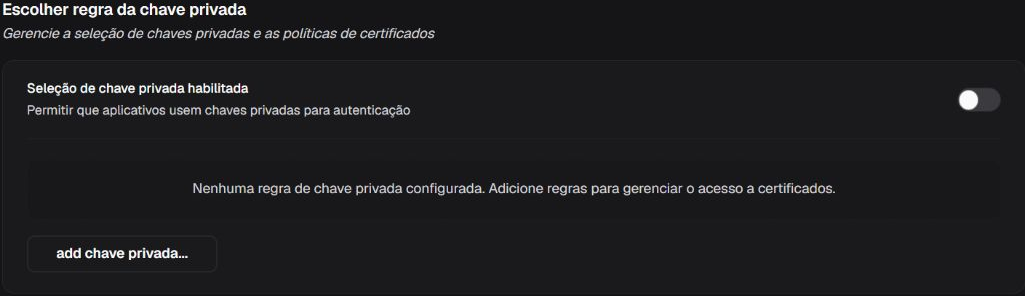
Estado natural do box Escolher regra da chave privada na política Tablet-20260625: seleção desativada, nenhuma regra configurada e ação de adição visível.
Seleção de chave privada
| Opção ou estado | Efeito | Quando usar e aplicabilidade |
|---|---|---|
| Ativado | Disponibiliza a seleção administrada de chave privada nos dispositivos compatíveis. | Use com regras restritas de URL, alias e pacotes para selecionar automaticamente uma chave privada aprovada. |
| Desativado | Mantém a seleção administrada de chave privada indisponível por este controle. | Use quando nenhuma chave deve ser escolhida automaticamente; o app ou usuário seguirá o fluxo normal da plataforma. |
¶ Serviços de acessibilidade permitidos
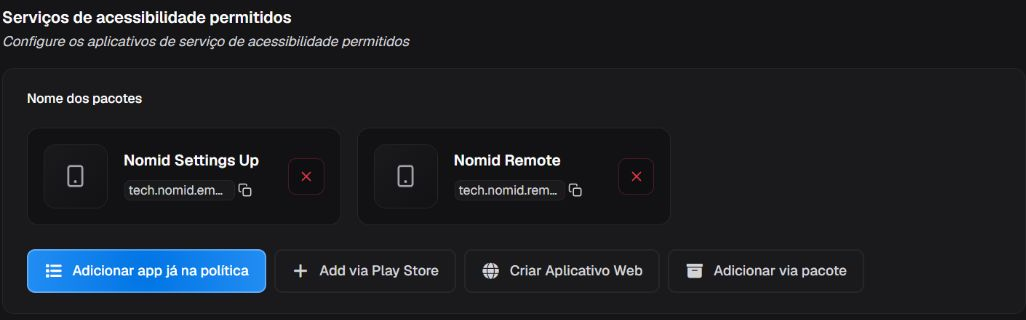
Estado natural do box Serviços de acessibilidade permitidos na política Tablet-20260625: dois aplicativos internos configurados e quatro ações de adição visíveis.
Orientação: Inclua apenas serviços aprovados e necessários; lista incorreta pode bloquear tecnologia assistiva legítima.
Serviços de acessibilidade permitidos
| Opção ou estado | Efeito |
|---|---|
| Lista de pacotes | Restringe os serviços de acessibilidade aos pacotes informados conforme a estratégia enviada pela política. |
¶ Métodos de entrada permitidos

Estado natural do box Métodos de entrada permitidos na política Tablet-20260625: nenhum aplicativo configurado e quatro ações de adição visíveis.
Orientação: Mantenha pelo menos um método funcional e testado; uma lista errada pode impedir digitação e recuperação.
Métodos de entrada permitidos
| Opção ou estado | Efeito |
|---|---|
| Lista de pacotes | Restringe teclados e outros métodos de entrada aos pacotes informados. |
Validar e recuperar: para ações reversíveis, como restrições e solicitação de quarentena, use um dispositivo piloto e confira o estado efetivo em 3. Dispositivos antes de ampliar o escopo. Salvar ou distribuir a política não comprova bloqueio ou quarentena efetivos. Não acione Apagar/Limpar dispositivo apenas para teste. Restaurar o valor ou a revisão anterior impede novas solicitações, mas não recupera dados já apagados. Se uma limpeza tiver sido executada, encaminhe o dispositivo ao procedimento autorizado de reprovisionamento ou recuperação aplicável.
¶ Acesso remoto
Estes controles preparam a política para o Nomid Remote; não iniciam uma sessão. Para conectar, obter consentimento e operar a sessão, consulte Nomid Remote.
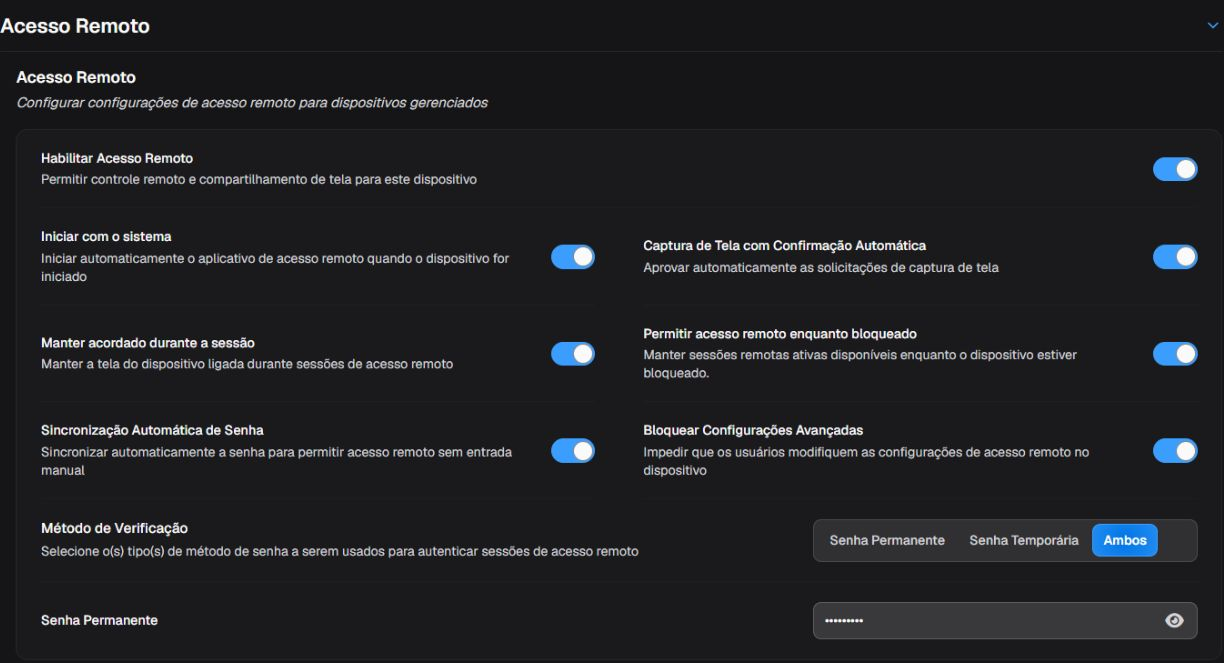
Configurações de acesso remoto da política.
Acesso remoto
| Opção ou estado | Efeito | Quando usar e aplicabilidade |
|---|---|---|
| Ativado | Inclui o app Nomid Remote, torna-o visível conforme a política e adiciona a permissão necessária de estado do telefone. | Use quando suporte remoto foi licenciado, autorizado e testado; habilitar não inicia uma sessão por si só. |
| Desativado | Remove/desativa a configuração de acesso remoto desta política. | Use quando o dispositivo não deve aceitar suporte remoto por este recurso. |
Iniciar ao ligar
| Opção ou estado | Efeito | Quando usar e aplicabilidade |
|---|---|---|
| Ativado | Solicita que o serviço remoto seja iniciado após a inicialização do dispositivo. | Use quando disponibilidade rápida para suporte é necessária. |
| Desativado | O serviço não é solicitado automaticamente no boot por este controle. | Use para reduzir atividade em segundo plano quando suporte é ocasional. |
Confirmar captura de tela automaticamente
| Opção ou estado | Efeito | Quando usar e aplicabilidade |
|---|---|---|
| Ativado | Permite confirmação automática da captura de tela usada na sessão remota, conforme suporte do app/dispositivo. | Use apenas em dispositivos corporativos dedicados com consentimento e controles adequados. |
| Desativado | Mantém a confirmação do usuário/sistema quando ela for exigida. | Use quando presença e confirmação do usuário são necessárias. |
Manter tela ativa durante a sessão
| Opção ou estado | Efeito | Quando usar e aplicabilidade |
|---|---|---|
| Ativado | Mantém wake lock/tela ativa enquanto o serviço remoto controla a sessão. | Use para evitar interrupção de uma sessão assistida; considere bateria e privacidade. |
| Desativado | Permite que as regras normais de suspensão/tela atuem durante a sessão. | Use quando sessões são curtas ou a tela não precisa permanecer ativa. |
Permitir acesso com dispositivo bloqueado
| Opção ou estado | Efeito | Quando usar e aplicabilidade |
|---|---|---|
| Ativado | Permite que o serviço remoto opere enquanto o dispositivo está bloqueado, quando suportado. | Use somente em equipamentos dedicados e com risco de acesso não assistido avaliado. |
| Desativado | Exige desbloqueio antes do acesso remoto correspondente. | Use como postura mais restrita quando o usuário deve desbloquear o dispositivo. |
Método de verificação
| Opção ou estado | Efeito | Quando usar e aplicabilidade |
|---|---|---|
| Senha temporária | Usa o código temporário gerado para autorizar a sessão. | Use para suporte assistido e credenciais de curta duração. |
| Senha permanente | Autoriza sessões com a senha permanente administrada na política. | Use somente com armazenamento seguro, rotação e controle de acesso. |
| Ambas | Aceita senha temporária ou permanente conforme o fluxo do app remoto. | Use quando a operação precisa dos dois caminhos e aceita a superfície adicional. |
Orientação: Nunca exponha no manual ou capturas; siga os requisitos validados pelo Portal e a rotação organizacional.
Senha permanente
| Campo ou valor | Efeito |
|---|---|
| Senha válida quando o método exige | Define a credencial permanente usada pelos modos Permanente e Ambas. |
Sincronizar senha automaticamente
| Opção ou estado | Efeito | Quando usar e aplicabilidade |
|---|---|---|
| Ativado | Sincroniza a senha conforme o recurso opcional habilitado para a empresa. | Use somente quando a feature flag está disponível e o processo de rotação foi aprovado. |
| Desativado | Não ativa a sincronização automática de senha. | Use quando a senha é administrada por outro processo ou o recurso não está disponível. |
Bloquear configurações avançadas
| Opção ou estado | Efeito | Quando usar e aplicabilidade |
|---|---|---|
| Ativado | Bloqueia no app remoto a alteração local dos modos de aprovação, verificação, inicialização, captura e tela ativa. | Use para manter a política como fonte de verdade em dispositivos dedicados. |
| Desativado | Permite que configurações avançadas permaneçam ajustáveis conforme permissões do app. | Use quando técnicos locais autorizados precisam ajustar a sessão. |
Validar e recuperar: em um dispositivo piloto, confirme disponibilidade, consentimento, verificação e encerramento de uma sessão. O Portal confirma a configuração salva e a sincronização disponível, não o sucesso da sessão. Se o resultado for inadequado, retorne ao valor anterior ou à revisão anterior; para iniciar e operar a sessão, consulte Nomid Remote.
¶ Geofencing
Defina o evento e a região que o Portal deve avaliar. O mapa ensina a área geral; endereços precisos e dados pessoais não pertencem às capturas.
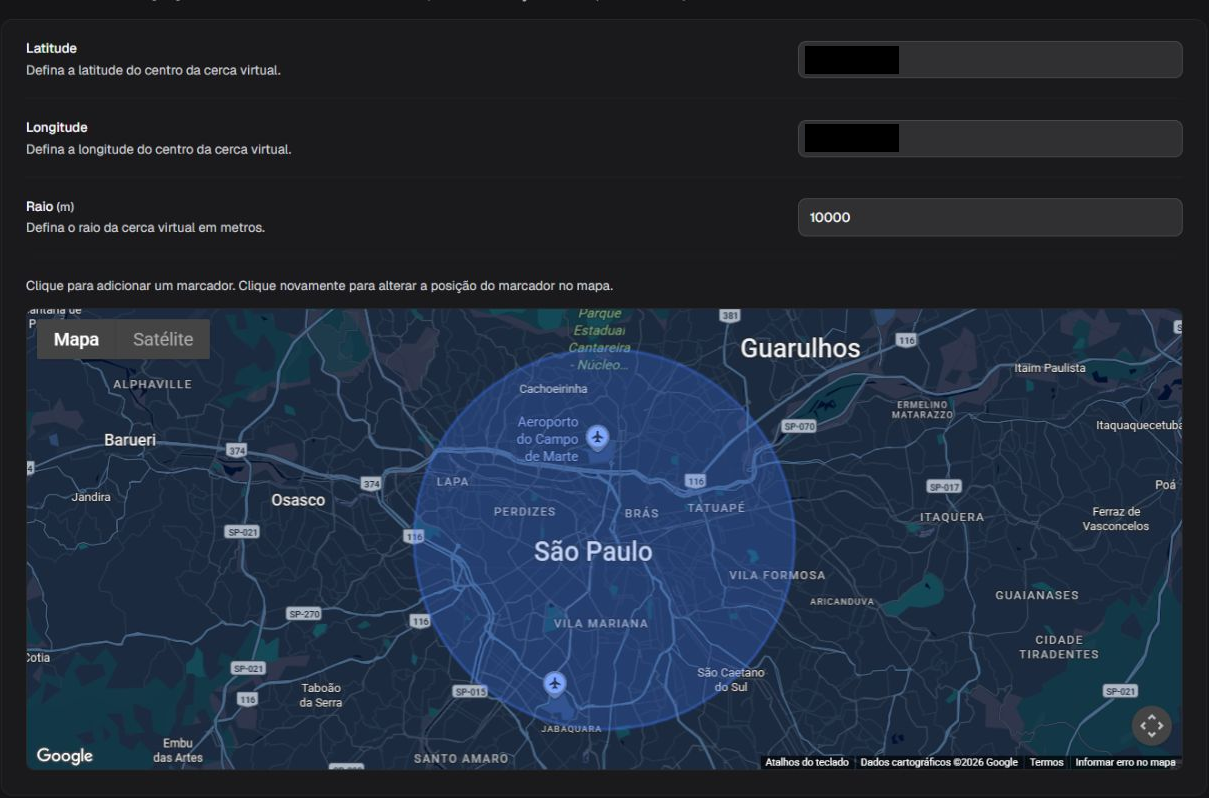
Região e condições de geofencing.
¶ Localização
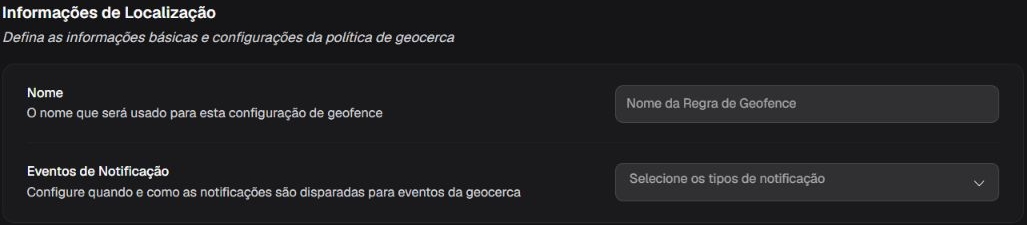
Estado natural do box Localização na política Tablet-20260625: nome vazio e nenhum evento de notificação selecionado.
Tipo de notificação da geofence
| Opção ou estado | Efeito | Quando usar e aplicabilidade |
|---|---|---|
| Entrada | Dispara a notificação ao entrar na área. | Use para iniciar uma ação quando o dispositivo chegar à região, como liberar uma jornada local. |
| Saída | Dispara a notificação ao sair da área. | Use para detectar a saída de uma área esperada, como o perímetro de uma unidade. |
| Entrada ou saída | Dispara a notificação tanto na entrada quanto na saída. | Use quando a auditoria precisa registrar as duas travessias do perímetro. |
Nome da geofence
| Opção ou estado | Efeito | Quando usar e aplicabilidade |
|---|---|---|
| Nome | Identificam a regra para administração e auditoria. | Use texto claro sem endereço sensível desnecessário. |
Descrição da geofence
| Opção ou estado | Efeito | Quando usar e aplicabilidade |
|---|---|---|
| Descrição | Identificam a regra para administração e auditoria. | Use texto claro sem endereço sensível desnecessário. |
Latitude
| Campo ou valor | Efeito | Quando usar e aplicabilidade |
|---|---|---|
| Latitude | Definem o centro geográfico da área circular. | Confirme coordenadas e hemisfério; erro de sinal move a área para outro local. |
Longitude
| Campo ou valor | Efeito | Quando usar e aplicabilidade |
|---|---|---|
| Longitude | Definem o centro geográfico da área circular. | Confirme coordenadas e hemisfério; erro de sinal move a área para outro local. |
Raio
| Campo ou valor | Efeito | Quando usar e aplicabilidade |
|---|---|---|
| Raio | Define a distância ao redor do centro considerada dentro da geofence. | Considere precisão de GPS e unidade exibida; raio muito pequeno gera transições instáveis. |
¶ Coordenadas e mapa
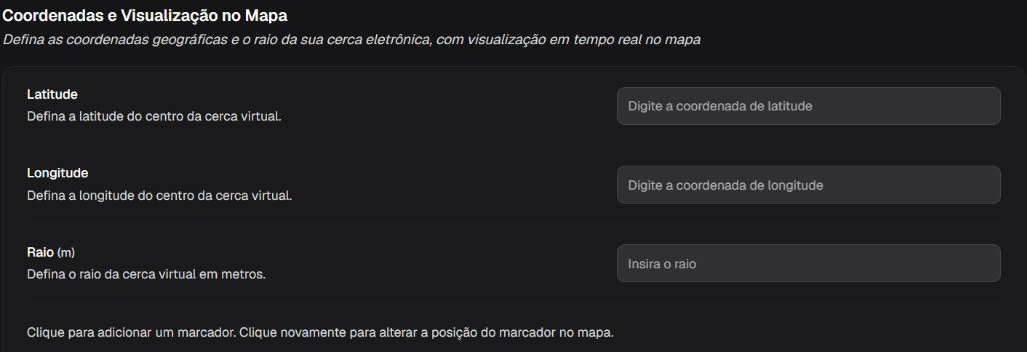
Campos de latitude, longitude e raio da geofence na política Tablet-20260625; o mapa vazio sem marcador foi omitido.
Orientação: Adicionar ou remover só persiste ao salvar; revise nome, coordenadas, raio e evento.
Adicionar
| Ação | Efeito |
|---|---|
| Adicionar | Cria uma nova regra de geofence no formulário. |
Remover
| Ação | Efeito |
|---|---|
| Remover | Remove a regra de geofence da edição atual. |
¶ Agenda de aplicativos
Use dias e janelas para limitar quando os aplicativos abrangidos ficam disponíveis. Confirme o comportamento de horário no ambiente real antes de distribuir uma agenda operacional.
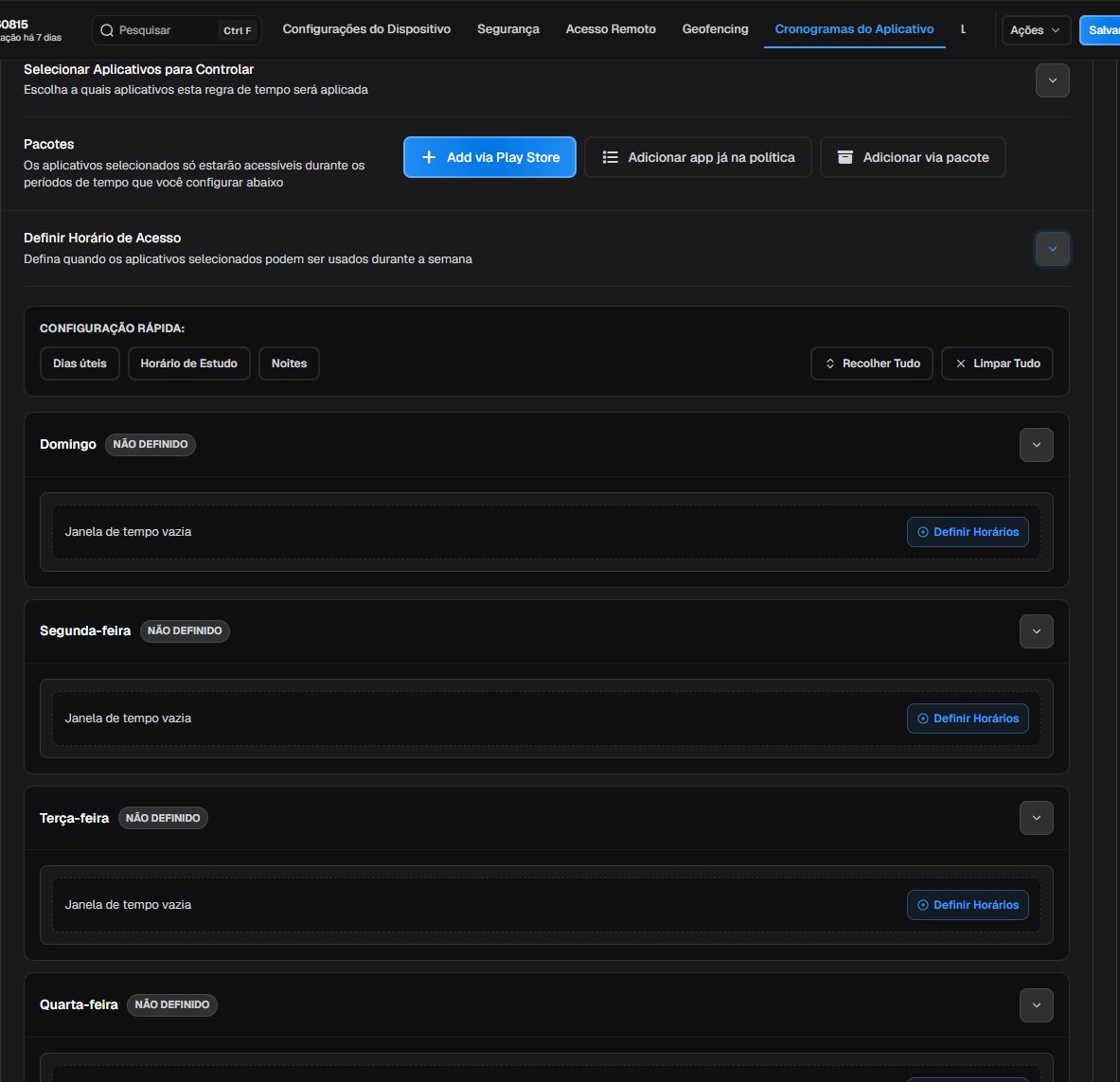
Janelas da agenda de aplicativos.
Janelas de tempo
| Opção ou estado | Efeito |
|---|---|
| Dias e intervalo de início/fim | Restringe a disponibilidade dos apps associados à janela semanal configurada. |
Orientação para Dias e intervalo de início/fim: Use horários operacionais claros; confirme fuso e comportamento de intervalos que atravessam a meia-noite.
Nome da agenda
| Opção ou estado | Efeito | Quando usar e aplicabilidade |
|---|---|---|
| Nome da agenda | Identifica o conjunto de janelas de disponibilidade. | Use nome que indique público e finalidade. |
Regra padrão
| Opção ou estado | Efeito | Quando usar e aplicabilidade |
|---|---|---|
| Regra padrão | Marca a agenda como comportamento padrão quando a lógica do recurso a utiliza. | Use apenas uma regra padrão coerente; revise conflitos com janelas específicas. |
Aplicativos da agenda
| Opção ou estado | Efeito | Quando usar e aplicabilidade |
|---|---|---|
| Aplicativos | Define quais pacotes são afetados pelas janelas. | Selecione somente apps presentes na política. |
Dia
| Opção ou estado | Efeito | Quando usar e aplicabilidade |
|---|---|---|
| Dia | Define quando os apps associados ficam disponíveis ou indisponíveis conforme a regra. | Confirme fuso e intervalos que atravessam meia-noite antes de distribuir. |
Início
| Opção ou estado | Efeito | Quando usar e aplicabilidade |
|---|---|---|
| Início | Define quando os apps associados ficam disponíveis ou indisponíveis conforme a regra. | Confirme fuso e intervalos que atravessam meia-noite antes de distribuir. |
Fim
| Opção ou estado | Efeito | Quando usar e aplicabilidade |
|---|---|---|
| Fim | Define quando os apps associados ficam disponíveis ou indisponíveis conforme a regra. | Confirme fuso e intervalos que atravessam meia-noite antes de distribuir. |
Segunda-feira a domingo
| Opção ou estado | Efeito | Quando usar e aplicabilidade |
|---|---|---|
| Segunda-feira a domingo | Cada dia possui suas próprias janelas de início e fim; podem existir várias janelas no mesmo dia. | Configure somente os dias necessários e evite sobreposição de intervalos. |
Dia sem janela
| Opção ou estado | Efeito | Quando usar e aplicabilidade |
|---|---|---|
| Dia sem janela | O Portal apresenta o dia como bloqueado durante todo o dia e sem janelas. O efeito efetivo nos apps exige confirmação funcional em dispositivo piloto. | Use para representar um dia sem janela; confirme o comportamento antes de distribuir. |
Adicionar janela
| Ação | Efeito | Orientação, risco e recuperação |
|---|---|---|
| Adicionar janela | Inclui outro intervalo de disponibilidade no dia selecionado. | Use para turnos separados, como manhã e tarde. |
Copiar para todos
| Opção ou estado | Efeito | Quando usar e aplicabilidade |
|---|---|---|
| Copiar para todos | Replica as janelas do dia atual para os demais dias da semana. | Use como atalho e revise cada dia antes de salvar; a cópia substitui a intenção individual dos demais dias. |
Remover todas as janelas do dia
| Ação | Efeito | Orientação, risco e recuperação |
|---|---|---|
| Remover todas as janelas do dia | Remove os intervalos e faz o Portal apresentar o dia sem janelas e bloqueado durante todo o dia. O efeito efetivo exige confirmação em dispositivo piloto. | Use somente depois de revisar a intenção daquele dia. |
Dias úteis
| Opção ou estado | Efeito | Quando usar e aplicabilidade |
|---|---|---|
| Dias úteis | Preenche uma agenda predefinida para dias úteis conforme os horários implementados pelo Portal. | Use como ponto de partida e confira todas as janelas; não presuma que coincidem com o expediente da organização. |
Horário de estudo
| Opção ou estado | Efeito | Quando usar e aplicabilidade |
|---|---|---|
| Horário de estudo | Aplica o modelo de janelas de estudo definido na interface. | Revise dias e horários antes de salvar, pois o modelo é apenas um preenchimento rápido. |
Noites
| Opção ou estado | Efeito | Quando usar e aplicabilidade |
|---|---|---|
| Noites | Aplica o modelo noturno definido na interface. | Confirme fuso e se alguma janela cruza meia-noite. |
Limpar tudo
| Ação | Efeito | Orientação, risco e recuperação |
|---|---|---|
| Limpar tudo | Remove todas as janelas e faz o Portal apresentar os dias sem janelas e bloqueados durante todo o dia. Isso não comprova o bloqueio efetivo dos apps no dispositivo. | Confirme em dispositivo piloto antes de distribuir. |
¶ Listas de contatos
Associe apenas listas já administradas. Para criar, importar ou manter contatos, consulte 5. Biblioteca; aqui a política apenas define o vínculo.
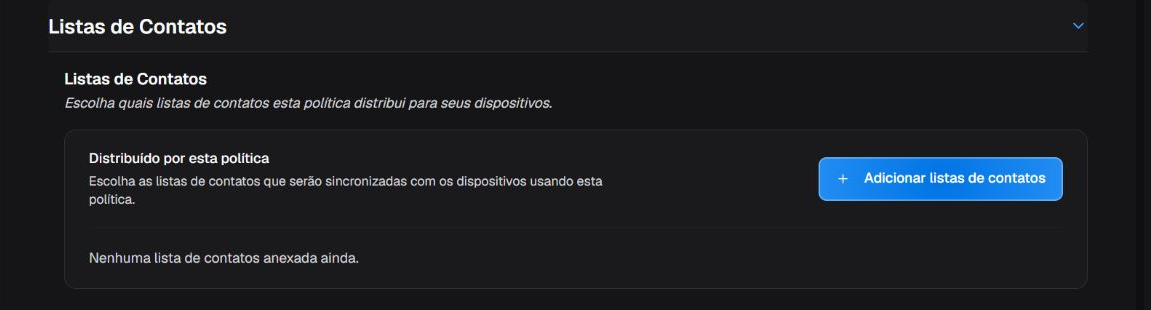
A área Listas de contatos mostra as listas distribuídas pela política.
Para abrir o modal mostrado a seguir, selecione Adicionar listas de contatos. No modal, revise as listas disponíveis, marque as que deseja associar e só então selecione Aplicar. Até essa confirmação, nenhuma lista é adicionada à edição da política.
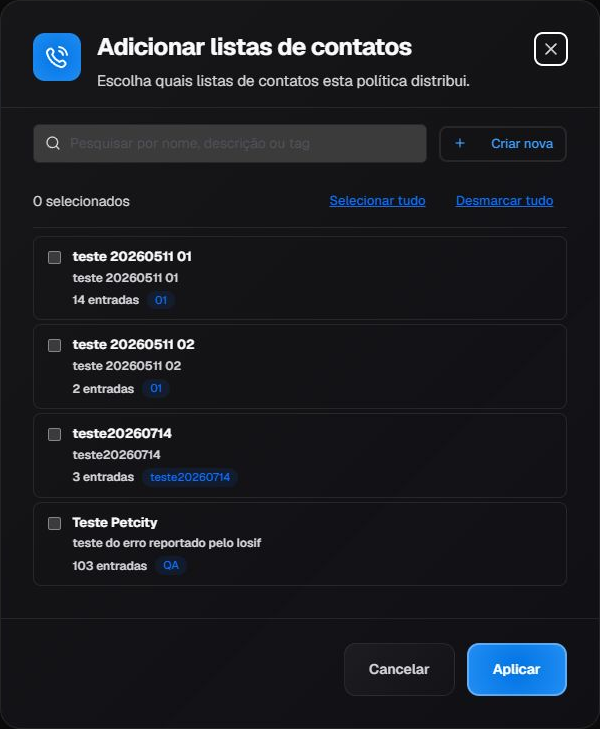
O modal mostra as listas disponíveis para seleção antes de aplicar e adicionar a associação à edição da política.
Adicionar listas de contatos
| Ação | Efeito | Orientação, risco e recuperação |
|---|---|---|
| Adicionar listas de contatos | Abre o modal para selecionar uma ou mais listas existentes; a associação só entra na edição depois de Aplicar. | Use quando os contatos daquela lista devem ficar disponíveis aos dispositivos cobertos. |
Remover
| Ação | Efeito | Orientação, risco e recuperação |
|---|---|---|
| Remover | Remove a associação da lista da edição; não apaga a lista da Biblioteca. | Use quando a política não deve mais distribuir aquela lista. |
Listas de contatos disponíveis
| Opção ou estado | Efeito |
|---|---|
| Lista de contatos da Biblioteca | Associa a lista à política; os contatos são gerenciados na Biblioteca. |
Orientação para Lista de contatos da Biblioteca: Use listas autorizadas para o público coberto. Remover a associação não apaga a lista original.
Orientação: Mantenha a lista na Biblioteca e use somente dados autorizados; remover a associação não exclui a lista original.
Lista de contatos
| Opção ou estado | Efeito |
|---|---|
| Lista existente da Biblioteca | Associa os contatos da lista escolhida à política sem copiar sua administração para o editor. |
¶ Coleta de dados
Escolha somente os dados necessários para suporte, inventário ou auditoria. Maior coleta aumenta exposição e retenção; alinhe cada item à finalidade autorizada.
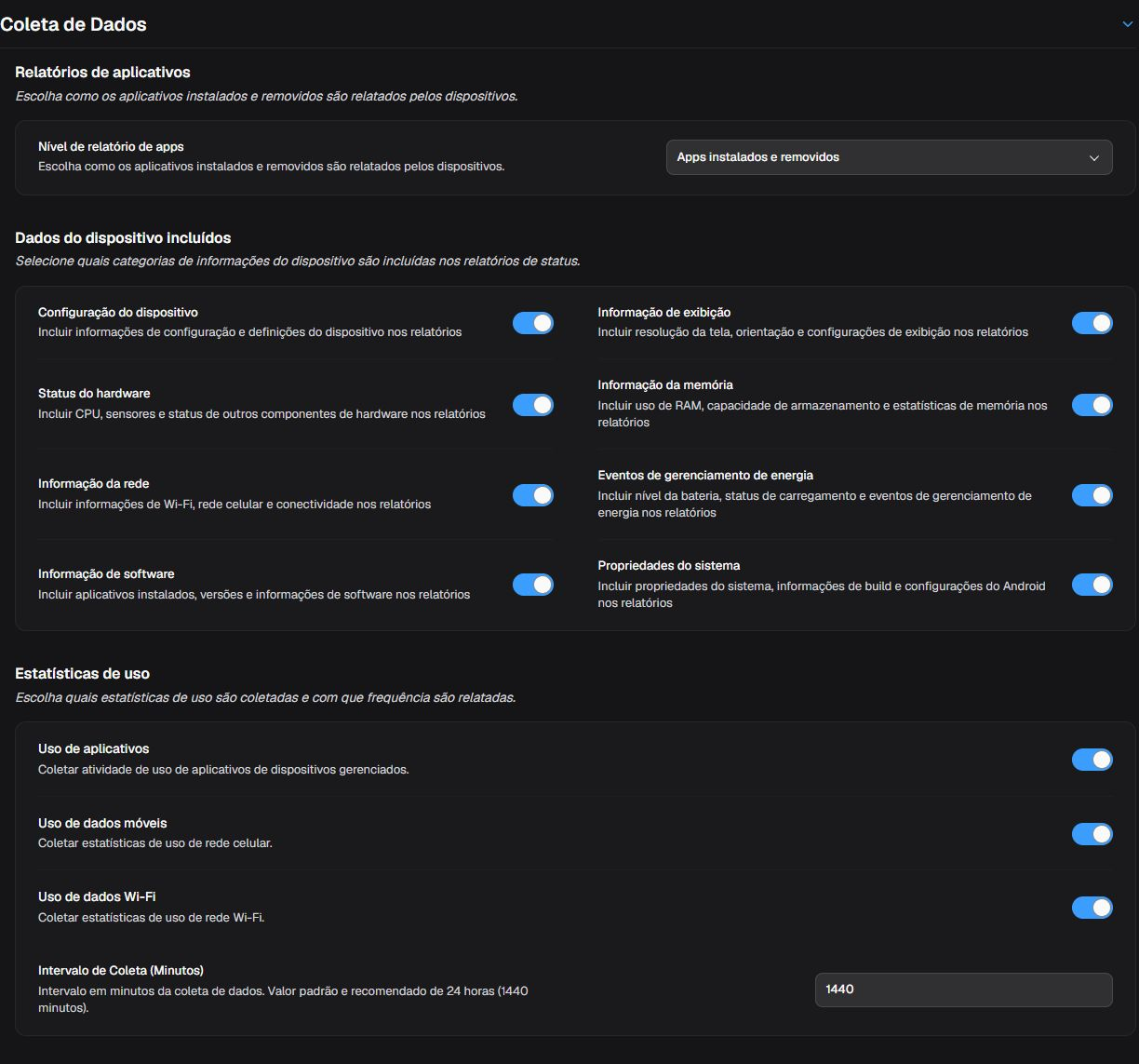
Controles de coleta de dados.
¶ Relatório de status

Nível de relatório de apps na política Tablet-20260625; os boxes Dados do dispositivo incluídos e Estatísticas de uso ficam fora desta imagem.
Orientação: Use o menor nível necessário para inventário e auditoria, respeitando privacidade e retenção.
Nível de relatório de aplicativos
| Opção ou estado | Efeito |
|---|---|
| Desativado | Não solicita relatório de aplicativos. |
| Aplicativos instalados | Solicita a lista de aplicativos instalados. |
| Aplicativos instalados e removidos | Solicita aplicativos instalados e eventos de remoção quando suportados. |
¶ Relatório do dispositivo
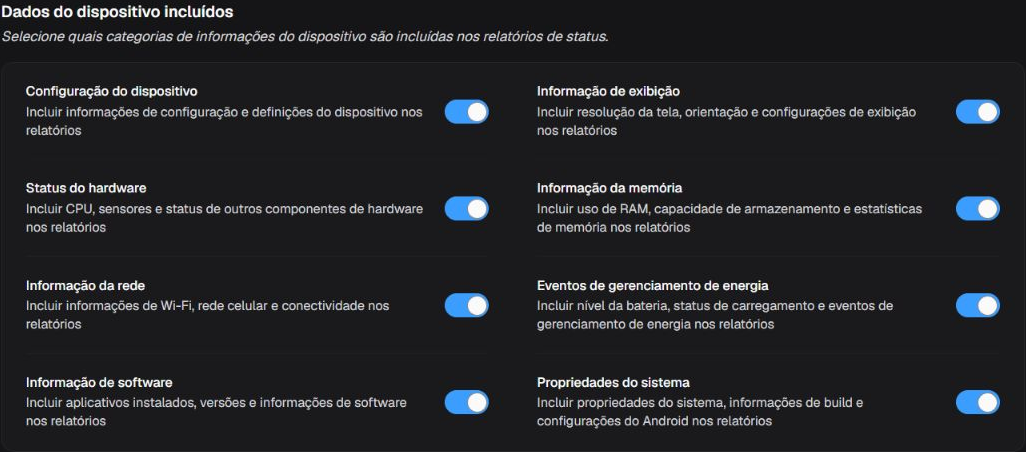
Categorias de dados do dispositivo incluídas no relatório da política Tablet-20260625; os detalhes e efeitos de cada configuração aparecem nas tabelas a seguir.
Configurações do dispositivo
| Opção ou estado | Efeito |
|---|---|
| Ativado | Inclui configurações e estado administrativo do dispositivo no status enviado pelo dispositivo gerenciado. |
| Desativado | Não solicita configurações e estado administrativo do dispositivo por esta categoria de relatório. |
Informações da tela
| Opção ou estado | Efeito |
|---|---|
| Ativado | Inclui informações de tela e exibição no status enviado pelo dispositivo gerenciado. |
| Desativado | Não solicita informações de tela e exibição por esta categoria de relatório. |
Status do hardware
| Opção ou estado | Efeito |
|---|---|
| Ativado | Inclui status de componentes de hardware no status enviado pelo dispositivo gerenciado. |
| Desativado | Não solicita status de componentes de hardware por esta categoria de relatório. |
Informações de memória
| Opção ou estado | Efeito |
|---|---|
| Ativado | Inclui uso e informações de memória no status enviado pelo dispositivo gerenciado. |
| Desativado | Não solicita uso e informações de memória por esta categoria de relatório. |
Informações de rede
| Opção ou estado | Efeito |
|---|---|
| Ativado | Inclui estado e informações de rede no status enviado pelo dispositivo gerenciado. |
| Desativado | Não solicita estado e informações de rede por esta categoria de relatório. |
Eventos de energia
| Opção ou estado | Efeito |
|---|---|
| Ativado | Inclui eventos de gerenciamento de energia no status enviado pelo dispositivo gerenciado. |
| Desativado | Não solicita eventos de gerenciamento de energia por esta categoria de relatório. |
Informações de software
| Opção ou estado | Efeito |
|---|---|
| Ativado | Inclui inventário e estado de software no status enviado pelo dispositivo gerenciado. |
| Desativado | Não solicita inventário e estado de software por esta categoria de relatório. |
Propriedades do sistema
| Opção ou estado | Efeito |
|---|---|
| Ativado | Inclui propriedades do sistema disponíveis ao gerenciamento no status enviado pelo dispositivo gerenciado. |
| Desativado | Não solicita propriedades do sistema disponíveis ao gerenciamento por esta categoria de relatório. |
¶ Dados de uso
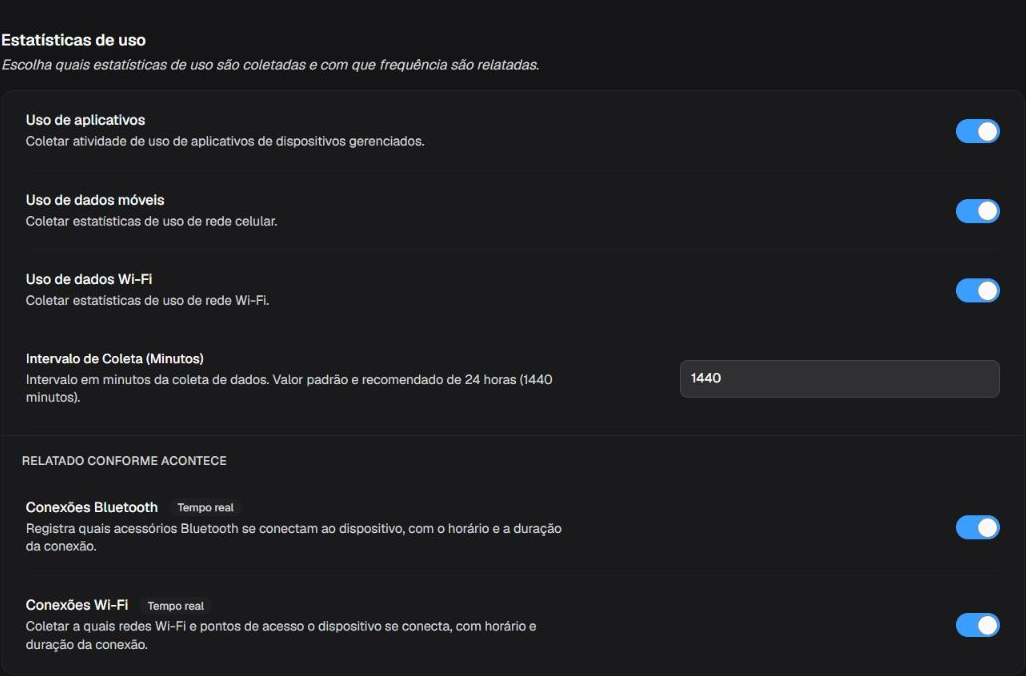
Estatísticas de uso: três coletas periódicas e, após o intervalo, conexões Bluetooth e Wi-Fi relatadas por eventos.
Ative somente as categorias necessárias à análise, considerando privacidade e retenção. As três primeiras usam o intervalo de coleta; os dois controles de conexões seguem eventos, não esse intervalo.
Uso de aplicativos
| Opção ou estado | Efeito |
|---|---|
| Ativado | Solicita estatísticas da atividade de uso dos aplicativos gerenciados. |
| Desativado | Não solicita essa coleta de uso de aplicativos. |
Uso de dados móveis
| Opção ou estado | Efeito |
|---|---|
| Ativado | Solicita estatísticas do consumo de dados na rede celular, úteis para acompanhar franquia e custos. |
| Desativado | Não solicita essa coleta de consumo de dados móveis. |
Uso de dados Wi-Fi
| Opção ou estado | Efeito |
|---|---|
| Ativado | Solicita estatísticas do consumo de dados pela rede Wi-Fi. |
| Desativado | Não solicita essa coleta de consumo de dados Wi-Fi. |
Intervalo de Coleta (Minutos)
| Campo ou valor | Efeito |
|---|---|
| Minutos | Configura o intervalo dos três coletores periódicos acima que estiverem ativados. Não define a frequência dos eventos de conexão abaixo. |
Escolha uma frequência compatível com a análise necessária; intervalos menores podem aumentar tráfego, consumo de bateria e volume armazenado.
Conexões Bluetooth
| Opção ou estado | Efeito |
|---|---|
| Ativado | Solicita registros dos acessórios Bluetooth conectados, com horário e duração da conexão. |
| Desativado | Não solicita essa coleta de eventos de conexão Bluetooth. |
Conexões Wi-Fi
| Opção ou estado | Efeito |
|---|---|
| Ativado | Solicita registros das redes Wi-Fi e pontos de acesso aos quais o dispositivo se conecta, com horário e duração da conexão. Não é o mesmo que medir consumo de dados Wi-Fi. |
| Desativado | Não solicita essa coleta de eventos de conexão Wi-Fi. |
O indicador Tempo real distingue a coleta por eventos da periódica; não garante entrega instantânea ao Portal. Salvar a configuração não comprova coleta nem recebimento: confira os registros reportados em 3. Dispositivos, considerando agente, conectividade e sincronização.
¶ Dados de geolocalização
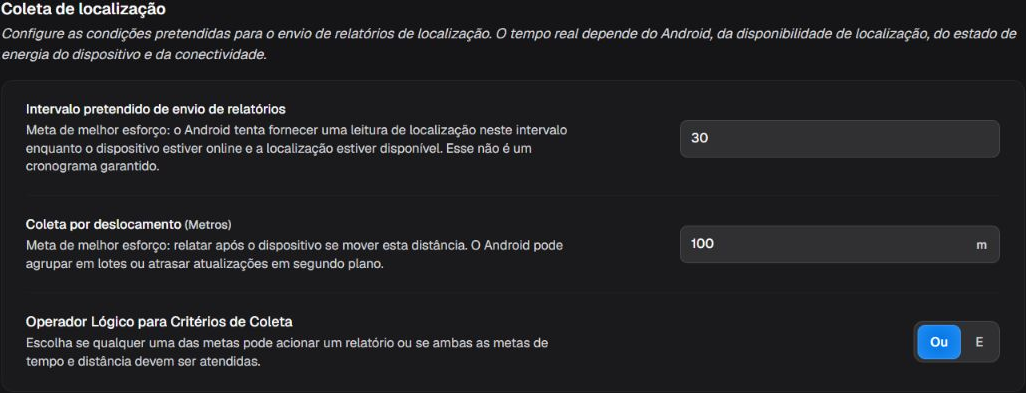
Coleta de localização: intervalo pretendido, deslocamento e combinação dos critérios, nessa ordem. Não há controle de ativação nesta imagem.
Os critérios definem metas para os relatórios de localização, não um cronograma garantido. O resultado depende do Android, da localização disponível, da energia e da conectividade; atualizações em segundo plano podem ser agrupadas ou atrasadas.
Intervalo pretendido de envio de relatórios
| Campo ou valor | Efeito |
|---|---|
| Minutos | Define a meta de tempo para obter uma localização enquanto o dispositivo estiver online e a localização estiver disponível. Não garante periodicidade nem um tempo mínimo entre registros efetivos. |
Coleta por deslocamento (Metros)
| Campo ou valor | Efeito |
|---|---|
| Distância | Define a meta de deslocamento para um novo relatório. Confira a unidade exibida para a empresa; o operador abaixo determina se a meta de tempo também precisa ser atendida. |
Operador Lógico para Critérios de Coleta
| Opção ou estado | Efeito |
|---|---|
| Ou | Qualquer uma das metas, tempo ou deslocamento, pode acionar o relatório. Atingir a meta de tempo não exige também a distância configurada. |
| E | Combina as metas: tempo e deslocamento devem ser atendidos. Isso não elimina as limitações de coleta do Android. |
Por exemplo, com Ou, um dispositivo parado ainda pode atender ao critério de tempo; com E, o tempo sozinho não atende aos dois critérios. Valide os relatórios em um dispositivo piloto antes de depender deles para uma operação; salvar a política não confirma o horário nem a posição efetivamente reportados.
¶ Histórico
Compare revisões antes de restaurar. A comparação é somente leitura; a restauração substitui valores atuais após confirmação e pode iniciar nova distribuição.
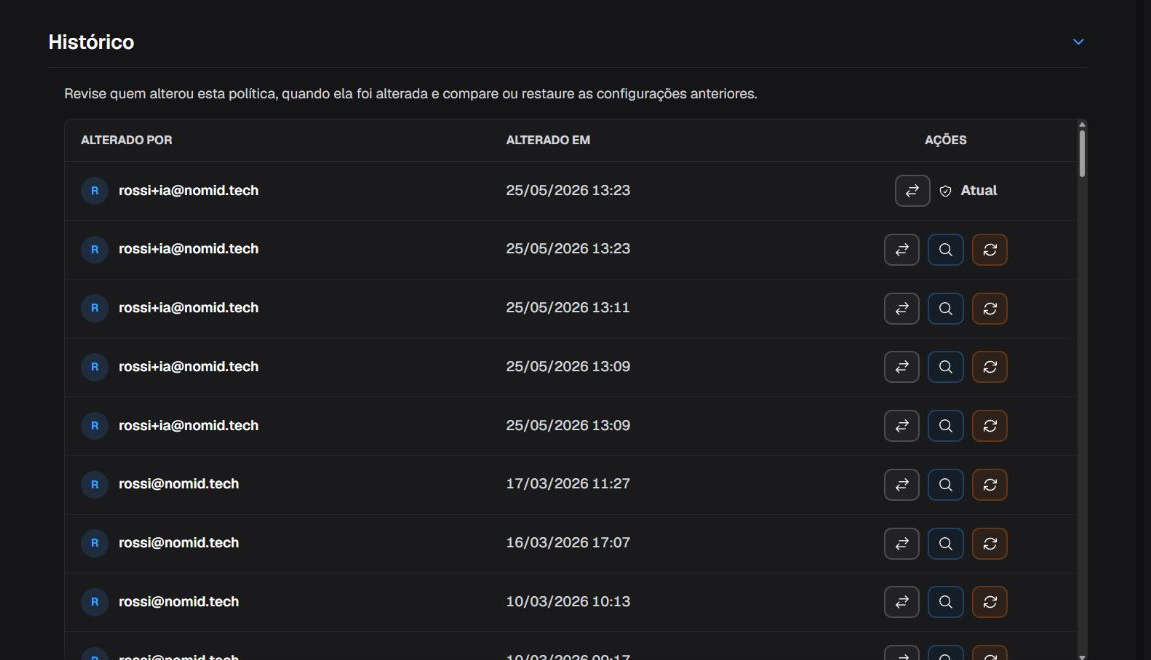
O Histórico lista versões e suas ações de comparação e restauração.
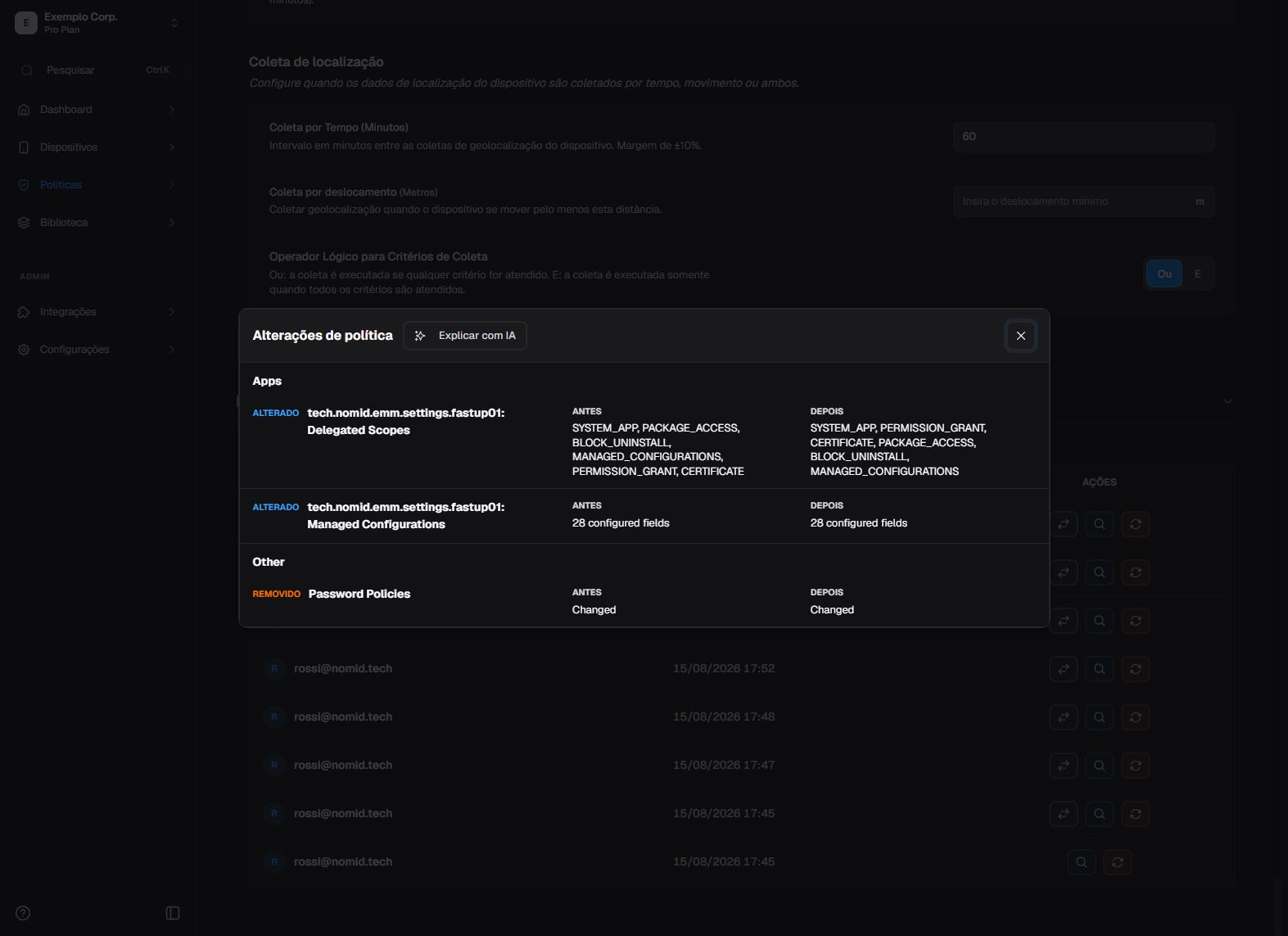
Comparação entre revisões da política.
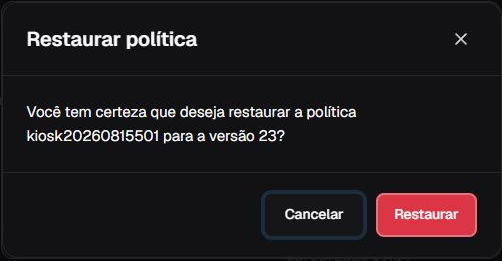
Confirmação de restauração não executada.
Comparar
| Ação | Efeito | Orientação, risco e recuperação |
|---|---|---|
| Comparar | Mostra as diferenças entre revisões sem alterar a versão atual. | Use para identificar quando e como um valor mudou. |
Restaurar
| Ação | Efeito | Orientação, risco e recuperação |
|---|---|---|
| Restaurar | Abre o fluxo que substitui a configuração atual pelos valores da revisão escolhida. | Use apenas com confirmação de impacto; restaurar pode gerar nova distribuição. |
Explicar com IA
| Opção ou estado | Efeito | Quando usar e aplicabilidade |
|---|---|---|
| Explicar com IA | Gera uma explicação assistida das diferenças; não altera a política. | Use como apoio de leitura e valide a explicação contra os valores mostrados. |
¶ Resolver problemas
Resolver problemas
- Política não aparece: Empresa ativa, pesquisa, filtros e permissão. Limpe filtros e peça ao administrador para confirmar o acesso.
- Dispositivo não recebe mudança: Revisão salva, associação, conectividade, agente e sincronização. Consulte o estado em 3. Dispositivos; não repita ações de alto impacto.
- App não instala: Origem na Biblioteca, compatibilidade, versão e rede. Confirme o item em 5. Biblioteca.
- Rede deixa de funcionar: APN, VPN, proxy, certificado e credenciais. Reverta em ambiente controlado ou use o procedimento autorizado de recuperação.
- Opção não aparece: Plataforma, versão Android, permissão ou recurso habilitado. Trate como condicional e confirme com o administrador.
- Remote não inicia: Política, app, permissões locais e conectividade. Consulte Nomid Remote; habilitar a política não inicia uma sessão.
¶ Continuidade
- Para criar uma política pelo assistente, consulte 9. Nova política.
- Para investigar estado, sincronização e ficha individual, consulte 3. Dispositivos.
- Para gerenciar apps e listas de contatos, consulte 5. Biblioteca.
- Para vínculos Android Enterprise e serviços externos, consulte 6. Integrações.
- Para iniciar e controlar uma sessão, consulte Nomid Remote.
¶ Glossário
Glossário
- Android Enterprise: Conjunto de recursos do Android para administrar dispositivos, perfis de trabalho, aplicativos e políticas corporativas.
- APN: Nome e conjunto de parâmetros usados pelo dispositivo para acessar a rede de dados móveis da operadora.
- ENTERPRISE / DEFAULT_DATA_TRAFFIC / EMERGENCY: Tipos de uso da APN para tráfego empresarial, dados móveis padrão ou serviços de emergência.
- BIP / CBS / DUN: Tipos de APN para comunicação do SIM, mensagens de difusão celular e compartilhamento da conexão móvel.
- FOTA / HIPRI / IA: Tipos de APN para atualização de firmware pela rede móvel, dados de alta prioridade e conexão inicial do dispositivo à rede.
- IMS / MCX: Tipos de APN para serviços multimídia da operadora, como voz sobre LTE, e comunicações de missão crítica.
- MMS / RCS / CBS: Serviços de mensagens multimídia, comunicação enriquecida e avisos transmitidos pela rede celular.
- SMS: Serviço de mensagens de texto da rede celular, separado de MMS e dos recursos de mensagens por internet.
- SUPL / GPS: SUPL fornece dados de apoio pela rede para acelerar ou melhorar a localização obtida por GPS.
- VSIM / XCAP: VSIM identifica serviço de SIM virtual; XCAP permite consultar ou alterar configurações de serviços da operadora.
- PAP / CHAP / PPP: Métodos e protocolo usados para autenticar uma conexão de dados; CHAP usa desafio, enquanto PAP envia a credencial de forma menos protegida.
- MCC / MNC: Códigos numéricos que identificam o país da rede móvel e a operadora.
- MVNO / SPN / GID: Identificadores usados para distinguir uma operadora móvel virtual, o nome do provedor no SIM ou um grupo específico de cartões SIM.
- SIM / ICCID / IMSI / IMEI: SIM é o módulo da linha móvel; ICCID identifica o cartão, IMSI identifica a assinatura na rede e IMEI identifica o equipamento celular.
- IP / IPv4 / IPv6: IP é o protocolo de endereçamento de rede; IPv4 e IPv6 são suas duas versões usadas atualmente.
- MTU: Maior tamanho de pacote que a conexão tenta transmitir sem fragmentação.
- MMSC: Endereço do serviço da operadora que envia e recebe mensagens MMS.
- VPN: Túnel de rede protegido que encaminha o tráfego do dispositivo ou de aplicativos pela infraestrutura definida pela organização.
- Proxy / PAC: Proxy intermedeia conexões de rede; um arquivo PAC contém regras que escolhem quando e qual proxy usar.
- SSID: Nome público ou administrativo que identifica uma rede Wi-Fi.
- WEP / WPA / WPA2 / WPA3: Famílias de proteção para redes Wi-Fi; WEP é legado e as versões WPA mais recentes oferecem proteção superior quando suportadas.
- PSK / WEP-PSK / WPA-PSK: PSK é uma chave compartilhada previamente; WEP-PSK e WPA-PSK indicam qual família de segurança usa essa credencial.
- Hotspot / tethering: Compartilhamento da conexão móvel do dispositivo por Wi-Fi, USB ou Bluetooth.
- GSM / GPRS / EDGE / UMTS: Gerações e tecnologias de rede celular anteriores ao LTE, ainda usadas como referência de compatibilidade ou bloqueio.
- HSPA / HSDPA / HSUPA: Tecnologias de dados móveis 3G para acesso, download e upload em maior velocidade.
- LTE / NR / TD-SCDMA (TD_SCDMA) / IWLAN: Tecnologias de acesso móvel: LTE corresponde a 4G, NR a 5G, TD-SCDMA a uma variante 3G e IWLAN ao acesso móvel integrado por Wi-Fi.
- APK: Arquivo de instalação de um aplicativo Android.
- Nome do pacote (package name): Identificador único do aplicativo Android, normalmente no formato de domínio invertido, como com.exemplo.app.
- Código da versão (versionCode): Número inteiro que o Android usa para comparar versões do mesmo aplicativo; não é necessariamente o nome comercial da versão.
- SHA / SHA-256: Resumo criptográfico usado para conferir a identidade e a integridade de um arquivo; não revela o conteúdo do arquivo.
- URL / HTTPS: URL é o endereço de um recurso; HTTPS é a forma protegida de acessá-lo pela web.
- Launcher / dock: Launcher é a tela inicial que organiza apps e atalhos; dock é a área fixa reservada aos itens mais usados.
- Quiosque: Modo de uso restrito a um aplicativo ou conjunto autorizado, com saída e manutenção controladas.
- Configuração gerenciada: Valores que uma política envia a um aplicativo conforme o esquema publicado por ele.
- Escopo / perfil de trabalho: Escopo define onde uma regra atua; o perfil de trabalho separa aplicativos e dados corporativos no Android.
- MDM / DPC: MDM é a administração central de dispositivos; DPC é o componente Android que aplica localmente as políticas de gerenciamento.
- FRP: Proteção de redefinição de fábrica que pode exigir uma conta autorizada após apagar o dispositivo.
- Firmware / OTA: Firmware é o software básico do equipamento; OTA é sua distribuição ou atualização pela rede.
- GUID: Identificador longo criado para distinguir um objeto, como um perfil de rede, sem depender do nome exibido.
- PIN: Código numérico usado para liberar uma função, autenticar manutenção ou proteger um recurso.
- QR code: Código visual lido pela câmera para transportar um endereço ou dados de provisionamento.
- SSO: Login único que reutiliza uma identidade autenticada para acessar serviços compatíveis.
- SIEM: Plataforma que centraliza eventos e alertas de segurança para análise e auditoria.
- NFC / UWB: Tecnologias sem fio de curto alcance; NFC atende aproximação e UWB permite medições precisas de proximidade e posição.
- USB: Padrão de conexão física usado para alimentação, acessórios e transferência de dados.
- CA / AC: Corrente alternada, usada no manual para identificar alimentação por carregador conectado à rede elétrica.
- Geofencing: Regra que usa a entrada ou saída de uma região geográfica configurada como condição para uma ação.
¶ Fontes e limites
Este guia descreve os controles atuais do Portal Nomid MDM e usa conceitos oficiais de gerenciamento Android para explicar compatibilidade e aplicação assíncrona. A documentação do fornecedor não define os rótulos, cálculos ou disponibilidade específicos do Portal. Sempre confirme os controles visíveis, a versão do dispositivo e o resultado reportado antes de uma mudança de alto impacto.