¶ 9. Nueva política
Aplicación: Portal Nomid MDM
Documento: V1.1.0
Última actualización: 07/08/2026
Responsable editorial: Documentación de Nomid MDM
Última revisión editorial: 07/08/2026
Idioma editorial: es-ES
El asistente New policy reúne nombre, grupo, tipo de dispositivo, plantilla, aplicaciones y ajustes iniciales para crear una política Android o VR/Pico. Create Policy inicia la creación; al finalizar, la pantalla de resultado ofrece View Policy para abrir la política y revisar la configuración registrada.
Importante: Create Policy crea un registro persistente; no es una vista previa. Las plantillas y los ajustes rápidos son puntos de partida. Revisa las elecciones antes de crear y comprueba después la política registrada antes de usarla en producción. Save en el editor completo modifica una política existente. Ni la confirmación del Portal ni la solicitud de sincronización demuestran el resultado en el dispositivo.
¶ Requisitos previos
- Define el objetivo de la política y el tipo de equipo que gestionará.
- Confirma la empresa y el grupo donde debe organizarse.
- Para Android, comprueba que Android Enterprise y las fuentes de aplicaciones estén disponibles.
- Para VR/Pico, prepara los APK y las aplicaciones que se distribuirán.
- Evita nombres genéricos; identifica la función, el público o la finalidad operativa.
¶ Abrir el asistente
¶ Desde el menú Policies
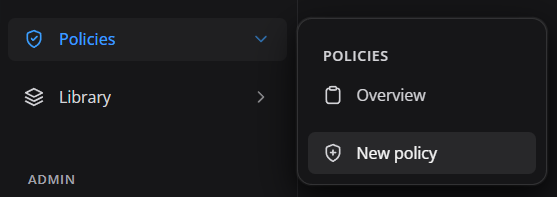
Abre Policies en el menú lateral y selecciona New policy. Utiliza esta ruta cuando la tarea comience desde la administración de políticas.
¶ Desde el acceso directo global
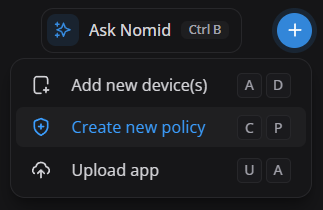
Abre el botón global + y selecciona Create new policy. La interfaz también puede mostrar el acceso directo de teclado correspondiente.
¶ Desde el botón de la página
En la pantalla de políticas, selecciona New policy para iniciar el mismo asistente.
¶ Definir nombre, grupo y tipo de dispositivo
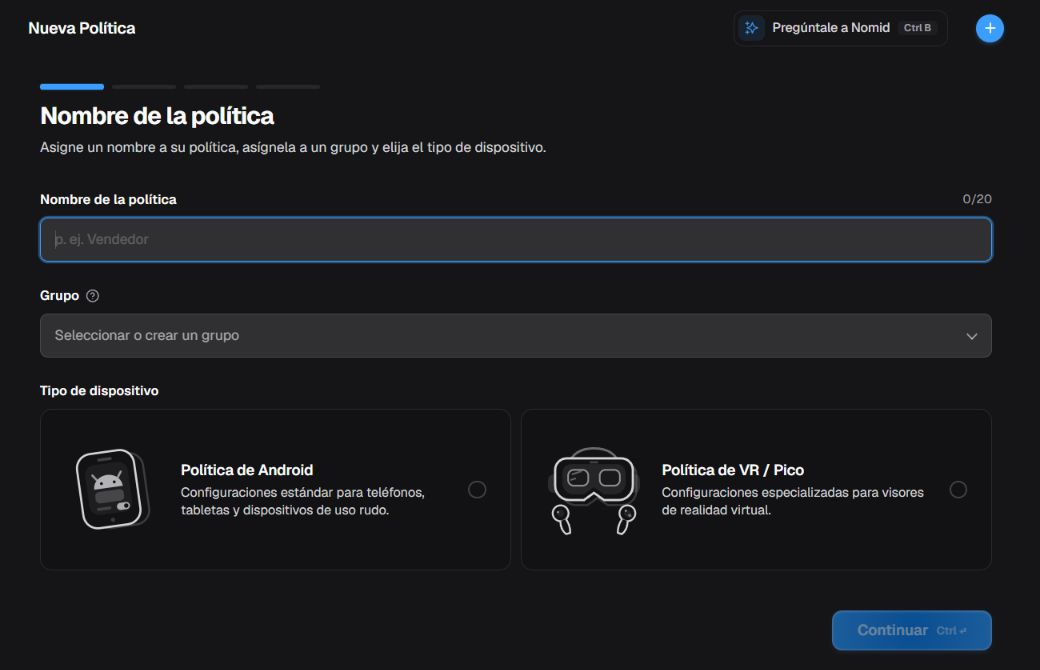
El campo de nombre muestra solo texto de ejemplo (placeholder): es una muestra visual, no un nombre guardado ni un valor rellenado. No hay grupo ni plataforma seleccionados, por lo que Continue permanece deshabilitado. Esta pantalla no crea una política.
El primer paso identifica la política y determina qué conjunto de configuraciones se mostrará.
¶ Nombre y grupo
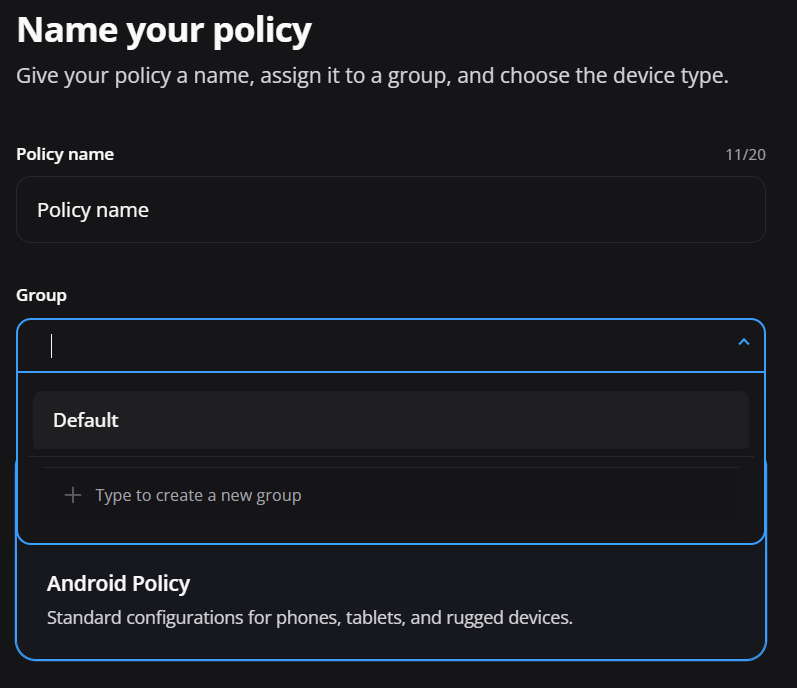
- Policy name: introduce un nombre corto y reconocible. La pantalla actual muestra un límite de 20 caracteres.
- Group: selecciona un grupo existente o crea uno nuevo cuando sea necesario.
- Organización: los grupos facilitan la búsqueda, delegación y separación entre clientes, sedes, proyectos o escenarios.
Utiliza un patrón previsible, como Función-Sede o Cliente-Uso, respetando el límite mostrado por el portal.
¶ Android Policy
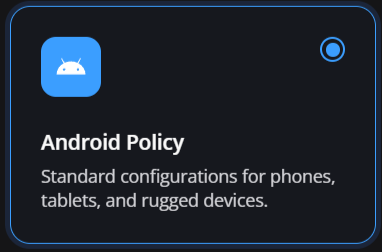
Selecciona Android Policy para smartphones, tablets y dispositivos robustos gestionados mediante Android Enterprise.
¶ VR / Pico Policy
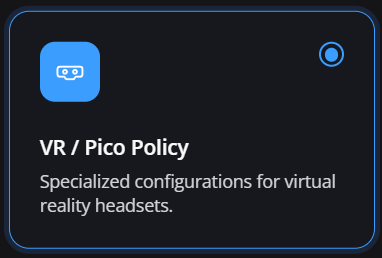
Selecciona VR / Pico Policy para visores de realidad virtual Pico y recursos específicos de este ecosistema.
Atención: El tipo elegido define las plantillas, las aplicaciones y los ajustes disponibles. Si es incorrecto, vuelve al principio en lugar de adaptar una política incompatible.
¶ Avanzar por el asistente
- Introduce nombre y grupo, elige la plataforma y selecciona Continue. El siguiente paso presenta las plantillas de esa plataforma.
- Elige una plantilla, Start from scratch o una política para copiar. Revisa el origen antes de confirmar una copia; el siguiente paso permite revisar las aplicaciones.
- En Android, revisa las aplicaciones y usa Continue para llegar a los ajustes esenciales. En VR/Pico, el paso de aplicaciones ya es el último antes de Create Policy.
- Revisa las elecciones y, solo entonces, selecciona Create Policy. Espera el resultado y selecciona View Policy para comprobar lo registrado.
Skip setup no significa cancelar: lleva a los ajustes esenciales en Android o a las aplicaciones en VR/Pico. Al abandonar una copia, la configuración heredada puede descartarse del asistente; revisa de nuevo el punto de partida. Para revisar sin finalizar, usa Back cuando esté disponible. Salir antes de Create Policy no crea esa política, pero no deshace un grupo creado o un APK cargado por separado.
¶ Crear una Android Policy
¶ Elegir el método inicial
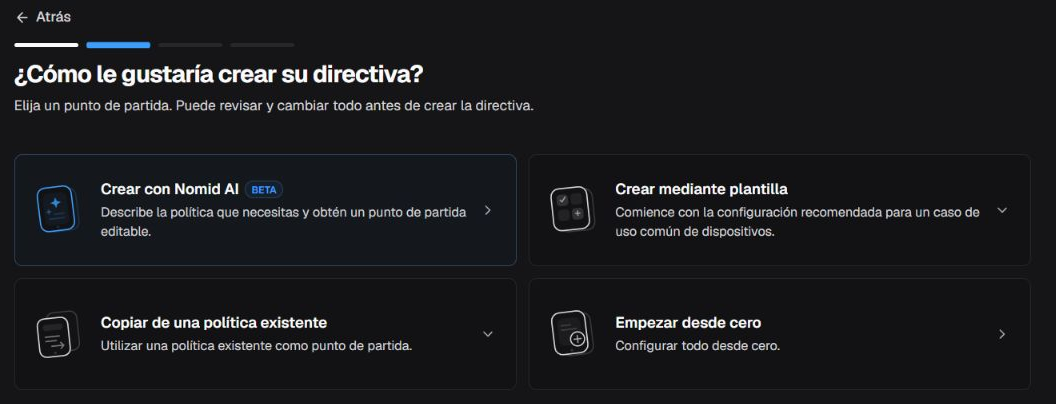
Crear con Nomid AI aparece solo para políticas Android cuando esta capacidad está habilitada en el Portal. Al seleccionarla, el asistente abre una etapa de IA para generar y revisar una propuesta. Esa selección todavía no crea la política: la creación comienza cuando se acepta la propuesta en esa etapa. Ver la opción en esta imagen no demuestra que esté disponible para todas las cuentas.
La plantilla rellena valores iniciales para el escenario seleccionado. Al crear una política sin copiar otra, el asistente también incluye ajustes predeterminados de informes y recopilación de datos, incluso con Start from scratch. Revisa estas áreas en el editor de la política antes de distribuirla; guardar o distribuir una política no confirma, por sí solo, su efecto en el dispositivo.
Qué revisar en los valores iniciales: Prompt deja la decisión del permiso al usuario cuando Android presenta una solicitud de la aplicación; no significa aprobación automática. En un quiosco sin operador, planifica y prueba los permisos necesarios sin depender de una respuesta humana. Revisa Permisos y relanzamiento y, en Recopilación de datos, los informes de estado/dispositivo, los recopiladores de uso y la geolocalización. La plantilla, incluida Start from scratch, no sustituye esa decisión de acceso y privacidad.
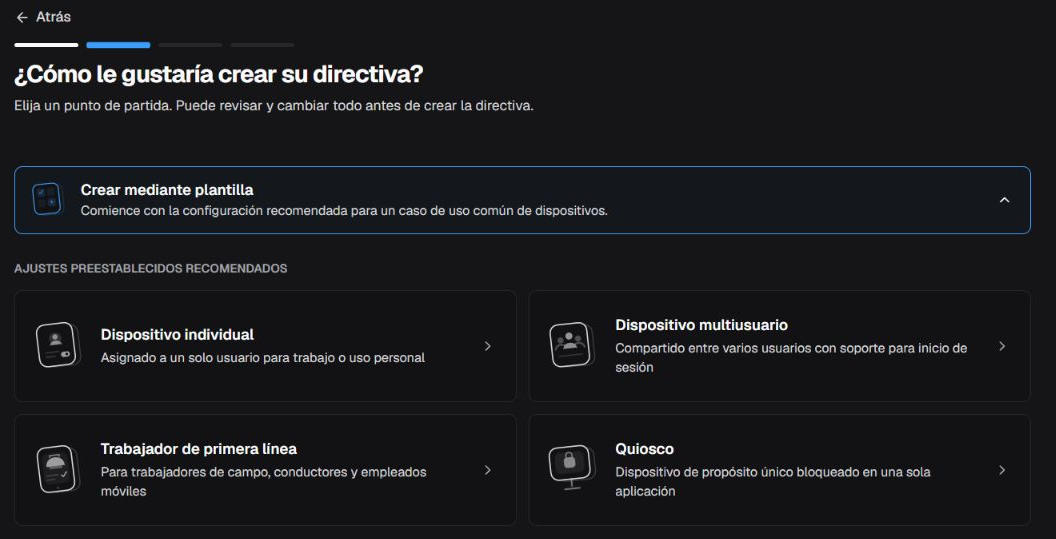
Al abrir Crear mediante plantilla, el asistente muestra los ajustes predefinidos Dispositivo individual, Dispositivo multiusuario, Trabajador de primera línea y Quiosco. Empezar desde cero y copiar una política existente siguen siendo métodos separados en este paso.
¶ Individual Device
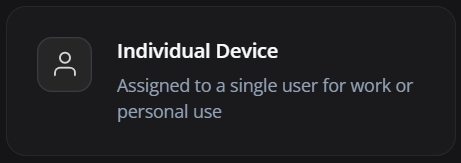
Utilízalo para un dispositivo asignado a un único usuario en un escenario de trabajo o uso individual controlado.
Configuración inicial: inicia con Play Store en modo allowlist, transferencia USB bloqueada, política predeterminada de permisos en Prompt, informes de estado habilitados y Nomid Launcher.
¶ Multi-User Device
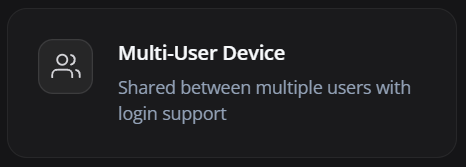
Utilízalo para equipos compartidos por varios usuarios cuando el escenario requiere inicio de sesión o cambio de operador.
Configuración inicial: inicia con Play Store en modo allowlist, modificación de cuentas, restablecimiento de fábrica, USB y arranque seguro bloqueados, permisos predeterminados en Prompt, informes de estado habilitados y Nomid Launcher.
¶ Frontline Worker
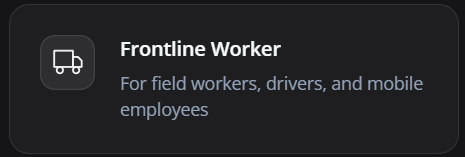
Utilízalo como punto de partida para equipos de campo, conductores y trabajadores móviles.
Configuración inicial: inicia con Play Store en modo allowlist, modificación de cuentas, restablecimiento de fábrica y arranque seguro bloqueados, depuración deshabilitada, permisos predeterminados en Prompt, informes de estado habilitados y Nomid Launcher.
¶ Kiosk
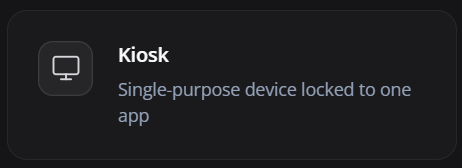
Utilízalo para equipos dedicados a una finalidad o aplicación. Valida el launcher, la navegación, la salida de kiosk y la recuperación administrativa antes de guardar y probar.
Configuración inicial: inicia con Play Store en modo allowlist, restablecimiento de fábrica, USB y arranque seguro bloqueados, depuración deshabilitada, permisos predeterminados en Prompt, informes de estado habilitados y Nomid Kiosk.
¶ Start from scratch
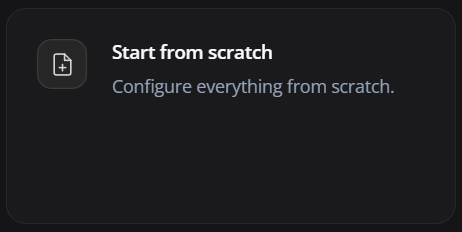
Crea una política sin una configuración predefinida para un escenario concreto. Es la opción más flexible, pero exige revisar y configurar todas las áreas necesarias.
Configuración inicial: no aplica una configuración predefinida para un escenario concreto y mantiene inicialmente el launcher predeterminado del sistema. El asistente sigue incluyendo ajustes predeterminados de informes y recopilación de datos; revísalos antes de distribuir la política.
¶ Copy existing policy
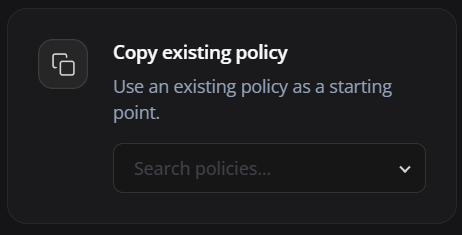
Selecciona una política existente como base. Utiliza esta opción cuando la nueva configuración sea una variación controlada y quieras conservar la original.
Resultado aplicado: copia el recurso completo de la política seleccionada, incluidas apps, restricciones, launcher, Play Store, Wi-Fi y demás configuraciones, en una nueva política. La política de origen permanece sin cambios.
También puedes duplicar directamente una política mediante su acción:
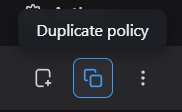
Duplicate policy también crea una política separada con la configuración completa de origen y no modifica la política duplicada. En ambos caminos, trata la copia como una nueva configuración antes de que llegue a los dispositivos.
Después de copiar o duplicar, revisa uno a uno: nombre y grupo; lista y modo de las apps; launcher, Play Store y kiosk; Wi-Fi, APN, VPN, proxy y certificados; configuraciones administradas; acceso remoto; contactos y agendas; enforcement y acciones destructivas. Confirma, reemplaza o rota las credenciales y los secretos específicos del escenario antes del uso.
¶ Añadir aplicaciones
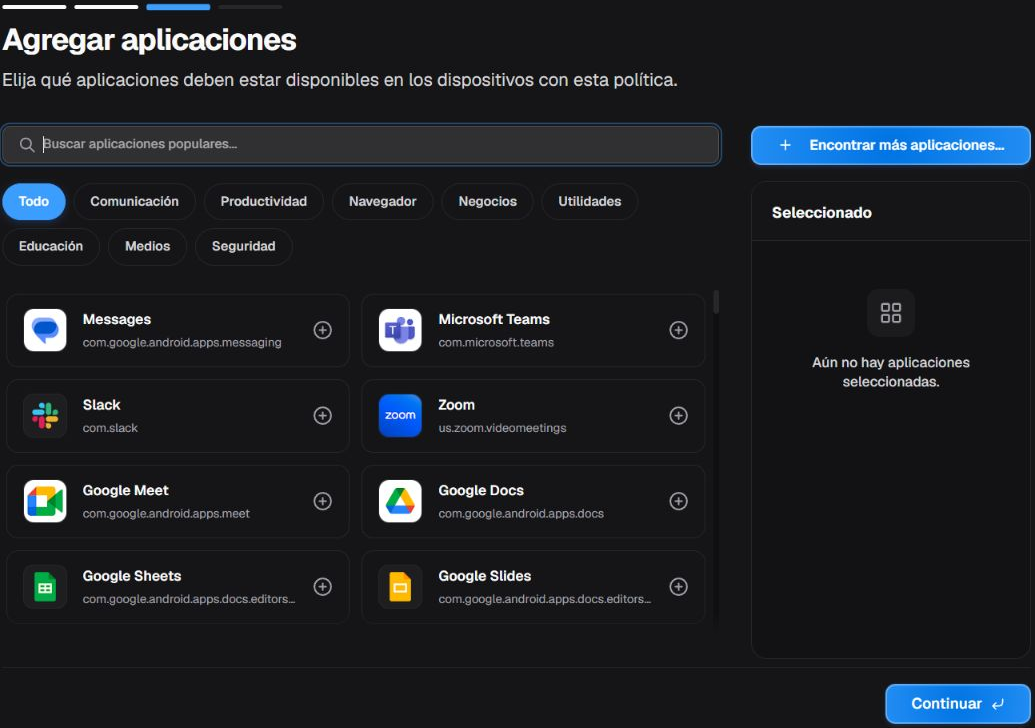
La etapa Add apps permite elegir aplicaciones sugeridas, explorar categorías y crear la lista inicial de la política.
¶ Fuentes de aplicaciones
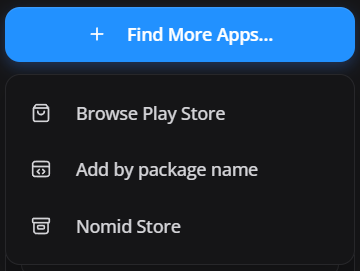
En Find More Apps, el portal puede ofrecer:
- Browse Play Store: busca en Managed Google Play.
- Add by package name: añade por el identificador de paquete Android.
- Nomid Store: utiliza aplicaciones disponibles en la biblioteca propia de la empresa.
Confirma el nombre de la aplicación, el desarrollador y el nombre del paquete antes de añadirla.
¶ Required o Available
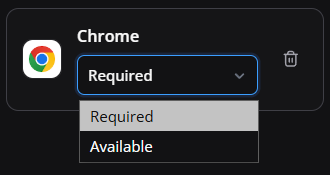
- Required: la aplicación es obligatoria y la gestión intenta instalarla en los dispositivos compatibles.
- Available: la aplicación queda disponible para que el usuario la instale desde el catálogo gestionado, según el modo de gestión.
- Blocked: cuando está disponible en el editor completo, impide que la app sea usada o instalada.
- Kiosk: cuando está disponible, fija la app como experiencia kiosk/single app. En políticas VR, las apps comunes quedan como Required y la app Nomid Settings puede alternar entre Required y Kiosk.
Utiliza Required solo para aplicaciones necesarias, porque las instalaciones obligatorias aumentan el tráfico, el tiempo de preparación y el impacto de errores del paquete.
¶ Configurar opciones esenciales
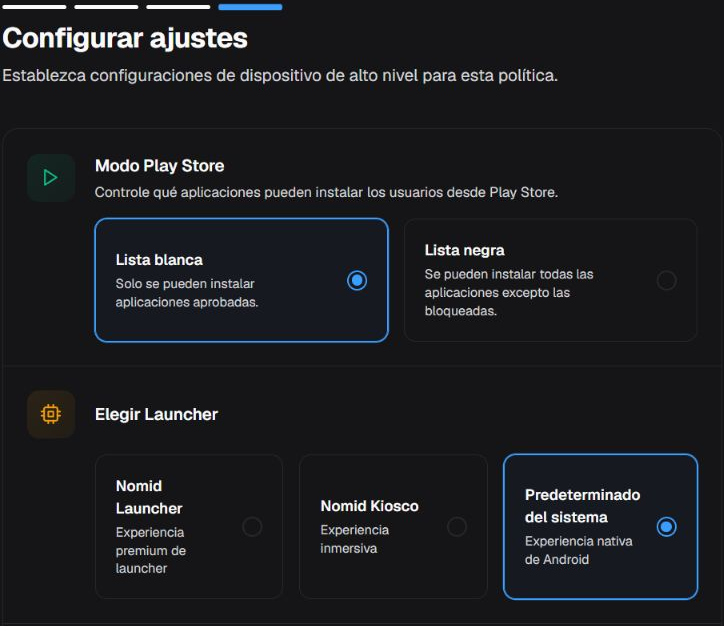
El asistente presenta opciones de alto nivel para Play Store, launcher y Wi-Fi. Esta imagen muestra Play Store y launcher; Wi-Fi aparece más abajo en el mismo paso. El resto de ajustes continúa disponible en el editor completo de la política.
¶ Play Store mode
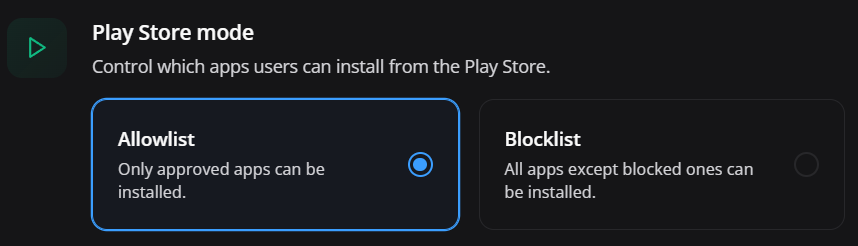
- Allowlist: solo se pueden instalar las aplicaciones aprobadas por la organización.
- Blocklist: todas las aplicaciones están permitidas excepto las bloqueadas explícitamente.
Allowlist ofrece mayor control; Blocklist ofrece mayor libertad y requiere un seguimiento más cuidadoso.
Esta es la misma lógica operativa llamada Allow list y Deny list en la pantalla de Apps de la política ya creada; la diferencia es solo la nomenclatura mostrada en cada pantalla.
¶ Choose Launcher
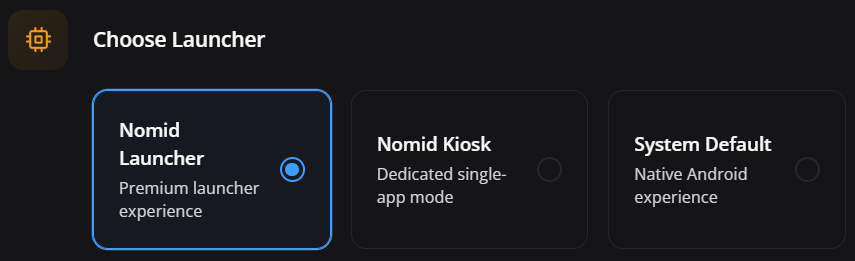
- Nomid Launcher: experiencia gestionada y personalizable.
- Nomid Kiosk: experiencia bloqueada que puede usar varias apps de la política o una sola app en el editor completo.
- System Default: mantiene la experiencia nativa de Android.
Elige según la finalidad del equipo y valida el comportamiento de Home, la navegación y la recuperación administrativa.
¶ Wi-Fi network
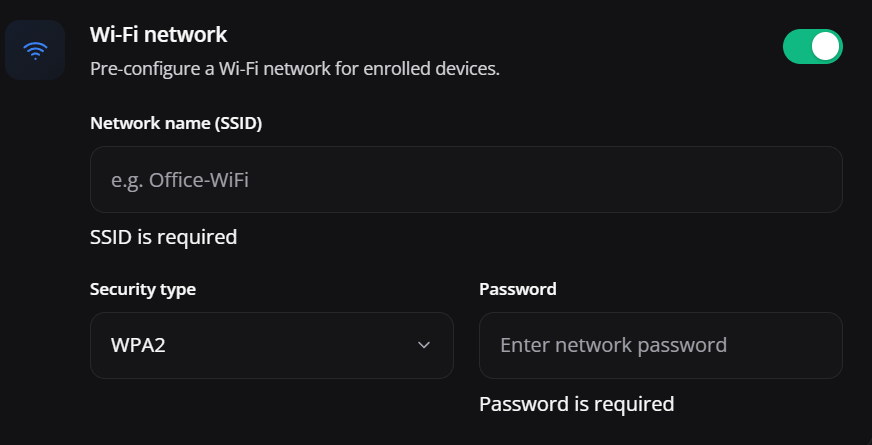
Activa la red Wi-Fi cuando quieras entregar una configuración inicial junto con la política. Introduce SSID, tipo de seguridad y contraseña.
Seguridad: Utiliza una red adecuada para dispositivos gestionados. No documentes contraseñas y actualiza la política siempre que cambien las credenciales.
¶ Crear una VR / Pico Policy
¶ Elegir la plantilla inicial
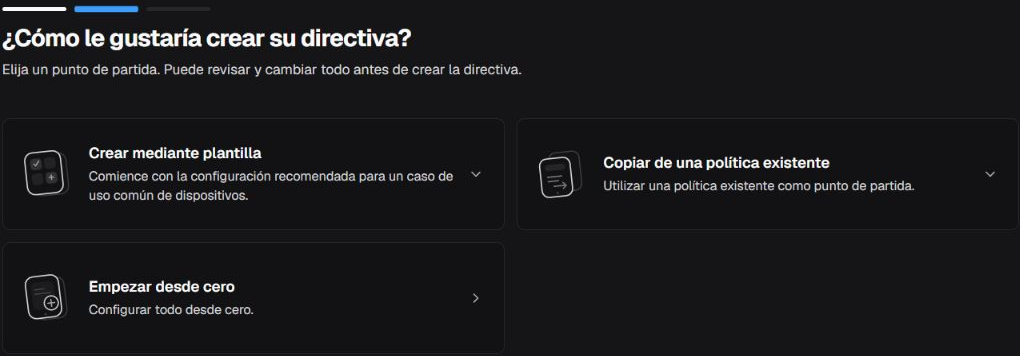
La vista general muestra los tres métodos de este paso: Crear mediante plantilla, Copiar política existente y Start from scratch. El selector de plantillas permanece cerrado en la imagen; no confirma qué ajustes predefinidos están disponibles.
¶ Education
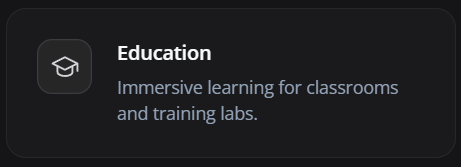
Utilízalo para experiencias de aprendizaje inmersivo, aulas y laboratorios de formación.
Resultado aplicado: crea una política tipo VR, bloquea restablecimiento de fábrica, habilita launcher/kiosk personalizado para el visor y activa informes de estado.
¶ Industrial Training
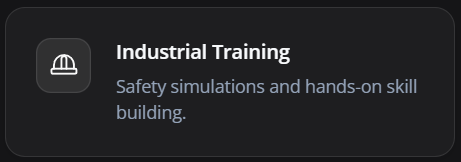
Utilízalo para simulaciones de seguridad y capacitación práctica en escenarios industriales.
Resultado aplicado: crea una política tipo VR, bloquea restablecimiento de fábrica, habilita launcher/kiosk personalizado para el visor y activa informes de estado.
¶ Start from scratch
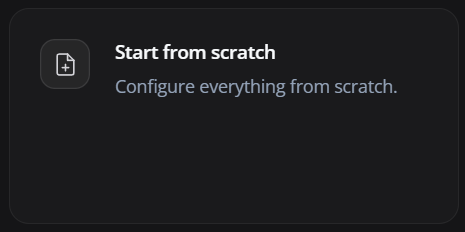
Crea una política VR sin una configuración predefinida. Configura manualmente las aplicaciones y comportamientos necesarios.
Resultado aplicado: crea la política VR sin una configuración predefinida de aplicaciones o restricciones, exigiendo configuración manual antes de guardarla y usarla en dispositivos.
¶ Copy existing policy
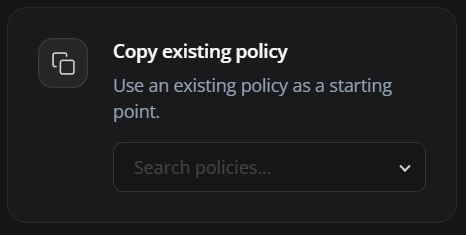
Utiliza una política VR existente como punto de partida para una nueva variación.
Resultado aplicado: copia la configuración completa de la política VR seleccionada, incluidas apps, restricciones y comportamiento de launcher/kiosk, en una nueva política. La política de origen permanece sin cambios.
También puedes duplicar directamente una política VR:
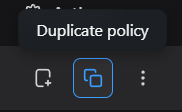
Duplicate policy crea otra política VR sin modificar la de origen. Revisa también los APK, versiones, compatibilidad del visor, launcher/kiosk, red y cualquier credencial heredada antes de guardar la copia.
¶ Añadir aplicaciones VR
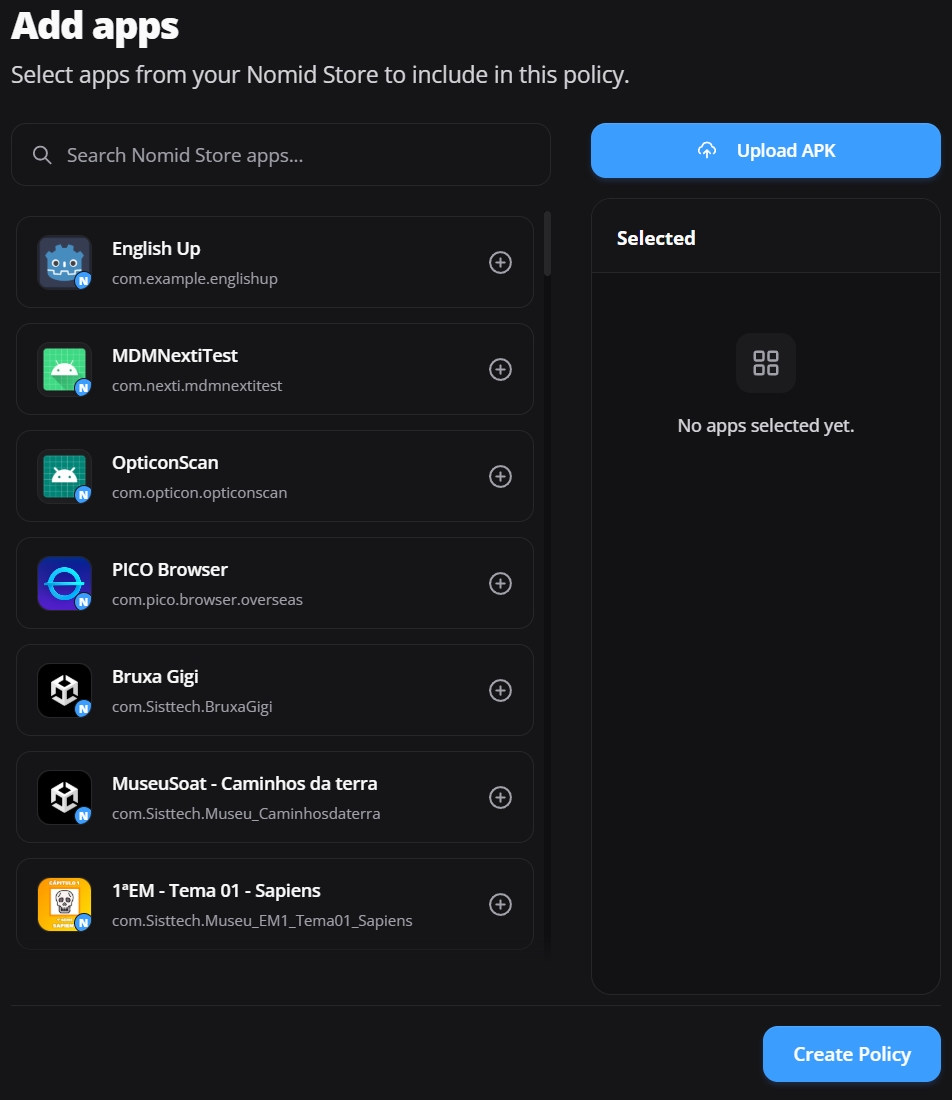
Selecciona aplicaciones disponibles en la tienda de la empresa o carga un nuevo APK para la política.
¶ Upload APK
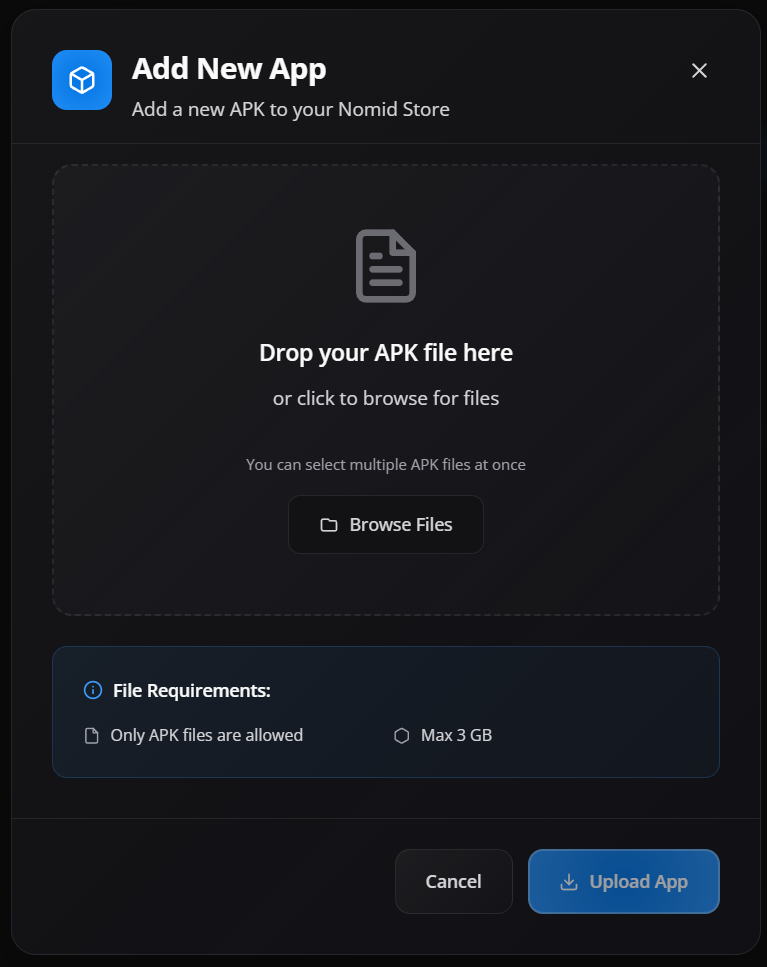
La ventana acepta archivos APK, también por lotes. Confirma origen, firma, versión, nombre del paquete y compatibilidad con el visor antes de enviarlos. Antes de seleccionar los archivos, confirma con el responsable del servicio el tamaño admitido por archivo. El tamaño indicado en la ventana no garantiza que se acepte la carga. La carga registra un archivo en la Biblioteca y no se deshace al salir del asistente; consulta Agregar aplicación.
¶ Required o Available
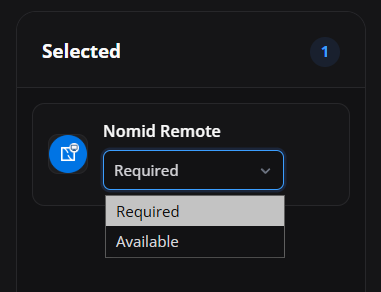
- Required: instala la aplicación como componente obligatorio de la política.
- Available: deja la aplicación disponible sin forzar la instalación inmediata.
¶ Antes de crear la política
- Revisa nombre, grupo y plataforma. Comprueba la plantilla y las aplicaciones seleccionadas.
- En Android, revisa los modos de instalación disponibles, Play Store, launcher, Wi-Fi, permisos y valores iniciales de informes y recopilación.
- En VR/Pico, comprueba APK, versiones y compatibilidad del visor. La edición posterior tiene opciones propias; no supongas equivalencia con Android.
- Si estás explorando, sal antes de Create Policy. Crear grupos y cargar APK son operaciones separadas y no se deshacen simplemente al salir del asistente.
Selecciona Create Policy solo cuando quieras crear el registro. Al finalizar, usa View Policy. La creación y la configuración pueden completarse parcialmente: un mensaje de resultado parcial puede significar que la política ya existe, pero algunos ajustes no se han guardado. No crees otra inmediatamente; localízala en Políticas, comprueba lo registrado y completa solo lo que falta.
¶ Validar y continuar
Revisa la política creada en el grupo correcto. Para editar Android, continúa en Políticas Android; para VR/Pico, en Políticas VR/Pico. Esos artículos explican ajustes, riesgos y recuperación del editor completo sin mezclar las opciones de las plataformas.
Guardar una política existente registra cambios y puede iniciar la sincronización de los dispositivos vinculados elegibles. No interpretes crear o guardar como garantía de ausencia de distribución ni como prueba de instalación o funcionamiento. Para establecer el vínculo mediante aprovisionamiento, sigue Nuevo dispositivo. Valida en un piloto y, en Dispositivos, comprueba política/versión y última sincronización notificadas, además del comportamiento del equipo.
¶ Problemas comunes
¶ Nombre o grupo incorrecto
- Corrige la información antes de distribuir la política.
- Evita crear copias solo para cambiar el nombre si la política todavía no está en uso.
- Confirma la empresa antes de finalizar.
¶ Tipo de dispositivo incorrecto
- Vuelve al principio y crea la política con el tipo adecuado.
- No utilices una Android Policy para VR/Pico ni una VR/Pico Policy para dispositivos Android normales.
¶ La aplicación no aparece
- Revisa la integración con Managed Google Play, el nombre del paquete y la disponibilidad para el país y la empresa.
- Para VR, confirma que el APK se haya cargado y procesado correctamente.
- Revisa los filtros y categorías de búsqueda.
¶ El Wi-Fi no conecta
- Confirma SSID, tipo de seguridad y contraseña.
- Comprueba que la red esté al alcance y no dependa de un portal cautivo incompatible con el aprovisionamiento del dispositivo.
- Actualiza la política cuando cambien las credenciales de red.
¶ La copia incluyó ajustes no deseados
- Revisa todas las pestañas de la política clonada, no solo el asistente inicial.
- Cambia nombre, grupo, apps, redes, launcher, restricciones y referencias del escenario original.
- Prueba en un dispositivo piloto antes de sustituir una política existente.