¶ 8. Nuevo dispositivo
Aplicación: Portal Nomid MDM
Documento: V1.0.3
Última actualización: 10/07/2026
Responsable editorial: Documentación de Nomid MDM
Última revisión editorial: 10/07/2026
Idioma editorial: es-ES
El asistente New device prepara un equipo para el aprovisionamiento y proporciona los recursos necesarios para iniciar el enrollment. El flujo disponible depende del tipo de dispositivo: Android corporativo totalmente gestionado, Android personal con perfil de trabajo o visor Pico VR.
Importante: Antes de generar cualquier recurso de enrollment, confirma la empresa, la política y el tipo de gestión. Las capturas de este artículo utilizan una cuenta de pruebas; en producción, los códigos QR, enlaces y tokens de enrollment deben tratarse como credenciales.
¶ Requisitos previos
- Ten una política compatible con el tipo de dispositivo que se aprovisionará.
- Confirma que la política esté publicada y lista para su uso.
- Para Android Company, prepara Wi-Fi o conectividad móvil para la configuración inicial.
- Para Zero-touch o KME, completa previamente la integración correspondiente.
- Para Pico VR, prepara NOPS en la estación utilizada para el aprovisionamiento.
¶ Abrir el asistente
¶ Desde el menú Devices
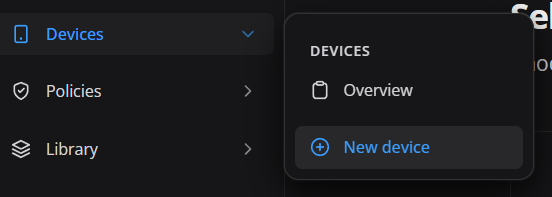
Abre Devices en el menú lateral y selecciona New device. Utiliza esta ruta cuando la tarea comience desde la operación de la flota.
¶ Desde el acceso directo global
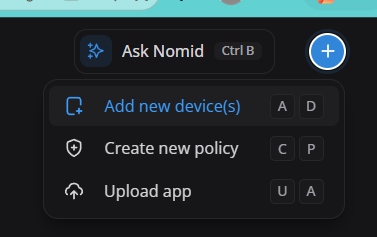
Abre el botón global + y selecciona Add new device(s). El acceso directo también puede mostrar la combinación de teclado disponible en la interfaz.
¶ Desde una política
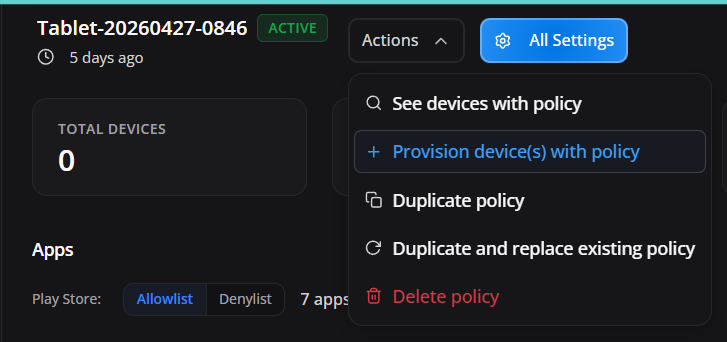
Dentro de una política, abre Actions y selecciona Provision device(s) with policy. Esta ruta inicia el asistente desde la política abierta y reduce el riesgo de elegir otra por error.
¶ Elegir el tipo de enrollment
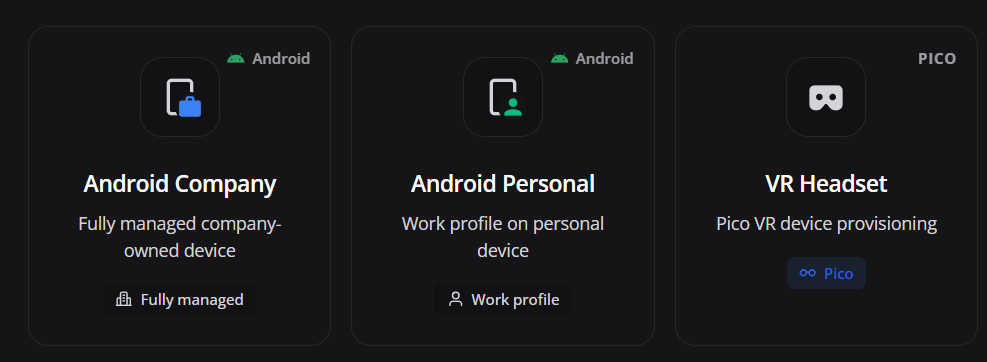
El primer paso define el modelo de gestión y cambia todas las etapas posteriores.
¶ Android Company
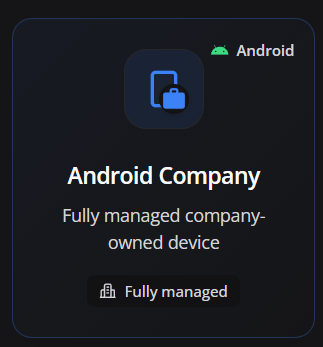
Utiliza Android Company para equipos corporativos en modo Fully managed. Todo el dispositivo queda gestionado por la organización y normalmente debe estar nuevo o restablecido de fábrica.
Antes de restablecer un equipo ya usado, confirme backup, autorización del responsable del activo, cuenta/FRP aplicable, batería, conectividad y plan de re-enrollment. El restablecimiento de fábrica elimina datos locales y solo debe ejecutarse cuando el descarte, cambio de política o nuevo aprovisionamiento esté aprobado.
¶ Android Personal
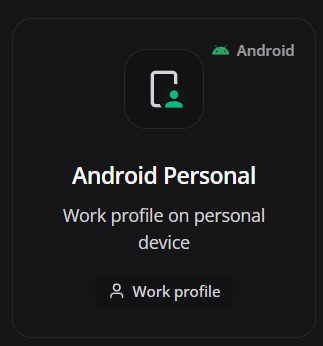
Utiliza Android Personal para crear un Work profile en un dispositivo personal. La gestión se concentra en el perfil de trabajo y el área personal permanece separada conforme a las reglas de Android Enterprise.
¶ VR Headset
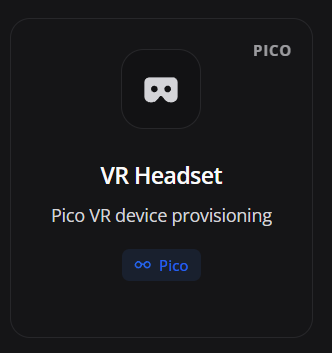
Utiliza VR Headset para preparar el aprovisionamiento de visores Pico mediante NOPS.
Importante: Actualmente, los visores Pico VR solo pueden aprovisionarse mediante NOPS. Zero-touch y KME son métodos exclusivos para dispositivos Android Company compatibles y no se aplican a VR Headset.
¶ Aprovisionar Android Company
¶ Seleccionar la política
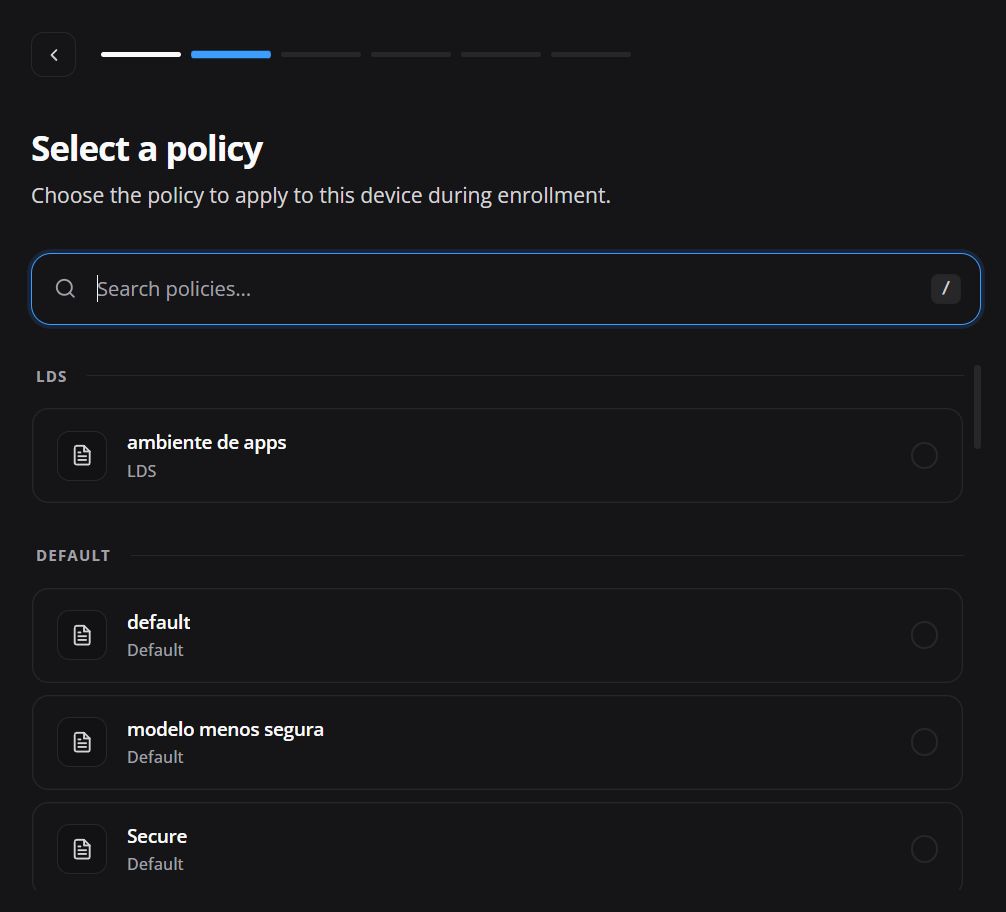
Elige la política que se aplicará durante el enrollment. Las políticas pueden estar organizadas por grupos y el campo de búsqueda ayuda en entornos grandes.
¶ Resultado de la selección
- La política define aplicaciones, restricciones, launcher, red y otras reglas recibidas después del enrollment.
- Una política incompatible o todavía en revisión puede dejar el equipo sin la configuración necesaria.
- Si abres el asistente desde una política, confirma que siga seleccionada antes de continuar.
¶ Definir idioma y zona horaria
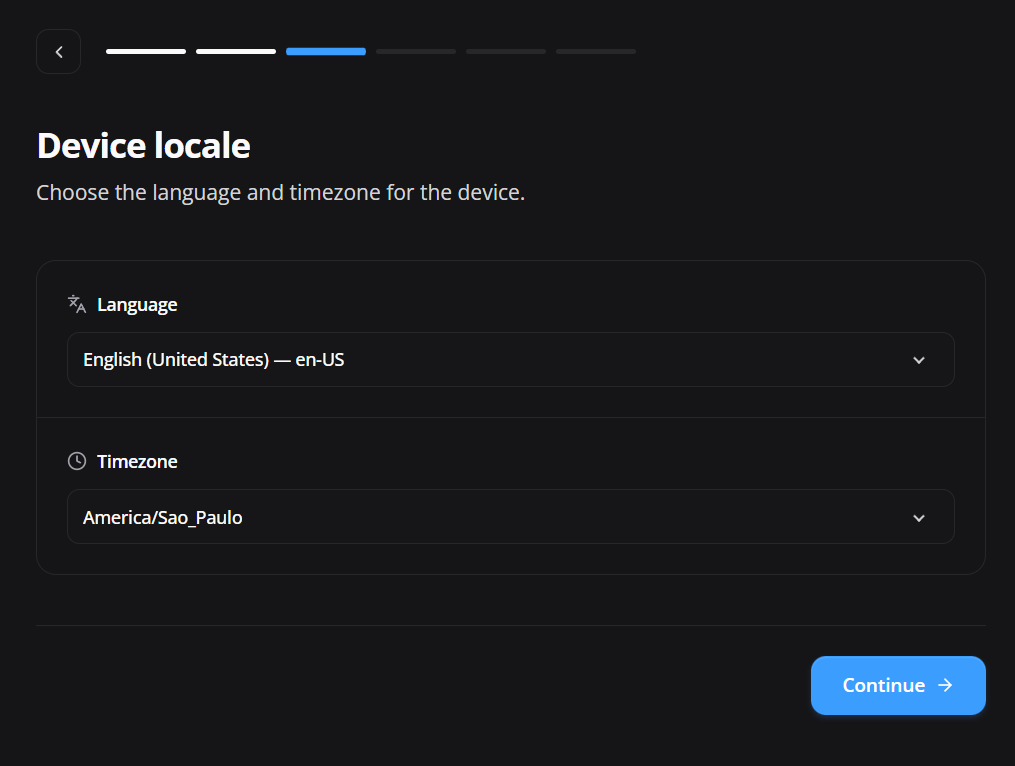
En Device locale, selecciona el idioma y la zona horaria utilizados durante la configuración inicial.
¶ Resultado de las selecciones
- Language: define el idioma inicial de Android durante el aprovisionamiento.
- Timezone: define la zona horaria inicial usada para fecha, hora, registros y tareas programadas.
- Confirma la zona horaria de operación del equipo, no solo la ubicación del administrador que genera el enrollment.
¶ Configurar Wi-Fi
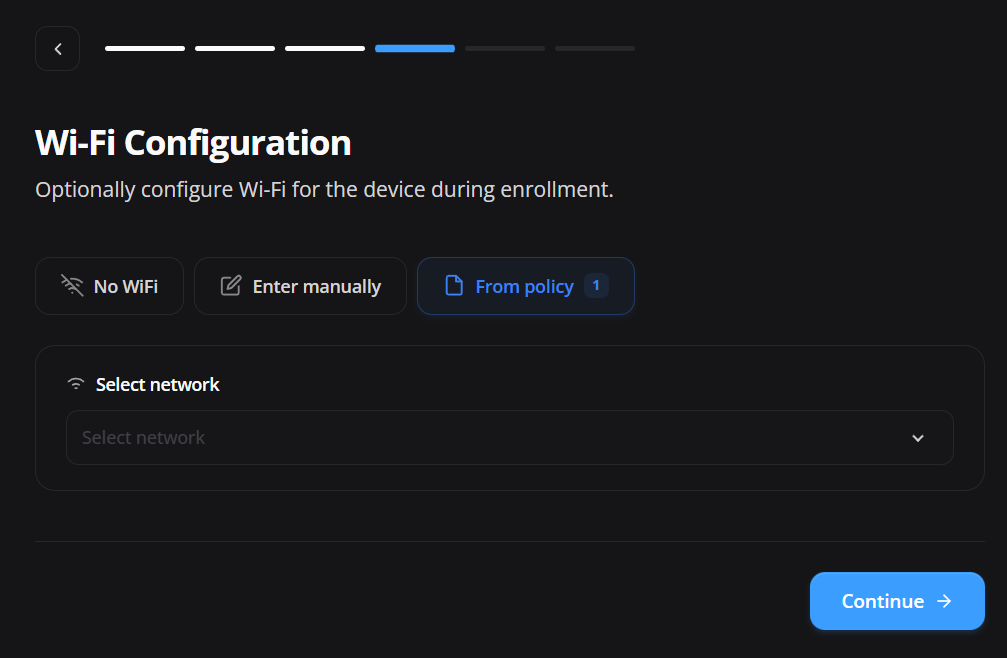
El Wi-Fi es opcional en el asistente, pero el dispositivo necesita conectividad para descargar el controlador de políticas, completar el enrollment y recibir la configuración.
Atención: Una configuración incorrecta de Wi-Fi hace que el aprovisionamiento falle por completo. Como el fallo normalmente aparece solo como un error genérico, valida previamente el SSID, el tipo de seguridad, la contraseña y la disponibilidad de la red en el lugar de la configuración inicial.
¶ No WiFi
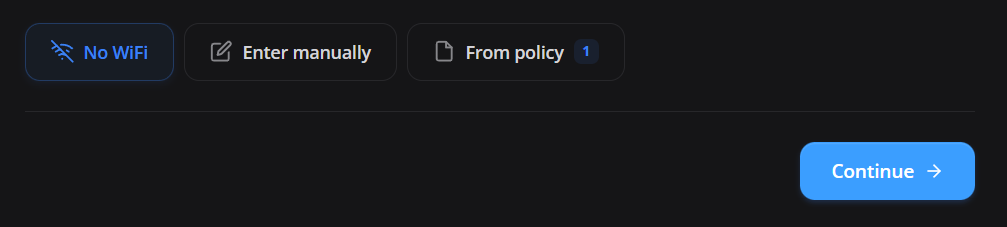
Selecciona No WiFi cuando la red se configurará directamente en el dispositivo o el aprovisionamiento utilizará datos móviles. Asegura otro método de conexión antes de comenzar.
¶ Enter manually
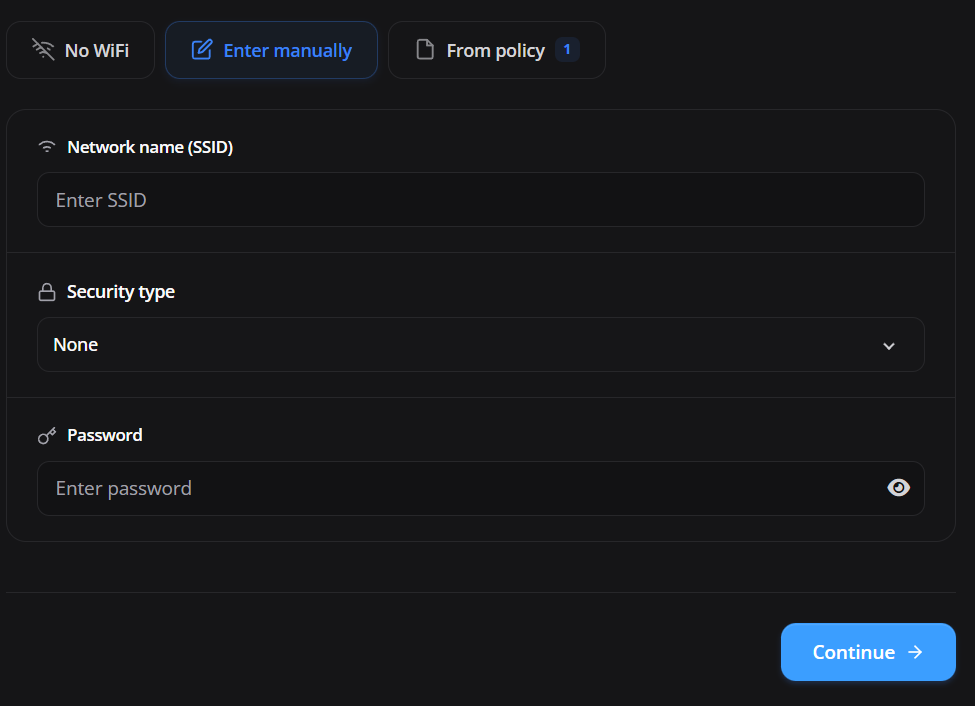
Introduce Network name (SSID), Security type y Password. Revisa mayúsculas, minúsculas, seguridad y contraseña, ya que un error puede impedir el acceso al servicio de gestión.
¶ From policy
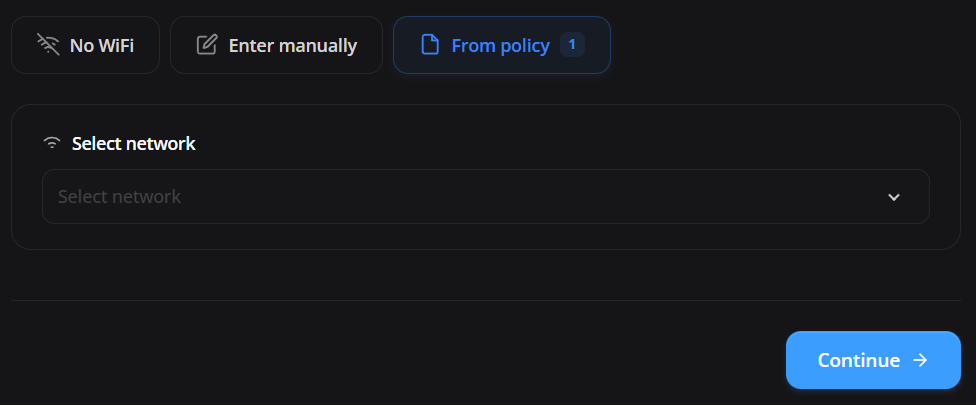
Selecciona From policy para reutilizar una red disponible en la política elegida. Confirma que la red sea accesible donde el equipo se encenderá por primera vez.
¶ Revisar el aprovisionamiento avanzado
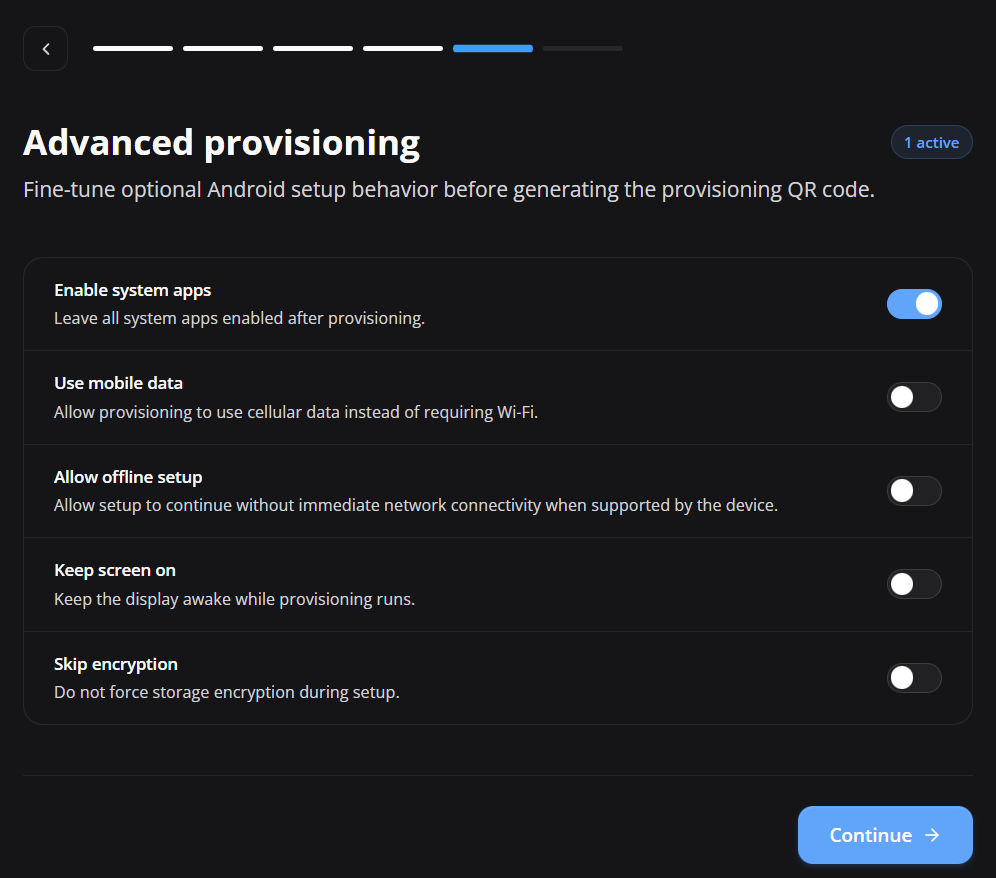
Las opciones avanzadas ajustan el comportamiento de la configuración inicial y se incorporan al payload generado para QR code, JSON o token de enrollment.
¶ Efecto de las opciones
- Enable system apps: mantiene las aplicaciones del sistema habilitadas después del aprovisionamiento.
- Use mobile data: permite utilizar datos móviles en lugar de exigir Wi-Fi cuando existe soporte y conectividad.
- Allow offline setup: permite continuar parte de la configuración sin conectividad inmediata cuando el dispositivo lo admite.
- Keep screen on: mantiene la pantalla activa mientras se ejecuta el aprovisionamiento.
- Skip encryption: solicita que el asistente no fuerce el cifrado; úsalo solo después de una revisión formal de seguridad y compatibilidad.
- Skip education screens: solicita omitir pantallas educativas del asistente Android cuando el dispositivo y la versión de Android lo soportan.
Seguridad: No habilites Skip encryption solo por comodidad. La decisión debe seguir la política de seguridad de la organización y los requisitos del dispositivo.
¶ Generar el recurso de enrollment
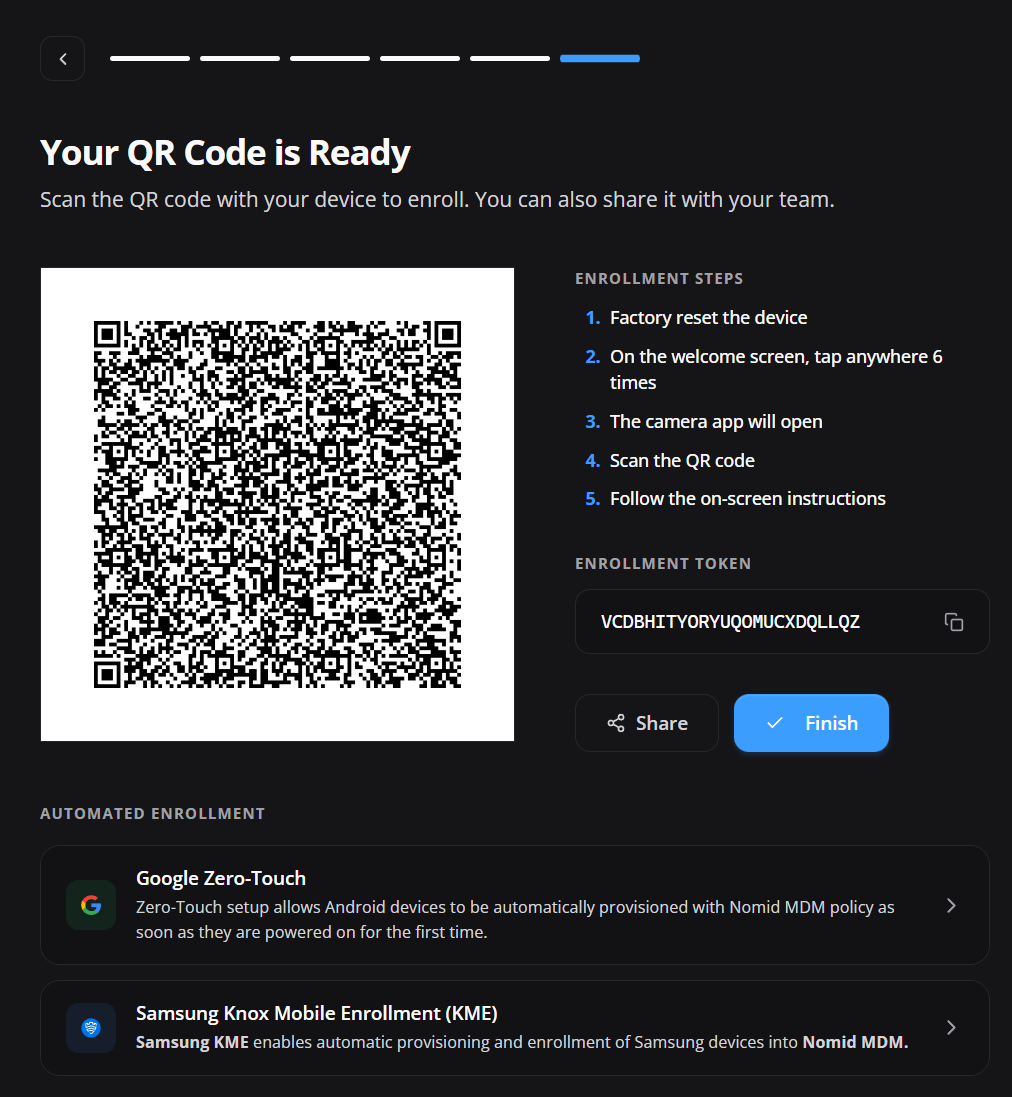
Al finalizar el asistente, el portal muestra el código QR, las instrucciones, el token y las opciones de enrollment automatizado. Los valores mostrados a continuación son demostrativos; no expongas credenciales generadas en empresas de producción.
¶ Enrollment mediante código QR
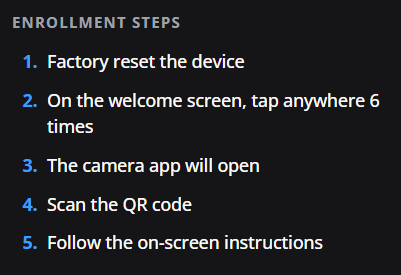
- Restablece de fábrica un dispositivo que ya haya sido configurado.
- En la pantalla de bienvenida, toca seis veces la misma zona para abrir el lector QR cuando sea compatible.
- Conecta el equipo a Internet cuando se solicite.
- Escanea el código QR generado por el portal.
- Sigue las instrucciones en pantalla hasta completar el enrollment.
¶ Enrollment token
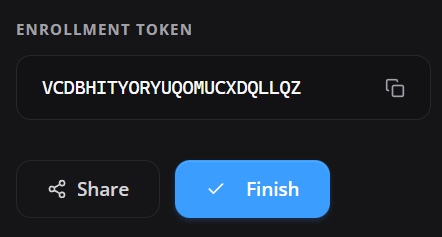
El token es la alternativa textual al código QR y también se utiliza en configuraciones de enrollment automatizado. Usa el botón de copia para evitar errores y confirma que pertenece a la política seleccionada.
¶ Enrollment automatizado
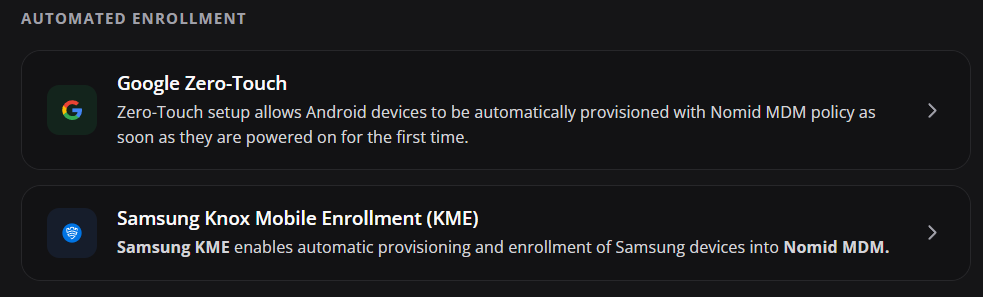
El portal también proporciona instrucciones para Google Zero-touch y Samsung Knox Mobile Enrollment (KME). Estos métodos son exclusivos para dispositivos Android Company compatibles, requieren el registro previo en el servicio del fabricante o distribuidor y exigen la asociación del perfil correcto. No pueden utilizarse con Pico VR.
Zero-touch y KME normalmente se evalúan durante la primera configuración después de encender un equipo nuevo o restablecido de fábrica. Si el dispositivo ya completó el asistente inicial, planifique un reset autorizado antes de probar el flujo automatizado.
¶ Google Zero-touch
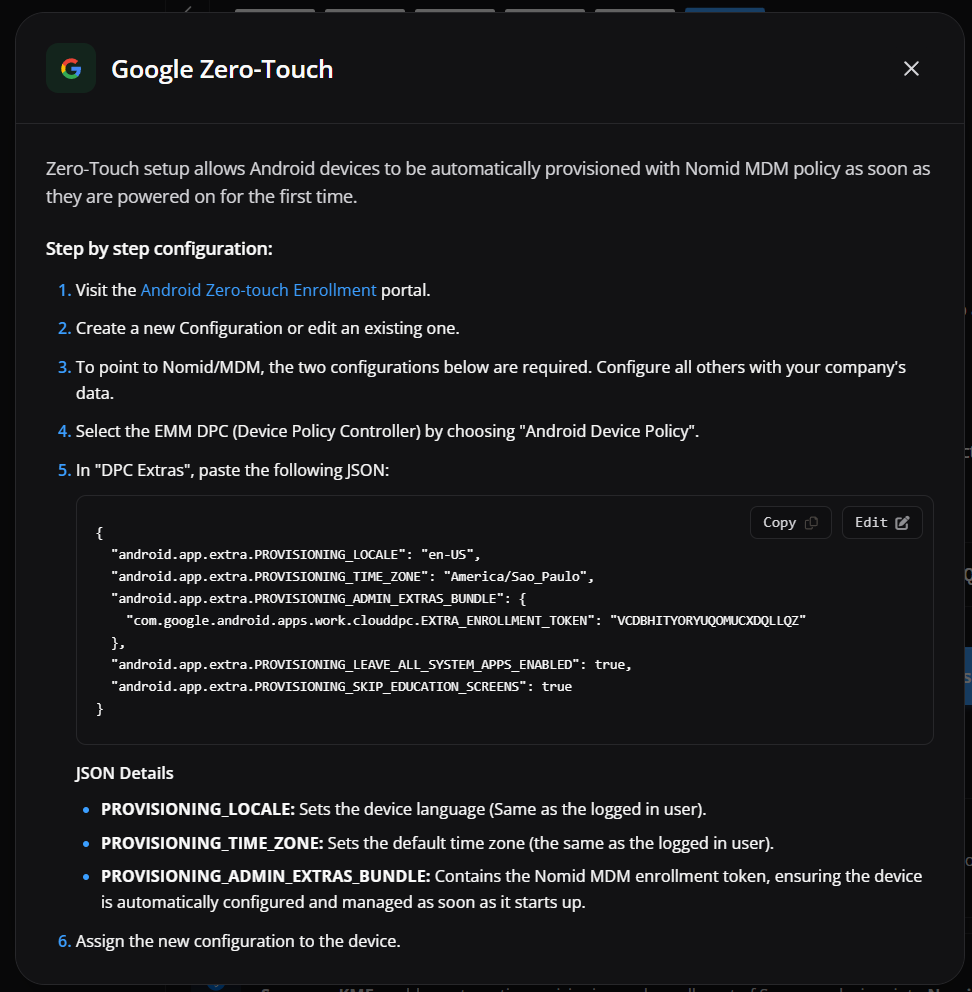
La ventana muestra el DPC, el JSON y los extras de aprovisionamiento necesarios para asociar el dispositivo a la política seleccionada. Copia el JSON sin cambiar nombres de propiedades ni su estructura.
Para conocer los requisitos, el registro y la asociación de configuraciones, consulta la guía Zero-touch.
¶ Samsung Knox Mobile Enrollment
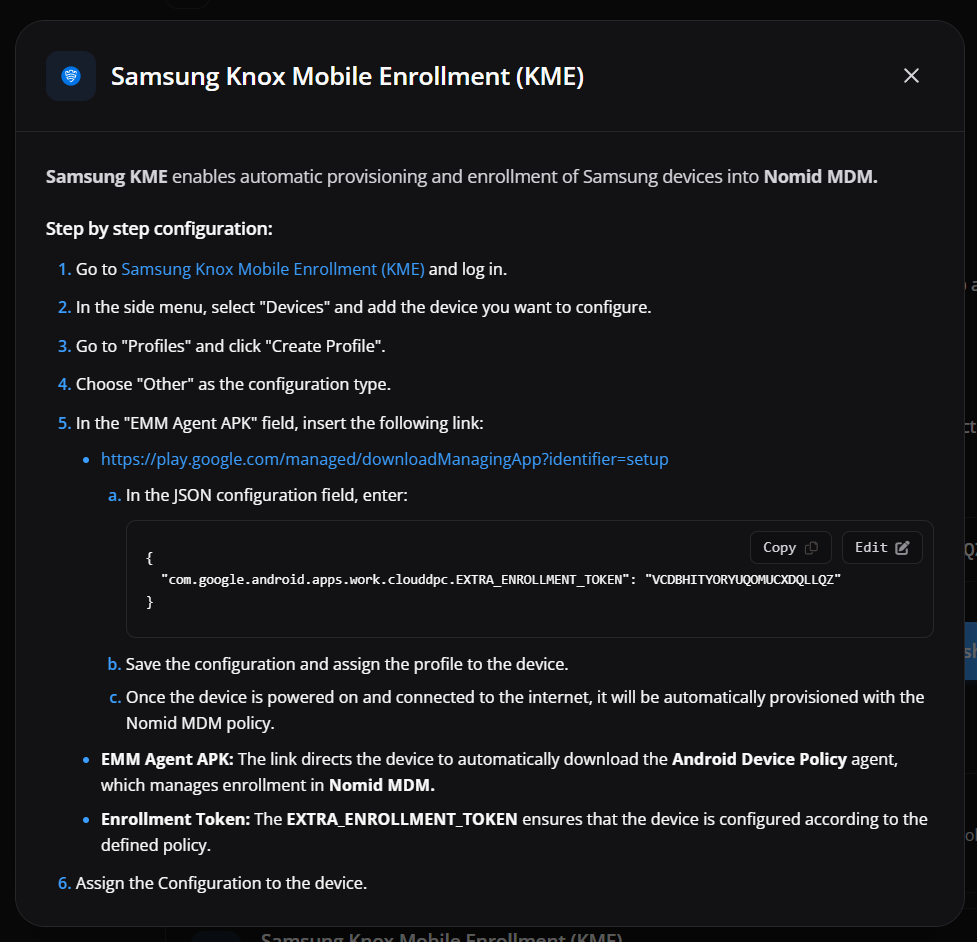
La ventana muestra la dirección del agente EMM y el JSON que contiene el enrollment token. Utiliza estos datos en el perfil KME asignado a los equipos Samsung correspondientes.
El JSON y el token son credenciales de enrollment: cópialos sin alterar la estructura y guárdalos solo en un canal aprobado. Si sospechas exposición o uso compartido indebido, deja de compartirlos y contacta con el responsable de seguridad para seguir el procedimiento autorizado de contención y recuperación. Volver a generar el material puede reutilizar un token todavía válido; no demuestra su revocación ni sustitución.
Para conocer los requisitos, los perfiles y la asignación de dispositivos Samsung, consulta la guía Knox Mobile Enrollment.
¶ Aprovisionar Android Personal
¶ Seleccionar la política
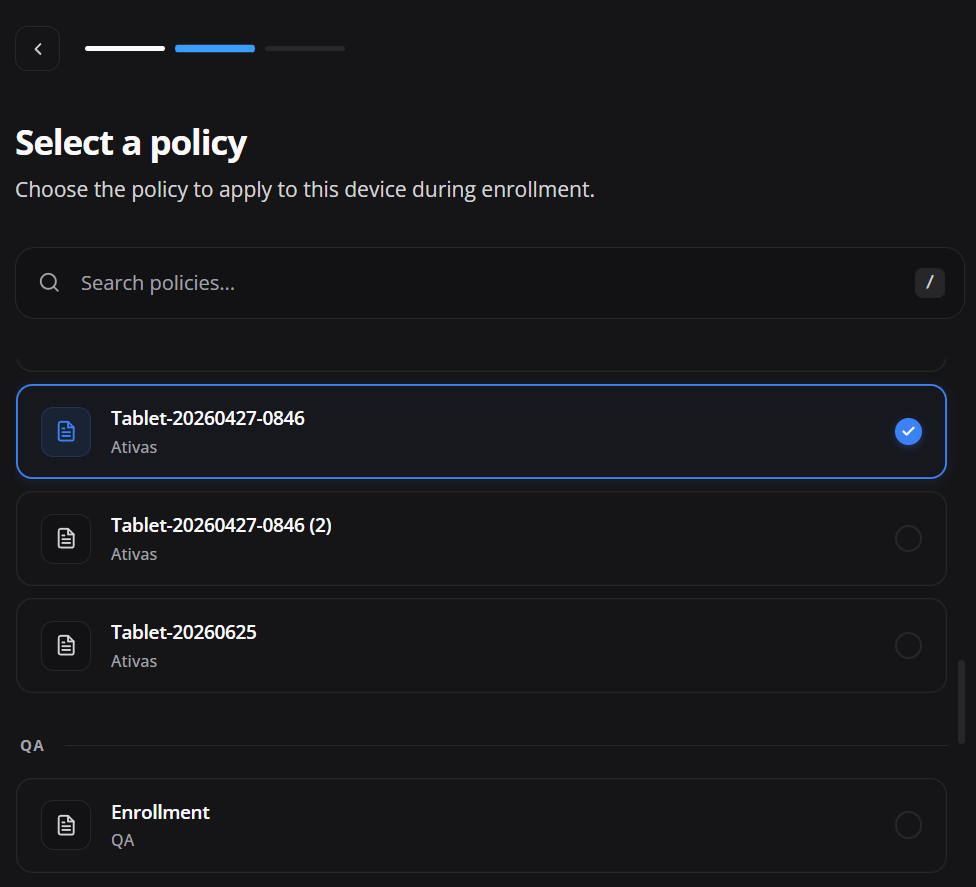
Elige una política compatible con Work profile. Las políticas diseñadas solo para equipos totalmente gestionados pueden contener recursos que no se aplican al perfil de trabajo.
¶ Compartir el enrollment
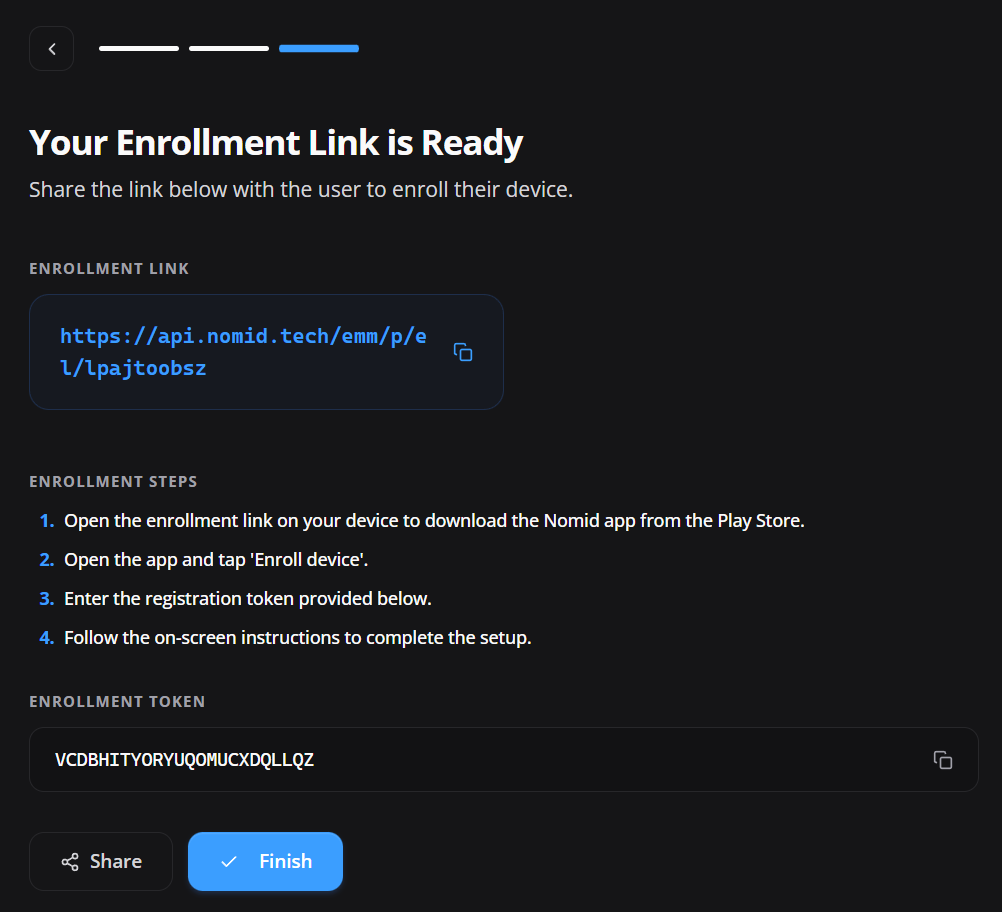
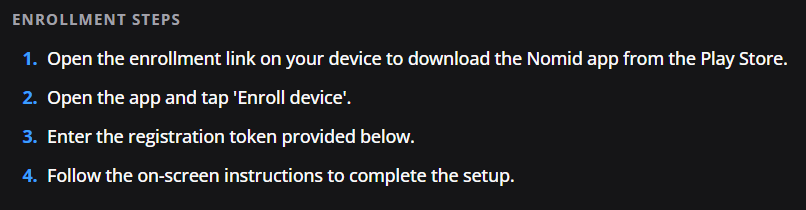
El portal genera un enlace y un token de enrollment para el usuario responsable.
¶ Enlace de enrollment
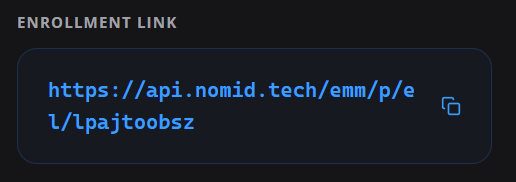
El enlace dirige al usuario al flujo y a la aplicación necesarios para crear el perfil de trabajo. Usa el botón de copia y envía la dirección completa.
¶ Token de enrollment

El token vincula el intento de enrollment con la política elegida. Debe introducirse en la aplicación cuando se solicite.
¶ Realizar el enrollment en el dispositivo
- Comparte el enlace con el usuario responsable. La dirección debe abrirse en el dispositivo Android que recibirá el perfil de trabajo. Evita escribir nuevamente el enlace o reenviarlo a otros usuarios, ya que pertenece a este intento de enrollment.
- Abre el enlace e instala la aplicación Nomid. El enlace abre Play Store. Instala la aplicación indicada o actualízala si ya está presente; después, ábrela en el mismo dispositivo. Mantén una conexión estable durante todo el proceso.
- Inicia el registro. En la aplicación, toca Enroll device. Esta acción inicia la asociación del equipo con la empresa y prepara la creación del perfil de trabajo.
- Introduce el registration token. Copia el token mostrado en el portal e introdúcelo exactamente como se generó, sin espacios al principio ni al final. Antes de continuar, confirma que pertenezca a la empresa y política correctas.
- Completa las pantallas de Android. Sigue las instrucciones del sistema y autoriza la creación del perfil de trabajo y los permisos solicitados. Los textos pueden variar según la versión de Android y el fabricante.
- Espera a que termine la configuración. No cierres la aplicación, reinicies el equipo ni interrumpas la conexión a internet mientras Android crea el perfil, aplica la política e inicia la instalación de las aplicaciones corporativas.
- Valida el perfil de trabajo. Confirma que las aplicaciones corporativas muestren el icono de maletín y permanezcan separadas de las aplicaciones personales. La política corporativa debe actuar únicamente en el ámbito de trabajo previsto.
¶ Aprovisionar un VR Headset
¶ Preparar NOPS
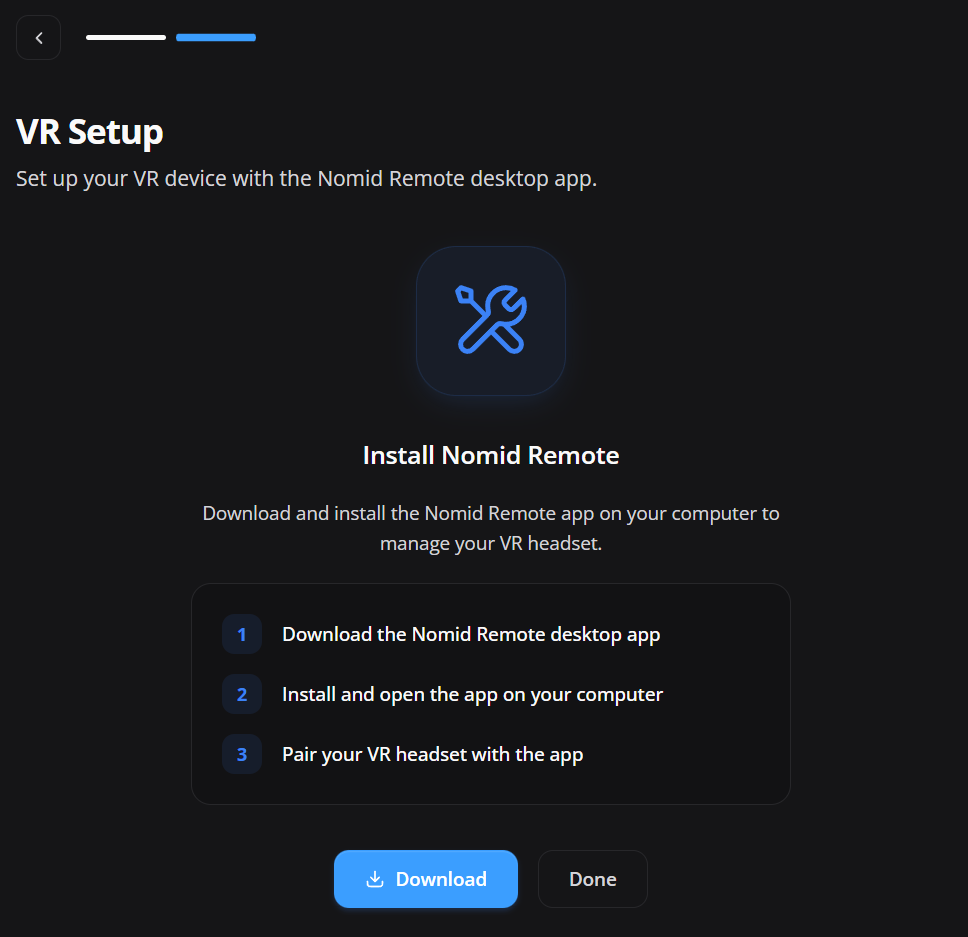
El aprovisionamiento de Pico VR se realiza exclusivamente mediante NOPS.
Atención: La captura anterior todavía menciona Nomid Remote, pero esa identificación está desactualizada. No utilices Nomid Remote para aprovisionar Pico VR; utiliza NOPS.
- Instala y abre la versión homologada de NOPS en la estación de aprovisionamiento.
- Conecta el visor y selecciona el flujo de aprovisionamiento indicado por NOPS.
- Completa los pasos mostrados por NOPS.
- Confirma en el portal que el equipo aparece en la flota con la política correcta.
El manual detallado de NOPS se mantendrá en el directorio Provisioning de esta wiki.
¶ Validar el enrollment
- Confirma que el dispositivo aparezca en Devices dentro de la empresa correcta.
- Revisa estado, política aplicada, grupo, modo de gestión y última sincronización.
- Confirma que las aplicaciones obligatorias hayan comenzado a instalarse.
- Valida red, launcher, restricciones y configuraciones esenciales.
- En Android Personal, confirma la creación del perfil de trabajo y la separación de las aplicaciones corporativas.
- En VR, confirma que el aprovisionamiento mediante NOPS haya concluido y que el visor se comunique con el portal.
¶ Problemas comunes
¶ La política no aparece
- Confirma que pertenezca al tipo de dispositivo seleccionado.
- Revisa grupo, empresa, estado de publicación y permisos del usuario.
- Usa la búsqueda y elimina filtros que puedan ocultarla.
¶ El aprovisionamiento falla con un error genérico
- Considera la configuración de Wi-Fi como la primera causa posible, porque un SSID, tipo de seguridad o contraseña incorrectos detienen por completo el aprovisionamiento y normalmente producen solo un error genérico.
- Confirma que la red de la política esté disponible en el lugar del enrollment.
- Comprueba captive portal, proxy, filtrado DNS y acceso a los servicios de Android Enterprise.
Si el dispositivo reconoce la organización y falla siempre durante Getting
ready for work setup después de un restablecimiento de fábrica, varios códigos
QR recién generados, una política mínima y pruebas con Wi-Fi y un punto de acceso
móvil, deje de repetir la lista básica de red. La falla probablemente ocurre
durante la entrega
al controlador de políticas de Android Enterprise y requiere investigación de
soporte.
Registra la hora aproximada y zona horaria del intento, nombre de la política,
perfil de enrollment, versión y compilación de Android, modelo y mensaje exacto en
pantalla. El portal puede no tener un registro del dispositivo ni el error exacto
si la falla ocurre antes del primer registro correcto. Soporte debe usar evidencia
de los servicios internos o de la API; no afirme que se revisaron los registros
de la empresa sin un diagnóstico
autorizado que haya devuelto resultados.
¶ El enlace o token no funciona
- Ante un error de copia, comprueba la transcripción por un canal seguro. Si sospechas exposición o uso indebido, contacta con el responsable de seguridad; no pruebes el token ni supongas que volver a generarlo invalida el anterior.
- Confirma que enlace y token pertenezcan al mismo intento y a la empresa correcta.
- No publiques el valor para pedir soporte; informa solo del error y la hora del intento.
¶ Zero-touch o KME no se inicia
- Confirma que el identificador del equipo haya sido registrado por el fabricante o distribuidor.
- Revisa que la configuración correcta esté asignada al dispositivo en el portal externo.
- En equipos ya configurados, el perfil automatizado normalmente se evalúa en el siguiente inicio elegible después de un restablecimiento de fábrica.
¶ NOPS no completa el aprovisionamiento del visor
- Confirma que la versión homologada de NOPS esté instalada y abierta en la estación correcta.
- Revisa conectividad, cable/red, permisos locales y compatibilidad del visor.
- Reinicia NOPS y repite el flujo sin crear registros duplicados.
¶ Seguridad de las credenciales de enrollment
- Trata códigos QR, enlaces y tokens como secretos temporales de aprovisionamiento.
- Compártelos por un canal autorizado y solo con la persona responsable.
- No reutilices capturas con credenciales de producción en materiales públicos.
- Trata la sospecha de exposición como un incidente. Sigue el procedimiento autorizado de contención y recuperación; volver a generar el material no demuestra la revocación ni sustitución del token.
- Después del enrollment, valida el dispositivo y finaliza el flujo en el portal.