¶ 5. Biblioteca
Aplicación: Portal Nomid MDM
Documento: V1.3.0
Última actualización: 07/08/2026
Responsable editorial: Documentación de Nomid MDM
Última revisión editorial: 07/08/2026
Idioma editorial: es-ES
La Biblioteca centraliza los recursos del portal reutilizables, como aplicaciones, contactos y enlaces. Estos elementos se reutilizan en políticas, lanzadores y flujos de distribución.
Importante: Cambiar un elemento de la biblioteca puede afectar las políticas y los dispositivos que dependen de él. Revise los enlaces antes de reemplazar o eliminar un recurso.
Los recursos registrados aquí son utilizados principalmente por Políticas. Para parámetros por dispositivo, consulta variables dinámicas en configuraciones gestionadas; para accesos web distribuidos como aplicaciones, consulta Apps web en Managed Google Play.
¶ Descripción general
¶ Pestañas de la biblioteca

Las pestañas principales de la Biblioteca, como Aplicaciones, Contactos y Enlaces.
Esta área se utiliza para cambiar entre recursos reutilizables que luego se pueden asociar con políticas.
¶ Elementos de pantalla
- Aplicaciones: centraliza las aplicaciones reutilizables en políticas.
- Contactos: organiza listas de contactos corporativos.
- Enlaces: mantiene accesos directos web que se pueden publicar en el lanzador o en políticas.
- Búsqueda y filtros: le ayudan a encontrar recursos antes de crear duplicados.
- Acciones de creación: le permiten agregar nuevos elementos a la biblioteca según el permiso.
¶ Aplicación en funcionamiento
- Haga clic en la pestaña del tipo de recurso que desea administrar. Regístrate primero en Biblioteca y luego vincula en Políticas, evitando repetir la misma configuración en varias políticas.
¶ Aplicaciones
¶ Lista de aplicaciones
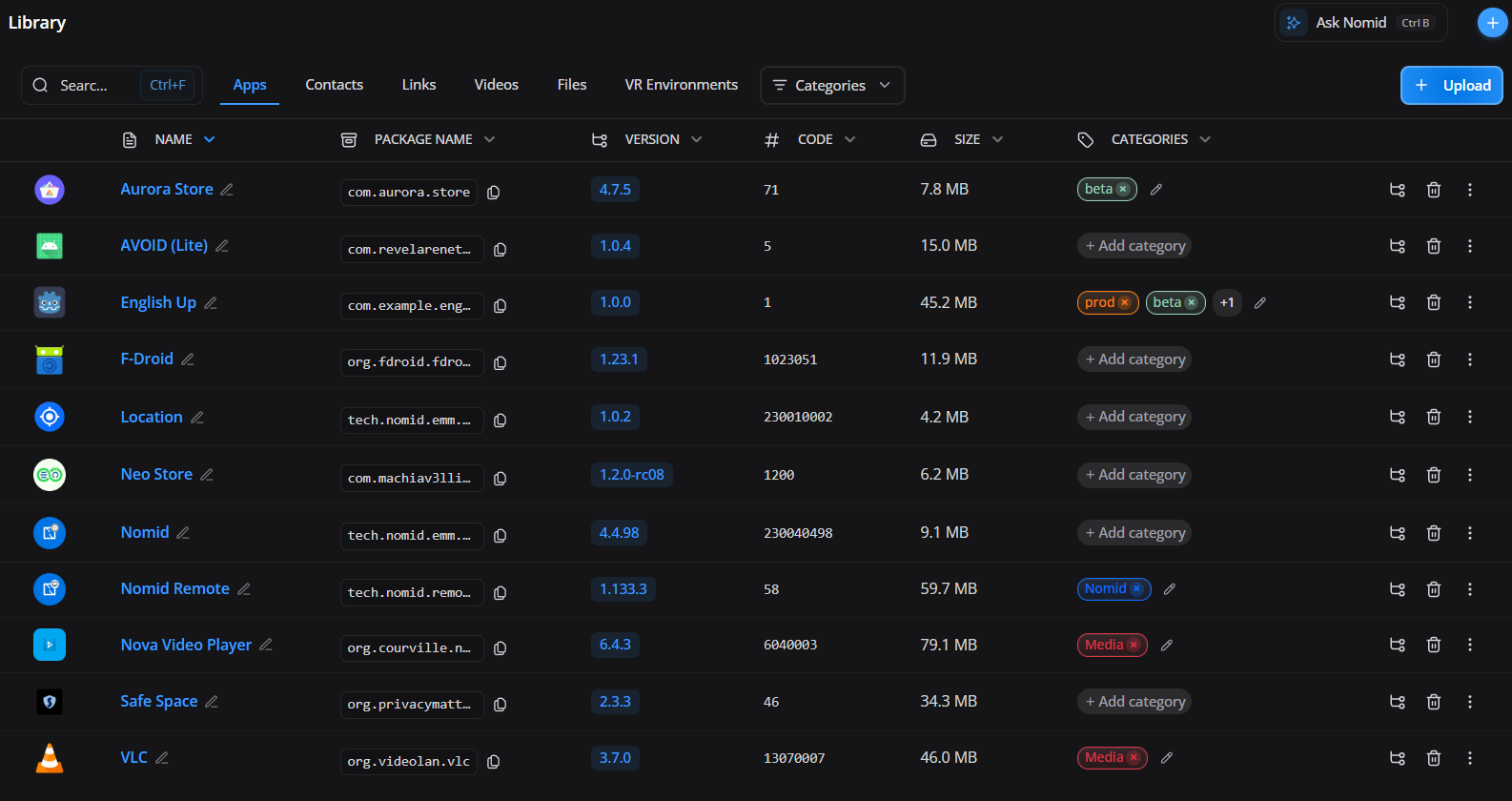
La lista de aplicaciones registradas en la Biblioteca.
Esta área se utiliza para consultar aplicaciones disponibles para su uso en políticas, incluidas aplicaciones públicas, privadas, administradas o agregadas manualmente.
¶ Elementos de pantalla
- Lista de aplicaciones: muestra las aplicaciones disponibles para su reutilización.
- Nombre y paquete: evita confusión entre aplicaciones similares.
- Versión/estado: indica disponibilidad y actualización.
- Acciones: le permiten editar, eliminar o revisar los detalles de la aplicación.
- Uso en políticas: La aplicación de la biblioteca se puede incluir en una o más políticas.
¶ Aplicación en funcionamiento
- Utilice la búsqueda para localizar la aplicación, revise el nombre/paquete y haga clic en acciones para editar. Al crear políticas, seleccione aplicaciones de esta biblioteca para controlar la instalación y los permisos.
¶ Personalizar el nombre y el icono de la aplicación
En la lista o en el detalle de una aplicación de Nomid Store, la edición de presentación define cómo la reconocerán los usuarios en el launcher.
- Custom display name: sustituye el nombre visible sin cambiar el package name, la firma ni el nombre original del APK.
- Custom icon: sustituye el icono del launcher sin modificar el archivo de la aplicación.
- Remove custom icon: vuelve al icono del APK o de la tienda; un cambio de nombre pendiente puede guardarse por separado.
- Save: guarda la nueva presentación y la agrega al siguiente lote de distribución. El resultado no llega inmediatamente a todos los dispositivos.
Los cambios de nombre, icono y versión se agrupan en un rollout:
- Start now: termina la espera y solicita que el lote comience de inmediato. La acción desaparece cuando se inicia el procesamiento.
- Extend: aplaza el inicio cuando el servidor lo permite. Un botón deshabilitado indica que todavía no puede prorrogarse.
- View job: abre el proceso para seguimiento sin cambiar el rollout.
- Starting: indica que el lote ya fue tomado para ejecutarse y no puede adelantarse ni ampliarse desde el aviso.
- Upload processing: indica que los archivos siguen procesándose. View jobs abre el seguimiento, pero no acelera ni repite la carga.
Después de finalizar, valide nombre, icono y versión en un dispositivo piloto que haya sincronizado la política. El package name sigue siendo la identidad técnica de la aplicación.
¶ Agregar aplicación
¶ Resultado de las selecciones y configuraciones
- Managed Google Play: registra app aprobada por tienda administrada para distribución por política.
- Carga o registro interno: permite una aplicación privada o un APK corporativo y exige validar la versión y el origen.
- Nombre: identifica la app para administradores en Library y Policies.
- Package name: vincula la regla a la app correcta; paquete incorrecto instala o controla otra app.
- Versión/archivo: define artefacto distribuido cuando hay control interno.
- Guardar: hace que la app esté disponible para selección en políticas.
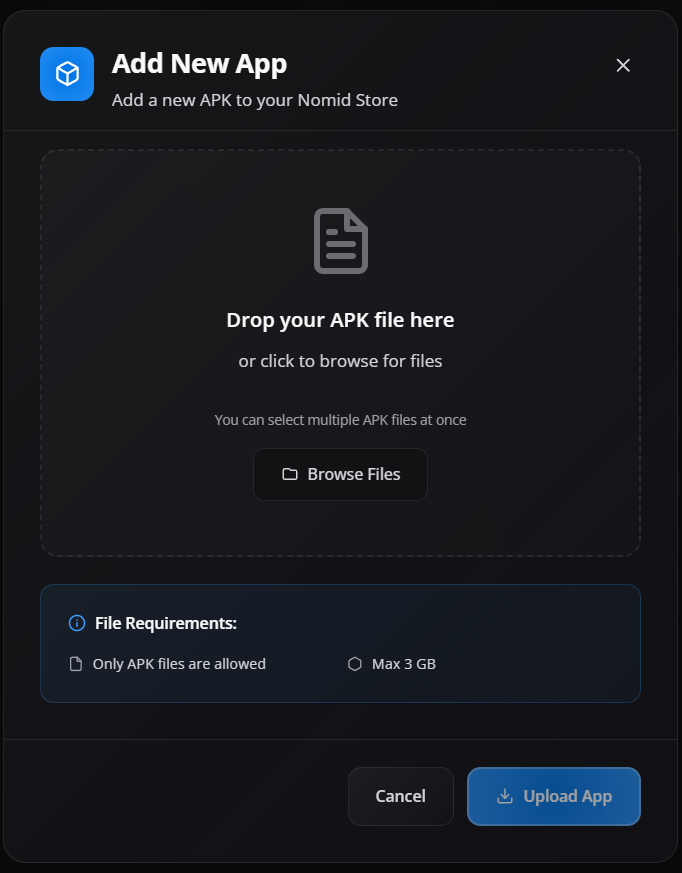
El formulario para agregar una aplicación a la Biblioteca.
Esta área se utiliza para registrar una aplicación que se reutilizará en políticas, generalmente por paquete, Play Store/Google Play administrado u otra fuente compatible.
¶ Elementos de pantalla
- Origen de la aplicación: define si la aplicación proviene de Google Play administrado, de carga o de registro interno.
- Nombre y paquete: identifica correctamente la aplicación que se utilizará en las políticas.
- Archivo o referencia: informa el APK, enlace o registro aprobado.
- Versión: ayuda a controlar la actualización y la compatibilidad.
- Disponibilidad: hace que la aplicación se pueda seleccionar en la pestaña Aplicaciones de las políticas.
¶ Cómo completar
- Origen: elija Managed Google Play, carga de archivo, registro interno o el método soportado por la operación.
- Nombre: use una etiqueta clara para que administradores identifiquen la app en la política.
- Package name: confirme el identificador exacto para evitar instalar una app incorrecta.
- Versión/archivo/enlace: complete cuando haya control de versión o artefacto interno.
- Después de guardar: incluya la app en Policies > Apps y pruebe instalación en piloto.
¶ Aplicación en funcionamiento
- Seleccione agregar aplicación, ingrese el nombre, paquete/fuente y otros campos necesarios. Guarde y luego vaya a Políticas > Aplicaciones para agregar la aplicación a una política.
¶ Contactos
¶ Lista de contactos
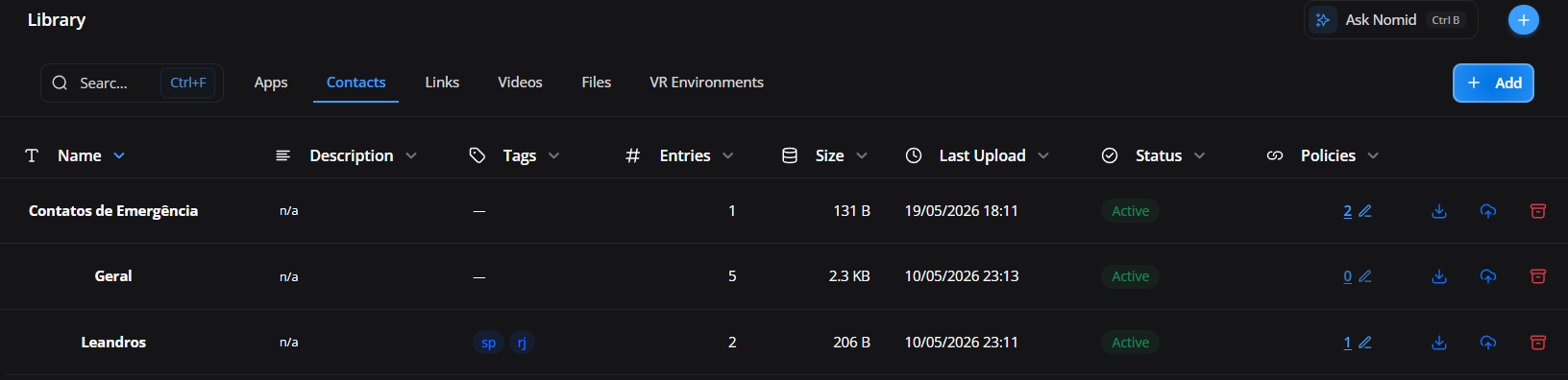
La pestaña Contacts mantiene listas reutilizables que pueden asociarse a las políticas. Registre solo los datos necesarios para la operación, documente la finalidad y limite la distribución a las políticas que realmente los necesitan.
La tabla y sus controles tienen los siguientes efectos:
- Search: filtra por nombre, descripción o tag sin modificar las listas.
- Active: muestra las listas que pueden editarse y asociarse a políticas.
- Archived: muestra listas retiradas del uso activo; archivar no borra inmediatamente el contenido ya sincronizado en los dispositivos.
- Name: identifica y ordena la lista; cuando la edición inline está disponible, guardar cambia solo este metadato.
- Description: registra finalidad y público y puede cambiarse sin sustituir los contactos.
- Tags: clasifican cliente, sucursal, área o uso y no se entregan como contactos a los dispositivos.
- Status: indica si la lista está activa o archivada.
- Entries: muestra cuántos contactos se reconocieron en la versión actual.
- Policies: muestra cuántas políticas utilizan la lista; abrir el número permite que un rol autorizado revise las asociaciones.
- Updated: indica cuándo se actualizó el contenido por última vez.
- Edit contacts: abre el asistente para revisar, anexar, sustituir o editar contactos.
- Edit policies: asocia o retira la lista de las políticas seleccionadas; esto cambia qué dispositivos recibirán el contenido después de la sincronización.
- Download: descarga el archivo actual para una revisión autorizada. Trátelo como dato personal y no lo comparta en un canal público.
- Archive: retira la lista de la vista activa e impide un nuevo uso operativo hasta restaurarla.
- Restore: devuelve una lista archivada a la vista activa; no vuelve a crear automáticamente las asociaciones de políticas eliminadas.
¶ Crear una lista de contactos
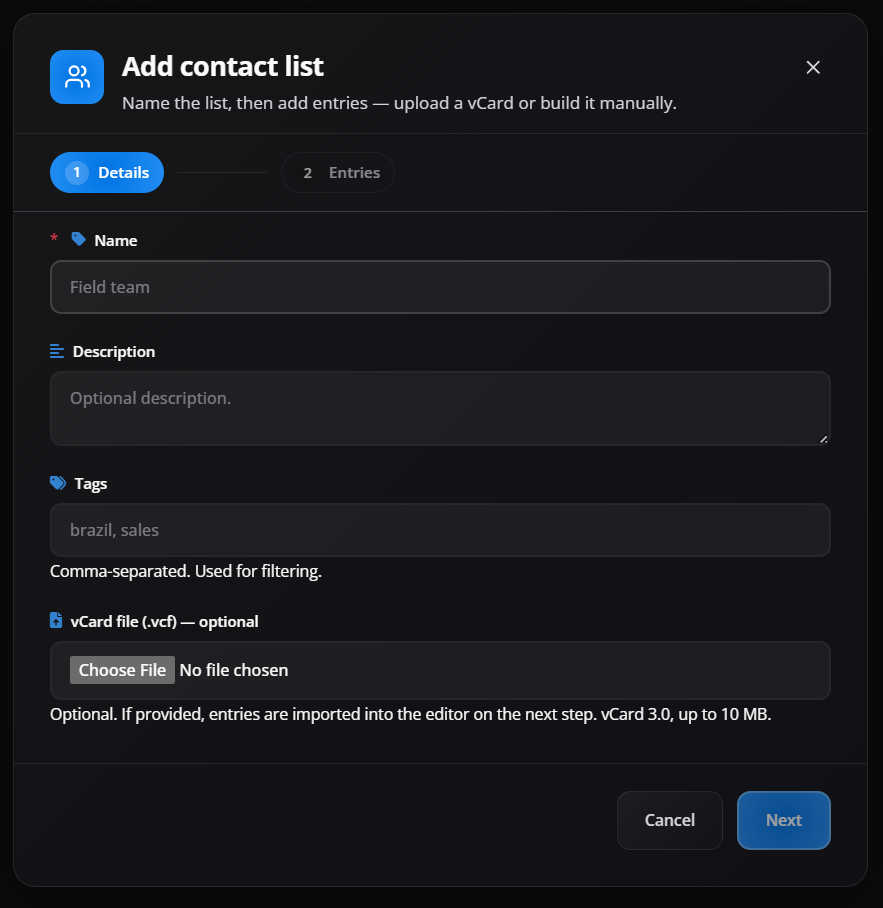
El asistente organiza la creación y la edición en carga de origen, revisión de contactos y detalles de la lista.
En la etapa de origen, elija un método:
- Drop/browse file: carga un archivo
.csvo.vcfpara su lectura; la carga por sí sola no crea la lista. - Add contacts manually: abre una cuadrícula vacía para la inclusión individual, adecuada para listas pequeñas.
- Download CSV template: descarga un modelo de columnas para preparar la importación sin adivinar la estructura.
- Replace file: cambia el archivo antes de revisarlo.
- Remove file: descarta el archivo de la etapa sin borrar una lista existente.
- Review: procesa el archivo y abre los contactos reconocidos para su revisión.
- Cancel: cierra la creación sin guardar una lista nueva.
Las filas vacías, ilegibles o sin los datos mínimos pueden omitirse. El aviso skipped rows identifica las filas descartadas; corrija el archivo si alguna de ellas debía importarse.
¶ Revisar los contactos
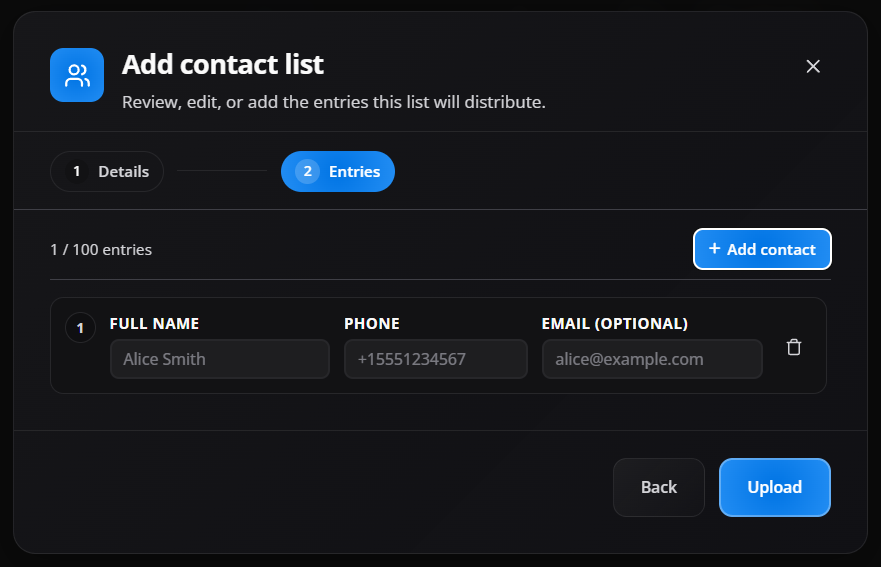
Durante la revisión, compruebe cada contacto antes de continuar:
- Add contact: crea una fila manual en el conjunto revisado.
- Edit: habilita los campos compatibles; las propiedades vCard no editadas se conservan cuando es posible.
- Enter/Save: confirma una edición válida.
- Escape/Cancel: restaura los valores anteriores de la fila.
- Remove: excluye el contacto del conjunto que se guardará sin cambiar el archivo original del equipo.
- Append file: agrega contactos de otro CSV o vCard y conserva los existentes; el archivo anexado pasa por la misma revisión.
- Replace all: sustituye toda la lista por el archivo revisado. Compruebe la cantidad y conserve una copia autorizada.
- Retry: vuelve a intentar la lectura sin sustituir el contenido.
- Back: vuelve a la etapa anterior sin guardar la lista.
- Next: abre los detalles solo cuando no existe un error de validación que bloquee la lista.
El nombre, el teléfono y el correo electrónico deben respetar los límites y formatos mostrados. Un contacto inválido permanece resaltado y bloquea la finalización hasta corregirse o eliminarse. Compare la cantidad importada y las filas omitidas antes de continuar.
¶ Definir los detalles y guardar
En la última etapa, revise el origen y la cantidad de contactos y complete:
- Name: nombre obligatorio de hasta 100 caracteres; use un patrón reconocible por operación o sucursal.
- More details: amplía los metadatos opcionales sin cambiar los contactos.
- Description: registra la finalidad en hasta 500 caracteres.
- Tags: agrega clasificaciones administrativas para búsqueda y organización.
- Back: vuelve a la revisión y conserva el borrador actual.
- Create: crea una lista nueva con el contenido revisado.
- Save: actualiza la lista existente; las políticas asociadas pasan a usar la nueva versión después de la distribución y la sincronización.
Al editar una lista, Append file conserva los contactos actuales y agrega los nuevos; Replace all sustituye el conjunto completo; cambiar solo el nombre, la descripción o las tags no vuelve a enviar por sí mismo un archivo diferente. Los dispositivos sin conexión pueden conservar la versión anterior hasta volver a sincronizar.
Después de guardar, asocie la lista en Policies > Contact List, aplíquela a un dispositivo piloto y compare Actual/Expected en Devices > System > Managed contacts.
¶ Enlaces
¶ Lista de enlaces

La lista de enlaces registrados en la Biblioteca. Esta pestaña está disponible
solo para empresas con la capacidad de biblioteca de VR habilitada. Si
Library muestra únicamente Apps y Contacts, cambiar el rol del portal
no hará aparecer Links.
Esta área se utiliza para mantener accesos directos web reutilizables, como portales internos, sistemas corporativos, paneles o páginas de soporte.
¶ Elementos de pantalla
- Lista de enlaces: muestra accesos directos web registrados.
- Nombre y URL: identifican cada recurso.
- Estado: indica si el enlace está disponible para su uso.
- Acciones: le permiten editar, eliminar o revisar el registro.
- Reutilizar: evita volver a crear el mismo acceso directo en varias políticas.
¶ Aplicación en funcionamiento
- En una empresa con VR habilitado, registre enlaces en Library y asócielos
con el iniciador o la política de VR para publicar accesos directos en un visor. - Para un acceso directo web en un quiosco Android, cree una Web App mediante
Managed Google Play en
Policy > Apps, o agregue una Secure Web
App cuando el sitio deba
abrirse en el navegador seguro de Nomid. No busque aplicaciones web de
políticas Android en Library > Links.
¶ Agregar enlace
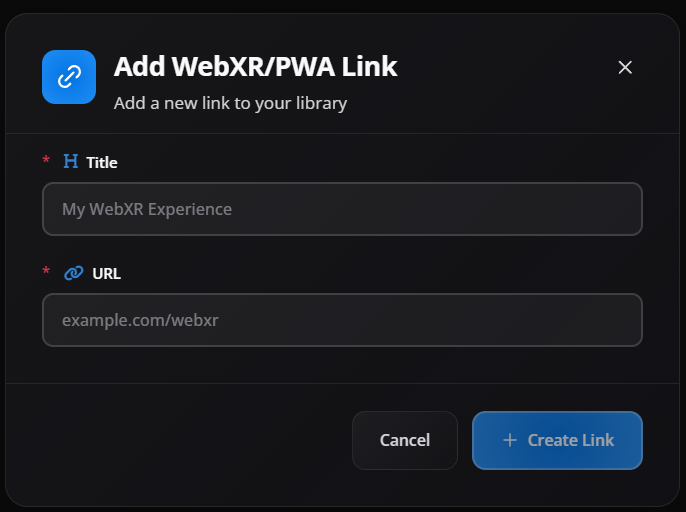
¶ Resultado de las selecciones y configuraciones
- Nombre del enlace: define la etiqueta visible para usuario y administrador.
- URL: define el destino abierto; debe incluir protocolo correcto, como https://.
- Icono/descripción: mejora el reconocimiento en el iniciador de VR o la lista.
- Guardar: hace el enlace reutilizable en políticas e iniciadores de VR.
- URL interna: puede exigir VPN, Wi-Fi corporativo o proxy para funcionar en el dispositivo.
- Editar enlace existente: cambia el destino para todas las políticas de VR que reutilizan ese elemento.
El formulario para agregar un enlace a la Biblioteca.
Esta área se utiliza para crear un acceso directo web con nombre, URL e
información de identificación para su uso posterior en una política o iniciador
de VR.
¶ Elementos de pantalla
- Nombre del enlace: define la etiqueta que le aparecerá al usuario.
- URL: informa la dirección completa del recurso web.
- Icono o descripción: ayuda al usuario a reconocer el acceso directo.
- Validación: garantiza que la dirección se abra correctamente antes de publicarla.
- Aplicación: el enlace se puede utilizar en un iniciador o una política de VR.
¶ Cómo completar
- Nombre del enlace: será la etiqueta visible para el usuario en el iniciador de VR o el acceso directo.
- URL: informe dirección completa con
https://cuando aplique. - Icono/descripción: facilite el reconocimiento del sistema o portal interno.
- Validación: abra el enlace antes de publicar y confirme acceso en red corporativa/móvil.
- Uso posterior: asocie el enlace al iniciador o la política de VR que debe publicarlo.
¶ Aplicación en funcionamiento
- Ingrese un nombre descriptivo y la URL completa, confirme que la dirección se
abra correctamente y guarde. Luego agregue el enlace a la política o al
iniciador de VR donde deba aparecer.