¶ 3. Dispositivos
Aplicación: Portal Nomid MDM
Documento: V1.2.0
Última actualización: 07/08/2026
Responsable editorial: Documentación de Nomid MDM
Última revisión editorial: 07/08/2026
Idioma editorial: es-ES
El módulo de Dispositivos concentra la operación diaria de la flota: inventario, filtros, mapa, ficha técnica, uso, aplicaciones, política aplicada, ubicación y comandos remotos.
Importante: Algunas de las acciones dependen de que el dispositivo esté en línea y se comunique nuevamente con Android Device Policy o el agente de administración.
¶ Lista y mapa
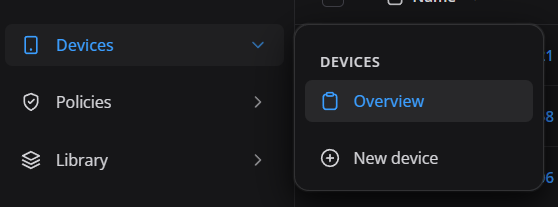
El módulo Devices está disponible en el menú lateral y centraliza la vista operativa de la flota, con acceso a la lista, al mapa y a la ficha individual de cada equipo.
¶ Alternar lista o mapa
¶ Resultado de las selecciones y configuraciones
- List: prioriza inventario, filtros, columnas, acciones masivas y comparación tabular.
- Map: prioriza distribución geográfica, concentración por región e investigación por ubicación.
- Cambiar a lista: facilita operar muchos dispositivos con filtros y selección múltiple.
- Cambiar a mapa: facilita identificar activos fuera del área esperada.
- Dispositivo ausente del mapa: normalmente indica falta de ubicación, recolección desactivada o dispositivo offline.
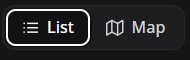
El selector que cambia la vista entre Lista y Mapa en la pantalla de los dispositivos.
Esta área se utiliza para elegir entre una vista tabular para operaciones detalladas y una vista geográfica para análisis de ubicación.
¶ Elementos de pantalla
- Botón de lista: muestra los dispositivos en una tabla para análisis de inventario, estado y acciones masivas.
- Botón de mapa: Muestra los dispositivos por última ubicación conocida.
- Criterios de elección: utilizar lista para operación administrativa y mapa para análisis geográfico.
- Estado conservado: La vista elegida ayuda a mantener el flujo de trabajo del operador.
¶ Aplicación en funcionamiento
- Seleccione de Lista para trabajar con columnas, filtros y acciones masivas. Haga clic en Mapa para ver las ubicaciones de los dispositivos. Utilice la lista cuando necesite actuar; Utilice el mapa cuando necesite comprender la distribución o el desplazamiento.
¶ Lista de dispositivos
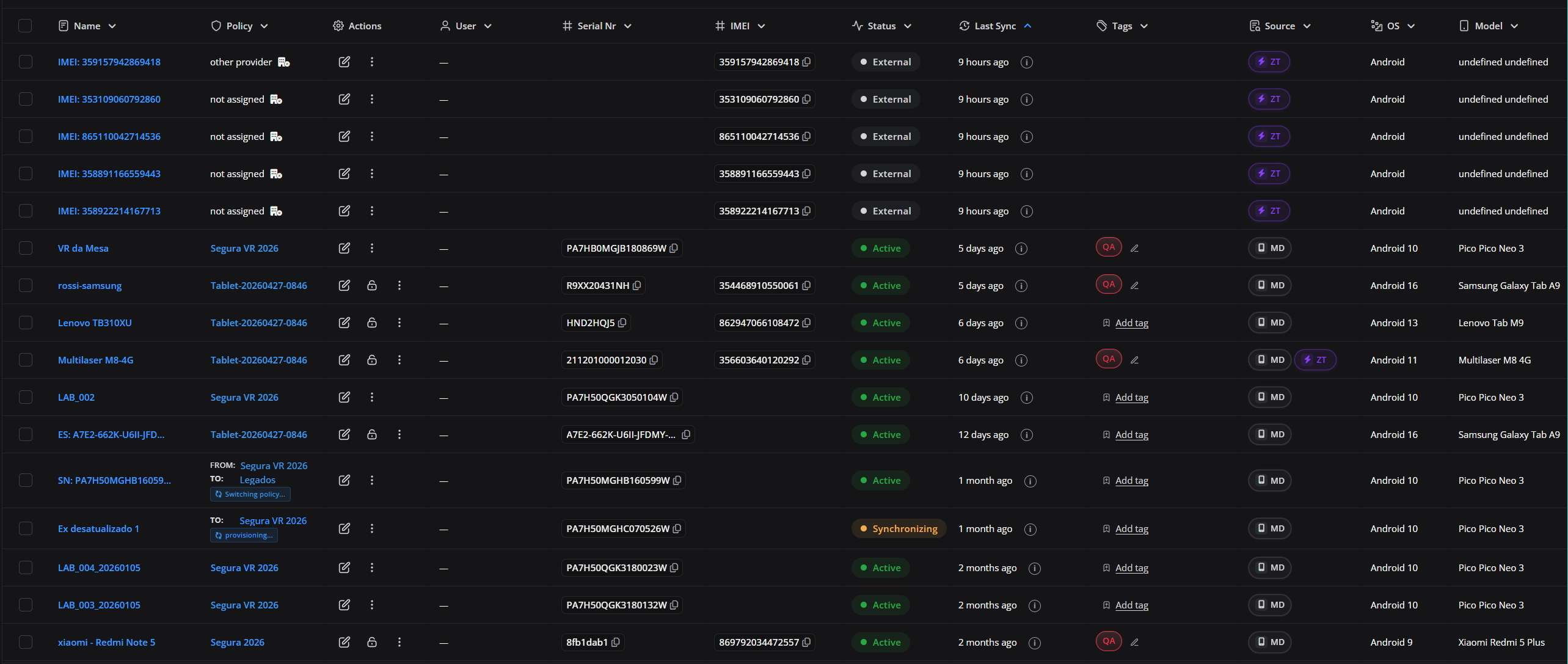
La lista maestra de dispositivos con columnas de identificación, estado y atributos operativos.
Esta área se utiliza para consultar inventario, comparar dispositivos, verificar política, grupo, modelo, IMEI, última sincronización y seleccionar elementos para acciones individuales o masivas.
¶ Elementos de pantalla
- Líneas de dispositivos: representan cada dispositivo registrado en la empresa.
- Columnas de inventario: muestra identificación, estado, política, grupo, usuario, modelo y última comunicación según disponibilidad.
- Selección de elementos: Habilita acciones masivas para grupos de dispositivos.
- Acceso a la tarjeta: el nombre del dispositivo, identificador o tarjeta abre todos los detalles.
¶ Aplicación en funcionamiento
- Utilice búsquedas, filtros y columnas para reducir la lista. Haga clic en el nombre del dispositivo para abrir la pestaña. Seleccione casillas de verificación cuando desee realizar acciones en varios dispositivos.
¶ Mapa del dispositivo
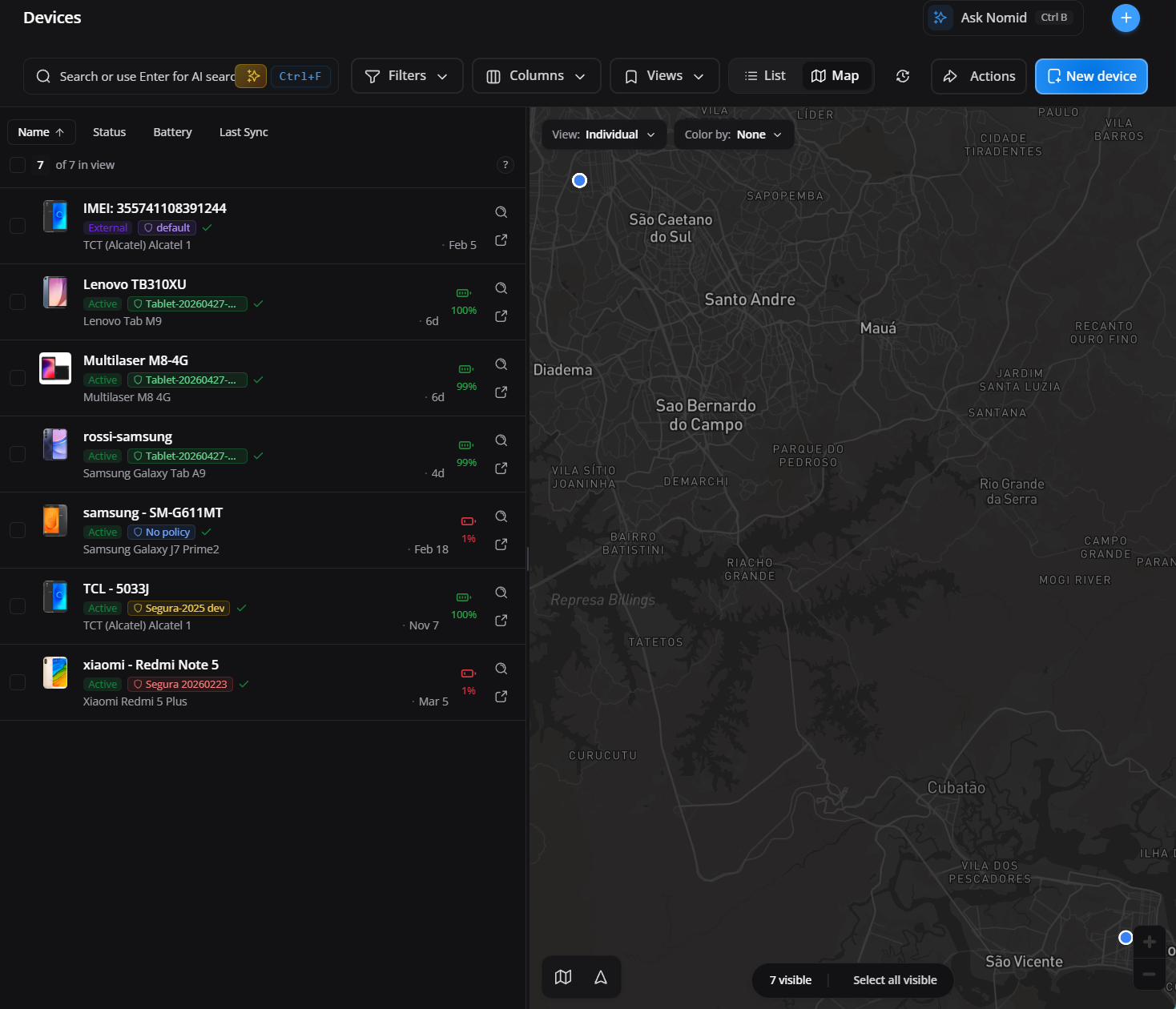
Visualización de dispositivos en un mapa, con listado lateral y puntos geográficos.
Esta área se utiliza para ubicar equipos en el territorio, cruzar estado con posición e identificar dispositivos fuera del área esperada.
¶ Elementos de pantalla
- Marcadores: indican la última ubicación reportada por los dispositivos.
- Grupo: resume varios dispositivos cercanos para facilitar la lectura en flotas grandes.
- Zoom: amplía regiones, sucursales, rutas o áreas de riesgo.
- Dispositivo sin posición: puede estar desconectado, sin ubicación de recopilación o sin permiso/informe válido.
¶ Aplicación en funcionamiento
- Cambie a Mapa, navegue por el mapa y haga clic en los puntos o dispositivos en la lista lateral. Para dispositivos faltantes, verifique la recopilación de ubicaciones, los permisos y la última sincronización.
¶ Buscar
¶ Búsqueda de dispositivos
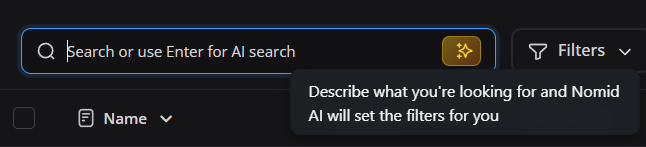
El campo de búsqueda de la lista de dispositivos, incluida la opción de búsqueda asistida por IA cuando esté disponible.
Esta área se utiliza para buscar dispositivos por nombre, IMEI, serie, modelo, política, grupo, estado o descripción operativa.
¶ Elementos de pantalla
- Campo de búsqueda: localiza dispositivos por nombre, IMEI, número de serie, usuario, grupo o término disponible en el inventario.
- Resultado filtrado: reduce la lista a equipos compatibles con el término ingresado.
- Búsqueda operativa: acelera el servicio cuando el soporte recibe IMEI, activos o identificación del usuario.
- Combinación con filtros: refina el análisis por estado, grupo, política o condición.
¶ Aplicación en funcionamiento
- Escriba el término en el campo y presione Entrar. Para búsquedas asistidas, describa la intención, por ejemplo, "Dispositivos Samsung no sincronizados en más de 7 días" y revise los filtros que aplicó antes de tomar medidas.
¶ Filtros
¶ Pantalla de Filtros
¶ Resultado de las selecciones y configuraciones
- Filtro por estado/conectividad: separa online, offline, pendiente o alerta para priorizar soporte.
- Filtro por grupo/política: restringe la lista a una operación, cliente o conjunto de reglas.
- Filtro por modelo/sistema: ayuda en acciones por fabricante, Android o compatibilidad.
- Filtro por usuario/asignación: localiza responsables, stock, mantenimiento o préstamo.
- Combinar filtros: reduce ruido, pero puede ocultar dispositivos si los criterios son demasiado restrictivos.
- Limpiar filtros: vuelve a la vista completa de la flota.
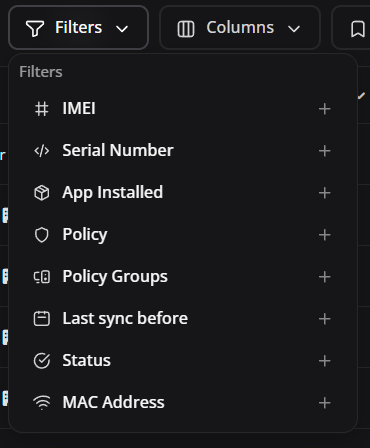
El panel de filtro de listado de dispositivos.
Esta área se utiliza para refinar la flota por identificadores, aplicaciones instaladas, política, grupo, estado, fecha de última sincronización y otros campos disponibles.
¶ Elementos de pantalla
- Estado: separa los dispositivos en línea, fuera de línea, pendientes, alertados o no conformes según los filtros disponibles.
- Grupo: limita la lista a una sucursal, cliente, proyecto o segmento operativo.
- Política: solo muestra los dispositivos asociados con una regla específica.
- Modelo o sistema: Ayuda a investigar problemas centrados en el fabricante, la versión de Android o el tipo de dispositivo.
- Borrar filtros: vuelve a la vista completa después del análisis.
¶ Aplicación en funcionamiento
- Seleccione Filtros, elija el filtro, ingrese el valor y aplique. Combine filtros para encontrar casos específicos, como "dispositivos en una política que no se han sincronizado desde ayer".
¶ Columnas
¶ Pantalla de columnas
¶ Resultado de las selecciones y configuraciones
- Mostrar columna: agrega el dato a la lista y facilita comparación sin abrir la ficha.
- Ocultar columna: simplifica la vista y reduce ruido visual.
- Columnas de identificación: ayudan a evitar acción en el dispositivo equivocado.
- Columnas de estado/sync: ayudan a priorizar soporte y confirmar comunicación.
- Columnas de política/grupo: facilitan auditoría y acciones masivas.
- Guardar vista: reutiliza la combinación en rutinas futuras cuando esté disponible.
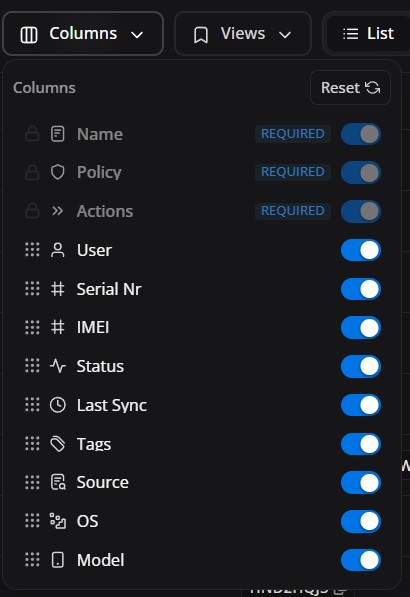
El menú de columnas visibles de la lista de dispositivos.
Esta área se utiliza para personalizar qué información aparece en la tabla, facilitando auditorías y exportaciones según el objetivo del servicio.
¶ Elementos de pantalla
- Selector de columnas: define qué información aparece en la tabla.
- Columnas de identificación: incluyen nombre, IMEI, serie, modelo y usuario cuando estén disponibles.
- Columnas operativas: incluyen estado, política, grupo, última sincronización, batería, red y alertas según la empresa.
- Personalización de rutina: le permite crear una vista más sencilla para soporte, inventario o auditoría.
¶ Aplicación en funcionamiento
- Seleccione Columnas, habilite o deshabilite campos y reorganice la vista según sea necesario. Para el análisis de soporte, priorice el estado, la última sincronización, la política, el modelo, el IMEI y las aplicaciones relevantes.
¶ Vistas guardadas
¶ Pantalla de Vistas guardadas
¶ Resultado de las selecciones y configuraciones
- Guardar vista: guarda filtros, columnas, orden y modo de visualización para uso recurrente del usuario y empresa actuales.
- Aplicar vista: restaura rápidamente una vista de trabajo, como offline, stock o soporte.
- Actualizar vista: reemplaza la configuración guardada por la visualización actual sin recrearla.
- Definir como predeterminada: hace que la vista se abra automáticamente como punto de partida de ese operador.
- Eliminar vista: remueve una vista local que ya no debe usarse.
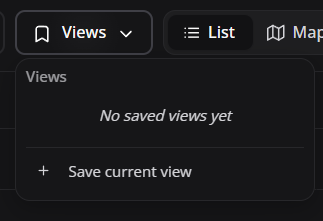
El menú de vistas guardadas de la pantalla de los dispositivos.
Esta área se utiliza para guardar combinaciones de filtro, columna y vista para su reutilización en rutinas operativas.
¶ Elementos de pantalla
- Vista: guarda la combinación de filtros, columnas, orden y modo de visualización para su reutilización.
- Vista de soporte: puede priorizar el estado, la última sincronización y las acciones de diagnóstico.
- Vista de inventario: puede priorizar IMEI, serie, modelo, usuario y grupo.
- Persistencia por operador: la vista queda vinculada al usuario, empresa y navegador usados, sin indicar uso compartido con otros operadores.
¶ Aplicación en funcionamiento
- Configure filtros y columnas, abra Vistas y elija Guardar vista actual. Use Set as default cuando quiera que la misma vista vuelva como punto de partida. Si otro operador necesita la misma lectura, debe guardar una vista equivalente en su propio acceso.
¶ Tarjeta de dispositivo
¶ Pantalla de Tarjeta de dispositivo
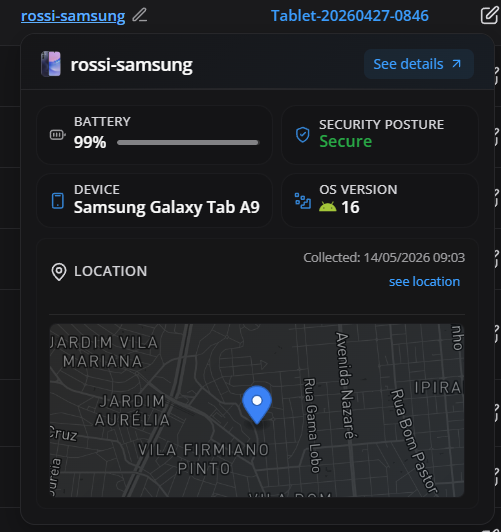
La ficha resumen de un dispositivo, con identificación, estado y ubicación/atributos principales.
Esta área se utiliza para verificar rápidamente el estado de un dispositivo sin abrir el archivo completo, incluidos datos como modelo, IMEI, política, estado de seguridad y última ubicación conocida.
¶ Elementos de pantalla
- Identificación principal: muestra nombre, modelo, IMEI, número de serie u otro identificador utilizado para reconocer el equipo.
- Estado de comunicación: indica si el dispositivo está en línea, fuera de línea o sincronizado recientemente.
- Política y grupo: muestra el contexto administrativo aplicado al equipo.
- Indicadores rápidos: resumen batería, red, usuario, alertas o datos importantes según disponibilidad.
- Acceso al detalle: abre el formulario completo para diagnóstico y acciones remotas.
¶ Aplicación en funcionamiento
- Haga clic en el dispositivo en la lista o mapa para abrir la tarjeta. Utilice el resumen para confirmar que es el equipo correcto y luego abra el archivo completo o realice una acción contextual.
¶ Acciones por dispositivo en la lista
¶ Acciones del dispositivo en la lista
¶ Resultado de las selecciones y configuraciones
- Open Device: abre la ficha para validar datos antes de actuar.
- Remote Access: inicia atención remota cuando el recurso está habilitado para la empresa y el dispositivo lo admite.
- Change Policy: cambia la política aplicada y puede modificar apps, restricciones, red, launcher y recolección.
- Force Status Report: solicita un nuevo informe para actualizar estado, apps, política, red e inventario.
- Reboot/Power: reinicia el dispositivo e interrumpe temporalmente el uso.
- Lock: bloquea la pantalla para contención o soporte.
- Change Password: cambia la contraseña local cuando el modelo y el tipo de gestión lo permiten.
- Launch App: abre una aplicación en el dispositivo para soporte u operación asistida.
- Lock App Kiosk: coloca el dispositivo en foco/kiosk en la app elegida cuando aplica.
- Start/Stop Lost Mode: activa o finaliza el modo perdido para escenarios de pérdida, robo o recuperación.
- Usage Report: solicita informe de uso para análisis operativo.
- Clear Apps Data: limpia datos de apps seleccionadas; puede cerrar sesiones y eliminar datos locales de esas apps.
- Wipe Data: borra datos del dispositivo o del área administrada, según el tipo de gestión.
- Relinquish Ownership: elimina la propiedad corporativa de un dispositivo compatible, manteniendo uso personal cuando está permitido.
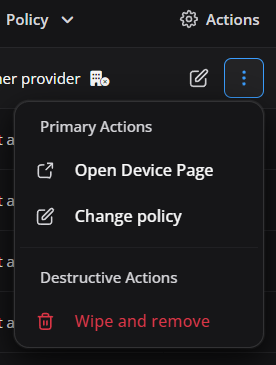
El menú de acciones para un dispositivo en la lista.
Esta área se utiliza para abrir la página del dispositivo, cambiar la política o ejecutar comandos remotos sensibles según permisos, conectividad y soporte del modelo.
¶ Elementos de pantalla
- Menú de acciones: reúne los comandos disponibles para el dispositivo seleccionado.
- Abrir detalles: conduce a la ficha técnica y operativa del equipo.
- Cambiar política: cambia el marco administrativo del activo cuando está autorizado.
- Comandos remotos: realiza acciones como solicitar informe, bloquear, reiniciar, cambiar contraseña, abrir app, iniciar modo perdido, limpiar datos de apps o borrar datos, según permisos y soporte del dispositivo.
- Acciones destructivas: deben confirmarse cuidadosamente ya que afectan los datos o la disponibilidad.
¶ Qué permite cada comando
- Open Device: abre la ficha del dispositivo para analizar antes de ejecutar acciones.
- Change Policy: mueve el equipo a otra política y puede cambiar apps, restricciones y recolección.
- Force Status Report: solicita actualización de estado para confirmar política, apps, red y datos recientes.
- Lock/Reboot/Change Password: apoya soporte y contención, pero depende de conectividad y soporte del modelo.
- Launch App/Lock App Kiosk: fuerza apertura o foco en una app para atención guiada u operación dedicada.
- Lost Mode: ayuda a proteger y recuperar equipo perdido cuando está soportado.
- Clear Apps Data: limpia datos locales de apps seleccionadas; úselo con cuidado en apps con datos no sincronizados.
- Wipe Data/Relinquish Ownership: son acciones de alto impacto; úselas solo tras validar activo, IMEI/serial, autorización y consecuencia operativa.
¶ Lista de verificación para acciones destructivas
Antes de confirmar Wipe Data, Relinquish Ownership o Clear Apps Data, valide:
- Tipo de gestión: en un dispositivo corporativo totalmente gestionado, wipe puede restablecer el equipo de fábrica; en un dispositivo personal con Work profile, la acción puede afectar solo el área gestionada.
- Relinquish Ownership: úselo solo cuando el modelo soporte renunciar a la propiedad corporativa. El objetivo es remover la gestión corporativa y preservar el uso personal permitido; después de eso, el dispositivo debe inscribirse nuevamente para volver a estar gestionado.
- Dispositivo offline: el comando puede quedar pendiente o devolver resultado parcial hasta que el equipo se conecte y reconozca la acción.
- Evidencia y recuperación: registre autorización, IMEI/serial, usuario, motivo y plan de re-enrollment o devolución antes de ejecutar.
¶ Aplicación en funcionamiento
- Accede al menú Acciones para el dispositivo correcto. Elija la acción deseada y confirme solo después de revisar el nombre, IMEI e impacto. Las acciones destructivas sólo deben usarse con autorización.
¶ Acciones masivas
¶ Pantalla de Acciones masivas
¶ Resultado de las selecciones y configuraciones
- Aplicar acción masiva: ejecuta el comando en el alcance seleccionado, que puede ser solo la página actual o todos los dispositivos filtrados.
- Seleccionar página actual: limita la acción a los elementos visibles/seleccionados en la página.
- Seleccionar todos filtrados: expande la acción a todos los dispositivos que cumplen los filtros actuales, aunque no estén visibles.
- Cambiar política/grupo en lote: estandariza rápido, pero puede afectar apps, restricciones y conectividad.
- Sync/report en lote: útil después de publicar política para acelerar actualización de estado.
- Bloqueo/reinicio en lote: exige ventana operativa para no interrumpir usuarios.
- Launch App/Lock App Kiosk en lote: abre o fija una app en varios dispositivos, respetando límites y soporte del portal.
- Usage Report/Clear Apps Data en lote: recopila uso o limpia datos de apps por lote; puede generar resultado parcial en dispositivos offline.
- Wipe/Relinquish Ownership en lote: acción crítica; valide filtros, cantidad y autorización antes de confirmar.
- Resultado parcial: algunos dispositivos pueden fallar por estar offline o sin soporte al comando.
Para acciones destructivas en lote, trate Seleccionar todos filtrados como el alcance real de la operación, aunque algunos dispositivos no estén visibles en la página. Antes de confirmar, exporte o registre la cantidad filtrada, aplique primero en un lote piloto y monitoree resultados pendientes/offline hasta cerrar la ventana operativa.
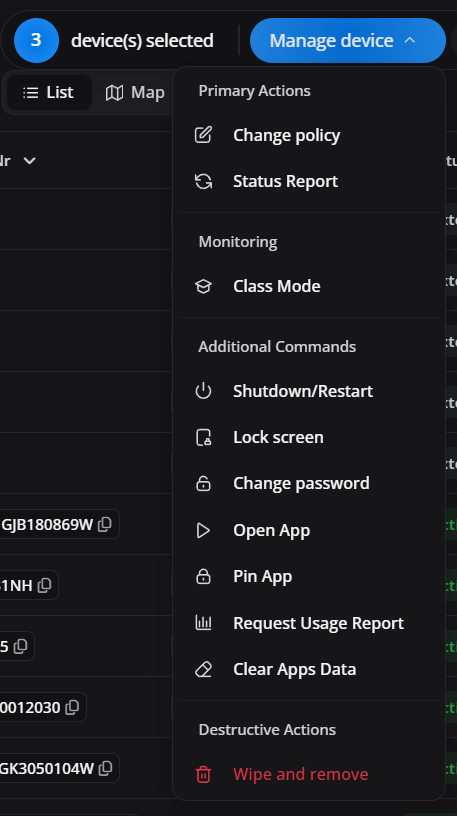
El menú de acciones masivas después de seleccionar dispositivos.
Esta área se utiliza para aplicar comandos a varios dispositivos, como cambiar política, solicitar informe, reiniciar, bloquear, cambiar contraseña, abrir app, fijar app en kiosk, generar informe de uso, limpiar datos de apps, borrar datos o renunciar propiedad, según la disponibilidad de la empresa.
¶ Elementos de pantalla
- Selección múltiple: le permite seleccionar varios dispositivos antes de realizar una acción.
- Alcance página/todos filtrados: define si el comando afectará solo la selección de la página o todos los resultados del filtro.
- Aplicación por lotes: reduce el tiempo de operación al cambiar políticas, grupos o comandos administrativos.
- Alcance seleccionado: se debe revisar antes de confirmar para evitar el impacto en dispositivos incorrectos.
- Monitoreo posterior a la acción: debe realizarse a través del estado, la última sincronización y el historial de los dispositivos afectados.
¶ Qué permite cada comando
- Manage selected: aplica una acción a los dispositivos marcados y debe usarse solo tras revisar cantidad y filtros.
- Change policy/group en lote: estandariza grupos grandes, pero puede cambiar experiencia, apps y restricciones de muchos usuarios.
- Sync/Report en lote: fuerza actualización operativa sin modificar datos, útil después de publicar una política.
- Comandos sensibles: bloqueo, reinicio, remoción o wipe requieren ventana operativa y autorización.
- Seguimiento: acompañe la ejecución en el historial y en último sync para identificar fallas individuales.
¶ Aplicación en funcionamiento
- Marque los dispositivos en la lista, haga clic en Administrar seleccionados y elija la acción. Antes de confirmar, valide la cantidad seleccionada y utilice filtros para evitar aplicar comandos a los dispositivos incorrectos.
¶ Acciones generales
¶ Pantalla de Acciones generales
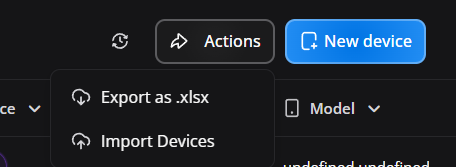
Acciones generales en la pantalla Dispositivos, como exportar, importar y registrar un nuevo dispositivo.
Esta área se utiliza para crear nuevos registros/inscripciones, importar dispositivos por lotes o exportar el listado actual para análisis externo.
¶ Elementos de pantalla
- Agregar dispositivos: inicia el flujo de inscripción o registro de nuevos equipos.
- Exportar: genera un archivo para inventario, auditoría o cruce con otros sistemas.
- Actualizar lista: fuerza la recarga de los datos mostrados en el portal.
- Ver configuración: ajusta columnas, filtros y modo de visualización.
¶ Qué permite cada opción
- New device/Add devices: inicia registro, enrollment o generación de recursos para nuevos equipos.
- Import devices: abre la importación por archivo CSV/XLS/XLSX o por datos pegados. El flujo revisa y asigna las columnas antes de crear registros.
- Export as .xlsx: genera una vista auditable de la lista filtrada para inventario y conciliación.
- Refresh: recarga la pantalla para validar cambios recientes.
- Columns/filters/views: ajustan la visualización sin alterar los dispositivos.
¶ Aplicación en funcionamiento
- Utilice Nuevo dispositivo para iniciar el registro/aprovisionamiento, Importar dispositivos para la carga por lotes y Exportar como .xlsx para generar una hoja de cálculo con dispositivos filtrados/visibles.
¶ Importar dispositivos por lotes
- Abra Import devices y seleccione el origen.
- Browse files/arrastrar archivo: carga CSV, XLSX o XLS para analizarlo; todavía no crea dispositivos.
- Paste data: recibe filas copiadas de una hoja de cálculo y continúa después de revisarlas.
- Asocie cada columna de origen con el campo correcto. Ocultar columnas vacías reduce ruido sin eliminar datos de otras columnas.
- Revise las clasificaciones.
- Valid: está lista para importar.
- Skipped: no se importará; consulte el motivo y corrija el origen cuando corresponda.
- Removed by user: fue descartada durante la revisión y no representa un error.
- Discard category: excluye todas las filas de esa categoría; confirme la cantidad antes.
- Confirme la importación. El proceso es asíncrono y cerrar la ventana no significa que todas las filas hayan sido aceptadas.
- Compare los totales procesados, correctos y fallidos. Actualice Devices y valide una muestra por nombre, IMEI o serial.
Atención: Compruebe la empresa activa, la asignación de columnas y la cantidad final. Una importación válida puede crear registros en la empresa equivocada si no se revisa el contexto.
¶ Hoja del dispositivo: resumen
¶ Resumen del dispositivo

La pestaña Summary es la vista inicial de la ficha del dispositivo y organiza el acceso a las demás pestañas operativas, como uso, historial, política, sistema, apps, ubicación y asignación.
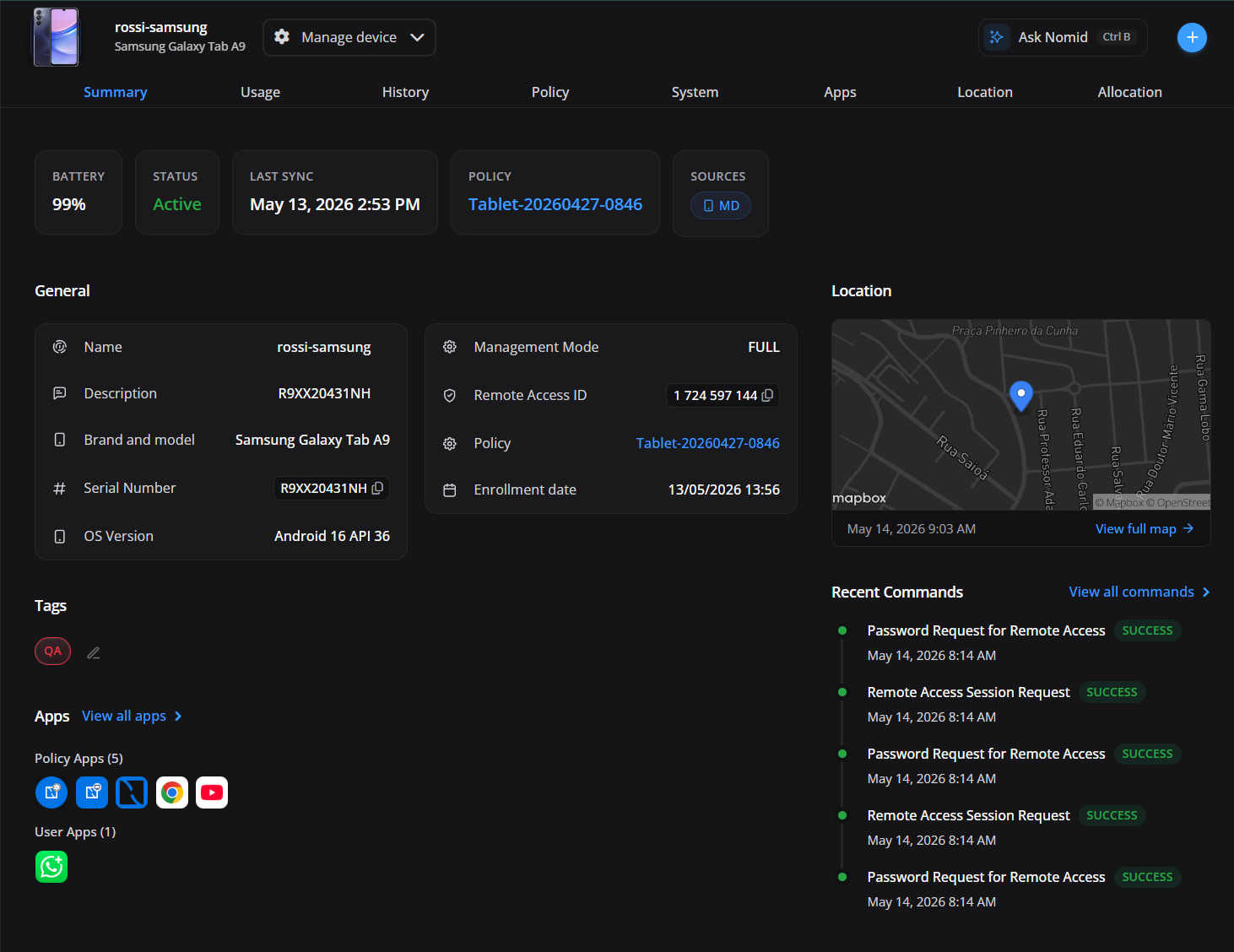
La pestaña de resumen del archivo de dispositivo individual.
Esta área se utiliza para consolidar la identificación, el estado, la política, las aplicaciones principales, la ubicación, la red, la seguridad y la información rápida del dispositivo en una sola pantalla.
¶ Elementos de pantalla
- Identificación de activos: reúne nombre, modelo, IMEI, número de serie, usuario y otros datos centrales.
- Estado actual: Muestra conectividad, batería, política, grupo y alertas relevantes.
- Última comunicación: indica cuándo el portal recibió información reciente del dispositivo.
- Last checkup: muestra fecha y hora del último checkup solicitado manualmente. Not available indica que no se informó ninguno; los checkups automáticos no rellenan este campo.
- Pestañas de detalles: organiza el uso, la política, el sistema, las aplicaciones, la ubicación y la asignación.
¶ Aplicación en funcionamiento
- Acceda al dispositivo desde la lista y lea el resumen antes de ejecutar cualquier comando. Utilice los enlaces, tarjetas y pestañas laterales para profundizar en el uso, el sistema, las aplicaciones, la ubicación y la asignación.
¶ Acciones individuales en la hoja.
¶ Acciones individuales
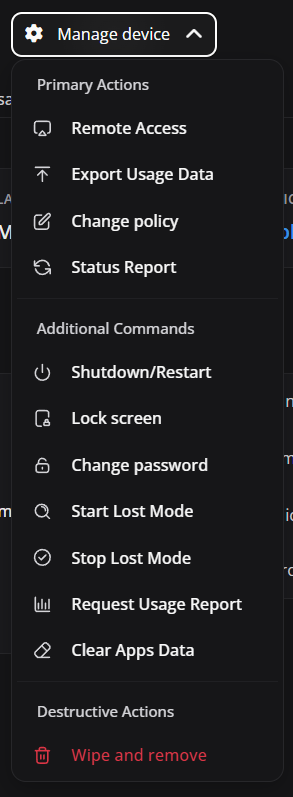
El menú de acciones individuales disponible dentro de la pestaña del dispositivo.
Esta área se utiliza para ejecutar comandos remotos en el equipo específico, como solicitar informe, reiniciar, bloquear pantalla, cambiar contraseña, cambiar política, abrir aplicación, fijar aplicación en kiosk, iniciar/finalizar modo perdido, limpiar datos de apps, borrar datos o renunciar propiedad cuando el dispositivo lo admite.
¶ Elementos de pantalla
- Acciones: abre comandos específicos para el dispositivo bajo análisis.
- Force Status Report: solicita actualización de estado y aplicación de política cuando esté disponible.
- Lock/Reboot/Change Password: admite soporte operativo y contención.
- Change Policy: ajusta la política aplicada según permisos.
- Launch App/Lock App Kiosk: abre o fija una app para soporte asistido o uso dedicado.
- Lost Mode: protege el equipo en caso de pérdida o robo cuando está soportado.
- Clear Apps Data/Wipe/Relinquish Ownership: deben reservarse para incidentes, descarte, recuperación o mantenimiento autorizado.
¶ Qué permite cada comando
- Manage device/Actions: ejecuta comandos solo en el equipo abierto en la ficha.
- Request report/Sync: actualiza datos para validar estado, política y recolección antes de una acción correctiva.
- Change Policy: cambia la política aplicada y puede modificar reglas, apps y restricciones.
- Remote Access/Launch App/Lock App Kiosk: apoya la atención al usuario cuando el dispositivo está accesible.
- Lost Mode: ayuda a contener y recuperar un dispositivo perdido cuando está soportado.
- Clear Apps Data/Wipe Data/Relinquish Ownership: son acciones de alto impacto y deben registrarse según el proceso interno.
Para comandos que recopilan o exponen datos del dispositivo, use solo la finalidad aprobada para soporte, seguridad u operación. Informes de uso, ubicación, IMEI, serial, red y logs deben compartirse solo por canales corporativos autorizados y conservarse solo durante el tiempo necesario para la atención.
¶ Aplicación en funcionamiento
- Accede a Administrar dispositivo o Acciones, selecciona el comando y confirma. Para comandos dependientes de la red, monitoree el estado y solicite un nuevo informe si necesita validar la aplicación.
¶ Uso del dispositivo
¶ Pantalla de Uso del dispositivo

La pestaña Usage concentra los indicadores de utilización del equipo y sirve como punto de entrada para análisis más detallados por período y por aplicación.
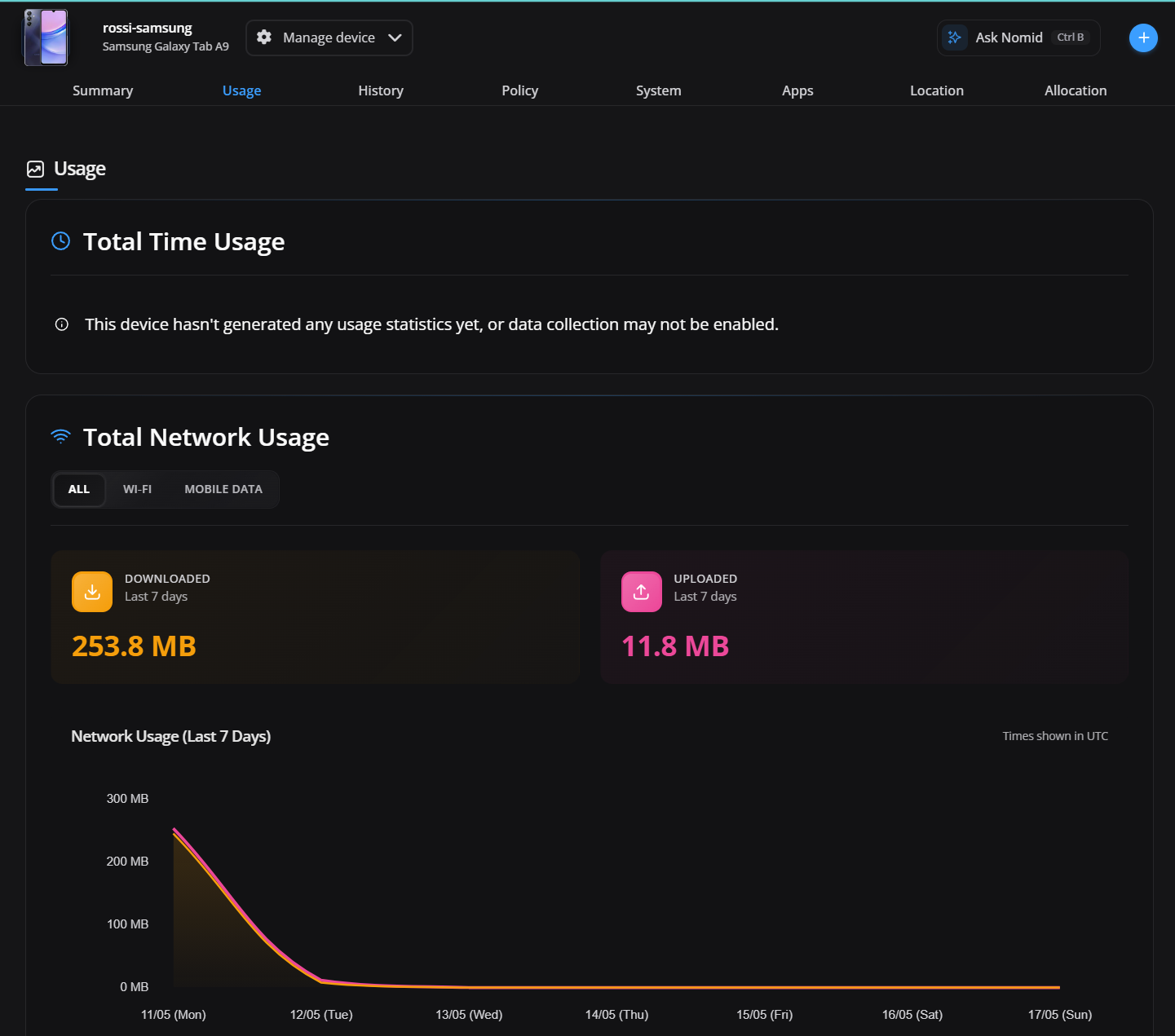
La pestaña de uso del dispositivo con indicadores y gráficos agregados.
Esta área se utiliza para analizar el tiempo de pantalla, el consumo de datos, la energía y el comportamiento general del equipo durante el período.
¶ Elementos de pantalla
- Total Time: suma el tiempo informado en siete días.
- Trend: clasifica el cambio, como aumento o reducción; no es una predicción.
- Avg Daily Time: calcula el promedio diario con los días recibidos.
- Usage pattern: resume la distribución observada; úsela como indicio, no como prueba de actividad del usuario.
- Most used app: identifica la app con más tiempo y su participación en el total.
- Peak activity: señala el día y la hora con mayor actividad informada.
- Active apps: cuenta las aplicaciones con actividad.
- Total usage: distribuye el tiempo en el gráfico diario.
- All / Wi-Fi / Mobile data: combina todas las redes o limita el gráfico al tipo elegido.
- Downloaded / Uploaded: separa los datos recibidos y enviados.
Las horas de pico se muestran en UTC. Conviértalas al huso de la operación antes de compararlas con jornadas o relatos.
¶ Aplicación en funcionamiento
- Lea las tarjetas y cambie el filtro de red para separar Wi-Fi de datos móviles. Use los picos para investigar, pero compruébelos con el detalle de la app, la política y el contexto.
¶ Uso por aplicación
¶ Pantalla de Uso por aplicación
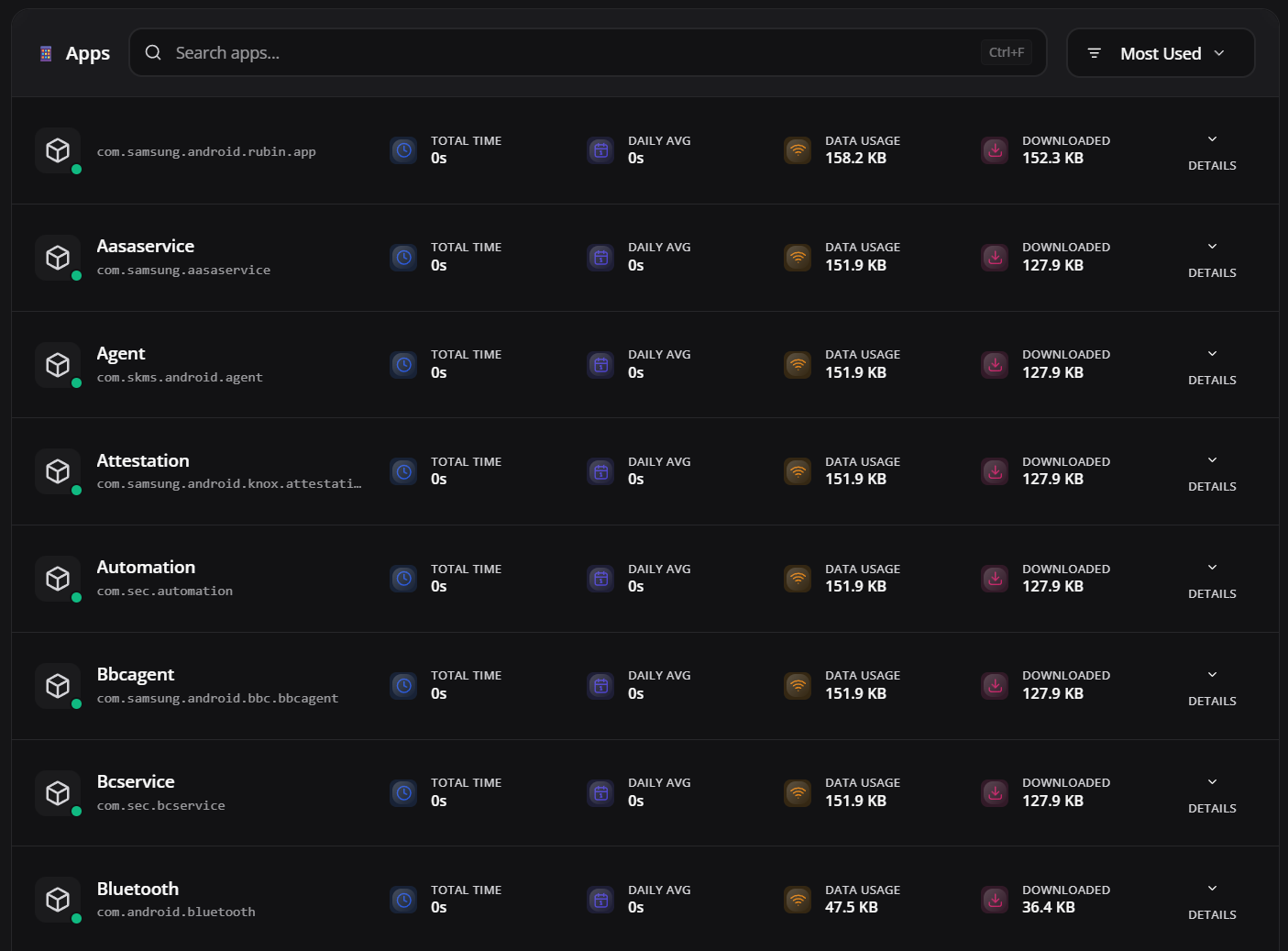
La lista de uso por aplicación dentro de la hoja del dispositivo.
Esta área se utiliza para identificar qué aplicaciones consumen más tiempo, datos o batería en un dispositivo específico.
¶ Elementos de pantalla
- Lista de aplicaciones: muestra las aplicaciones que han registrado uso en el dispositivo.
- Tiempo por aplicación: indica qué aplicaciones concentran la actividad del usuario.
- Datos por aplicación: muestra el impacto de cada aplicación en la conectividad.
- Comparación de políticas: ayuda a confirmar si la aplicación utilizada está permitida y esperada para la función del dispositivo.
¶ Aplicación en funcionamiento
- Ordene o filtre la lista por indicadores disponibles. Cuando encuentre una aplicación inapropiada o con un consumo anormal, revise la instalación, los permisos, la configuración administrada y las reglas de políticas.
¶ Detalle de uso de la aplicación
¶ Pantalla de Detalle de uso de la aplicación
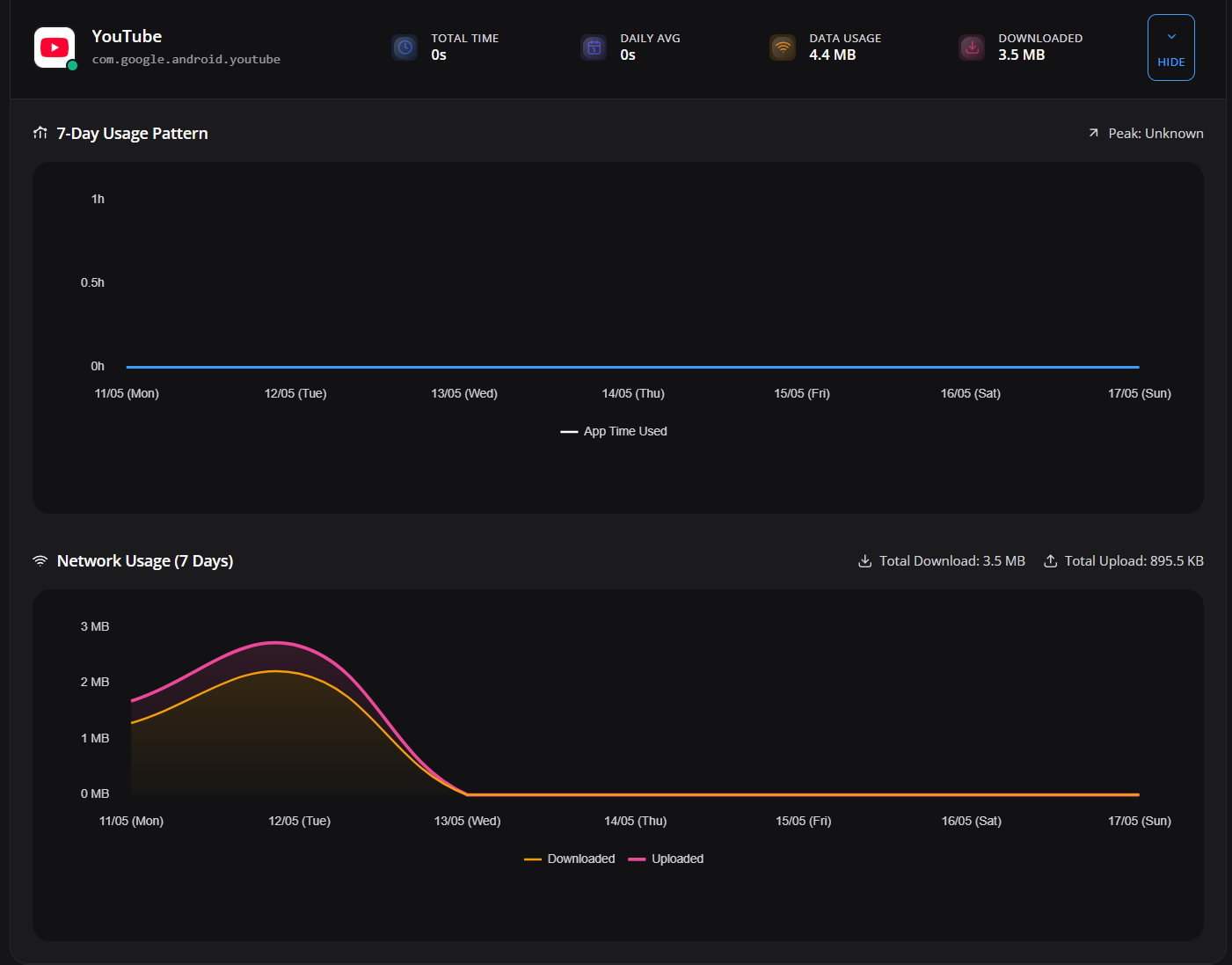
El desglose del uso de una aplicación individual.
Esta área se utiliza para ver el comportamiento de la aplicación a lo largo del tiempo, como el uso en primer plano, el consumo de datos y las variaciones por período.
¶ Elementos de pantalla
- Total time: suma el tiempo informado para la app en siete días.
- Daily average: calcula su promedio diario.
- Data usage: muestra el volumen de red asociado.
- 7-day usage pattern: distribuye el tiempo por día.
- Peak day: identifica el día de mayor uso.
- Download / Upload: separa los datos recibidos y enviados.
¶ Aplicación en funcionamiento
- Seleccione una app para abrir el detalle. Compare tiempo, pico, download y upload con la finalidad del dispositivo. Un consumo alto no demuestra por sí solo uso indebido o fallo; compruebe actualización, sincronización y política.
¶ Conectividad y eventos operativos
¶ Conectividad y eventos

La pestaña History organiza el historial operativo del dispositivo y reúne comandos, respuestas, ejecuciones remotas y filtros para lectura por evento y período.
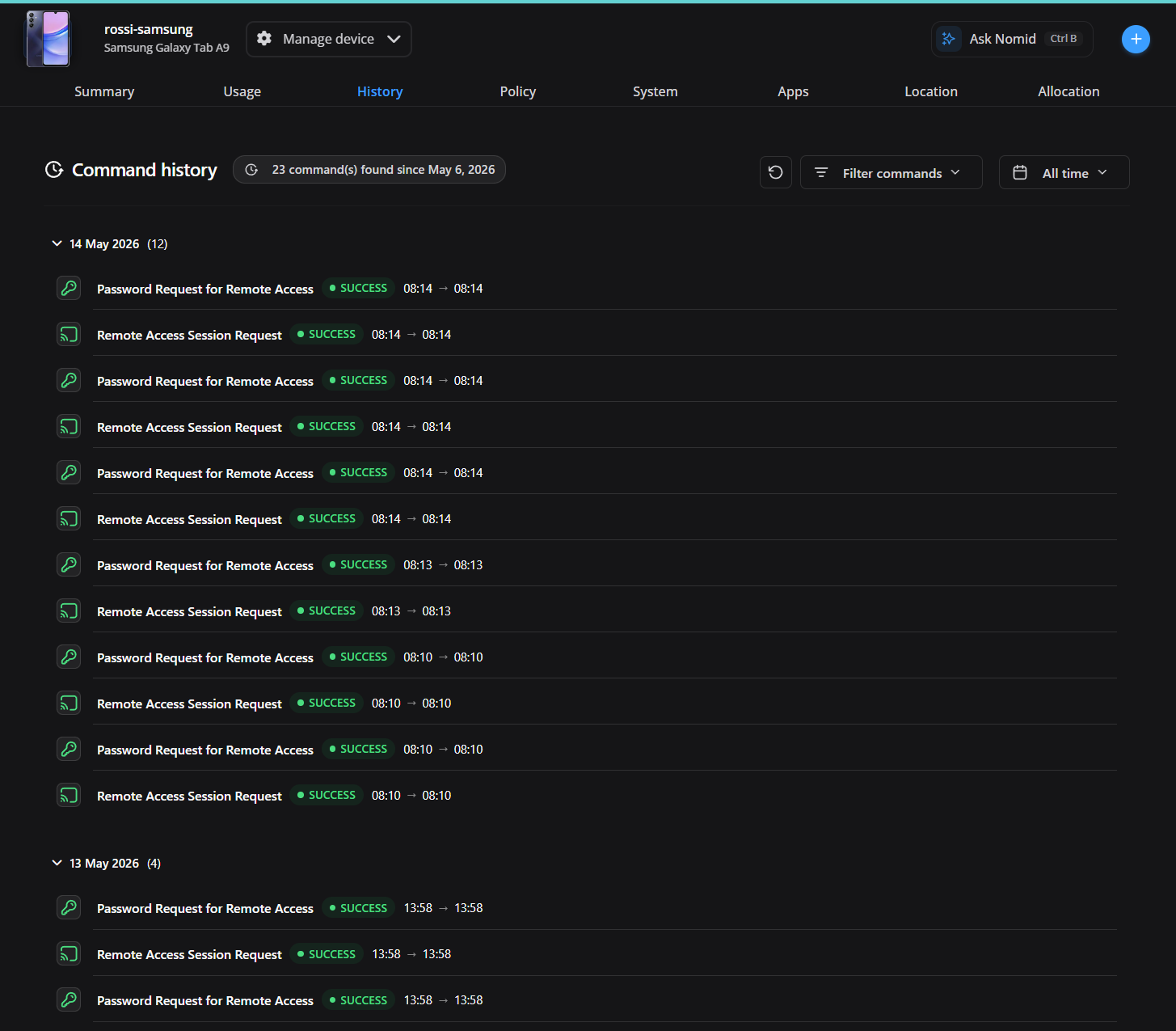
La pestaña de conectividad/eventos del dispositivo, con historial de cambios y señales reportadas.
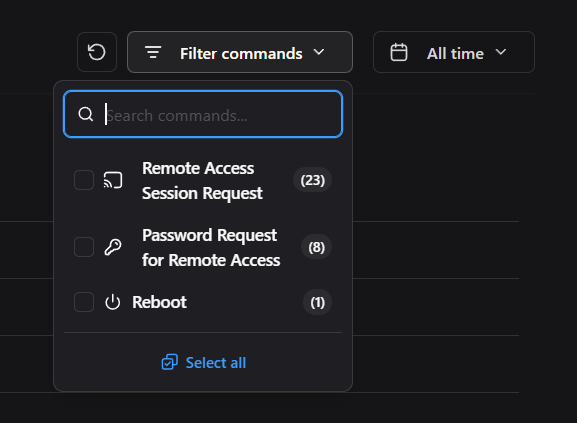
El filtro de comandos permite restringir la visualización a tipos específicos de evento, como acceso remoto, contraseña remota o reinicio.
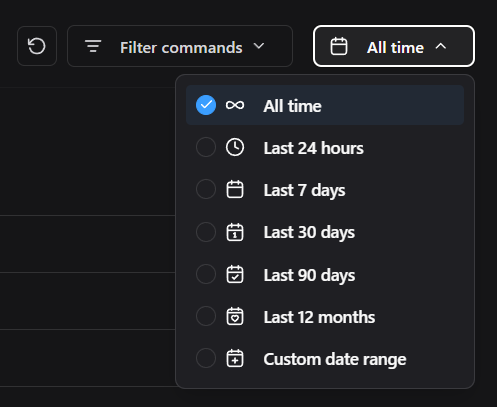
¶ Resultado de las selecciones y configuraciones
- Filtro por comando: muestra solo eventos del tipo elegido, como sync, reboot, contraseña o wipe.
- Filtro por período corto: acelera investigación de incidente reciente.
- Período personalizado: permite auditar ventana específica informada por usuario o soporte.
- Sin filtro: muestra todo historial disponible, útil para visión general, pero con más ruido.
- Evento sin respuesta: puede indicar dispositivo offline, comando pendiente o falla de ejecución.
¶ Cómo interpretar el resultado y los horarios del comando
- IN_PROGRESS: el portal creó y envió el comando, pero todavía espera un resultado terminal. Este estado no confirma la ejecución en el dispositivo.
- SUCCESS: el backend recibió la confirmación de finalización correcta. Es un estado terminal, pero el efecto operativo debe verificarse en la pantalla correspondiente cuando la acción cambia política, red, apps o datos.
- ERROR: el dispositivo o el proveedor devolvió una falla. Es un estado terminal; revise el detalle del error, la conectividad, el soporte del comando y el estado actual antes de repetirlo.
- EXPIRED: la validez del comando terminó sin confirmación de éxito. Es un estado terminal y no demuestra, por sí solo, que el dispositivo nunca recibió la solicitud; revise el último sync antes de reenviar una acción destructiva.
- Hora inicial → hora final: la primera hora representa la creación o envío registrado y la segunda el procesamiento o retorno mostrado. Horas iguales pueden deberse a la precisión en minutos y no significan latencia cero.
- Actualizar: vuelve a cargar el historial para obtener nuevos resultados. La acción no reenvía los comandos listados.
- Filtros: solo cambian los eventos visibles; no cancelan, repiten ni modifican comandos.
Cuando un comando Checkup tiene resultado, expándalo para revisar:
- App version / API level: versión de la app responsable y nivel de API Android informados.
- Package name: identifica cada paquete evaluado.
- Version name / Version code: muestran la versión legible y la interna.
- Minimum version: versión mínima esperada cuando está configurada.
- OK: el paquete cumple el criterio evaluado.
- Outdated: está por debajo del mínimo; revise política, disponibilidad de versión y conectividad.
- Unknown: no pudo clasificarse; no lo trate como conforme ni desactualizado sin nueva evidencia.
Expandir o contraer solo cambia la vista. Solicite otro checkup autorizado para obtener datos más recientes.
El filtro de período ayuda a limitar la investigación a ventanas recientes, períodos personalizados o recortes útiles para soporte y auditoría.
Esta área se utiliza para rastrear eventos de red, sincronización, conexión, desconexión o cambios relevantes que ayudan en el diagnóstico de dispositivos fuera de línea o inestables.
¶ Elementos de pantalla
- Eventos de red: registra cambios en la conectividad, Wi-Fi, datos móviles o falta de comunicación.
- Cronología: ordena las ocurrencias para respaldar el diagnóstico de fallas intermitentes.
- Relación con la última sincronización: diferencia el dispositivo sin Internet de un problema de política o aplicación.
- Evidencia de respaldo: sirve como base para guiar al usuario, operador o equipo de campo.
¶ Qué permite cada opción
- History tab: concentra comandos enviados, respuestas del dispositivo, fallas, eventos de sincronización y conectividad.
- Filtro de comando: restringe el análisis a tipos de evento, como reboot, contraseña remota, sync, report o soporte.
- Filtro de período: limita la investigación a ventanas recientes, fechas personalizadas o intervalo del incidente.
- Línea de tiempo: ayuda a correlacionar comando enviado, última comunicación y respuesta recibida.
- Uso correcto: primero filtre por el período del incidente y después por el comando o evento investigado.
¶ Aplicación en funcionamiento
- Lea la línea de tiempo y compare los tiempos con las quejas de los usuarios o los comandos enviados. Utilice el historial para diferenciar fallas de red, falta de batería, falta de sincronización o problemas de políticas.
¶ Política aplicada
¶ Pantalla de Política aplicada

La pestaña Policy destaca qué política está vinculada al equipo antes de abrir el detalle de versión, sincronización y reglas aplicadas.
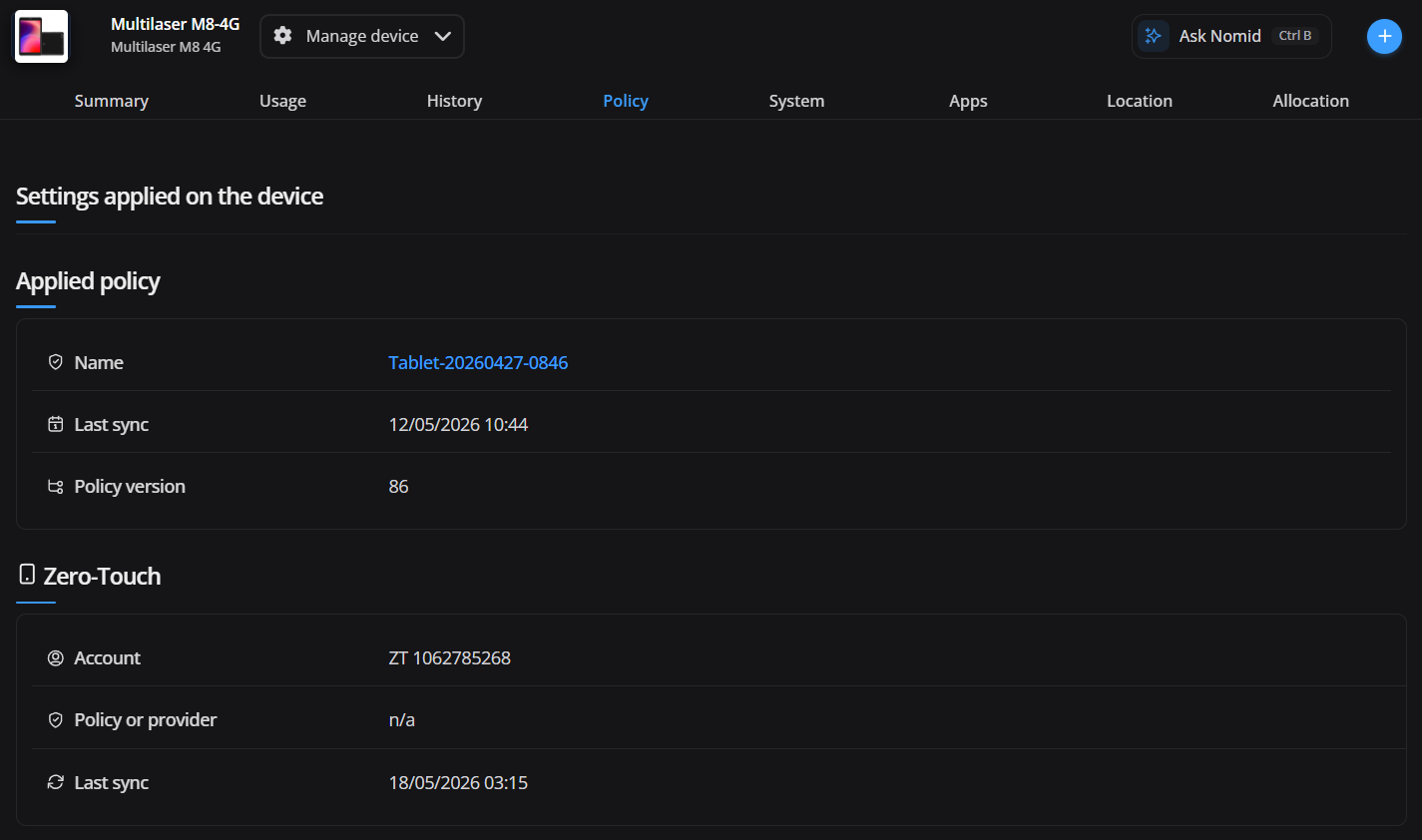
La pestaña de política aplicada al dispositivo.
Esta área se utiliza para comprobar qué política está vinculada, la versión aplicada, el estado de sincronización y la información relacionada con el conjunto de reglas actual.
¶ Elementos de pantalla
- Nombre de la política: muestra qué conjunto de reglas está asignado al dispositivo.
- Versión o estado: indica si el dispositivo se encuentra en la política esperada o en espera de actualización.
- Resumen de reglas: muestra las configuraciones relevantes aplicadas al equipo.
- Cambio de política: debe realizarse con cuidado para evitar la pérdida de acceso, aplicaciones o conectividad.
¶ Cómo comprobar la aplicación
- Name: es la política que el portal espera que esté asignada al dispositivo.
- Last sync: es la hora del último sincronismo de política informado por el dispositivo; no es la hora en que el administrador guardó la política.
- Policy version: es la versión informada por el dispositivo. La aplicación queda comprobada cuando coincide con la versión actual guardada de la política y el sincronismo ocurrió después del cambio.
- Zero-Touch - Policy or provider: muestra la asignación usada por el proveedor de aprovisionamiento. Puede diferir de la política aplicada actualmente al dispositivo.
- Zero-Touch - Last sync: confirma la última sincronización con el proveedor Zero-touch, no la aplicación de las reglas por el dispositivo.
- En un dispositivo offline, la versión anterior continúa vigente hasta que haya comunicación y sincronización correcta.
¶ Qué permite cada opción
- Use Policy para confirmar si el dispositivo recibió la política correcta y si la versión aplicada coincide con la versión actual guardada.
- Use System para validar Android, patch, fabricante, red y configuraciones reportadas antes de concluir que una regla falló.
- Cuando haya divergencia, solicite report/sync y compare política esperada, último sync y datos técnicos del equipo.
¶ Aplicación en funcionamiento
- Verifique que la política y la versión sean las esperadas. Para cambiar, utilice la acción Cambiar política. Luego solicite un informe o espere la sincronización para confirmar que se ha aplicado la nueva política.
¶ Sistema
¶ Pantalla de Sistema

La pestaña System organiza los datos informados en General, Hardware, Network y Configuration. Considérelos una fotografía del último reporte y solicite otro status report cuando estén desactualizados.
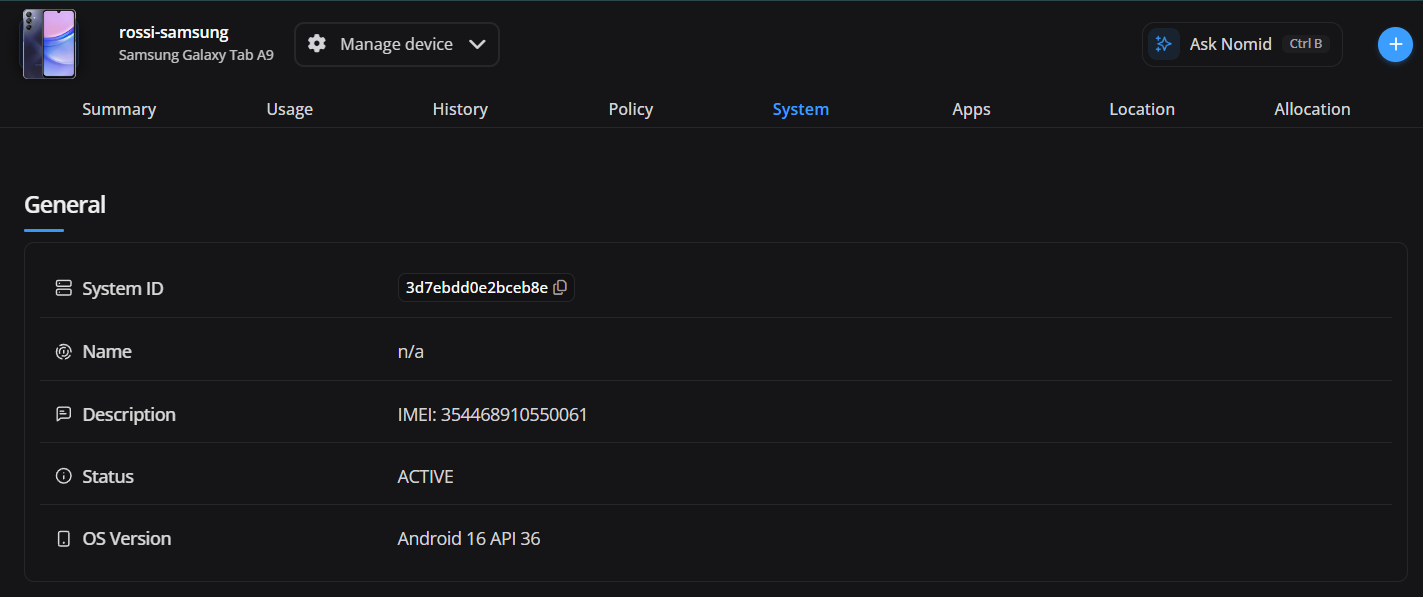
El área General identifica el registro lógico y la plataforma Android informada.
¶ Elementos de pantalla
- System ID: identificador técnico para correlacionar soporte; no sustituye IMEI o serial.
- Name / Description: muestran el nombre y la descripción informados.
- Status: muestra el estado general.
- OS Version / API: indican la versión de Android y el nivel de API para compatibilidad.
¶ Qué permite cada opción
- General: confirma identidad lógica, estado y versión Android.
- Hardware: confirma modelo y capacidad física.
- Network: reúne identificadores celulares y MAC Wi-Fi.
- Configuration: muestra estados de seguridad y desarrollo.
¶ Aplicación en funcionamiento
- Compare OS Version y API con el requisito. Registre solo identificadores necesarios en un canal autorizado.
¶ Hardware
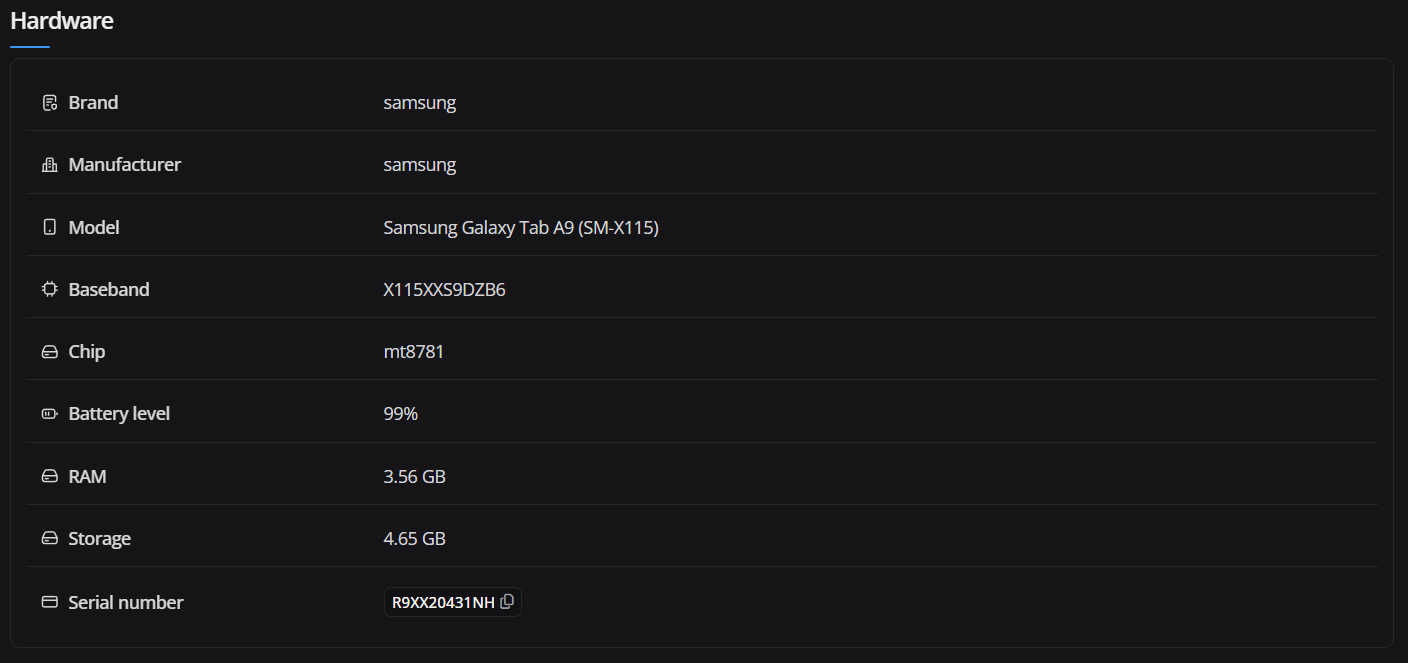
La sección de hardware de la ficha del dispositivo.
Esta área revisa fabricante, modelo, componentes, energía y capacidad informados.
¶ Elementos de pantalla
- Brand / Manufacturer: muestran marca comercial y fabricante Android, que pueden diferir.
- Model: identifica compatibilidad e inventario.
- Baseband / Chip: muestran software de radio y plataforma informada.
- Battery / RAM / Storage: muestran energía, memoria y almacenamiento del último reporte.
- Serial: sirve para inventario y soporte. El IMEI aparece en Network.
¶ Aplicación en funcionamiento
- Vaya a Sistema > Hardware para confirmar que el dispositivo coincida con el inventario físico. Utilice estos datos para auditorías, garantías, reemplazo de equipos y diagnósticos de capacidad.
¶ Red
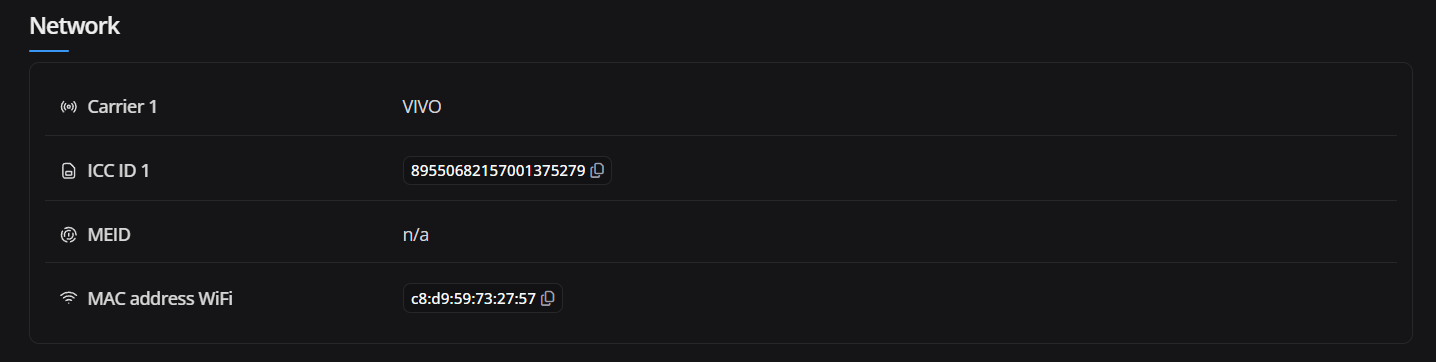
La sección de red de la ficha del dispositivo.
Esta área reúne identificadores celulares y Wi-Fi. No confirma por sí sola que el dispositivo esté conectado ahora.
¶ Elementos de pantalla
- IMEI 1: identifica el primer radio celular compatible.
- Carrier 1: muestra el operador asociado al primer SIM.
- ICC ID 1: identifica el SIM/eSIM correspondiente.
- MEID: muestra el identificador móvil cuando está disponible.
- Wi-Fi MAC: identifica la interfaz Wi-Fi.
¶ Aplicación en funcionamiento
- Compare IMEI/ICC ID con el inventario y Carrier 1 con el operador esperado. Para fallos de conexión, confróntelos con Wi-Fi/APN y la última comunicación; esta versión no muestra SSID ni IP aquí.
¶ Ajustes
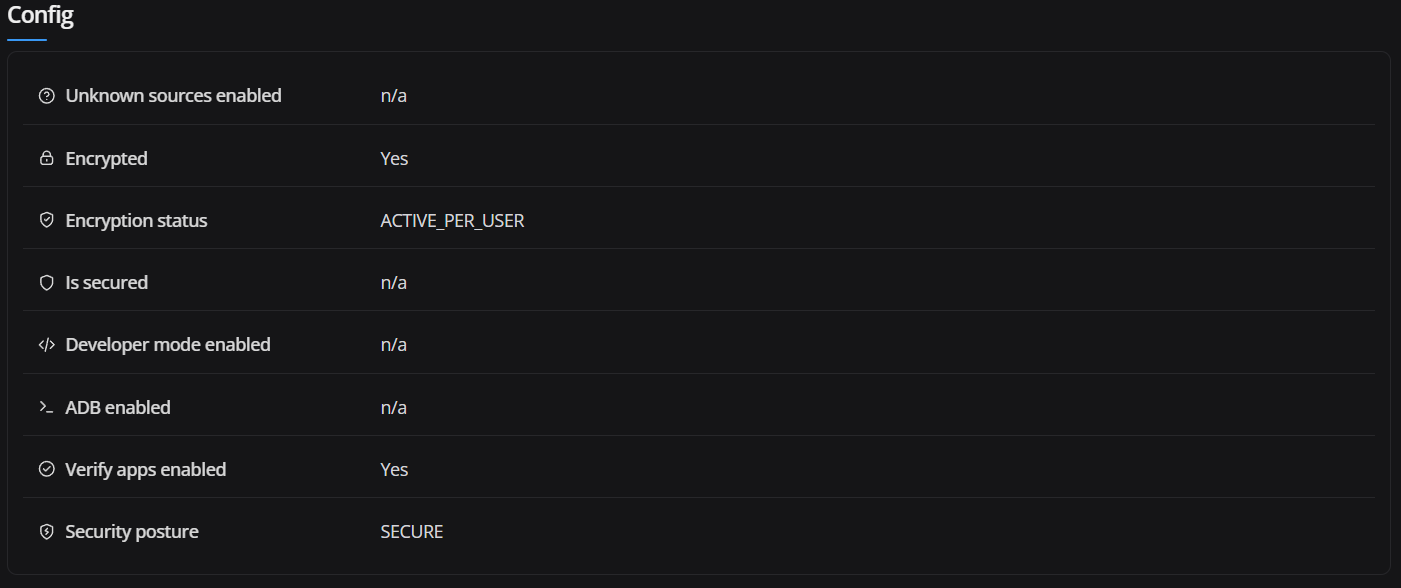
La sección de configuración del sistema informada por el dispositivo.
Esta área audita estados de seguridad y desarrollo informados.
¶ Elementos de pantalla
- Unknown sources: indica si Android permite fuentes desconocidas.
- Encrypted / Encryption status: informan la criptografía del almacenamiento.
- Is secured: resume la protección de acceso informada.
- Developer mode / ADB: muestran opciones de desarrollo y Android Debug Bridge; manténgalos desactivados salvo necesidad aprobada.
- Verify apps: informa la verificación de aplicaciones.
- Security posture: resume la evaluación; use los campos anteriores para entender una postura inadecuada.
¶ Aplicación en funcionamiento
- Compare los estados con la política y solicite un reporte cuando la comunicación sea anterior al cambio. No indique habilitar ADB, developer mode o fuentes desconocidas para eludir restricciones.
¶ Managed contacts
- Up to date: la cantidad actual coincide con la esperada.
- Attention/out of sync: las cantidades difieren o no pudo confirmarse el estado; revise política, conectividad y versión de Nomid Settings.
- Actual/Expected: compara contactos presentes y esperados.
- Last checked: indica cuándo se verificó; obtenga nueva evidencia si es antiguo.
- Settings app version: muestra la versión que ejecuta la sincronización.
- Retry contact sync: solicita otra sincronización cuando está autorizado. No edita la Library ni garantiza éxito inmediato; espere el reporte y compare Actual/Expected.
¶ Aplicaciones instaladas
¶ Pantalla de Aplicaciones instaladas

La pestaña Apps concentra la relación de aplicaciones presentes en el dispositivo y permite bajar al detalle de cada paquete instalado.
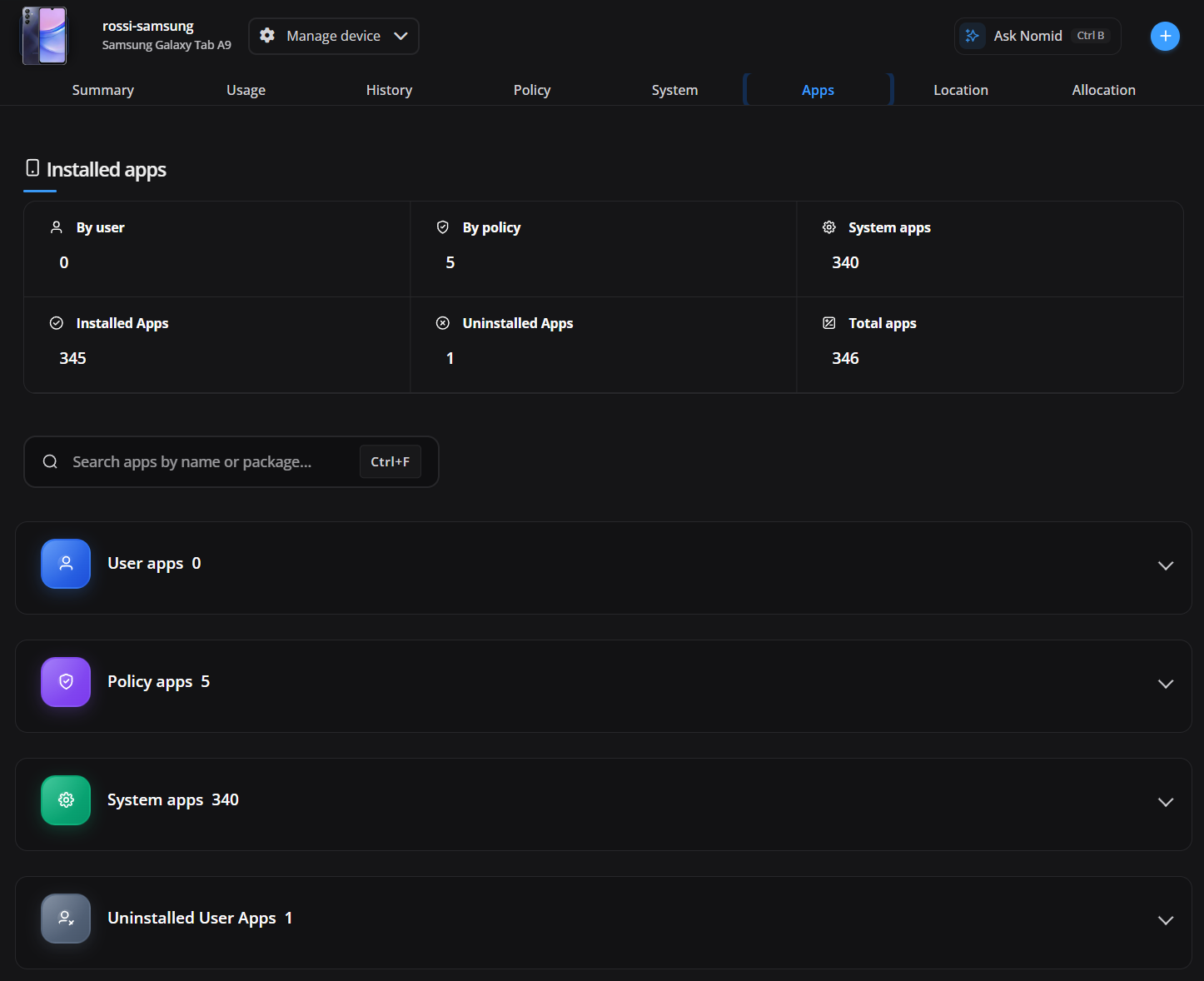
La pestaña de aplicaciones instaladas en el dispositivo.
Esta área localiza apps instaladas o eliminadas y revisa versión, origen, estado y última actividad.
¶ Elementos de pantalla
- Search apps by name or package / Ctrl+F: filtra por nombre o package y enfoca el campo.
- All installed / Installed / Removed: muestra todo el inventario o limita por estado.
- By user / By policy / System / Unknown: filtra por origen informado; Unknown no significa automáticamente software malicioso.
- Installed by / Name ascending / Name descending / Recent: agrupa u ordena por origen, alfabeto o evento reciente.
- Clear all: elimina búsqueda, estado, origen y orden.
- Name & Package, Version, Installed by, Status, Last activity: identifican app, versión, origen, estado y último evento.
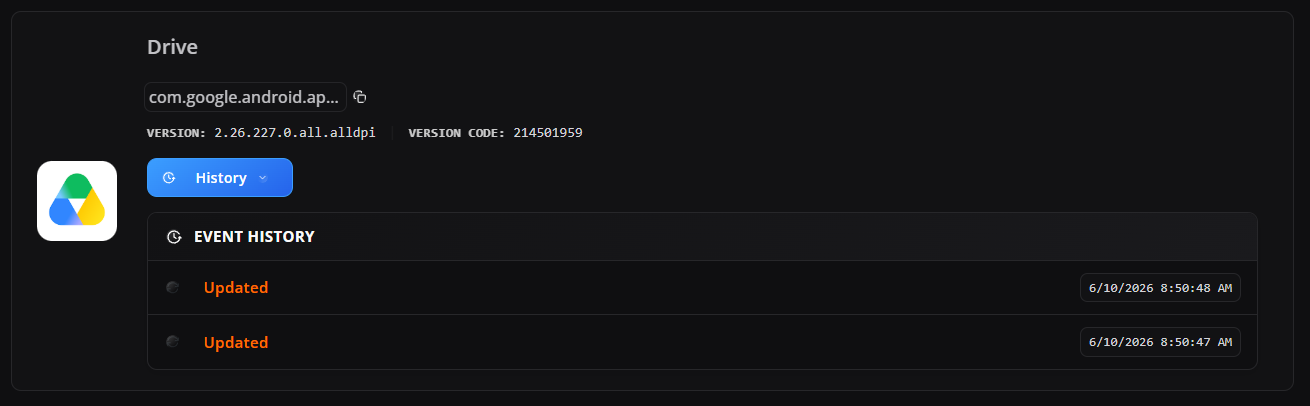
Al abrir una aplicación, el portal muestra Overview, Identifiers y Event history.
¶ Qué permite cada opción
- Overview: muestra estado, version name/code, origen, instalador y última actividad.
- Package name: identifica de forma única la app; el botón de copia evita errores.
- Installer packages: lista instaladores informados.
- Package SHA-256 / Signing certificate fingerprints: ayudan a comparar artefacto y firma aprobados, pero no demuestran confianza por sí solos.
- Installed / Removed / Updated / Changed: clasifican el evento informado.
- Unknown: representa un evento no clasificado; investigue horario, versión y política.
¶ Aplicación en funcionamiento
- Combine búsqueda, estado y origen. Compare versión, firma y eventos con la política y la fuente aprobada. Corrija política o disponibilidad y solicite un nuevo reporte antes de cerrar el caso.
¶ Ubicación
¶ Pantalla de Ubicación

La pestaña Location organiza el historial de posiciones del dispositivo y sirve de base para rastreo, ruta, ubicación puntual y solicitudes de geolocalización.
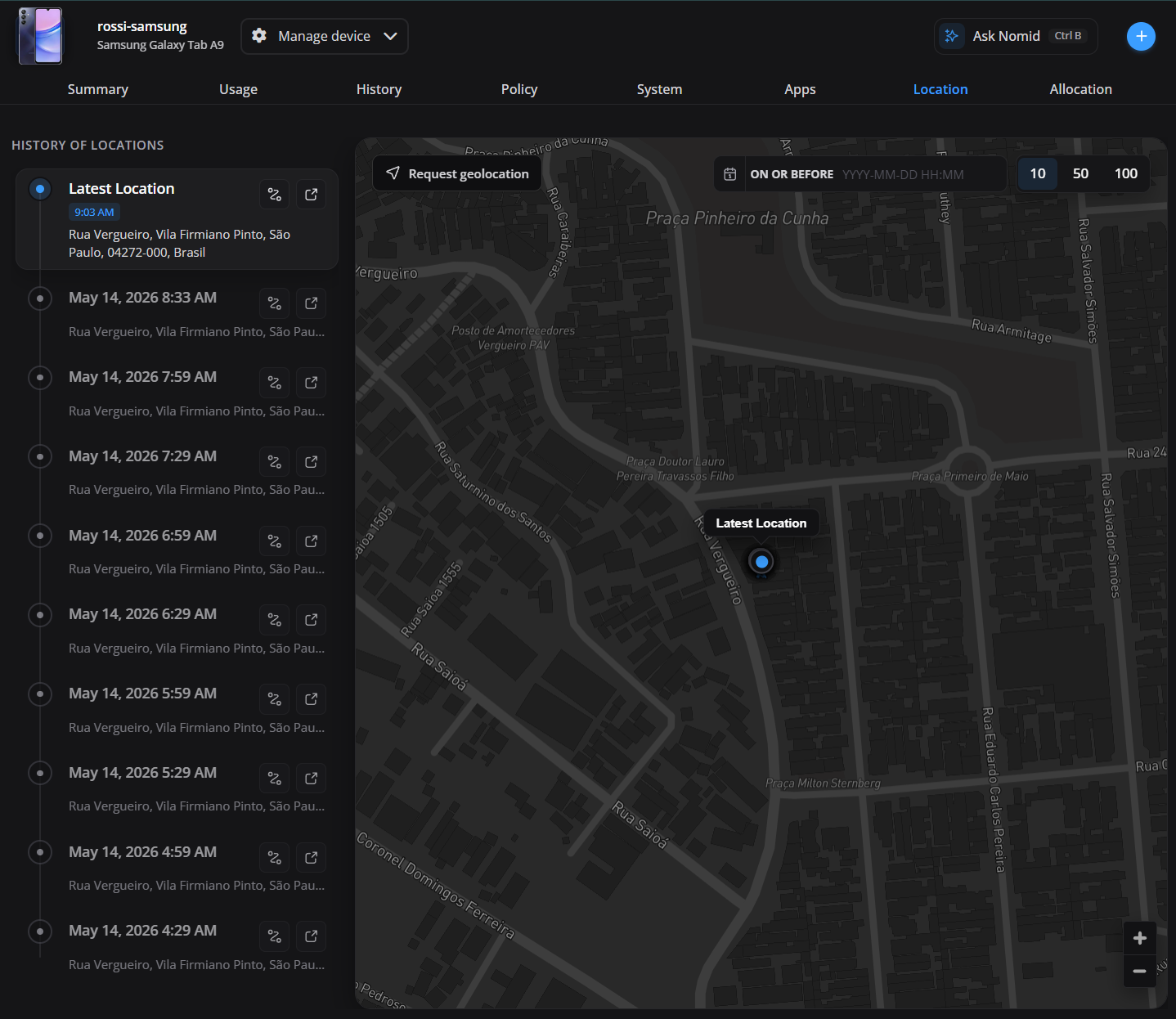
La pestaña de ubicación del dispositivo con mapa e historial/puntos reportados.
Esta área se utiliza para rastrear la última posición conocida y, cuando esté disponible, el historial de ubicación del equipo.
¶ Elementos de pantalla
- Última posición: muestra la ubicación más reciente reportada por el dispositivo.
- Mapa: permite interpretar la posición en el territorio operativo.
- Fecha de recopilación: indica si la información es reciente o histórica.
- Historial: admite investigación de ruta, pérdida, robo, desplazamiento inadecuado o servicio de campo.
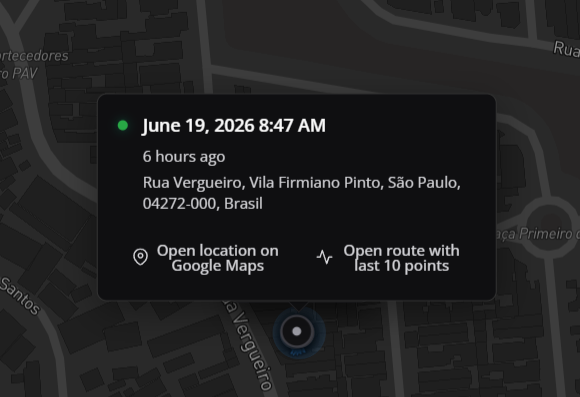
La tarjeta de ubicación destaca fecha y hora de la recopilación, dirección aproximada y accesos directos para abrir el punto en Google Maps o trazar la ruta con los últimos puntos registrados.
¶ Resultado de las selecciones y configuraciones
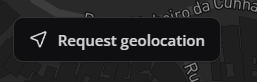
- Request geolocation: envía solicitud para recolectar nueva posición del dispositivo.
- Dispositivo online: tiende a responder más rápido, según permisos y política.
- Dispositivo offline: la solicitud puede quedar pendiente o no devolver posición.
- Ubicación deshabilitada: impide actualización hasta que política/permiso permita recolección.
- Punto actualizado: reemplaza o complementa la última posición visible en el mapa.
- Falla en la solicitud: investigue conectividad, política de ubicación y recolección de datos.
Cuando el punto mostrado está desactualizado, el botón Request geolocation puede solicitar una nueva recopilación al dispositivo, según conectividad, permisos y política de ubicación.
¶ Qué permite cada opción
- Punto en el mapa: muestra dónde el dispositivo reportó ubicación y permite validar presencia en el área esperada.
- Tarjeta de ubicación: exhibe fecha, hora, dirección aproximada y accesos para mapa/ruta.
- Request geolocation: solicita nueva recolección cuando la posición está antigua, si el dispositivo está online y autorizado.
- Historial: apoya investigación de ruta, pérdida, robo, desplazamiento indebido o atención de campo.
- Requisito: depende de política de ubicación, permisos, conectividad y recolección habilitada.
¶ Aplicación en funcionamiento
- Accede a la pestaña Ubicación, selecciona el periodo o punto deseado y navega por el mapa. Si no hay datos, confirmar política de recolección, permisos, conectividad y uso de la aplicación de ayuda de geolocalización cuando corresponda.
¶ Asignación
¶ Pantalla de Asignación
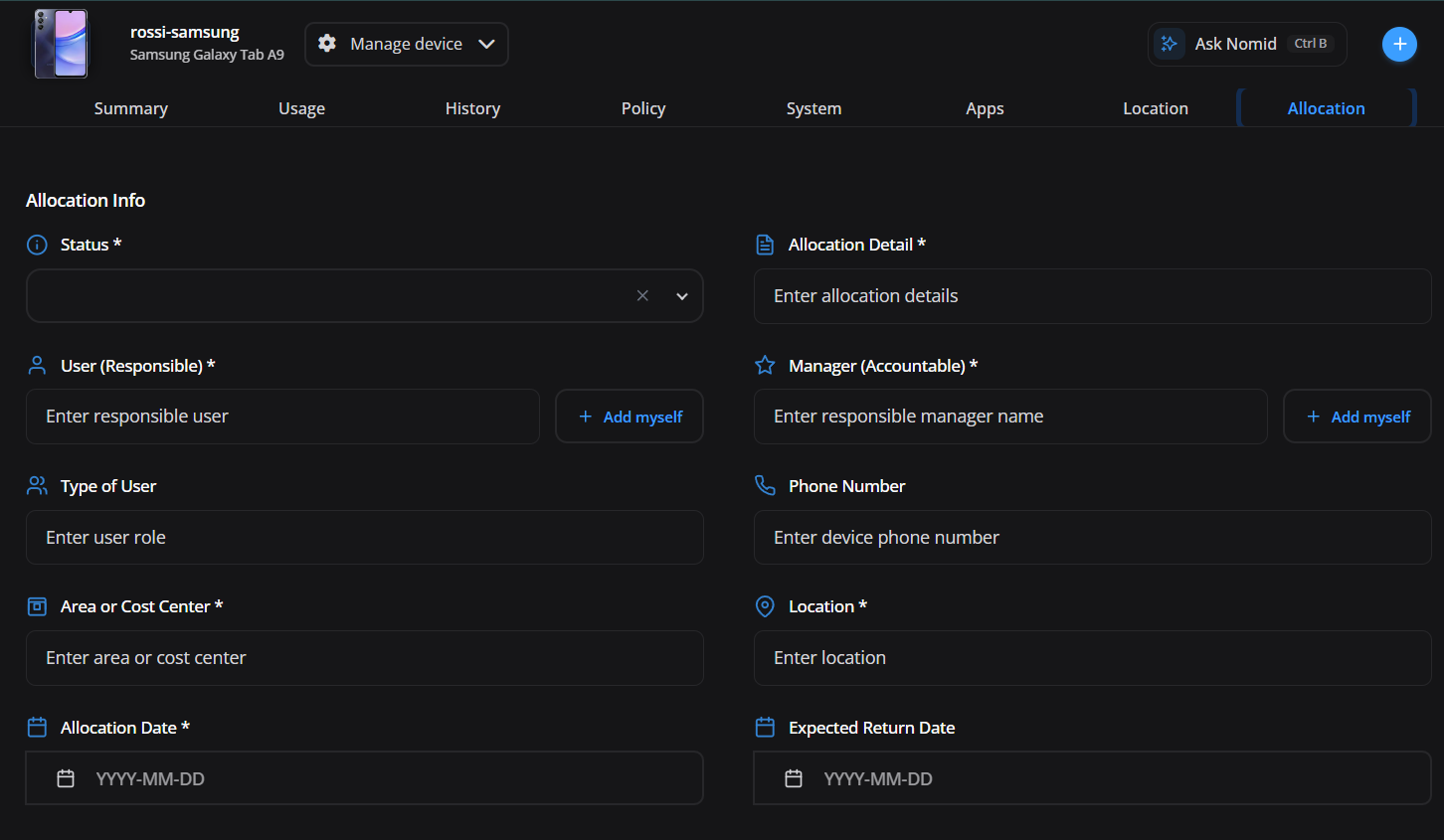
La pestaña de asignación de dispositivos, con usuario, grupo, política, etiquetas o campos administrativos.
Esta área se utiliza para organizar los equipos dentro de la operación, vinculándolos con el responsable, sucursal, cliente, grupo de pólizas o información interna.
¶ Elementos de pantalla
- Usuario vinculado: vincula el equipo con el responsable, colaborador o identidad operativa.
- Grupo: define la segmentación administrativa utilizada en filtros, informes y políticas.
- Política asociada: determina qué reglas debe recibir el dispositivo.
- Datos de activos: soporta control de stock, entrega, cobranza y auditoría.
¶ Resultado de las selecciones y configuraciones
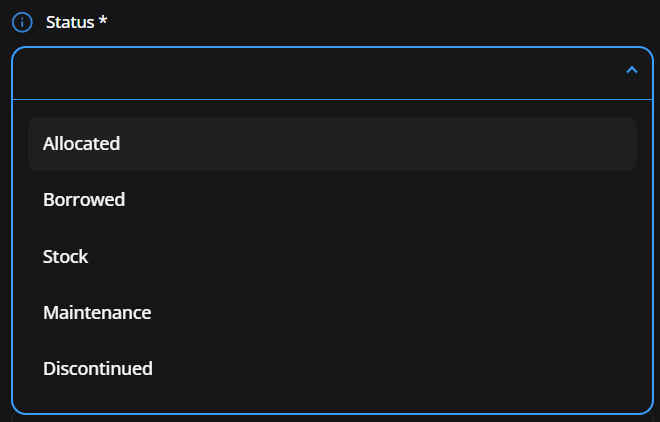
- Allocated: dispositivo en uso por usuario/operación activa.
- Borrowed: dispositivo prestado temporalmente, útil para control de devolución.
- Stock: dispositivo disponible en inventario, normalmente fuera de operación.
- Maintenance: dispositivo en reparación, diagnóstico o indisponible temporalmente.
- Discontinued: dispositivo retirado de uso, descarte o fin de ciclo.
- Estado incorrecto: perjudica filtros, reportes, cobro operativo y acciones masivas.
El campo de estado permite clasificar rápidamente el ciclo del activo, con opciones como Allocated, Borrowed, Stock, Maintenance y Discontinued.
¶ Qué permite cada opción
- Allocated: indica dispositivo entregado o vinculado a usuario/operación activa.
- Borrowed: identifica préstamo temporal y facilita el seguimiento de devolución.
- Stock: mantiene el activo en inventario, sin uso operativo en el momento.
- Maintenance: separa equipos en reparación o diagnóstico.
- Discontinued: marca activo fuera de uso, descarte o fin de ciclo.
¶ Aplicación en funcionamiento
- Edite los campos de asignación según el proceso de su empresa. Utilice grupos y etiquetas de forma estandarizada para facilitar filtros, informes, permisos y acciones masivas.