¶ 4. Políticas
Aplicación: Portal Nomid MDM
Documento: V3.2.0
Última actualización: 27/08/2026
Responsable editorial: Documentación de Nomid MDM
Última revisión editorial: 27/08/2026
Idioma editorial: es-ES
Usa Políticas para definir aplicaciones, red, seguridad y comportamiento de los dispositivos Android administrados. Una política describe el estado deseado; el resultado en el equipo depende de la compatibilidad de la plataforma, los permisos, la conectividad y una sincronización posterior.
Para políticas de visores VR/Pico, consulta 4.1 Políticas para VR/Pico.
Antes de empezar: accede a https://portal.nomid.tech/, confirma la empresa activa y trabaja solo en una política autorizada. Guardar puede crear una revisión e iniciar su distribución a dispositivos vinculados. Esta guía muestra cómo revisar los controles, pero no indica que confirmes acciones destructivas.
¶ Ruta rápida
- Localizar y abrir una política
- Editar sin perder el control
- Apps y Pantalla de Inicio
- App Ajustes
- Red
- Configuración del Dispositivo
- Seguridad
- Acceso remoto
- Geofencing
- Agenda de aplicaciones
- Listas de contactos
- Recopilación de datos
- Historial
- Resolver problemas
¶ Localizar y abrir una política
Abre Políticas en el menú principal. La página reúne la lista o cuadrícula, el recuento y los controles disponibles para tu rol. Los nombres, recuentos y estados son dinámicos; confirma el valor actual antes de decidir.
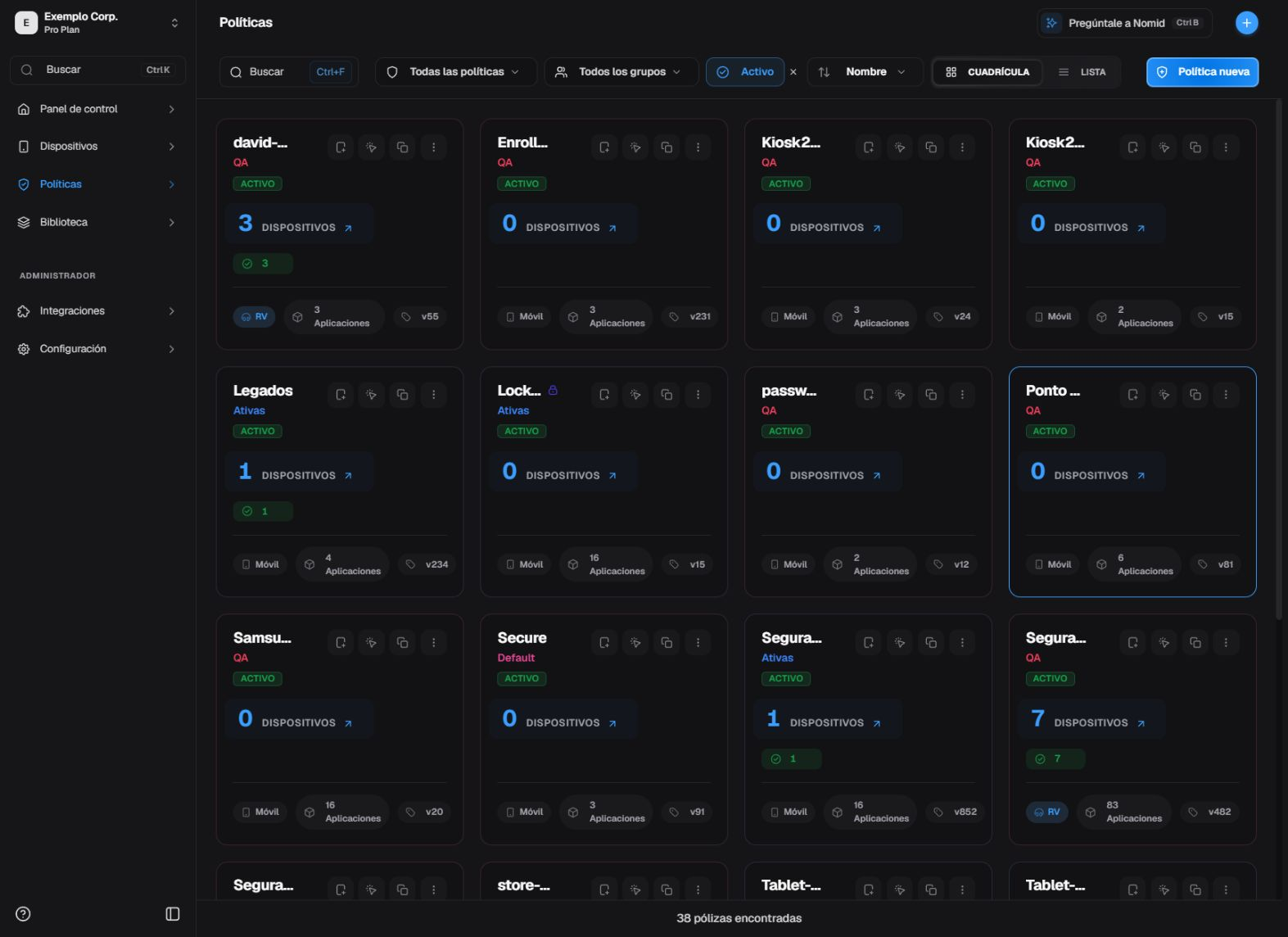
Vista general de las políticas disponibles en la empresa activa.
¶ Buscar, filtrar y ordenar
Use el campo de búsqueda y los filtros visibles antes de recorrer la lista. La ordenación cambia la presentación, no la configuración de las políticas.
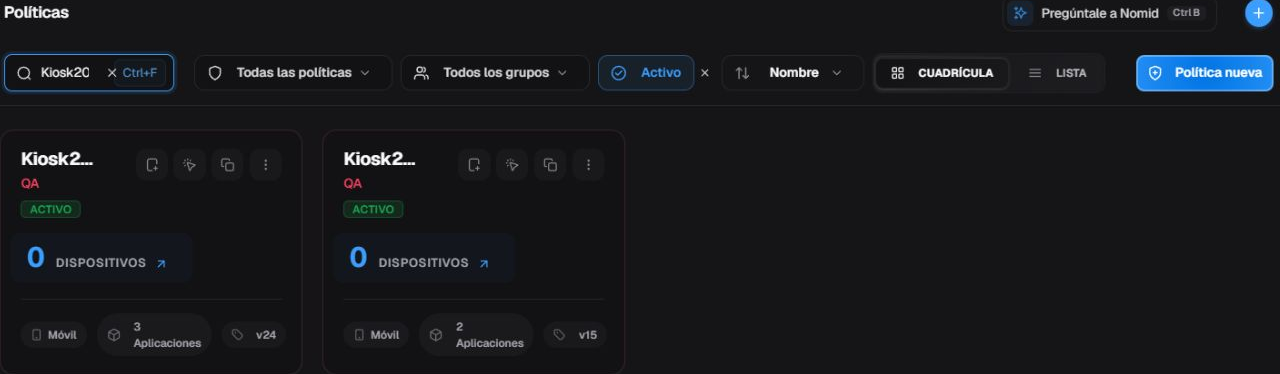
Controles que reducen y organizan la lista sin cambiar políticas.
¶ Leer la tarjeta y abrir acciones
La tarjeta resume el nombre, el estado y los recuentos relacionados. El menú de acciones ofrece solo las operaciones permitidas en ese contexto. Un recuento representa el momento mostrado y no garantiza que todos los dispositivos hayan recibido la revisión más reciente.
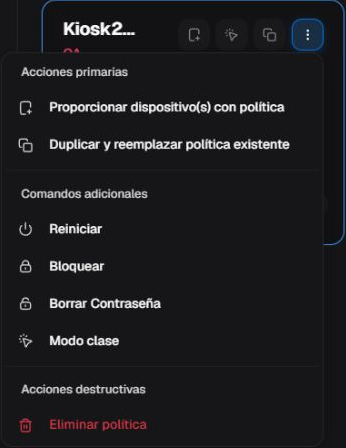
Resumen y punto de entrada a las acciones de la política.
¶ Entender las acciones del menú
Abrir el menú no ejecuta una acción. Comprueba el objetivo y cierra el siguiente formulario o modal con Cancelar o X cuando solo quieras revisarlo.
Acciones disponibles en el menú
| Acción | Efecto | Orientación, riesgo y recuperación |
|---|---|---|
| Proporcionar dispositivo(s) con política | Abre el asistente de alta con la política y el tipo de dispositivo preseleccionados; abrirlo no registra un dispositivo. | Requiere permiso de provisión. Vuelve o cancela en el asistente. Continúa en 8. Nuevo dispositivo. |
| Duplicar y reemplazar política existente | Abre un modal para elegir una política de destino y copiar sobre ella la configuración de la política actual. | Alto impacto en el destino. El envío exige la palabra de confirmación; usa Cancelar o X para salir. No lo confundas con crear un duplicado nuevo. |
| Reiniciar | Abre la confirmación de un comando de reinicio para los dispositivos asociados a la política. | Puede interrumpir el uso. Solo la confirmación envía la solicitud; la aceptación en el Portal no prueba la entrega ni el reinicio. |
| Bloquear | Abre la confirmación de bloqueo para los dispositivos asociados a la política. | Puede interrumpir el acceso. Cancela sin confirmar y comprueba cualquier resultado posterior en 3. Dispositivos. |
| Borrar Contraseña | Abre la confirmación para restablecer la credencial de bloqueo en los dispositivos asociados, según la plataforma. | Puede impedir el acceso esperado. Cancela sin confirmar; compatibilidad y resultado pertenecen a Dispositivos. |
| Modo clase | Carga los dispositivos asociados y abre la experiencia de Modo clase cuando existen equipos compatibles. | Depende de permiso, dispositivos y compatibilidad. Abrir la experiencia no inicia ni prueba una sesión; ciérrala antes de ejecutar acciones. |
| Eliminar política | Abre el modal de la política seleccionada. La eliminación solo se solicita después de confirmar. | Irreversible: no cambia inmediatamente los dispositivos asociados, pero impide cambios posteriores en esa política. Comprueba el nombre y usa Cancelar o X; esta guía no indica que confirmes. |
Reiniciar, bloquear y limpiar contraseña son solicitudes asíncronas dirigidas al conjunto filtrado por política. Comprueba el estado y la hora posteriormente en Dispositivos; un mensaje inicial del Portal no prueba entrega ni éxito.
En la cabecera de la política, abra Acciones para consultar los comandos disponibles. Todos los ajustes abre el conjunto de ajustes del mismo bloque.
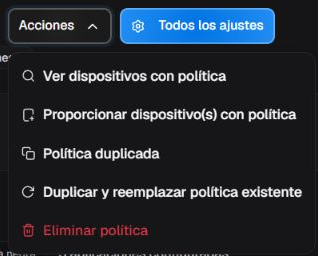
Menú de comandos de la política en la cabecera del bloque.
¶ Consultar dispositivos asociados
Usa Ver dispositivos para comprobar el alcance actual de la política. El resultado puede ser un panel dentro de Políticas o, según el estado actual de la interfaz, una lista de Dispositivos ya filtrada por política. Al llegar a la lista, continúe en 3. Dispositivos para buscar, seleccionar, abrir la ficha o ejecutar comandos.
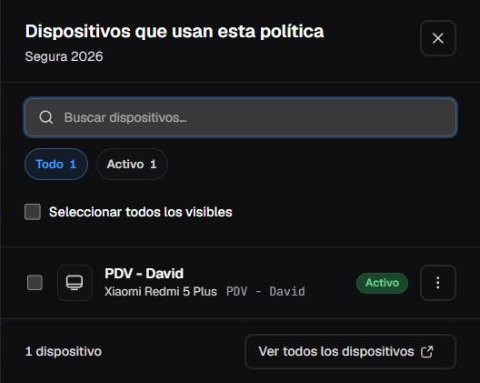
Consulta de dispositivos asociados sin abrir la ficha individual; se omitió un área central vacía de desplazamiento para compactar la imagen.
No generalices el recuento mostrado ni supongas que todas las políticas abren siempre el mismo destino. Confirma el título, el filtro y el recuento actuales.
¶ Editar sin perder el control
Seleccione Editar, use la navegación lateral para llegar al bloque necesario y cambie solo el elemento previsto. El orden siguiente acompaña el árbol activo del Portal.
¶ Guardar o descartar la edición
Guardar
| Acción | Efecto | Orientación, riesgo y recuperación |
|---|---|---|
| Guardar | Guarda la revisión y puede iniciar la distribución a los dispositivos vinculados. | Úselo solo después de revisar el resumen y el alcance; la aceptación en el Portal no prueba la aplicación en el dispositivo. |
Descartar
| Acción | Efecto | Orientación, riesgo y recuperación |
|---|---|---|
| Descartar | Descarta los cambios locales no guardados y vuelve a cargar el estado persistido. | Úselo para salir de una consulta o deshacer una edición no confirmada. |
¶ Políticas Android para tablets y smartphones
A partir de aquí, las secciones siguen el orden del editor Android hasta Historial. Las políticas para visores VR/Pico usan otro editor, descrito en 4.1 Políticas para VR/Pico.
¶ Aplicaciones y pantalla de inicio
El Portal organiza esta sección en modo, disponibilidad, aplicaciones, controles, apariencia y dock. Biblioteca proporciona las apps; aquí se define cómo aparecen, reciben permisos y participan en la experiencia administrada.
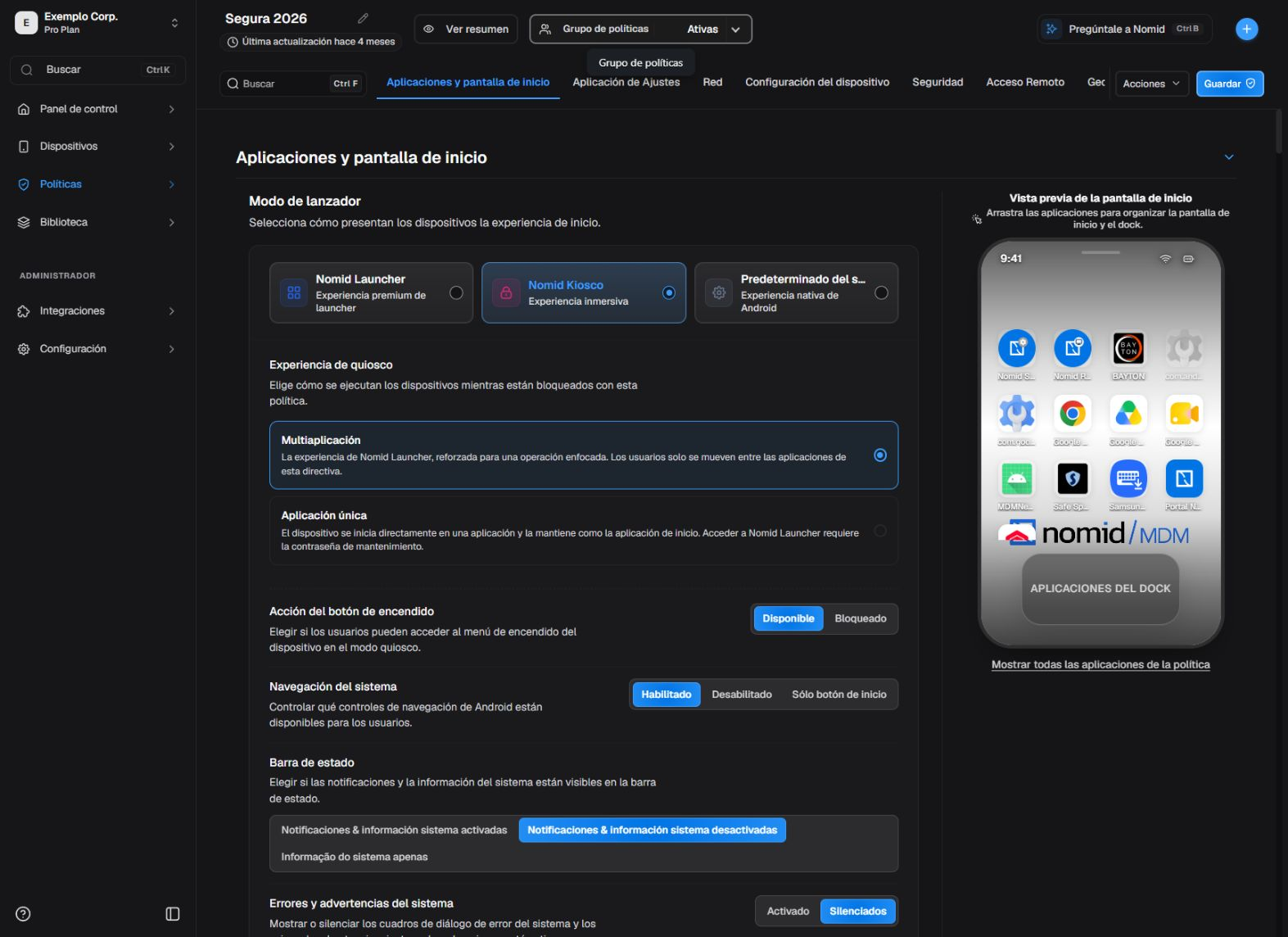
Navegación del editor y acciones de la revisión.
¶ Modo
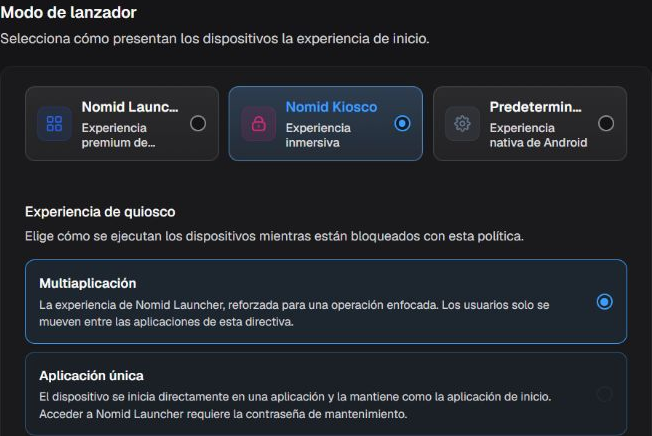
Tipo de lanzador y experiencia de quiosco en la política Tablet-20260625.
Tipo de launcher
| Opción o estado | Efecto |
|---|---|
| Nomid Launcher | Usa la pantalla de inicio administrada de Nomid con diseño y apps definidos por la política. |
| Nomid Kiosk | Usa la experiencia de quiosco Nomid y restringe la navegación al conjunto permitido. |
| Predeterminado del sistema | Mantiene el launcher proporcionado por el sistema o el fabricante. |
Experiencia de quiosco
| Opción o estado | Efecto |
|---|---|
| Varias aplicaciones | Muestra varias aplicaciones aprobadas en modo quiosco. |
| Una aplicación | Mantiene una aplicación como experiencia principal del quiosco. |
Orientación: Al bloquearlo, mantenga una vía de soporte que pueda reiniciar o apagar el equipo sin depender de ese botón.
Botón de encendido
| Opción o estado | Efecto |
|---|---|
| Disponible | Mantiene disponible el botón de encendido. |
| Bloqueado | Bloquea el botón de encendido dentro de la experiencia de quiosco. |
Orientación: Use el acceso mínimo que permita la jornada y la recuperación necesarias.
Navegación del sistema
| Opción o estado | Efecto |
|---|---|
| Activado | Mantiene disponible la navegación del sistema. |
| Desactivado | Oculta o bloquea la navegación del sistema. |
| Solo botón Inicio | Mantiene disponible solo la acción Inicio. |
Orientación: Mantenga la información del sistema cuando el operador necesite consultar red, batería u hora; oculte la barra solo en una jornada de quiosco ya validada.
Barra de estado
| Opción o estado | Efecto |
|---|---|
| Activado | Muestra la barra de estado completa. |
| Desactivado | Oculta la barra de estado. |
| Solo información del sistema | Muestra solo información del sistema, sin todos los controles de la barra. |
Orientación: Mantenga los avisos cuando usuario o soporte deban reaccionar; silencie solo en un quiosco validado y supervisado.
Avisos de error del sistema
| Opción o estado | Efecto |
|---|---|
| Activado | Muestra avisos de error del sistema. |
| Silenciados | Silencia los avisos de error del sistema en la experiencia controlada. |
Orientación: Si bloquea el acceso, confirme antes una vía de mantenimiento autorizada que no dependa de los ajustes locales.
Acceso a ajustes del dispositivo
| Opción o estado | Efecto |
|---|---|
| Acceso a ajustes permitido | Permite abrir los ajustes del dispositivo. |
| Acceso a ajustes bloqueado | Bloquea el acceso a los ajustes del dispositivo. |
App de redirección
| Opción o estado | Efecto |
|---|---|
| App elegible de la política | En el Portal, la 'app de redirección' es la app principal a la que el quiosco de una sola aplicación dirige la experiencia. |
Orientación para App elegible de la política: Use una app probada y disponible sin conexión o con conectividad garantizada; el modo de una sola app exige esta app y la contraseña de mantenimiento.
Impedir que la app de quiosco abra otras apps
| Opción o estado | Efecto | Cuándo usar y aplicabilidad |
|---|---|---|
| Activado | La restricción queda activa e impide que la app del quiosco abra otras apps cuando la versión y el modo de administración lo permiten. | Úselo en quiosco de una sola app cuando los enlaces e intents externos deban permanecer contenidos. |
| Desactivado | La política no impide que la app del quiosco abra otras apps mediante este control; otras políticas o el sistema aún pueden restringirlo. | Úselo cuando las integraciones externas sean necesarias y estén probadas. |
Orientación: Genérela y guárdela en un canal seguro. Nunca la publique en manuales, ejemplos o capturas.
Contraseña de mantenimiento del quiosco
| Campo o valor | Efecto |
|---|---|
| Contraseña numérica que cumple el mínimo del Portal | Protege la salida y el mantenimiento del quiosco de una sola app; la misma contraseña se distribuye a los dispositivos de esta política. |
¶ Disponibilidad de aplicaciones
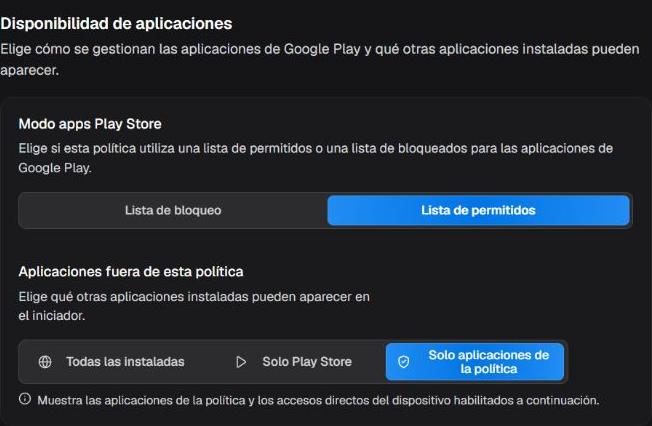
Listas y disponibilidad de aplicaciones en la política Tablet-20260625.
Modo de Play Store en el launcher
| Opción o estado | Efecto | Cuándo usar y aplicabilidad |
|---|---|---|
| Lista de bloqueo | Permite las apps en general y bloquea solo los elementos incluidos en la lista. | Úselo cuando solo deban bloquearse unas pocas excepciones. |
| Lista de permitidos | Bloquea de forma predeterminada y permite solo las apps incluidas en la lista. | Úselo en experiencias controladas, como el modo quiosco; valide que las apps esenciales de soporte estén permitidas. |
Filtro de fuentes
| Opción o estado | Efecto |
|---|---|
| Todas | Incluye aplicaciones de todas las fuentes compatibles en el filtro. |
| Ninguno | No incluye ninguna fuente mediante este filtro. |
| Play Store | Filtra las aplicaciones procedentes de Play Store. |
¶ Aplicaciones
¶ Aplicaciones incluidas en la política
La lista Aplicaciones en esta política reúne las aplicaciones ya vinculadas a la configuración actual. Es el elemento principal de esta parte del editor: primero localice y reconozca el elemento; después seleccione su tarjeta para abrir los ajustes. Si la app aún no está incluida, use Añadir y consulte 5. Biblioteca. Para iniciar una política nueva, consulte 9. Nueva política.
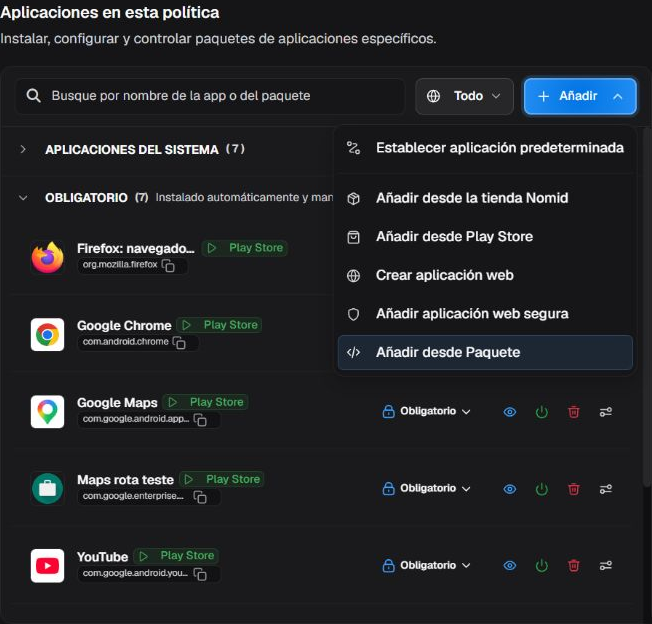
La lista de aplicaciones de la política es el punto de partida para localizar, reconocer y seleccionar el elemento que se configurará.
Busque por nombre de la app o del paquete
| Estado o información | Efecto |
|---|---|
| Busque por nombre de la app o del paquete | Filtra la lista por nombre visible o nombre del paquete sin cambiar la política. |
Todo / origen específico
| Estado o información | Efecto |
|---|---|
| Todo / origen específico | Filtra los elementos por un origen disponible, como tienda Nomid, Play Store, aplicación web o paquete. Los orígenes disponibles dependen de los recursos de la empresa. |
Categoría de instalación
| Estado o información | Efecto |
|---|---|
| Categoría de instalación | Agrupa elementos como aplicaciones del sistema u obligatorias y muestra cuántos hay en cada grupo. |
Nombre y nombre del paquete
| Estado o información | Efecto |
|---|---|
| Nombre y nombre del paquete | Identifican la aplicación. El nombre del paquete distingue aplicaciones con nombres comerciales parecidos. |
Origen
| Estado o información | Efecto |
|---|---|
| Origen | Muestra de dónde procede el elemento, como Play Store, tienda Nomid, aplicación web segura o paquete enviado. |
Estado de la tarjeta
| Estado o información | Efecto |
|---|---|
| Estado de la tarjeta | Resume la instalación, visibilidad, habilitación o bloqueo configurados para el elemento; compruebe el detalle en el panel antes de decidir. |
Seleccionar la tarjeta
| Acción | Efecto |
|---|---|
| Seleccionar la tarjeta | Abre el panel de ajustes de esa aplicación; seleccionar no guarda ni distribuye un cambio. |
Establecer aplicación predeterminada
| Acción | Efecto |
|---|---|
| Establecer aplicación predeterminada | Abre la configuración de funciones predeterminadas para apps compatibles ya incluidas en la política. |
Añadir desde la tienda Nomid / Play Store
| Acción | Efecto |
|---|---|
| Añadir desde la tienda Nomid / Play Store | Abre el origen elegido. Para buscar, seleccionar o mantener el catálogo, consulte 5. Biblioteca. |
Crear aplicación web / Añadir aplicación web segura / Añadir desde Paquete
| Acción | Efecto |
|---|---|
| Crear aplicación web / Añadir aplicación web segura / Añadir desde Paquete | Abre el flujo correspondiente para otro origen; abrir el flujo por sí solo no crea nada. |
Ejemplo — Firefox:
- Instalación, permisos o configuración administrada: busque Firefox, compruebe
org.mozilla.firefoxy el origen Play Store, seleccione la tarjeta y use el panel abierto. - Navegador predeterminado: vuelva a la lista, elija Añadir > Establecer aplicación predeterminada, seleccione Navegador, el ámbito aplicable y Firefox. Este recorrido asigna la app a la función; no se realiza en el panel de la tarjeta.
Después de distribuir la política a un dispositivo piloto, abra un enlace y observe qué navegador atiende realmente la acción. El valor guardado y la sincronización no demuestran por sí solos el navegador efectivo. Si Firefox aún no está incluido, consulte 5. Biblioteca antes de continuar.
¶ Ajustes de la aplicación seleccionada
Use este bloque para definir cómo se instala, muestra, actualiza y autoriza en el dispositivo una aplicación ya incluida en la política. Los grupos siguientes pertenecen a la misma tarjeta de aplicación; algunos solo aparecen para orígenes, versiones o modos de administración compatibles.
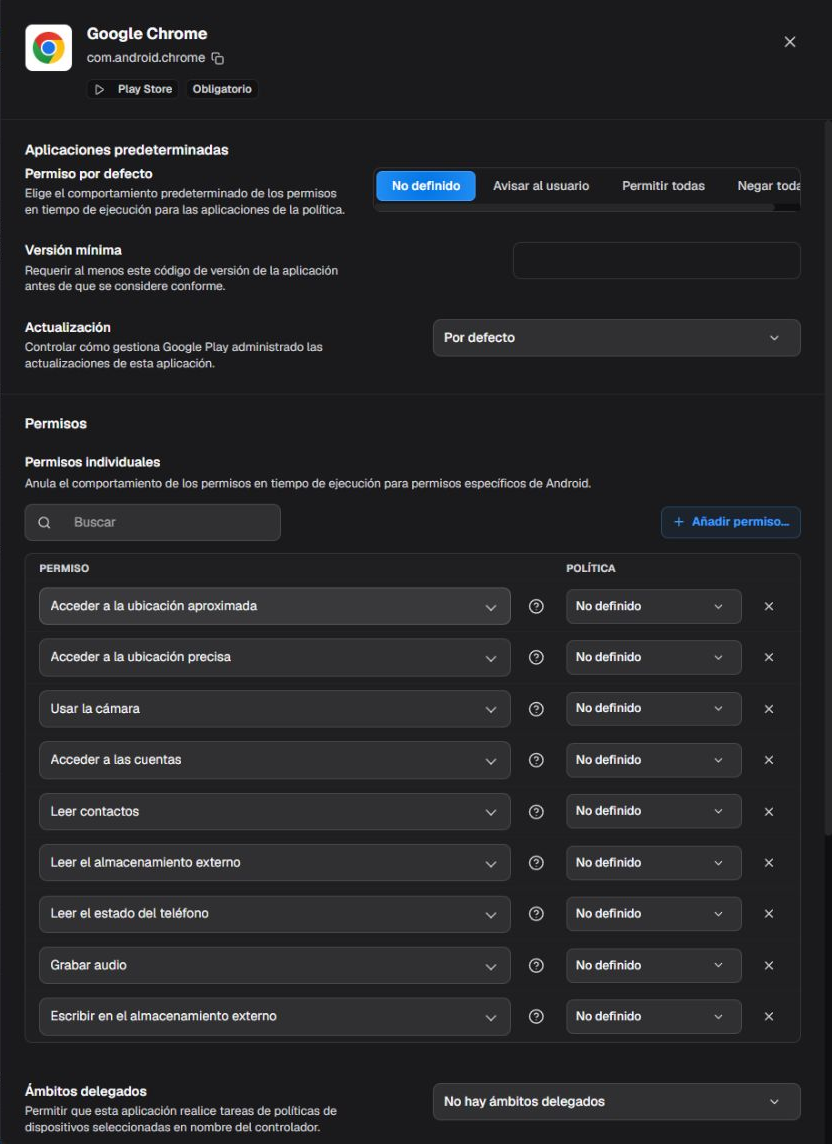
Ajustes de instalación, estado, actualización y permisos de una aplicación de la política.
Tipo de instalación
| Opción o estado | Efecto |
|---|---|
| Bloqueada | Impide la instalación administrada y puede solicitar la eliminación de una app administrada ya instalada. En una política ya distribuida o en uso, confirme las dependencias y tenga un plan de reinstalación antes de bloquearla. |
| Disponible | Ofrece la app para instalación sin exigirla en todos los dispositivos. |
| Obligatoria | Solicita que la app se instale y se mantenga en los dispositivos cubiertos por la política. La instalación efectiva depende de la tienda, la conectividad y la sincronización. |
Visibilidad en el launcher
| Opción o estado | Efecto |
|---|---|
| Visible | Muestra la app en Nomid Launcher o Nomid Kiosk configurado para la política. |
| Oculta | Oculta la app del launcher compatible; no desinstala ni bloquea el paquete. |
Estado de la aplicación
| Opción o estado | Efecto |
|---|---|
| Habilitada | Mantiene habilitado el paquete instalado. |
| Deshabilitada | Deshabilita el paquete instalado sin quitarlo. Las funciones que dependan de él dejan de abrirse mientras se aplique este estado. |
Permiso por defecto
| Opción o estado | Efecto |
|---|---|
| No definido | No crea una decisión específica para esta app; continúa aplicándose la política general de permisos o el comportamiento correspondiente de Android. |
| Avisar al usuario | Muestra la solicitud de permiso cuando la app necesita el recurso y deja la decisión al usuario. |
| Permitir todas | Solicita conceder los permisos declarados por la app cuando Android lo permite. Úsela solo después de evaluar el acceso a datos, cámara, micrófono, ubicación y otros recursos sensibles. |
| Negar todas | Solicita denegar los permisos declarados; las funciones de la app que dependan de ellos pueden dejar de funcionar. |
Versión mínima
| Campo o valor | Efecto |
|---|---|
| Versión mínima | Exige que la app instalada alcance como mínimo el código de versión indicado por el proveedor. Un número superior a la versión disponible puede dejar el dispositivo fuera de conformidad. |
Actualización automática
| Opción o estado | Efecto |
|---|---|
| Predeterminada | Mantiene el comportamiento predeterminado de actualización de Google Play administrado y del dispositivo. |
| Pospuesta | Pospone la actualización durante el período aceptado por la plataforma; no congela la versión indefinidamente. |
| Alta prioridad | Solicita prioridad para instalar una actualización disponible. Es útil para una corrección crítica ya probada, considerando red e impacto operativo. |
Concesión individual
| Opción o estado | Efecto |
|---|---|
| Avisar al usuario | Para el permiso elegido, deja la decisión al usuario cuando la app lo solicita. |
| Permitir | Para el permiso elegido, solicita la concesión mediante la política. |
| Negar | Para el permiso elegido, solicita la denegación; la función correspondiente de la app puede fallar. |
La lista de concesiones individuales es dinámica: depende de los permisos declarados por la versión actual de la aplicación. No cree una excepción para un permiso que no esté disponible en la tarjeta.
En este bloque, un agente es una aplicación administrativa autorizada, no una persona. Mantenga No especificado salvo que el proveedor o el responsable técnico exija formalmente un ámbito para esa aplicación.
Ámbitos administrativos delegados
| Opción o estado | Efecto |
|---|---|
| No especificado | No delega una función administrativa especial a la app. |
| Certificados | Permite que un agente confiable administre certificados dentro de la compatibilidad de Android. |
| Configuraciones administradas | Permite que el agente administre configuraciones administradas de otras apps. |
| Bloquear desinstalación | Permite que el agente administre el bloqueo de desinstalación. |
| Concesión de permisos | Permite que el agente tome decisiones sobre permisos en tiempo de ejecución. |
| Acceso a paquetes | Permite que el agente consulte o administre el estado de otros paquetes. |
| Apps del sistema | Permite que un agente administrativo compatible administre apps del sistema. |
| Registros de actividad de red | Permite acceso administrativo a los registros de actividad de red disponibles. Estos datos pueden ser sensibles. |
| Registros de seguridad | Permite acceso administrativo a los registros de seguridad del dispositivo. Úselo solo con un agente de seguridad autorizado. |
Conexión personal/trabajo
| Opción o estado | Efecto |
|---|---|
| No especificado | No define una regla específica para la comunicación entre las instancias personal y de trabajo de esta app. |
| Permitida | Permite la comunicación compatible entre ambas instancias. Evalúe qué datos cruzan el límite entre perfiles. |
| Bloqueada | Impide esa comunicación para separar datos personales y corporativos. |
Widgets del perfil de trabajo
| Opción o estado | Efecto |
|---|---|
| No definido | No define una decisión específica sobre los widgets de esta app. |
| Permitidos | Permite widgets de la app de trabajo cuando Android y el launcher son compatibles. |
| Bloqueados | Impide que los widgets de esta app de trabajo aparezcan en la pantalla de inicio. |
Bloqueo de VPN siempre activa
| Opción o estado | Efecto |
|---|---|
| Aplicar bloqueo | Exige que el tráfico de la app siga la VPN siempre activa cuando el bloqueo está configurado. |
| Exenta | Permite que la app use la red fuera de la VPN siempre activa en plataformas compatibles. Úsela solo para una incompatibilidad comprobada y documente el riesgo. |
Entorno de la app Nomid
| Opción o estado | Efecto |
|---|---|
| Entorno de la app Nomid | Selecciona un entorno de servicio publicado por una app Nomid. La lista es dinámica; no mezcle producción, pruebas o regiones sin orientación operativa. |
Canales de prueba
| Opción o estado | Efecto |
|---|---|
| Canales de prueba | Asocia la app con canales de publicación disponibles para la empresa, como pruebas cerradas. La lista depende del proveedor y del catálogo. |
Configuración administrada de la app
| Acción | Efecto |
|---|---|
| Configuración administrada de la app | Envía los valores definidos por el esquema publicado para esa versión de la app. Revise cada campo y nunca exponga secretos en manuales o capturas. |
Expandir o contraer
| Acción | Efecto |
|---|---|
| Expandir o contraer | Abre o cierra los grupos de la tarjeta sin cambiar sus valores. |
Editar Aplicación Web Segura
| Acción | Efecto |
|---|---|
| Editar Aplicación Web Segura | Abre el editor del elemento web seguro cuando ese origen y la función están disponibles. |
Quitar
| Acción | Efecto |
|---|---|
| Quitar | Quita la app de esta política después de la confirmación. Si es la VPN siempre activa asignada, la confirmación también puede eliminar esa asignación. |
Las credenciales, restricciones avanzadas de instalación, certificados y extensiones pueden existir en flujos específicos de la plataforma, pero no aparecen como controles generales de esta tarjeta en la versión actual del Portal.
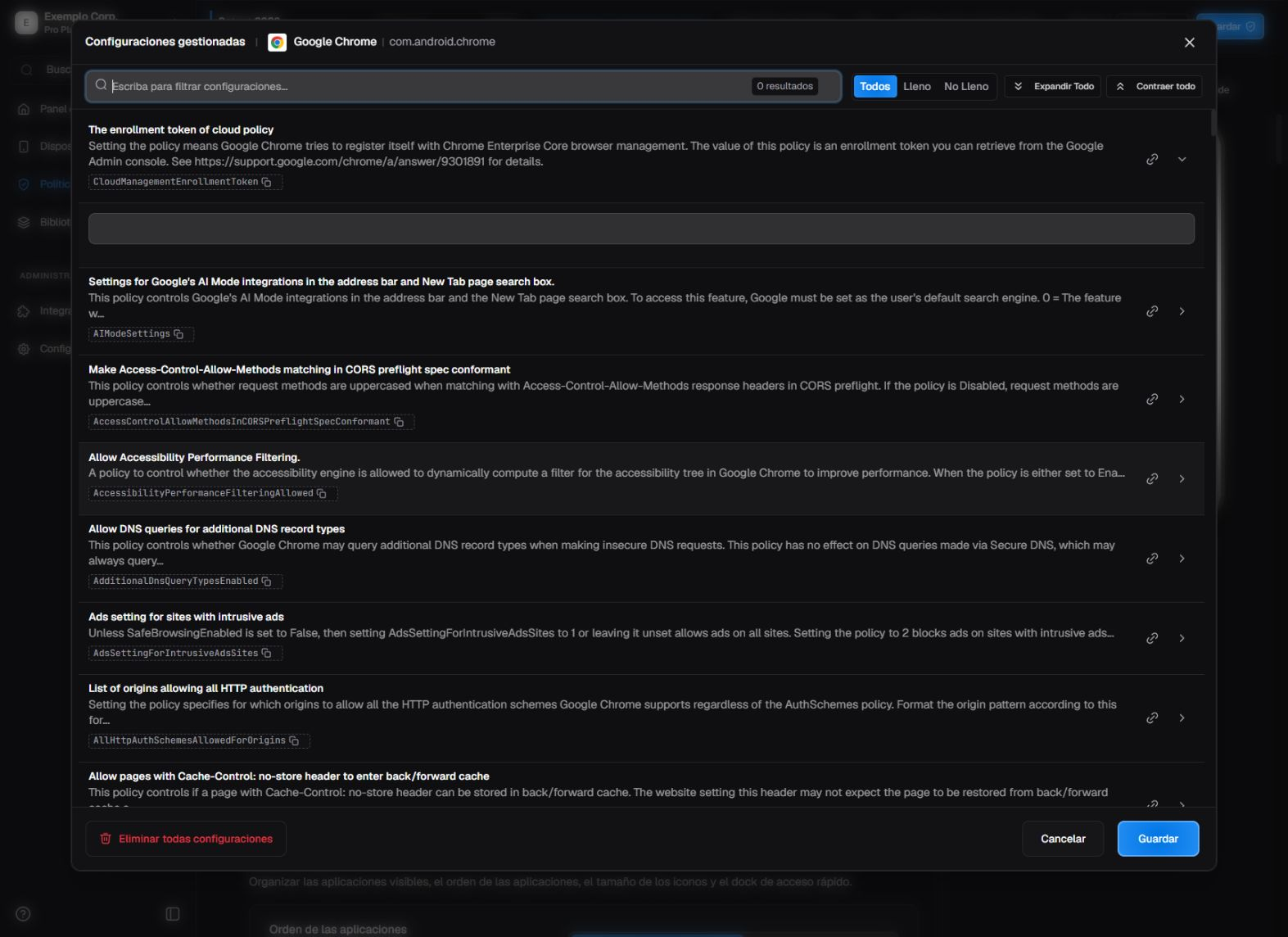
La configuración administrada usa el esquema publicado por la aplicación; los campos y valores varían según el paquete y la versión.
¶ Función de app predeterminada
Use paquetes compatibles e instalados en el alcance elegido. La asociación define función, prioridad y alcance; los ajustes internos de la app permanecen en la tarjeta Administrar aplicaciones.
Función de app predeterminada
| Opción o estado | Efecto |
|---|---|
| Asistente | Vincula una lista ordenada de aplicaciones a la función Asistente; el primer paquete es el candidato preferido. Esto permite mantener y administrar la app que ya cumple la función o cambiar el candidato predeterminado colocando otro paquete primero. |
| Navegador | Vincula una lista ordenada de aplicaciones a la función Navegador; el primer paquete es el candidato preferido. Esto permite mantener y administrar la app que ya cumple la función o cambiar el candidato predeterminado colocando otro paquete primero. |
| Redirección de llamadas | Vincula una lista ordenada de aplicaciones a la función Redirección de llamadas; el primer paquete es el candidato preferido. Esto permite mantener y administrar la app que ya cumple la función o cambiar el candidato predeterminado colocando otro paquete primero. |
| Filtrado de llamadas | Vincula una lista ordenada de aplicaciones a la función Filtrado de llamadas; el primer paquete es el candidato preferido. Esto permite mantener y administrar la app que ya cumple la función o cambiar el candidato predeterminado colocando otro paquete primero. |
| Marcador | Vincula una lista ordenada de aplicaciones a la función Marcador; el primer paquete es el candidato preferido. Esto permite mantener y administrar la app que ya cumple la función o cambiar el candidato predeterminado colocando otro paquete primero. |
| Pantalla de inicio | Vincula una lista ordenada de aplicaciones a la función Pantalla de inicio; el primer paquete es el candidato preferido. Esto permite mantener y administrar la app que ya cumple la función o cambiar el candidato predeterminado colocando otro paquete primero. |
| SMS | Vincula una lista ordenada de aplicaciones a la función SMS; el primer paquete es el candidato preferido. Esto permite mantener y administrar la app que ya cumple la función o cambiar el candidato predeterminado colocando otro paquete primero. |
| Cartera | Vincula una lista ordenada de aplicaciones a la función Cartera; el primer paquete es el candidato preferido. Esto permite mantener y administrar la app que ya cumple la función o cambiar el candidato predeterminado colocando otro paquete primero. |
Orientación para Navegador: Por ejemplo, puede mantener el navegador instalado como primer paquete y administrarlo en la política, o colocar primero otro navegador compatible para cambiar el candidato predeterminado.
Orientación: Seleccione solo los alcances realmente administrados en la flota.
Ámbito de app predeterminada
| Opción o estado | Efecto |
|---|---|
| Totalmente gestionado | Aplica la asociación en el dispositivo totalmente administrado. |
| Perfil de trabajo | Aplica la asociación dentro del perfil de trabajo. |
| Perfil personal | Aplica la asociación al perfil personal cuando sea compatible. |
App para la función
| Opción o estado | Efecto |
|---|---|
| App compatible con la función | Asocia el paquete a la función predeterminada elegida, como navegador, marcador o SMS. |
Orientación para App compatible con la función: Úselo solo cuando la app declare la función y esté instalada en el alcance seleccionado.
Prioridad entre apps para una función predeterminada
| Opción o estado | Efecto | Cuándo usar y aplicabilidad |
|---|---|---|
| Primera app de la lista | Es la preferencia principal enviada para la función predeterminada seleccionada. | Coloque primero la app validada como predeterminada principal. |
| Apps siguientes | Actúan como preferencias posteriores en el orden configurado cuando la plataforma admite varios candidatos. | Use solo apps compatibles; reordene con las flechas y pruebe la elección efectiva en el dispositivo. |
| Ninguna app | Deja la función sin paquete preferido explícito en esta configuración. | Úselo cuando el sistema o el usuario deban resolver la app predeterminada. |
Compatibilidad entre función y alcance de la app predeterminada
- Asistente: Admite el alcance Totalmente administrado. Use una app que declare la función de asistente.
- Navegador: Admite Totalmente administrado, Perfil de trabajo y Perfil personal. Elija solo perfiles donde el navegador esté instalado y administrado.
- Redirección o filtrado de llamadas: Admite Totalmente administrado y Perfil de trabajo. Requiere telefonía y una app compatible con la función correspondiente.
- Marcador: Admite Totalmente administrado, Perfil de trabajo y Perfil personal. Valide llamadas, SIM y permisos en cada perfil seleccionado.
- Pantalla de inicio: Admite Totalmente administrado y no está disponible cuando Nomid Launcher o Nomid Kiosk ya controla Inicio. No cree una segunda asociación de Inicio que entre en conflicto con el launcher.
- SMS: Admite Totalmente administrado y Perfil personal. Úselo solo donde estén disponibles SMS y una app compatible.
- Cartera: Admite Totalmente administrado, Perfil de trabajo o Perfil personal; trabajo y personal no pueden combinarse en la misma regla. Elija un único perfil coherente con el aprovisionamiento de la cartera.
Tipo, alcances y aplicaciones
- Tipo: Elige una función disponible actualmente en el Portal. Cada tipo puede aparecer una sola vez en la política.
- Alcances: Limita la asociación a Totalmente administrado, Perfil de trabajo o Perfil personal según la compatibilidad de la función.
- Aplicaciones: Añade paquetes elegibles de la política o un nombre de paquete confirmado. El orden importa: el primer paquete es el preferido y los demás quedan como candidatos ordenados.
- Subir/bajar y quitar: Reordena la prioridad, quita un candidato o elimina toda la función sin editar los ajustes internos de la aplicación.
Orientación para Aplicaciones: El Portal exige al menos un paquete y un alcance para enviar la configuración.
Orientación para Subir/bajar y quitar: Revise el primer paquete antes de guardar porque representa la preferencia enviada.
Validar y recuperar: después de distribuir, confirme en el dispositivo y en el estado posterior registrado por el Portal que instalación, versión, permisos y disponibilidad coinciden con el resultado esperado. El Portal confirma el valor guardado y el progreso que puede informar, no el funcionamiento completo de la app. Si el resultado no es adecuado, vuelva al valor anterior o restaure una revisión anterior de la política en la propia política o en Historial y sincronice de nuevo.
¶ Permisos y relanzamiento
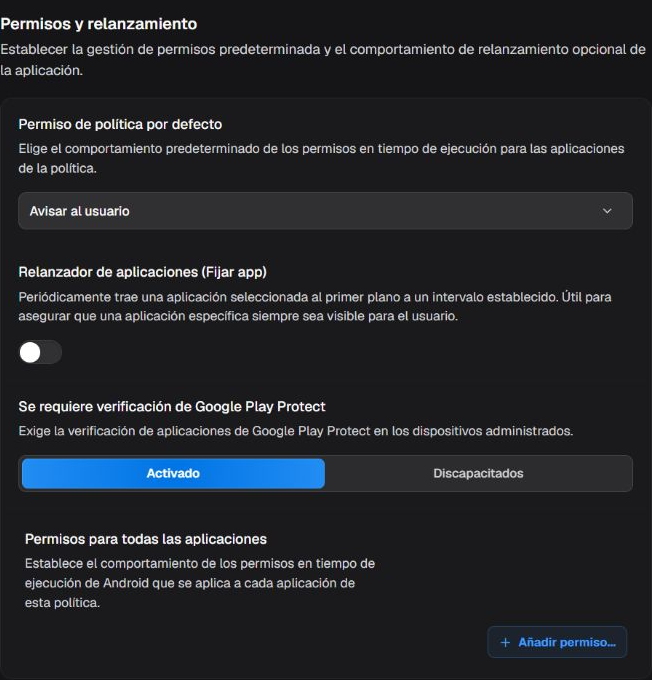
Permisos y relanzamiento de aplicaciones en la política Tablet-20260625.
Rótulo en el Portal: Política predeterminada de permisos
Política predeterminada de permisos del launcher
| Opción o estado | Efecto | Cuándo usar y aplicabilidad |
|---|---|---|
| No definir | No impone una decisión; Android, la app u otra política aplicable mantiene el comportamiento predeterminado. | Úselo cuando esta regla no deba administrar el permiso. No significa concedido ni denegado. |
| Preguntar al usuario | Deja la decisión al usuario y muestra la solicitud de permiso cuando la app lo necesita. | En dispositivos personales o compartidos con operador, permite decidir después de leer el motivo de la solicitud. En quioscos sin operador, prefiera una decisión explícita ya probada. |
| Conceder | Concede el permiso mediante política sin depender de la confirmación cotidiana del usuario, cuando Android lo permite. | Úselo solo para una función empresarial necesaria después de evaluar el acceso a datos o sensores. |
| Denegar | Deniega el permiso mediante política; la función de la app que depende de él puede dejar de funcionar. | Úselo para impedir acceso innecesario o prohibido después de probar el flujo principal de la aplicación. |
Verificar apps
| Opción o estado | Efecto | Cuándo usar y aplicabilidad |
|---|---|---|
| Activado | Pone la verificación de aplicaciones a disposición en dispositivos compatibles. | Úselo en el launcher administrado para mantener activa la verificación de seguridad de apps en equipos compatibles. |
| Desactivado | Mantiene la verificación de aplicaciones no disponible mediante este control. | Úselo solo en una excepción validada para apps que no funcionan con la verificación o cuando otro control la sustituya. |
Permiso individual
| Opción o estado | Efecto |
|---|---|
| Permiso declarado por la app | Selecciona qué permiso Android recibe una regla individual. |
Orientación para Permiso declarado por la app: La lista depende del manifiesto de la app; no cree una regla individual si no se declara ningún permiso.
Tratamiento del permiso individual
| Opción o estado | Efecto | Cuándo usar y aplicabilidad |
|---|---|---|
| Preguntar al usuario | Deja la decisión al usuario y muestra la solicitud de permiso cuando la app lo necesita. | En dispositivos personales o compartidos con operador, permite decidir después de leer el motivo de la solicitud. En quioscos sin operador, prefiera una decisión explícita ya probada. |
| Conceder | Concede el permiso mediante política sin depender de la confirmación cotidiana del usuario, cuando Android lo permite. | Úselo solo para una función empresarial necesaria después de evaluar el acceso a datos o sensores. |
| Denegar | Deniega el permiso mediante política; la función de la app que depende de él puede dejar de funcionar. | Úselo para impedir acceso innecesario o prohibido después de probar el flujo principal de la aplicación. |
Relanzador de apps
| Opción o estado | Efecto | Cuándo usar y aplicabilidad |
|---|---|---|
| Activado | Supervisa la app elegida e intenta devolverla al primer plano en el intervalo configurado. | Úselo en terminales dedicados donde una app principal deba recuperarse tras una navegación o cierre accidental. |
| Desactivado | No fuerza periódicamente el regreso de una app al primer plano. | Úselo cuando el usuario necesite cambiar libremente entre apps u otro mecanismo ya controle la experiencia. |
Orientación: Seleccione solo una app probada e instalada como obligatoria; no active el relanzador sin una app.
App del relanzador
| Opción o estado | Efecto |
|---|---|
| App ya incluida en la política | Define qué paquete debe devolver el relanzador al primer plano. |
Orientación: Use el intervalo más largo que cumpla la operación; una frecuencia excesiva puede interrumpir tareas legítimas.
Intervalo del relanzador
| Campo o valor | Efecto |
|---|---|
| Intervalo numérico | Define con qué frecuencia se comprueba y devuelve la app elegida al primer plano. |
Orientación: Use el conjunto mínimo de dominios revisados; no incluya rutas o comodines sin confirmar el formato aceptado.
Dominios permitidos
| Opción o estado | Efecto |
|---|---|
| Lista separada por comas | Restringe la navegación a los dominios indicados según el comportamiento del Navegador seguro. |
Botón Atrás
| Opción o estado | Efecto | Cuándo usar y aplicabilidad |
|---|---|---|
| Activado | Muestra y habilita la navegación hacia atrás. | Úselo para navegación normal entre varias páginas. |
| Desactivado | Oculta o deshabilita el regreso en la interfaz del navegador. | Úselo en un flujo guiado donde volver rompería el recorrido. |
Deslizar para actualizar
| Opción o estado | Efecto | Cuándo usar y aplicabilidad |
|---|---|---|
| Activado | Permite actualizar la página con el gesto de arrastrar. | Úselo en contenido web que requiera actualización manual sencilla. |
| Desactivado | Desactiva el gesto de arrastrar para actualizar. | Úselo cuando el gesto entre en conflicto con la app web o pueda reiniciar formularios. |
Autorrelleno
| Opción o estado | Efecto | Cuándo usar y aplicabilidad |
|---|---|---|
| Activado | Permite el autorrelleno compatible en el navegador. | Úselo cuando la organización permita el proveedor de autorrelleno y haya evaluado el riesgo. |
| Desactivado | Impide el autorrelleno del navegador. | Úselo en terminales compartidos o flujos con datos sensibles. |
Borrar datos al salir
| Opción o estado | Efecto | Cuándo usar y aplicabilidad |
|---|---|---|
| Activado | Elimina los datos locales de la sesión al cerrar el Navegador seguro. | Úselo en dispositivos compartidos o para reducir persistencia de datos. |
| Desactivado | Conserva datos locales y sesión según el comportamiento de la app y el sitio. | Úselo cuando se necesite continuidad de sesión y la política de seguridad lo permita. |
Barra de estado del Navegador seguro
| Opción o estado | Efecto | Cuándo usar y aplicabilidad |
|---|---|---|
| Activado | Mantiene visible la barra de estado durante la navegación. | Úselo cuando hora, batería y conectividad ayuden al usuario. |
| Desactivado | Oculta la barra de estado para una experiencia más dedicada. | Úselo en un quiosco inmersivo cuando esa información no sea necesaria. |
Barra de navegación
| Opción o estado | Efecto | Cuándo usar y aplicabilidad |
|---|---|---|
| Activado | Mantiene visibles los controles de navegación del sistema. | Úselo cuando el usuario necesite salir o cambiar de tarea. |
| Desactivado | Oculta los controles de navegación para contener la experiencia. | Úselo solo en un quiosco con una ruta de mantenimiento y recuperación probada. |
Impedir capturas de pantalla
| Opción o estado | Efecto | Cuándo usar y aplicabilidad |
|---|---|---|
| Activado | Solicita protección contra capturas y grabación de pantalla del navegador. | Úselo para páginas con datos confidenciales, según la compatibilidad de Android. |
| Desactivado | No aplica esta protección específica del Navegador seguro. | Úselo cuando la captura forme parte del soporte u operación y esté permitida. |
Orientación: Use un plazo compatible con la sensibilidad de los datos y la duración real de la tarea.
Tiempo de espera de la sesión
| Opción o estado | Efecto |
|---|---|
| Minutos o vacío | Define tras cuántos minutos caduca la sesión del Navegador seguro; vacío mantiene el comportamiento predeterminado. |
Orientación de pantalla
| Opción o estado | Efecto | Cuándo usar y aplicabilidad |
|---|---|---|
| No especificada | No fuerza vertical ni horizontal. | Úselo para dejar que el contenido y el dispositivo elijan. |
| Vertical | Mantiene el Navegador seguro en orientación vertical cuando sea compatible. | Úselo para formularios y dispositivos usados verticalmente. |
| Horizontal | Mantiene el Navegador seguro en orientación horizontal cuando sea compatible. | Úselo para paneles, vídeo y dispositivos montados horizontalmente. |
Orientación: Úselo solo cuando el sistema web dependa de esta marca; no incluya identidad personal ni secretos.
Sufijo de User-Agent
| Campo o valor | Efecto |
|---|---|
| Texto opcional | Añade texto al User-Agent para una identificación controlada por el sitio. |
¶ Apariencia
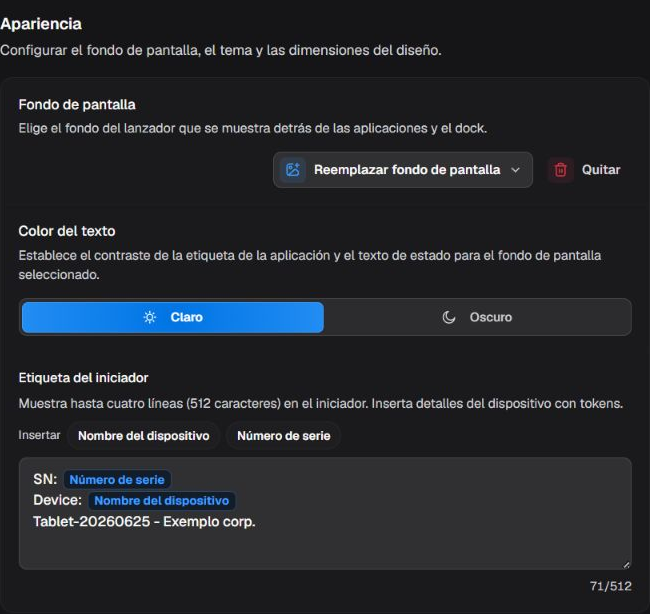
Apariencia del iniciador en la política Tablet-20260625.
Color de fuente
| Opción o estado | Efecto |
|---|---|
| Claro | Usa texto y elementos de fuente claros. |
| Oscuro | Usa texto y elementos de fuente oscuros. |
Tamaño de iconos
| Opción o estado | Efecto |
|---|---|
| Pequeño | Muestra iconos pequeños y aumenta la densidad de la cuadrícula. |
| Mediano | Muestra iconos medianos y equilibra densidad y legibilidad. |
| Grande | Muestra iconos grandes y reduce la cantidad visible a la vez. |
Fondo de pantalla
| Opción o estado | Efecto | Cuándo usar y aplicabilidad |
|---|---|---|
| Subir imagen | Guarda la imagen seleccionada como fondo del launcher Nomid. | Use una imagen aprobada, legible detrás de los iconos y adecuada a la orientación de los dispositivos. |
| Usar URL | Hace que el launcher obtenga el fondo desde la dirección indicada. | Use solo una URL HTTPS estable y accesible para los dispositivos; la falta de disponibilidad puede impedir la actualización. |
| Quitar | Quita el fondo personalizado y vuelve a la presentación predeterminada del launcher. | Úselo para retirar una identidad visual anterior o corregir una imagen inadecuada. |
Mostrar número de serie
| Opción o estado | Efecto | Cuándo usar y aplicabilidad |
|---|---|---|
| Activado | Muestra el número de serie en el launcher para identificar localmente el equipo. | Úselo para soporte en campo u operación compartida cuando el identificador no se considere sensible. |
| Desactivado | Oculta el número de serie de la pantalla principal. | Úselo cuando la identificación en pantalla no sea necesaria o pueda exponer inventario a terceros. |
Tipo de pantalla de la vista previa
| Opción o estado | Efecto | Cuándo usar y aplicabilidad |
|---|---|---|
| Smartphone | Muestra la vista previa del launcher con proporción de teléfono; por sí sola no cambia el tipo de dispositivo ni la configuración de la política. | Úselo para revisar densidad, dock y legibilidad en pantallas estrechas. |
| Tablet | Muestra la vista previa del launcher con proporción de tablet; es una herramienta visual, no una restricción del dispositivo. | Úselo para evaluar cuadrícula, espaciado y orden en pantallas mayores. |
¶ Dock
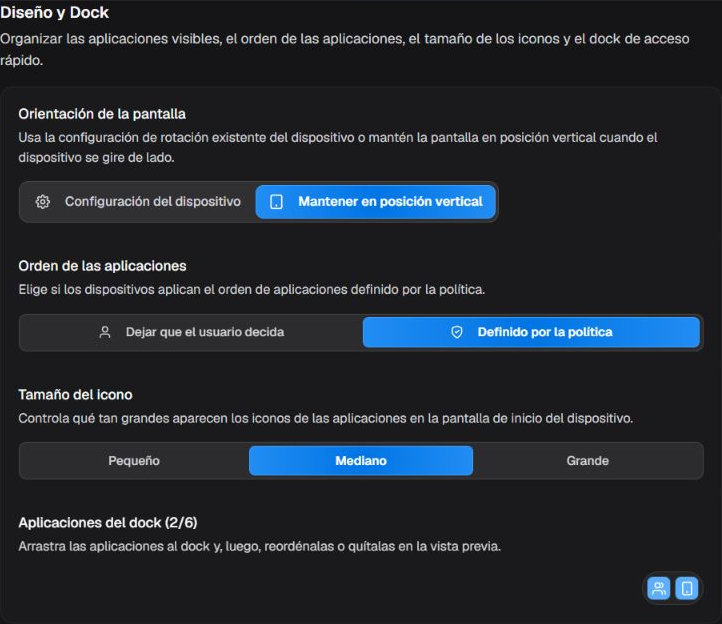
Diseño y Dock en la política Tablet-20260625.
Orden de apps
| Opción o estado | Efecto |
|---|---|
| Política | Usa el orden de aplicaciones definido por la política. |
| Usuario | Permite que el usuario reorganice las aplicaciones en el dispositivo. |
Orientación: Resérvelo para tareas frecuentes. El elemento debe estar disponible en la política y no puede estar oculto o bloqueado.
Apps en el dock
| Opción o estado | Efecto |
|---|---|
| Hasta 6 apps o accesos visibles | Mantiene los elementos seleccionados en un área fija del launcher, separada de la cuadrícula principal. |
Accesos directos del sistema
| Opción o estado | Efecto | Cuándo usar y aplicabilidad |
|---|---|---|
| Navegador | Muestra un acceso a la app asignada a la función de navegador predeterminado. | Úselo cuando la navegación web forme parte de la jornada permitida y exista una app compatible. |
| Teléfono | Muestra el acceso del marcador predeterminado. | Úselo solo en dispositivos y planes que admitan llamadas. |
| Mensajes | Muestra el acceso de la app de SMS predeterminada. | Úselo cuando SMS esté permitido y exista una app compatible. |
| Contactos | Muestra el acceso a contactos del sistema. | Úselo cuando la consulta de contactos forme parte de la operación. |
| Cámara | Muestra el acceso de la cámara cuando no está bloqueada por la política. | Úselo solo cuando la captura de imagen sea necesaria y esté permitida. |
| Ajustes | Muestra el acceso a Ajustes cuando dicho acceso no está marcado como no disponible. | Úselo para jornadas con autonomía controlada; quítelo en quioscos restringidos. |
¶ App Ajustes
Esta área controla la contraseña administrativa y la disponibilidad de los botones mostrados por la app Ajustes Nomid. No registre la contraseña en el manual ni en capturas.
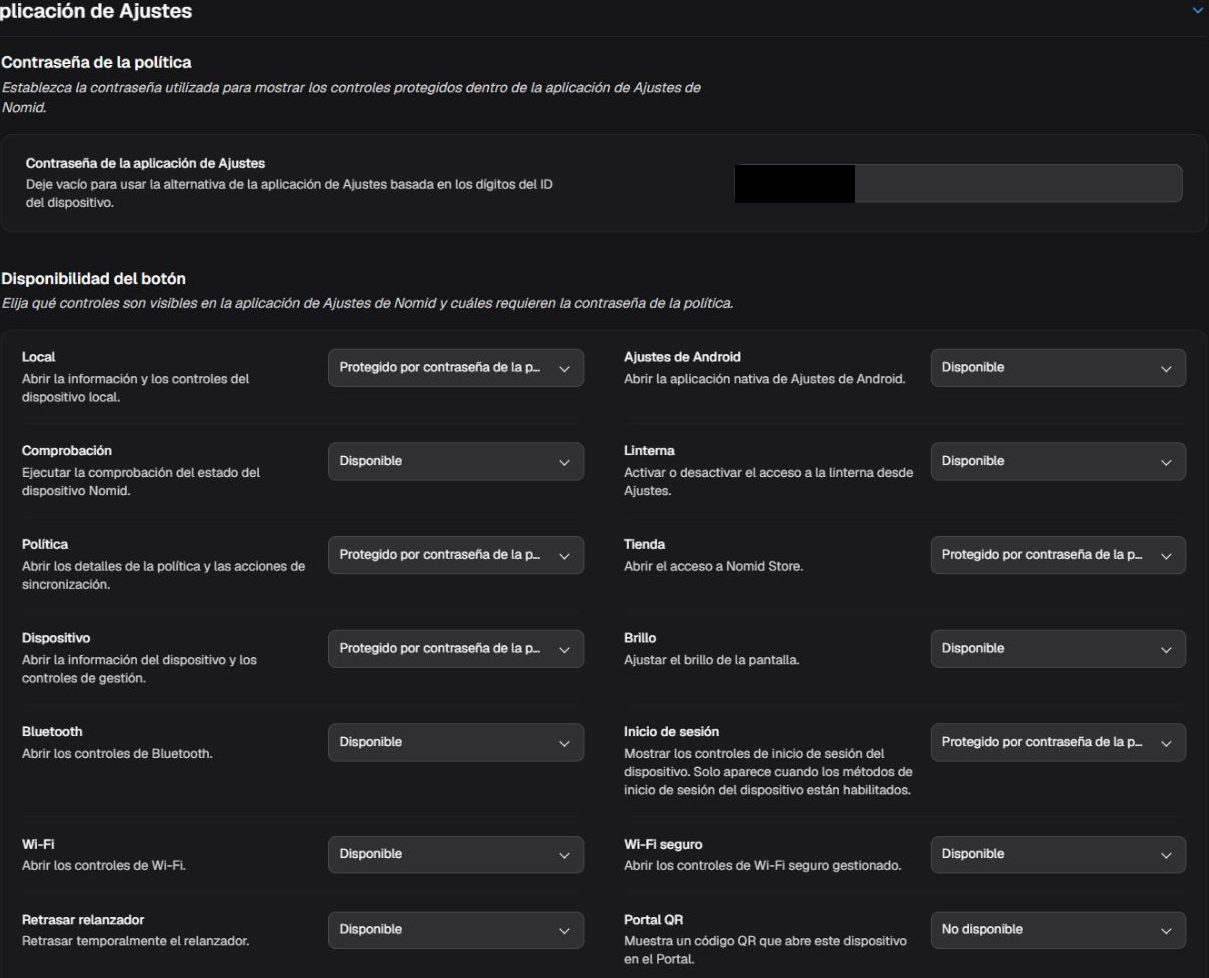
Contraseña administrativa y disponibilidad de los botones de la app Ajustes Nomid.
¶ Contraseña

Contraseña administrativa de la app Ajustes en la política Tablet-20260625.
Orientación: Use una contraseña administrada fuera del manual y de las capturas. Sin una contraseña válida, los botones protegidos no ofrecen un mantenimiento controlado.
Contraseña de la app Ajustes
| Campo o valor | Efecto |
|---|---|
| Contraseña definida por la organización | Protege los botones marcados como Protegido por la contraseña de la política; no cambia los botones disponibles o no disponibles. |
¶ Botones
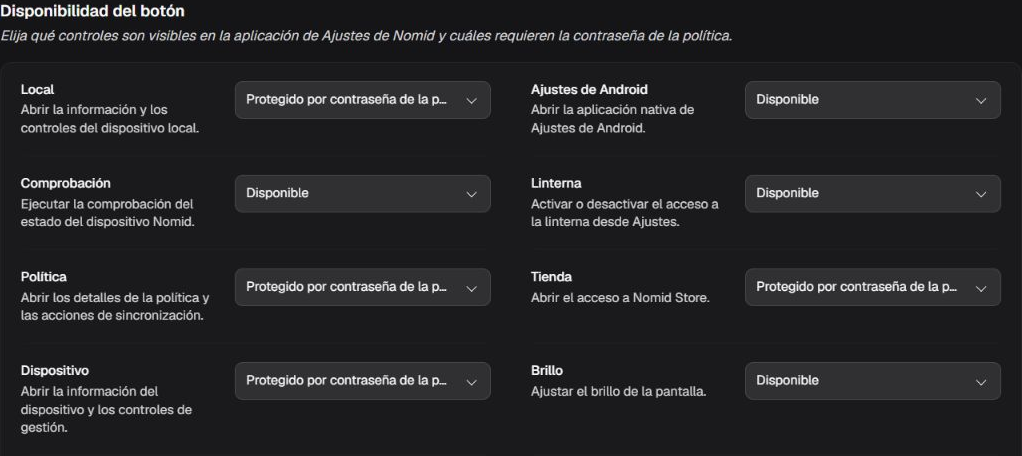
Ocho controles iniciales de Disponibilidad del botón en la política Tablet-20260625; las tablas siguientes cubren los 17 controles.
Elija el estado de cada botón. La misma regla de tres estados se aplica en toda la lista:
Local
| Acción | Efecto |
|---|---|
| Disponible | Muestra el botón y permite abrirlo sin pedir la contraseña de la política. Abre el elemento Local ofrecido por la app. |
| Protegido por la contraseña de la política | Mantiene el botón visible, pero exige la contraseña antes de abrir o ejecutar la función. Abre el elemento Local ofrecido por la app. |
| No disponible | Oculta o bloquea el botón en la app Ajustes Nomid. |
Cuándo usar: La función exacta depende de la versión instalada; confírmela en un dispositivo piloto.
Ajustes nativos
| Acción | Efecto |
|---|---|
| Disponible | Muestra el botón y permite abrirlo sin pedir la contraseña de la política. Abre los ajustes nativos de Android. |
| Protegido por la contraseña de la política | Mantiene el botón visible, pero exige la contraseña antes de abrir o ejecutar la función. Abre los ajustes nativos de Android. |
| No disponible | Oculta o bloquea el botón en la app Ajustes Nomid. |
Cuándo usar: Puede dar acceso amplio al sistema; prefiera protección por contraseña en dispositivos restringidos.
Comprobación
| Acción | Efecto |
|---|---|
| Disponible | Muestra el botón y permite abrirlo sin pedir la contraseña de la política. Abre la comprobación o diagnóstico ofrecido por la app. |
| Protegido por la contraseña de la política | Mantiene el botón visible, pero exige la contraseña antes de abrir o ejecutar la función. Abre la comprobación o diagnóstico ofrecido por la app. |
| No disponible | Oculta o bloquea el botón en la app Ajustes Nomid. |
Cuándo usar: Use el resultado como diagnóstico; no sustituye la comprobación del dispositivo en el Portal.
Linterna
| Acción | Efecto |
|---|---|
| Disponible | Muestra el botón y permite abrirlo sin pedir la contraseña de la política. Da acceso al control de la linterna. |
| Protegido por la contraseña de la política | Mantiene el botón visible, pero exige la contraseña antes de abrir o ejecutar la función. Da acceso al control de la linterna. |
| No disponible | Oculta o bloquea el botón en la app Ajustes Nomid. |
Cuándo usar: Requiere hardware compatible y puede consumir batería.
Política
| Acción | Efecto |
|---|---|
| Disponible | Muestra el botón y permite abrirlo sin pedir la contraseña de la política. Muestra el área de información de la política en la app. |
| Protegido por la contraseña de la política | Mantiene el botón visible, pero exige la contraseña antes de abrir o ejecutar la función. Muestra el área de información de la política en la app. |
| No disponible | Oculta o bloquea el botón en la app Ajustes Nomid. |
Cuándo usar: La información mostrada depende de la versión de la app y de la política recibida.
Tienda
| Acción | Efecto |
|---|---|
| Disponible | Muestra el botón y permite abrirlo sin pedir la contraseña de la política. Abre el área de tienda ofrecida por la app. |
| Protegido por la contraseña de la política | Mantiene el botón visible, pero exige la contraseña antes de abrir o ejecutar la función. Abre el área de tienda ofrecida por la app. |
| No disponible | Oculta o bloquea el botón en la app Ajustes Nomid. |
Cuándo usar: Los elementos disponibles dependen del catálogo y de los permisos de la empresa.
Dispositivo
| Acción | Efecto |
|---|---|
| Disponible | Muestra el botón y permite abrirlo sin pedir la contraseña de la política. Abre la información y los controles de dispositivo expuestos por la app. |
| Protegido por la contraseña de la política | Mantiene el botón visible, pero exige la contraseña antes de abrir o ejecutar la función. Abre la información y los controles de dispositivo expuestos por la app. |
| No disponible | Oculta o bloquea el botón en la app Ajustes Nomid. |
Cuándo usar: Revise qué información queda disponible para el usuario antes de permitir el acceso.
Brillo
| Acción | Efecto |
|---|---|
| Disponible | Muestra el botón y permite abrirlo sin pedir la contraseña de la política. Permite acceder al ajuste local de brillo. |
| Protegido por la contraseña de la política | Mantiene el botón visible, pero exige la contraseña antes de abrir o ejecutar la función. Permite acceder al ajuste local de brillo. |
| No disponible | Oculta o bloquea el botón en la app Ajustes Nomid. |
Cuándo usar: Puede entrar en conflicto con una operación que exige brillo fijo; pruébelo con las restricciones de pantalla.
Bluetooth
| Acción | Efecto |
|---|---|
| Disponible | Muestra el botón y permite abrirlo sin pedir la contraseña de la política. Permite acceder a los controles locales de Bluetooth. |
| Protegido por la contraseña de la política | Mantiene el botón visible, pero exige la contraseña antes de abrir o ejecutar la función. Permite acceder a los controles locales de Bluetooth. |
| No disponible | Oculta o bloquea el botón en la app Ajustes Nomid. |
Cuándo usar: La política puede restringir Bluetooth; valide con los periféricos aprobados.
Inicio de sesión
| Acción | Efecto |
|---|---|
| Disponible | Muestra el botón y permite abrirlo sin pedir la contraseña de la política. Abre el área de autenticación de la app. |
| Protegido por la contraseña de la política | Mantiene el botón visible, pero exige la contraseña antes de abrir o ejecutar la función. Abre el área de autenticación de la app. |
| No disponible | Oculta o bloquea el botón en la app Ajustes Nomid. |
Cuándo usar: No exponga credenciales en el manual ni en capturas.
Wi-Fi
| Acción | Efecto |
|---|---|
| Disponible | Muestra el botón y permite abrirlo sin pedir la contraseña de la política. Permite acceder a los controles locales de Wi-Fi. |
| Protegido por la contraseña de la política | Mantiene el botón visible, pero exige la contraseña antes de abrir o ejecutar la función. Permite acceder a los controles locales de Wi-Fi. |
| No disponible | Oculta o bloquea el botón en la app Ajustes Nomid. |
Cuándo usar: Un cambio local puede interrumpir la red de gestión; mantenga una vía de recuperación.
Wi-Fi seguro
| Acción | Efecto |
|---|---|
| Disponible | Muestra el botón y permite abrirlo sin pedir la contraseña de la política. Abre la función de Wi-Fi seguro ofrecida por la app. |
| Protegido por la contraseña de la política | Mantiene el botón visible, pero exige la contraseña antes de abrir o ejecutar la función. Abre la función de Wi-Fi seguro ofrecida por la app. |
| No disponible | Oculta o bloquea el botón en la app Ajustes Nomid. |
Cuándo usar: Depende de la versión y de la configuración proporcionada por la empresa.
Retrasar relauncher
| Acción | Efecto |
|---|---|
| Disponible | Muestra el botón y permite abrirlo sin pedir la contraseña de la política. Retrasa la reanudación del launcher durante el mantenimiento ofrecido por la app. |
| Protegido por la contraseña de la política | Mantiene el botón visible, pero exige la contraseña antes de abrir o ejecutar la función. Retrasa la reanudación del launcher durante el mantenimiento ofrecido por la app. |
| No disponible | Oculta o bloquea el botón en la app Ajustes Nomid. |
Cuándo usar: Úselo solo en un mantenimiento probado y confirme cuándo el launcher vuelve a controlar la pantalla.
QR del Portal del dispositivo
| Acción | Efecto |
|---|---|
| Disponible | Muestra el botón y permite abrirlo sin pedir la contraseña de la política. Muestra el QR utilizado para abrir el Portal del dispositivo. |
| Protegido por la contraseña de la política | Mantiene el botón visible, pero exige la contraseña antes de abrir o ejecutar la función. Muestra el QR utilizado para abrir el Portal del dispositivo. |
| No disponible | Oculta o bloquea el botón en la app Ajustes Nomid. |
Cuándo usar: El QR puede revelar una dirección o un identificador; no lo exponga en capturas públicas.
Código de barras IMEI
| Acción | Efecto |
|---|---|
| Disponible | Muestra el botón y permite abrirlo sin pedir la contraseña de la política. Muestra el IMEI como código de barras. |
| Protegido por la contraseña de la política | Mantiene el botón visible, pero exige la contraseña antes de abrir o ejecutar la función. Muestra el IMEI como código de barras. |
| No disponible | Oculta o bloquea el botón en la app Ajustes Nomid. |
Cuándo usar: El IMEI identifica el equipo y debe tratarse como dato restringido.
Código de barras del serial
| Acción | Efecto |
|---|---|
| Disponible | Muestra el botón y permite abrirlo sin pedir la contraseña de la política. Muestra el número de serie como código de barras. |
| Protegido por la contraseña de la política | Mantiene el botón visible, pero exige la contraseña antes de abrir o ejecutar la función. Muestra el número de serie como código de barras. |
| No disponible | Oculta o bloquea el botón en la app Ajustes Nomid. |
Cuándo usar: El serial identifica el equipo y debe tratarse como dato restringido.
Salir del quiosco
| Acción | Efecto |
|---|---|
| Disponible | Muestra el botón y permite abrirlo sin pedir la contraseña de la política. Inicia la salida del modo quiosco desde la app. |
| Protegido por la contraseña de la política | Mantiene el botón visible, pero exige la contraseña antes de abrir o ejecutar la función. Inicia la salida del modo quiosco desde la app. |
| No disponible | Oculta o bloquea el botón en la app Ajustes Nomid. |
Cuándo usar: Manténgalo protegido por contraseña y valide antes el procedimiento de regreso al quiosco.
Validar y recuperar: en un dispositivo piloto, abra solo los botones esperados y confirme cuándo se solicita la contraseña. El Portal confirma el valor guardado y el progreso de sincronización disponible, no el funcionamiento completo de cada botón. Si el resultado no corresponde a lo esperado, vuelva al valor anterior o restaure la revisión anterior y compruebe la nueva sincronización en 3. Dispositivos.
¶ Red
Configure perfiles Wi-Fi, autonomía de conexión, APN, VPN, proxy y restricciones de radio. Una elección incompatible puede quitar conectividad; conserve una vía de recuperación antes de restringir la red usada para la administración.
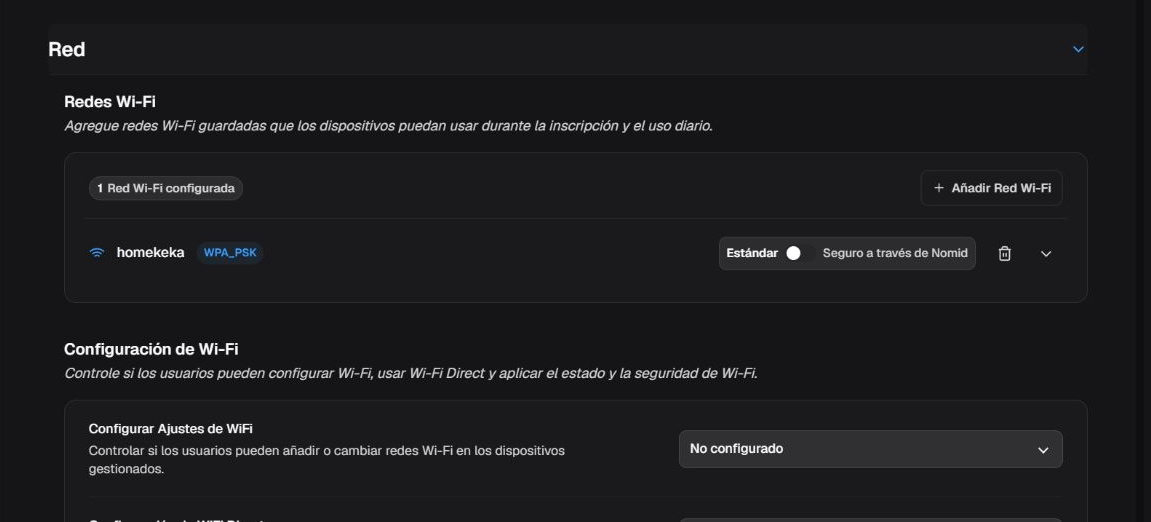
El área Red comienza por las redes Wi-Fi y los ajustes de conexión.
¶ Redes Wi-Fi

Vista representativa y segura del box Redes Wi-Fi; las tablas siguientes cubren sus ajustes y opciones sin exponer identificadores de red.
Nombre/GUID del perfil
| Opción o estado | Efecto | Cuándo usar y aplicabilidad |
|---|---|---|
| Nombre/GUID del perfil | Identifica internamente la configuración de red para edición y sincronización. | Use un identificador único; no lo confunda con el SSID emitido por el punto de acceso. |
SSID
| Campo o valor | Efecto | Cuándo usar y aplicabilidad |
|---|---|---|
| SSID | Define el nombre exacto de la red que el dispositivo intentará encontrar. | Respete mayúsculas/minúsculas y no publique nombres privados en ejemplos. |
Seguridad de la red Wi-Fi
| Opción o estado | Efecto | Cuándo usar y aplicabilidad |
|---|---|---|
| abierta | Configura una red sin autenticación por contraseña. | Úselo solo en una red controlada con protección compensatoria; el tráfico puede quedar expuesto. |
| WEP-PSK | Configura autenticación WEP mediante clave compartida. | Úselo solo por compatibilidad heredada; WEP es débil y debe sustituirse. |
| WPA-PSK | Configura autenticación WPA mediante clave precompartida. | Use una credencial fuerte administrada por canal seguro; la versión efectiva depende del punto de acceso y del dispositivo. |
Contraseña/clave
| Opción o estado | Efecto | Cuándo usar y aplicabilidad |
|---|---|---|
| Contraseña/clave | Proporciona la credencial usada por el método de seguridad elegido. | Nunca incluya el valor en manuales, capturas o tickets; valídelo por un canal seguro. |
Conectar automáticamente
| Opción o estado | Efecto | Cuándo usar y aplicabilidad |
|---|---|---|
| Conectar automáticamente | Cuando está activado, el dispositivo intenta conectarse cuando la red está disponible; cuando está desactivado, no solicita conexión automática. | Actívelo para redes corporativas preferentes; desactívelo para redes ocasionales o de prueba. |
Tipo de perfil Wi-Fi
| Opción o estado | Efecto | Cuándo usar y aplicabilidad |
|---|---|---|
| Estándar | Crea una configuración Wi-Fi Android con SSID, seguridad Abierta, WEP-PSK o WPA-PSK, contraseña cuando sea necesaria y conexión automática opcional. | Úselo como perfil administrado normal cuando el dispositivo admita la configuración Android correspondiente. |
| Seguro | Mantiene la red en la configuración administrada de Nomid Settings con WPA2, contraseña y conexión automática; el componente convierte el perfil entre modelos al cambiar el tipo. | Úselo cuando la flota dependa del flujo Wi-Fi seguro de Nomid Settings; valide la presencia y versión de esa app. |
¶ Configuración de Wi-Fi
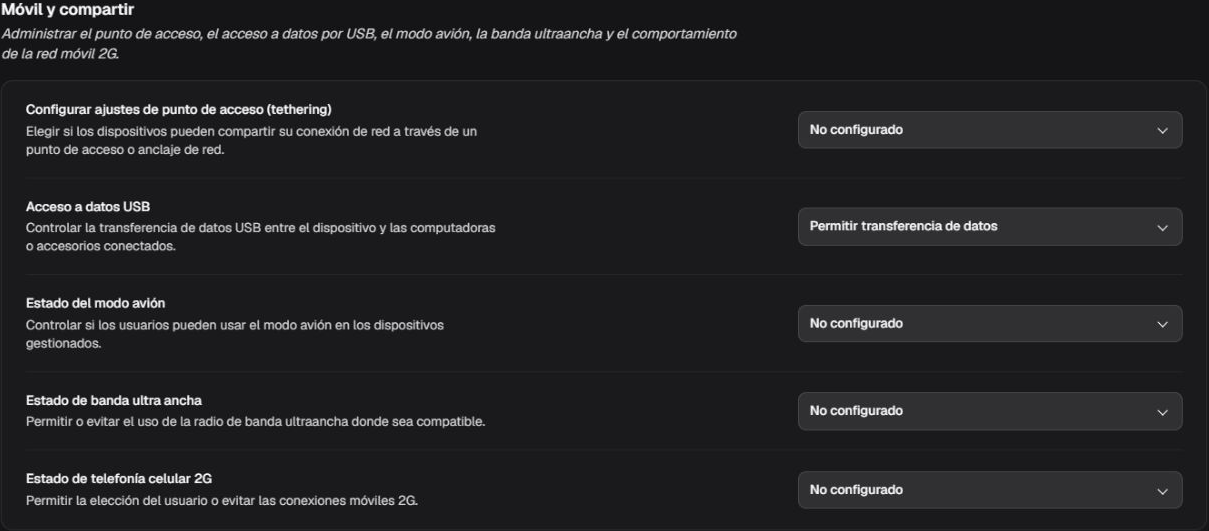
Configuración de Wi-Fi y uso compartido móvil.
Configurar Ajustes de WiFi
| Opción o estado | Efecto | Cuándo usar y aplicabilidad |
|---|---|---|
| No configurado | No impone una política de configuración de Wi-Fi al usuario. | Úselo cuando otra capa defina la regla o el usuario conserve el valor predeterminado del sistema. |
| Permitir que el usuario configure WiFi | Permite al usuario agregar y cambiar redes Wi-Fi. | Úselo en dispositivos donde el usuario necesite autonomía para administrar la conectividad. |
| Evitar que el usuario configure WiFi | Impide al usuario configurar redes Wi-Fi. | Úselo cuando todas las redes estén administradas; proporcione una red de recuperación. |
| Evitar que el usuario agregue nuevas redes WiFi | Impide agregar redes nuevas y conserva el uso de las ya aprovisionadas. | Úselo cuando el usuario pueda utilizar perfiles existentes, pero no registrar SSID nuevos. |
| Configuración de red empresarial | Restringe la nueva configuración Wi-Fi a redes empresariales compatibles. | Úselo en entornos 802.1X administrados. |
| Configuración de red empresarial 192-bit | Restringe la nueva configuración Wi-Fi a redes empresariales con seguridad de 192 bits. | Úselo solo cuando la infraestructura, los certificados y los dispositivos admitan este nivel. |
Configuración de WiFi Direct
| Opción o estado | Efecto | Cuándo usar y aplicabilidad |
|---|---|---|
| No configurado | No impone una regla de Wi-Fi Direct. | Úselo cuando el valor predeterminado del sistema sea aceptable. |
| Permitir WiFi Direct | Permite conexiones entre pares mediante Wi-Fi Direct. | Úselo para impresión, emparejamiento o transferencia compatibles sin punto de acceso. |
| Prohibir WiFi Direct | Impide el uso de Wi-Fi Direct. | Úselo para reducir conexiones entre pares fuera de la red administrada. |
Define si esta política deja el Wi-Fi sin una instrucción específica, permite que el usuario elija o mantiene la radio siempre encendida o apagada.
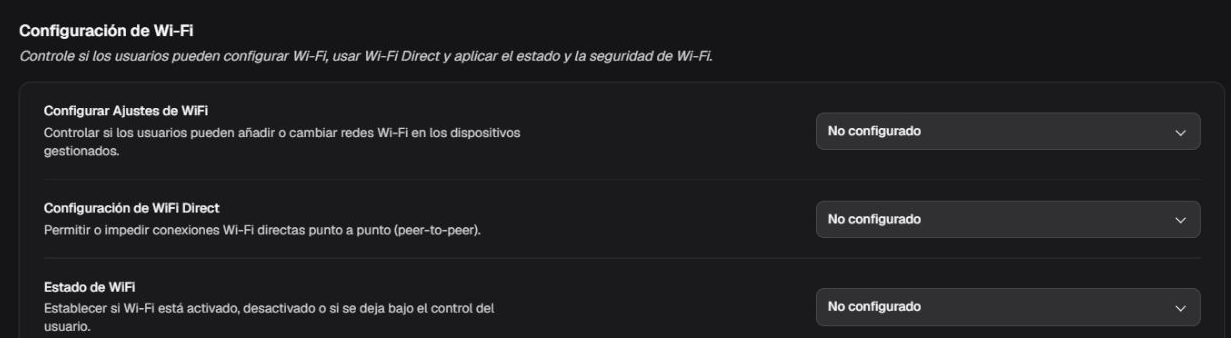
El selector Estado de WiFi dentro de Configuración de Wi-Fi.
Estado de WiFi
| Opción o estado | Efecto |
|---|---|
| No configurado | Esta política no define el estado del Wi-Fi. Se mantiene el comportamiento vigente del sistema, del usuario o de otra política aplicable. |
| Elección del usuario | Permite que el usuario encienda o apague el Wi-Fi en el dispositivo. |
| Siempre habilitado | Solicita que el Wi-Fi permanezca encendido en dispositivos compatibles. Es apropiado para equipos administrados que dependen de Wi-Fi para operar y sincronizar. |
| Siempre deshabilitado | Solicita que el Wi-Fi permanezca apagado. Puede interrumpir sincronización, acceso a apps y soporte remoto; úselo solo cuando la operación tenga otro medio de conectividad o exija que Wi-Fi no esté disponible. |
Validar y recuperar: después de distribuir y sincronizar, compruebe en el dispositivo si se puede cambiar Wi-Fi y si mantiene el estado elegido. El valor guardado en el Portal no demuestra conectividad. Si se pierde el acceso, restaure el valor o la revisión anterior de la política y vuelva a validar en un dispositivo piloto antes de ampliar la distribución.
Nivel mínimo de seguridad de WiFi
| Opción o estado | Efecto | Cuándo usar y aplicabilidad |
|---|---|---|
| No configurado | No define un nivel mínimo de seguridad Wi-Fi. | Úselo cuando otra capa evalúe la seguridad; aún podrían aceptarse redes abiertas. |
| Permitir redes abiertas | Acepta redes abiertas como nivel mínimo. | Úselo solo en escenarios controlados; este nivel no autentica la red. |
| Requerir seguridad de red personal (WEP/WPA) | Exige como mínimo una red personal protegida compatible. | Úselo para redes domésticas u organizativas con contraseña compartida, según compatibilidad. |
| Requerir seguridad de red empresarial | Exige seguridad empresarial, normalmente 802.1X. | Úselo con identidad y certificados empresariales configurados. |
| Requerir seguridad empresarial de 192 bits | Exige seguridad empresarial de 192 bits. | Úselo solo con infraestructura y dispositivos compatibles. |
¶ Uso compartido móvil
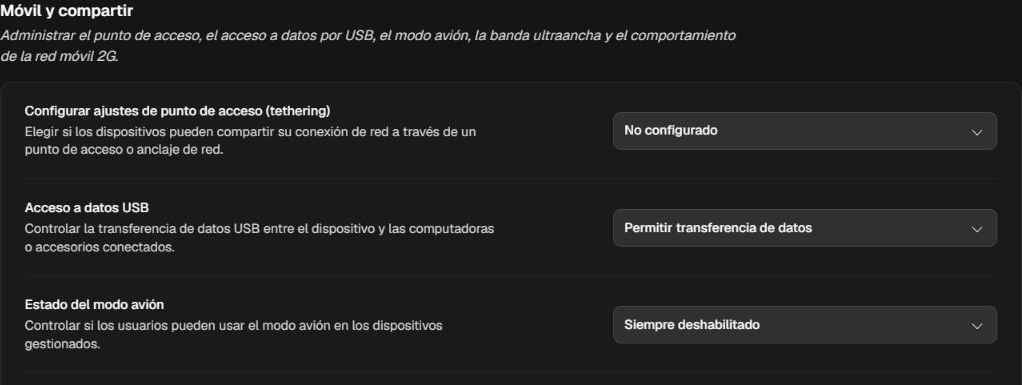
Segmento superior representativo del box Móvil y compartir en la política Tablet-20260625; las tablas siguientes también cubren banda ultraancha y red celular 2G.
Configurar ajustes de punto de acceso (tethering)
| Opción o estado | Efecto | Cuándo usar y aplicabilidad |
|---|---|---|
| No configurado | No impone una regla de conexión compartida. | Elija según si el dispositivo puede compartir conectividad; pruebe cada método usado por la operación. |
| Permitir todas las opciones de punto de acceso (tethering) | Permite todos los métodos de tethering compatibles. | Elija según si el dispositivo puede compartir conectividad; pruebe cada método usado por la operación. |
| Desactivar zona wifi (compartir internet) | Bloquea el punto de acceso Wi-Fi sin afirmar que bloquea los demás métodos de tethering. | Elija según si el dispositivo puede compartir conectividad; pruebe cada método usado por la operación. |
| Prevenir todas las opciones de punto de acceso (compartir conexión) | Bloquea todos los métodos de tethering cubiertos por Android. | Elija según si el dispositivo puede compartir conectividad; pruebe cada método usado por la operación. |
Acceso a datos USB
| Opción o estado | Efecto | Cuándo usar y aplicabilidad |
|---|---|---|
| No configurado | No impone una regla de datos USB. | Elija la restricción USB mínima que cumpla la protección de datos y conserve el mantenimiento necesario. |
| Permitir transferencia de datos | Permite transferir datos mediante USB. | Elija la restricción USB mínima que cumpla la protección de datos y conserve el mantenimiento necesario. |
| Prevenir transferencia de archivos | Bloquea la transferencia de archivos y conserva otros usos USB que la plataforma permita. | Elija la restricción USB mínima que cumpla la protección de datos y conserve el mantenimiento necesario. |
| Prevenir transferencia de datos | Bloquea los datos USB; la carga puede continuar según el hardware. | Elija la restricción USB mínima que cumpla la protección de datos y conserve el mantenimiento necesario. |
Estado del modo avión
| Opción o estado | Efecto | Cuándo usar y aplicabilidad |
|---|---|---|
| No configurado | No controla el modo avión mediante esta política. | Permita la elección del usuario cuando el personal pueda desconectar deliberadamente todas las radios; manténgalo deshabilitado en equipos sin operador que deban seguir accesibles. |
| Elección del usuario | Permite que el usuario controle el modo avión. | Permita la elección del usuario cuando el personal pueda desconectar deliberadamente todas las radios; manténgalo deshabilitado en equipos sin operador que deban seguir accesibles. |
| Siempre deshabilitado | Impide activar el modo avión. | Permita la elección del usuario cuando el personal pueda desconectar deliberadamente todas las radios; manténgalo deshabilitado en equipos sin operador que deban seguir accesibles. |
Estado de banda ultra ancha
| Opción o estado | Efecto | Cuándo usar y aplicabilidad |
|---|---|---|
| No configurado | No controla la banda ultraancha mediante esta política. | Úselo solo en dispositivos con UWB y según se necesiten funciones de proximidad o ubicación. |
| Permitir que el usuario controle la banda ultra ancha | Permite que el usuario controle la banda ultraancha. | Úselo solo en dispositivos con UWB y según se necesiten funciones de proximidad o ubicación. |
| Impedir el uso de banda ultra ancha | Impide el uso de banda ultraancha. | Úselo solo en dispositivos con UWB y según se necesiten funciones de proximidad o ubicación. |
Estado de telefonía celular 2G
| Opción o estado | Efecto | Cuándo usar y aplicabilidad |
|---|---|---|
| No configurado | No controla la red celular 2G mediante esta política. | Desactive 2G solo tras confirmar cobertura 4G/5G suficiente para la flota. |
| Permitir que el usuario controle la telefonía celular 2G | Permite que el usuario controle la red celular 2G. | Desactive 2G solo tras confirmar cobertura 4G/5G suficiente para la flota. |
| Impedir el uso de telefonía celular 2G | Impide el uso de la red celular 2G. | Desactive 2G solo tras confirmar cobertura 4G/5G suficiente para la flota. |
¶ APN

El box APN reúne el control de sustitución y las configuraciones que aparecen cuando se activa la función.
Una APN es el perfil que usa el dispositivo para acceder a los servicios de datos móviles del operador. Este bloque solo debe sustituir perfiles del operador cuando se conozcan todos los parámetros oficiales; una configuración incorrecta puede impedir los datos móviles, MMS o servicios auxiliares.
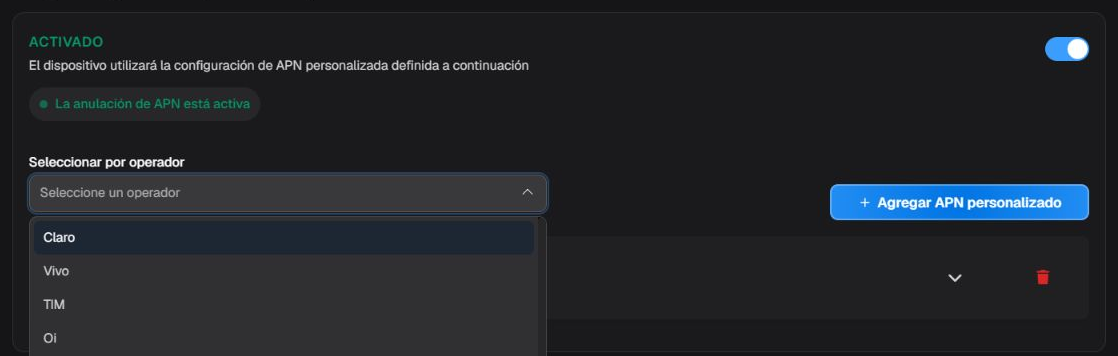
Sustitución de APN habilitada localmente y modelos disponibles en el selector de operador.
Sustituir APN
| Opción o estado | Efecto |
|---|---|
| Desactivado | Conserva los perfiles proporcionados por la SIM, el operador o el sistema; los controles de APN personalizada quedan ocultos. |
| Activado | Permite definir APN mediante la política en dispositivos compatibles. Úselo solo con parámetros confirmados por el operador. |
Operador del APN
| Opción o estado | Efecto |
|---|---|
| Operador de APN — plantilla del operador | Seleccionar una plantilla precompleta uno o más perfiles del catálogo incorporado. Revise todos los campos antes de guardar; este manual no reproduce credenciales ni valores sensibles del catálogo. |
Las plantillas estáticas disponibles son Claro, Vivo, TIM, Oi, Algar Telecom (CTBC), Sercomtel, Nextel (Claro NXT), Correios Celular (MVNO), Fluke y Salvy. Para una APN manual, deje vacío el selector de operador y use Agregar APN personalizado.
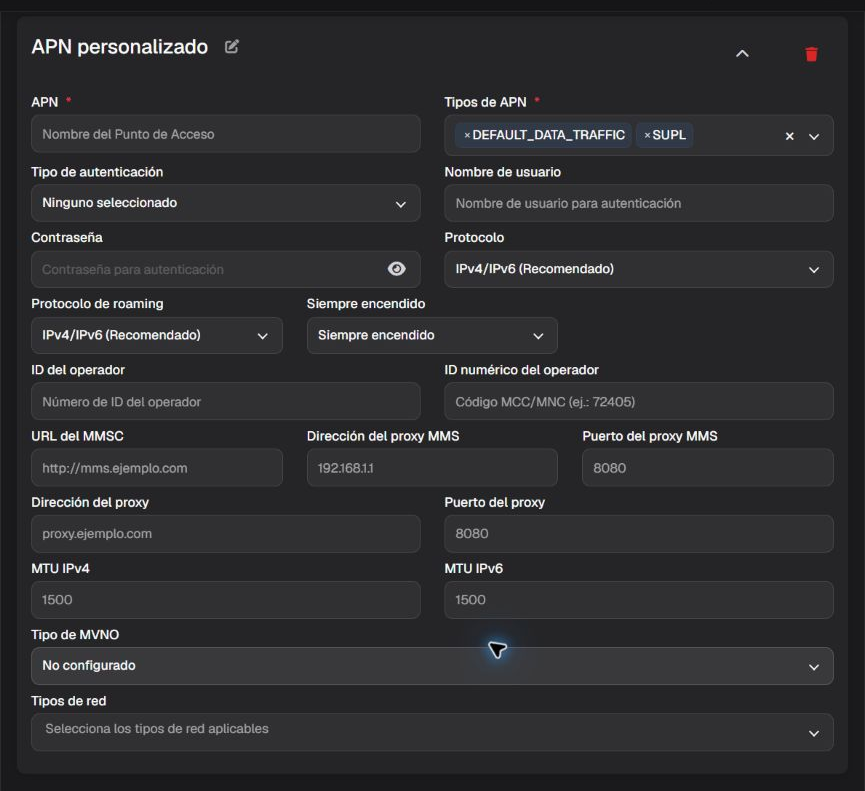
Formulario de APN personalizado con campos y ejemplos de llenado visibles.
Los textos de ejemplo mostrados dentro de campos vacíos no se envían como valores. Introduzca únicamente los parámetros oficiales proporcionados por el operador.
Nombre visible
| Campo o valor | Efecto |
|---|---|
| Nombre visible | Identifica la tarjeta APN en el Portal; no sustituye el nombre técnico de la APN. |
APN
| Opción o estado | Efecto |
|---|---|
| APN | Define el nombre del punto de acceso proporcionado por el operador. Un valor incorrecto puede impedir los datos móviles. |
Usuario
| Campo o valor | Efecto |
|---|---|
| Usuario | Proporciona el usuario de autenticación cuando lo exige el operador. Trátelo como dato sensible. |
Contraseña
| Campo o valor | Efecto |
|---|---|
| Contraseña | Proporciona la contraseña de autenticación cuando se necesita. Nunca incluya el valor en manuales, imágenes o casos de soporte. |
Seleccione solo los tipos indicados por el operador; la combinación determina qué servicios pueden usar el perfil.
Tipos de APN
| Opción o estado | Efecto |
|---|---|
| ENTERPRISE — empresarial | Usa la APN para tráfico empresarial. |
| BIP | Usa la APN para Bearer Independent Protocol. |
| CBS | Usa la APN para Cell Broadcast Service. |
| DEFAULT_DATA_TRAFFIC — datos predeterminados | Usa la APN para datos móviles predeterminados. |
| DUN | Usa la APN para compartir la conexión móvil. |
| EMERGENCY — emergencia | Usa la APN para servicios de emergencia. |
| FOTA | Usa la APN para actualizaciones de firmware proporcionadas por el operador. |
| HIPRI | Usa la APN para datos de alta prioridad. |
| IA | Usa la APN para la conexión inicial a la red. |
| IMS | Usa la APN para servicios IMS, como voz sobre LTE cuando es compatible. |
| MCX | Usa la APN para servicios de comunicación de misión crítica. |
| MMS | Usa la APN para mensajería multimedia. |
| RCS | Usa la APN para servicios de comunicación enriquecida. |
| SUPL | Usa la APN para ubicación asistida por la red. |
| VSIM | Usa la APN para servicios de SIM virtual. |
| XCAP | Usa la APN para configuración de servicios del operador. |
Las etiquetas buscables de este grupo son Autenticación de APN, Protocolo de APN y Protocolo en roaming.
Autenticación del APN
| Opción o estado | Efecto |
|---|---|
| Ninguno | No usa autenticación PAP o CHAP. |
| PAP | Usa autenticación PAP; las credenciales tienen menor protección en tránsito que con CHAP. |
| CHAP | Usa autenticación por desafío CHAP. |
| PAP o CHAP | Permite que la red negocie PAP o CHAP. |
Protocolo del APN
| Opción o estado | Efecto |
|---|---|
| IPv4 | Usa IPv4 en la red principal. |
| IPv4/IPv6 | Usa doble pila IPv4 e IPv6 en la red principal. |
| IPv6 | Usa IPv6 en la red principal. |
| Sin IP | Usa tráfico sin IP en la red principal. |
| PPP | Usa PPP en la red principal. |
| No estructurado | Usa tráfico no estructurado en la red principal. |
Protocolo en roaming
| Opción o estado | Efecto |
|---|---|
| IPv4 | Usa IPv4 cuando el dispositivo está en roaming. |
| IPv4/IPv6 | Usa doble pila cuando el dispositivo está en roaming. |
| IPv6 | Usa IPv6 cuando el dispositivo está en roaming. |
| Sin IP | Usa tráfico sin IP en roaming. |
| PPP | Usa PPP en roaming. |
| No estructurado | Usa tráfico no estructurado en roaming. |
Los grupos buscables de esta parte son APN siempre activo, Tipo de MVNO y Tipos de red de APN.
No elija estos parámetros por ensayo y error. Use solo valores oficiales del operador y pruebe el perfil en un dispositivo piloto antes de ampliar la distribución.
ID del operador
| Campo o valor | Efecto |
|---|---|
| ID del operador | Aplica el identificador de operador reconocido por la plataforma cuando se proporciona. |
ID numérico del operador
| Campo o valor | Efecto | Cuándo usar y aplicabilidad |
|---|---|---|
| ID numérico del operador | Informa el identificador numérico del operador usado por el perfil APN; es un campo distinto de Carrier ID, MCC y MNC. | Introduzca solo el valor oficial proporcionado por el operador; no determine este identificador por ensayo y error. |
MCC
| Campo o valor | Efecto |
|---|---|
| MCC | Proporciona el código de país de la red móvil. |
MNC
| Campo o valor | Efecto |
|---|---|
| MNC | Proporciona el código de red del operador. Valores MCC o MNC incorrectos pueden impedir la coincidencia con la SIM. |
MMSC
| Campo o valor | Efecto |
|---|---|
| MMSC | Define la dirección del servicio usado para enviar y recibir MMS. |
Dirección del proxy MMS
| Campo o valor | Efecto |
|---|---|
| Dirección del proxy MMS | Encamina MMS mediante el proxy indicado por el operador. |
Puerto del proxy MMS
| Campo o valor | Efecto |
|---|---|
| Puerto del proxy MMS | Define el puerto usado por el proxy MMS. |
Dirección del proxy
| Campo o valor | Efecto |
|---|---|
| Dirección del proxy | Encamina el tráfico de esta APN mediante el proxy indicado; no es el proxy global de la política. |
Puerto del proxy
| Campo o valor | Efecto |
|---|---|
| Puerto del proxy | Define el puerto del proxy de la APN. |
MTU IPv4
| Campo o valor | Efecto |
|---|---|
| MTU IPv4 | Define el tamaño máximo de paquete IPv4 solicitado para esta APN. Cámbielo solo según las indicaciones del operador. |
MTU IPv6
| Campo o valor | Efecto |
|---|---|
| MTU IPv6 | Define el tamaño máximo de paquete IPv6 solicitado para esta APN. Cámbielo solo según las indicaciones del operador. |
APN siempre activo
| Opción o estado | Efecto |
|---|---|
| No especificado | No solicita un comportamiento específico de conexión permanente. |
| No mantener siempre activa | Indica que la APN no necesita permanecer conectada continuamente. |
| Siempre activa | Solicita que la APN permanezca conectada cuando la plataforma lo admite. Evalúe consumo de batería y red. |
Tipo de MVNO
| Opción o estado | Efecto |
|---|---|
| No especificado | No usa coincidencia específica de operador móvil virtual. |
| Gid — GID | Identifica un operador virtual mediante el identificador de grupo. |
| Iccid — ICCID | Identifica mediante el código de la tarjeta SIM. |
| Imsi — IMSI | Identifica mediante el código de la suscripción móvil. |
| Spn — SPN | Identifica mediante el nombre del proveedor guardado en la SIM. |
Tipos de red del APN
| Opción o estado | Efecto |
|---|---|
| EDGE | Permite usar la APN en acceso EDGE. |
| GPRS | Permite usar la APN en acceso GPRS. |
| Gsm — GSM | Permite usar la APN en acceso GSM. |
| Hsdpa — HSDPA | Permite usar la APN en acceso HSDPA. |
| Hspa — HSPA | Permite usar la APN en acceso HSPA. |
| Hspap — HSPA+ | Permite usar la APN en acceso HSPA+. |
| Hsupa — HSUPA | Permite usar la APN en acceso HSUPA. |
| Iwlan — IWLAN | Permite usar la APN en acceso IWLAN. |
| LTE | Permite usar la APN en acceso LTE/4G. |
| NR | Permite usar la APN en acceso NR/5G. |
| TD_SCDMA — TD-SCDMA | Permite usar la APN en acceso TD-SCDMA. |
| Umts — UMTS | Permite usar la APN en acceso UMTS/3G. |
Las opciones de APN configuran el perfil enviado por la política; la disponibilidad y el resultado en el dispositivo dependen de Android, el módem, el operador y el modo de administración. Confirme la conectividad después de distribuir sin exponer credenciales.
Validar y recuperar: valide primero los datos móviles y los servicios necesarios en un dispositivo piloto. El Portal confirma la configuración guardada y el estado que puede informar, pero no que el operador haya aceptado todos los parámetros. Si falla la conectividad, restaure la configuración o revisión anterior en la propia política o en Historial y confirme la recuperación antes de volver a distribuir.
¶ VPN

Box VPN completo en la política Tablet-20260625. La VPN siempre activa no aparece en el estado actual y permanece explicada en la tabla como ajuste condicional.
Bloqueo de VPN siempre activa
| Opción o estado | Efecto | Cuándo usar y aplicabilidad |
|---|---|---|
| Activado | Pone el bloqueo de tráfico fuera de la VPN siempre activa a disposición en dispositivos compatibles. | Úselo solo después de seleccionar y probar una app de VPN siempre activa, porque un fallo de la VPN puede detener todo el tráfico. |
| Desactivado | Mantiene el bloqueo de tráfico fuera de la VPN siempre activa no disponible mediante este control. | Úselo cuando el dispositivo pueda acceder a la red fuera de la VPN mientras el túnel no esté disponible o se reconecte. |
Origen de la aplicación de VPN siempre activa
| Opción o estado | Efecto | Cuándo usar y aplicabilidad |
|---|---|---|
| App de Play Store | Selecciona un paquete VPN del catálogo y lo añade a la política si todavía no está presente. | Use un cliente VPN aprobado y compatible con Android Enterprise. |
| App ya presente en la lista | Asocia con la VPN siempre activa un paquete ya incluido en la política. | Úselo para evitar duplicados y mantener las propiedades ya configuradas de la app. |
Nombre del paquete de VPN
| Campo o valor | Efecto | Cuándo usar y aplicabilidad |
|---|---|---|
| Nombre del paquete | Asocia manualmente el identificador Android indicado y crea la entrada de la app cuando sea necesario. | Use solo el nombre de paquete oficial del cliente VPN. |
Quitar aplicación de VPN
| Acción | Efecto | Orientación, riesgo y recuperación |
|---|---|---|
| Quitar app | Limpia el paquete de VPN siempre activa y su opción de bloqueo asociada; no elimina necesariamente la app de la lista general de la política. | Úselo cuando la política ya no deba imponer ese cliente como VPN siempre activa. |
¶ Proxy global

Box Proxy global completo en la política Tablet-20260625, con el toggle desactivado. Los campos de host, URL, credencial y excepciones aparecen solo cuando se activa el ajuste y permanecen explicados en las tablas.
Proxy global
| Opción o estado | Efecto | Cuándo usar y aplicabilidad |
|---|---|---|
| Desactivado | Mantiene el proxy global no disponible mediante este control. | Úselo cuando el tráfico no deba pasar por un proxy global; los campos de proxy y excepciones permanecen ocultos. |
| Activado | Pone el proxy global a disposición en dispositivos compatibles. | Úselo solo con host y puerto o URL PAC confirmados y accesibles desde todas las redes previstas. |
Hosts excluidos del proxy
| Opción o estado | Efecto |
|---|---|
| Uno o más nombres de host | Hace que esos destinos omitan el proxy global. |
Orientación para Uno o más nombres de host: Úselo para servicios internos o incompatibles con proxy. No incluya protocolo, contraseña ni ruta si el campo espera solo un host.
Host del proxy global
| Campo o valor | Efecto | Cuándo usar y aplicabilidad |
|---|---|---|
| Host | Encamina el tráfico compatible al servidor y puerto fijos indicados. | Úselo cuando el mismo proxy sea accesible desde todas las redes previstas. |
Puerto del proxy global
| Campo o valor | Efecto | Cuándo usar y aplicabilidad |
|---|---|---|
| Puerto | Encamina el tráfico compatible al servidor y puerto fijos indicados. | Úselo cuando el mismo proxy sea accesible desde todas las redes previstas. |
URL PAC
| Campo o valor | Efecto | Cuándo usar y aplicabilidad |
|---|---|---|
| URL PAC | Obtiene un archivo PAC que decide cuándo y qué proxy usar. | Use una URL HTTPS estable y valide su disponibilidad antes de distribuir. |
¶ Restricciones avanzadas
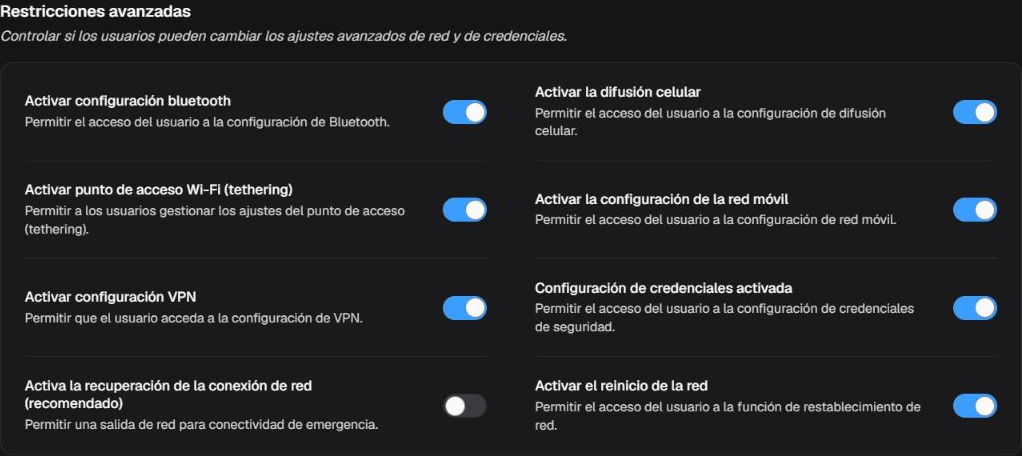
Box Restricciones avanzadas completo en la política Tablet-20260625. Siete controles están activados; la recuperación de la conexión de red está desactivada.
Activar configuración bluetooth
| Opción o estado | Efecto |
|---|---|
| Activado | Permite la configuración local de Bluetooth cuando el dispositivo ofrece esa capacidad. |
| Desactivado | Impide la configuración local de Bluetooth cuando el dispositivo ofrece esa restricción. |
Activar la difusión celular
| Opción o estado | Efecto |
|---|---|
| Activado | Permite la configuración local de alertas de red cuando el dispositivo ofrece esa capacidad. |
| Desactivado | Impide la configuración local de alertas de red cuando el dispositivo ofrece esa restricción. |
Activar punto de acceso Wi-Fi (tethering)
| Opción o estado | Efecto |
|---|---|
| Activado | Permite la configuración local de tethering cuando el dispositivo ofrece esa capacidad. |
| Desactivado | Impide la configuración local de tethering cuando el dispositivo ofrece esa restricción. |
Activar la configuración de la red móvil
| Opción o estado | Efecto |
|---|---|
| Activado | Permite la configuración local de redes móviles cuando el dispositivo ofrece esa capacidad. |
| Desactivado | Impide la configuración local de redes móviles cuando el dispositivo ofrece esa restricción. |
Activar configuración VPN
| Opción o estado | Efecto |
|---|---|
| Activado | Permite la configuración local de VPN cuando el dispositivo ofrece esa capacidad. |
| Desactivado | Impide la configuración local de VPN cuando el dispositivo ofrece esa restricción. |
Configuración de credenciales activada
| Opción o estado | Efecto |
|---|---|
| Activado | Permite la configuración local de credenciales de red cuando el dispositivo ofrece esa capacidad. |
| Desactivado | Impide la configuración local de credenciales de red cuando el dispositivo ofrece esa restricción. |
Activa la recuperación de la conexión de red (recomendado)
| Opción o estado | Efecto | Cuándo usar y aplicabilidad |
|---|---|---|
| Activado | Pone la salida de emergencia de red a disposición en dispositivos compatibles. | Úselo en experiencias restringidas solo cuando el modelo ofrezca una salida de emergencia de red probada para recuperar conectividad. |
| Desactivado | Mantiene la salida de emergencia de red no disponible mediante este control. | Úselo cuando esa salida local no deba estar disponible y exista otro procedimiento documentado para recuperar la red. |
Activar el reinicio de la red
| Opción o estado | Efecto |
|---|---|
| Activado | Permite el restablecimiento local de los ajustes de red cuando el dispositivo ofrece esa capacidad. |
| Desactivado | Impide el restablecimiento local de los ajustes de red cuando el dispositivo ofrece esa restricción. |
¶ Configuración del Dispositivo
Los bloques siguen la pantalla del Portal: controles del dispositivo, pantalla y bloqueo, permisos, actualización, usuarios y hardware. Confirme la compatibilidad antes de restringir mantenimiento, acceso o recuperación local.
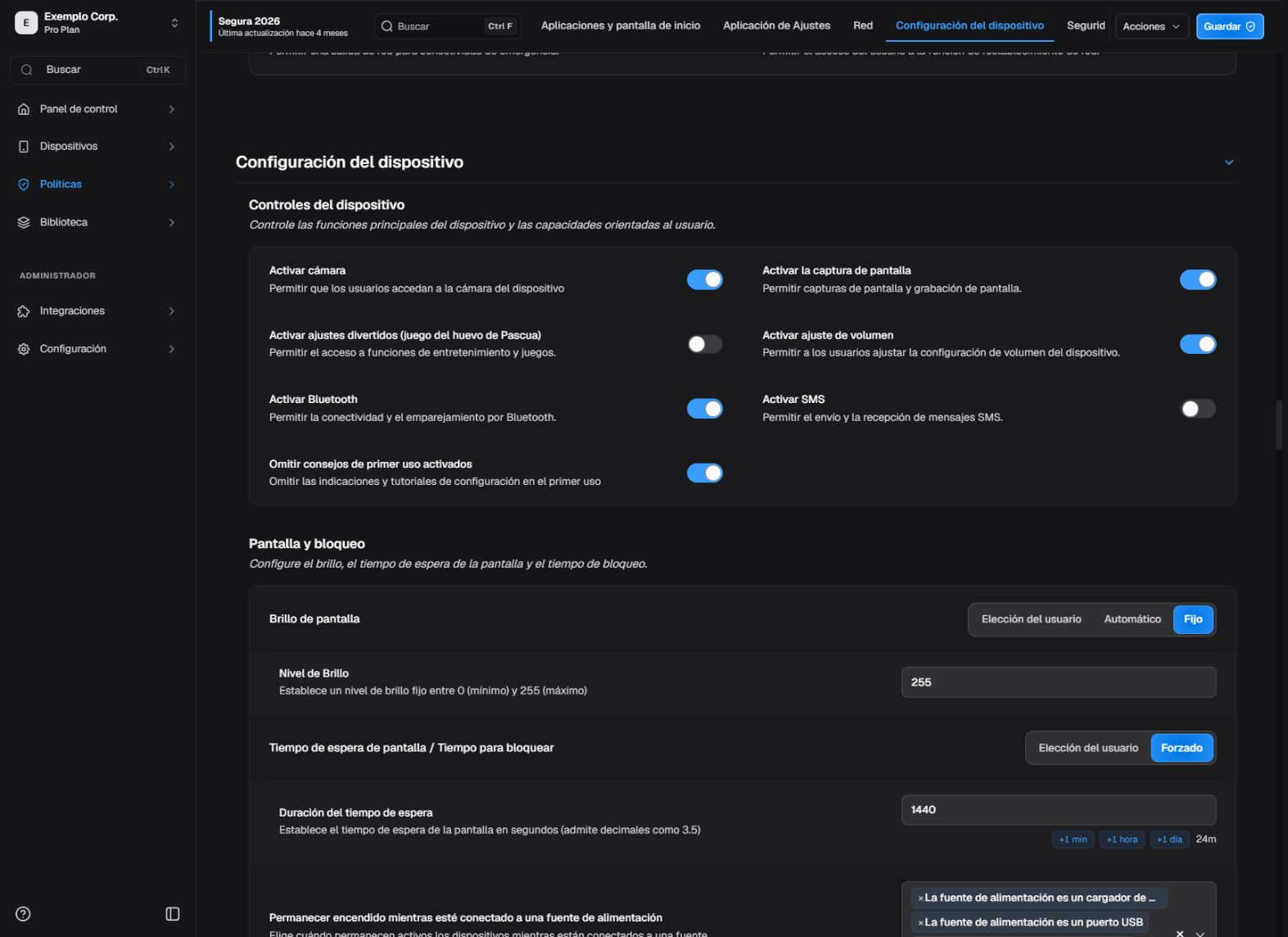
Controles del dispositivo en el editor.
¶ Controles del dispositivo
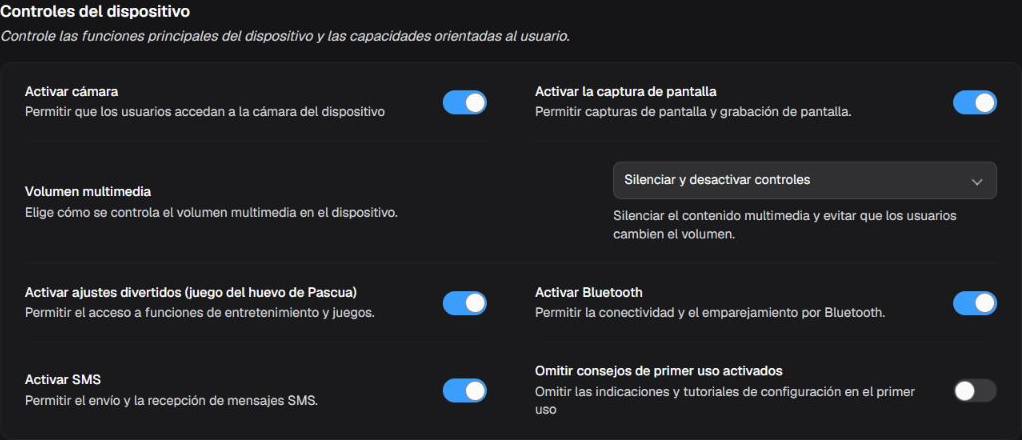
Controles del dispositivo en la política Tablet-20260625. Los seis toggles y el modo de volumen aparecen en el estado actual de la política.
Habilitar cámara
| Opción o estado | Efecto | Cuándo usar y aplicabilidad |
|---|---|---|
| Activado | Permite la cámara cuando el dispositivo ofrece esa capacidad. | Úselo cuando la cámara forme parte de la operación autorizada. |
| Desactivado | Impide la cámara cuando el dispositivo ofrece esa restricción. | Úselo cuando la captura de imagen no sea necesaria o represente un riesgo. |
Habilitar captura de pantalla
| Opción o estado | Efecto | Cuándo usar y aplicabilidad |
|---|---|---|
| Activado | Permite capturas y grabación de pantalla cuando el dispositivo ofrece esa capacidad. | Úselo cuando la captura sea necesaria para soporte o evidencia autorizada. |
| Desactivado | Impide capturas y grabación de pantalla cuando el dispositivo ofrece esa restricción. | Úselo para proteger datos mostrados, considerando las excepciones compatibles para apps de pantalla. |
Habilitar diversión
| Opción o estado | Efecto | Cuándo usar y aplicabilidad |
|---|---|---|
| Activado | Permite funciones recreativas y Easter eggs del sistema cuando el dispositivo ofrece esa capacidad. | Úselo cuando estas funciones no interfieran con la finalidad del equipo. |
| Desactivado | Impide funciones recreativas y Easter eggs del sistema cuando el dispositivo ofrece esa restricción. | Úselo en dispositivos estrictamente operativos. |
Habilitar volumen
| Opción o estado | Efecto | Cuándo usar y aplicabilidad |
|---|---|---|
| Activado | Permite el ajuste local del volumen cuando el dispositivo ofrece esa capacidad. | Úselo cuando el usuario necesite adaptar el audio al entorno. |
| Desactivado | Impide el ajuste local del volumen cuando el dispositivo ofrece esa restricción. | Úselo en terminales que requieran un volumen fijo y probado. |
Habilitar Bluetooth
| Opción o estado | Efecto | Cuándo usar y aplicabilidad |
|---|---|---|
| Activado | Permite la radio y las conexiones Bluetooth cuando el dispositivo ofrece esa capacidad. | Úselo cuando lectores, auriculares u otros periféricos aprobados dependan de Bluetooth. |
| Desactivado | Impide la radio y las conexiones Bluetooth cuando el dispositivo ofrece esa restricción. | Úselo cuando no se necesite ningún periférico Bluetooth. |
Habilitar SMS
| Opción o estado | Efecto | Cuándo usar y aplicabilidad |
|---|---|---|
| Activado | Permite el uso y envío de SMS cuando el dispositivo ofrece esa capacidad. | Úselo cuando SMS sea necesario para la operación y esté permitido por el plan. |
| Desactivado | Impide el uso y envío de SMS cuando el dispositivo ofrece esa restricción. | Úselo en dispositivos sin finalidad de mensajería o para reducir coste y riesgo. |
Omitir sugerencias del primer uso
| Opción o estado | Efecto | Cuándo usar y aplicabilidad |
|---|---|---|
| Activado | Solicita que Android omita pantallas y sugerencias iniciales compatibles. | Úselo en aprovisionamiento masivo o quiosco para reducir pasos del usuario. |
| Desactivado | Permite que el sistema muestre la guía inicial predeterminada. | Úselo cuando la guía del fabricante ayude a usuarios nuevos. |
¶ Pantalla y bloqueo
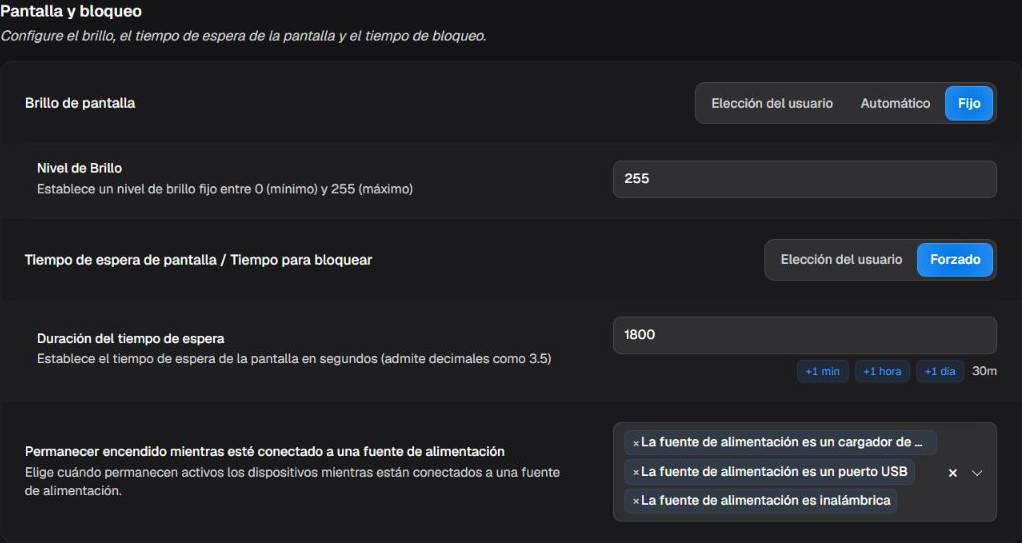
Pantalla y bloqueo en la política Tablet-20260625. La imagen muestra los tres controles principales y sus estados visibles en el Portal.
Mantener pantalla activa al cargar
| Opción o estado | Efecto | Cuándo usar y aplicabilidad |
|---|---|---|
| Desconocido | No especifica una fuente de energía que deba mantener la pantalla activa. | Úselo cuando la política no deba imponer este comportamiento. |
| CA | Mantiene el dispositivo activo mientras está conectado a cargador de CA. | Úselo en terminales fijos o quioscos con alimentación continua; evalúe el consumo y el desgaste de la pantalla. |
| USB | Mantiene el dispositivo activo mientras está conectado a alimentación USB. | Úselo en terminales fijos o quioscos con alimentación continua; evalúe el consumo y el desgaste de la pantalla. |
| Inalámbrica | Mantiene el dispositivo activo mientras está conectado a carga inalámbrica. | Úselo en terminales fijos o quioscos con alimentación continua; evalúe el consumo y el desgaste de la pantalla. |
Modo de brillo
| Opción o estado | Efecto | Cuándo usar y aplicabilidad |
|---|---|---|
| Elección del usuario | Permite que el usuario ajuste el valor en el dispositivo. | Úselo cuando la preferencia individual no comprometa la operación ni la seguridad. |
| Automático | Permite que el sistema ajuste el brillo según los sensores y las condiciones ambientales. | Úselo para equilibrar legibilidad y consumo en entornos variables. |
| Fijo | Impone el nivel de brillo indicado en el campo numérico asociado. | Úselo en entornos controlados; pruebe legibilidad y consumo antes de distribuir. |
Tiempo de espera de pantalla
| Opción o estado | Efecto | Cuándo usar y aplicabilidad |
|---|---|---|
| Elección del usuario | Permite que el usuario ajuste el valor en el dispositivo. | Úselo cuando la preferencia individual no comprometa la operación ni la seguridad. |
| Obligatorio | Impone el tiempo configurado antes de apagar la pantalla o bloquear el dispositivo. | Úselo para estandarizar seguridad y consumo; un valor muy corto puede interrumpir tareas. |
¶ Controles de aplicaciones y permisos
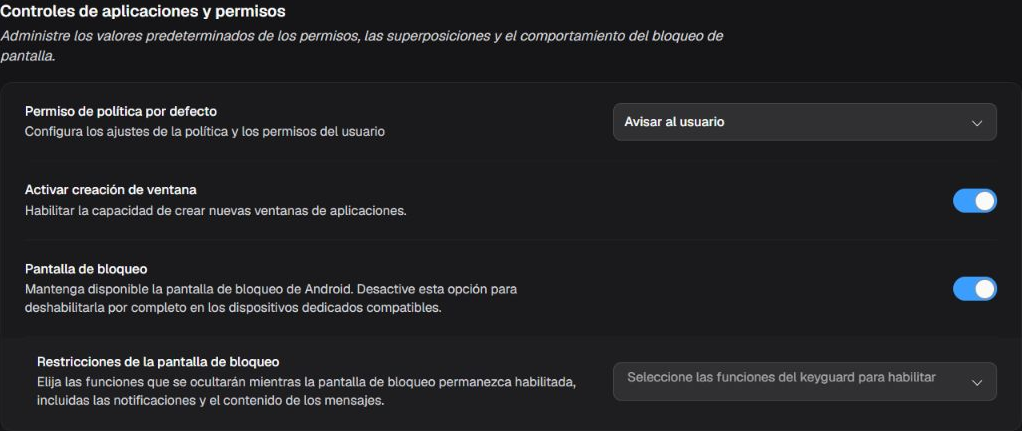
Política predeterminada de permisos, creación de ventanas y controles de pantalla de bloqueo en la política Tablet-20260625.
Rótulo en el Portal: Política predeterminada de permisos
Política predeterminada de permisos del dispositivo
| Opción o estado | Efecto | Cuándo usar y aplicabilidad |
|---|---|---|
| No definir | No impone una decisión; Android, la app u otra política aplicable mantiene el comportamiento predeterminado. | Úselo cuando esta regla no deba administrar el permiso. No significa concedido ni denegado. |
| Preguntar al usuario | Deja la decisión al usuario y muestra la solicitud de permiso cuando la app lo necesita. | En dispositivos personales o compartidos con operador, permite decidir después de leer el motivo de la solicitud. En quioscos sin operador, prefiera una decisión explícita ya probada. |
| Conceder | Concede el permiso mediante política sin depender de la confirmación cotidiana del usuario, cuando Android lo permite. | Úselo solo para una función empresarial necesaria después de evaluar el acceso a datos o sensores. |
| Denegar | Deniega el permiso mediante política; la función de la app que depende de él puede dejar de funcionar. | Úselo para impedir acceso innecesario o prohibido después de probar el flujo principal de la aplicación. |
Orientación: Úselo solo para la función que debe quedar indisponible antes del desbloqueo; All Features tiene el mayor impacto.
Funciones desactivadas en la pantalla de bloqueo
| Opción o estado | Efecto |
|---|---|
| Cámara | Esta selección elimina el acceso a la cámara desde la pantalla bloqueada. |
| Notificaciones | Esta selección oculta las notificaciones en la pantalla bloqueada. |
| Notificaciones con contenido no oculto | Esta selección oculta el contenido sensible sin censurar de las notificaciones. |
| Agentes de confianza | Esta selección desactiva los agentes de confianza usados para desbloquear. |
| Desactivar huella digital | Esta selección impide el desbloqueo con huella digital. |
| Desactivar respuesta remota | Esta selección impide entradas y respuestas remotas desde la pantalla bloqueada. |
| Reconocimiento facial | Esta selección impide el desbloqueo facial. |
| Iris | Esta selección impide el desbloqueo por iris. |
| Biometría | Esta selección impide los métodos biométricos de desbloqueo. |
| Todas las funciones | Esta selección desactiva todas las funciones de pantalla bloqueada cubiertas por la plataforma. |
Impedir creación de ventanas
| Opción o estado | Efecto | Cuándo usar y aplicabilidad |
|---|---|---|
| Activado | La restricción queda activa e impide que las apps creen ventanas sobre otras apps cuando la versión y el modo de administración lo permiten. | Úselo para reducir superposiciones, phishing y fuga visual del quiosco. |
| Desactivado | La política no impide que las apps creen ventanas sobre otras apps mediante este control; otras políticas o el sistema aún pueden restringirlo. | Úselo cuando una función aprobada dependa de superposiciones y esté probada. |
Desactivar pantalla de bloqueo
| Opción o estado | Efecto | Cuándo usar y aplicabilidad |
|---|---|---|
| Activado | La restricción queda activa e impide el uso de la pantalla de bloqueo/keyguard cuando la versión y el modo de administración lo permiten. | Úselo solo en un dispositivo dedicado con control físico y riesgo evaluado. |
| Desactivado | La política no impide el uso de la pantalla de bloqueo/keyguard mediante este control; otras políticas o el sistema aún pueden restringirlo. | Úselo para conservar la autenticación y protección normal de la pantalla de bloqueo. |
¶ Actualización del sistema
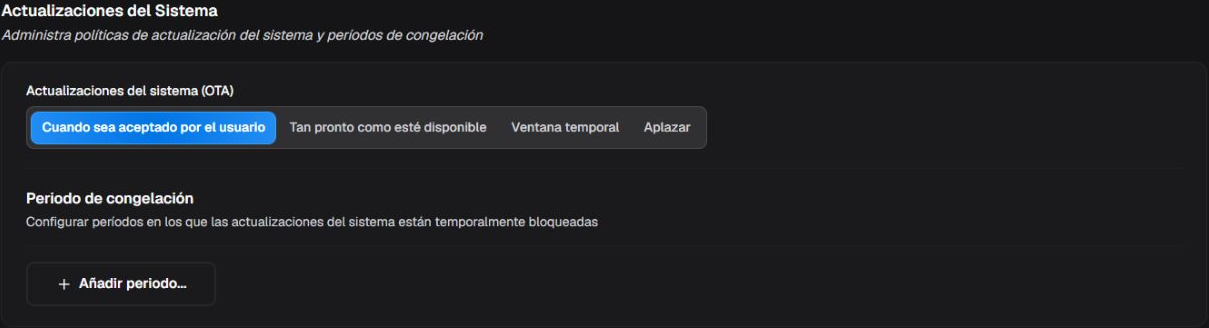
Preferencias y períodos de actualización del sistema.
Preferencia de actualización del sistema
| Opción o estado | Efecto | Cuándo usar y aplicabilidad |
|---|---|---|
| No especificado | No impone un modo de actualización del sistema mediante esta política. | Úselo para seguir el comportamiento predeterminado del fabricante y Android. |
| Automática | Solicita la instalación automática de actualizaciones disponibles según los requisitos del dispositivo. | Úselo cuando la rapidez de corrección sea prioritaria y la operación tolere actualizaciones automáticas. |
| En ventana | Restringe la instalación automática a la ventana diaria de inicio y fin configurada. | Úselo para reducir interrupciones durante el horario operativo; confirme la zona horaria del dispositivo. |
| Posponer | Pospone actualizaciones hasta el número de días aceptado por el Portal y la plataforma, actualmente limitado en el formulario. | Úselo para validar compatibilidad durante un periodo corto; no lo trate como bloqueo permanente de correcciones. |
Orientación: Úselo para periodos críticos. Intervalos superpuestos o fuera de las reglas de Android pueden rechazarse.
Periodos de congelación
| Opción o estado | Efecto |
|---|---|
| Fecha inicial y final | Define intervalos recurrentes en los que no deben instalarse actualizaciones del sistema. |
Orientación: Use un valor compatible con riesgo y tarea; valores cortos mejoran seguridad pero pueden interrumpir el trabajo.
Tiempo máximo hasta bloquear
| Opción o estado | Efecto |
|---|---|
| Segundos o no definido | Limita el tiempo máximo de inactividad antes del bloqueo del dispositivo, respetando el valor máximo aceptado por la plataforma. |
¶ Controles de usuario
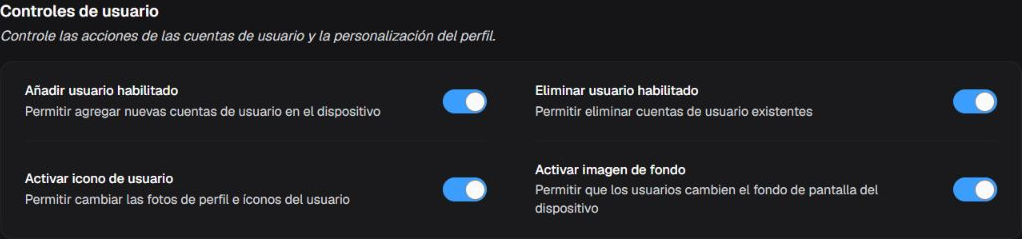
Controles para añadir y quitar usuarios, establecer el icono del usuario y establecer el fondo de pantalla en la política Tablet-20260625.
Impedir añadir usuarios
| Opción o estado | Efecto | Cuándo usar y aplicabilidad |
|---|---|---|
| Activado | La restricción queda activa e impide la creación local de nuevos usuarios cuando la versión y el modo de administración lo permiten. | Úselo en dispositivos corporativos de un solo usuario o quioscos. |
| Desactivado | La política no impide la creación local de nuevos usuarios mediante este control; otras políticas o el sistema aún pueden restringirlo. | Úselo cuando varios usuarios locales formen parte del modelo aprobado. |
Impedir quitar usuarios
| Opción o estado | Efecto | Cuándo usar y aplicabilidad |
|---|---|---|
| Activado | La restricción queda activa e impide la eliminación local de usuarios cuando la versión y el modo de administración lo permiten. | Úselo para evitar pérdida de perfiles o datos por acción local. |
| Desactivado | La política no impide la eliminación local de usuarios mediante este control; otras políticas o el sistema aún pueden restringirlo. | Úselo cuando administradores locales necesiten gestionar usuarios. |
Impedir cambiar el icono del usuario
| Opción o estado | Efecto | Cuándo usar y aplicabilidad |
|---|---|---|
| Activado | La restricción queda activa e impide el cambio local del icono del usuario cuando la versión y el modo de administración lo permiten. | Úselo para mantener una identidad visual estandarizada. |
| Desactivado | La política no impide el cambio local del icono del usuario mediante este control; otras políticas o el sistema aún pueden restringirlo. | Úselo cuando se permita personalizar el perfil. |
Impedir cambiar el fondo
| Opción o estado | Efecto | Cuándo usar y aplicabilidad |
|---|---|---|
| Activado | La restricción queda activa e impide el cambio local del fondo cuando la versión y el modo de administración lo permiten. | Úselo en dispositivos estandarizados o de atención al público. |
| Desactivado | La política no impide el cambio local del fondo mediante este control; otras políticas o el sistema aún pueden restringirlo. | Úselo cuando se permita la personalización y no afecte la legibilidad. |
¶ Controles de hardware
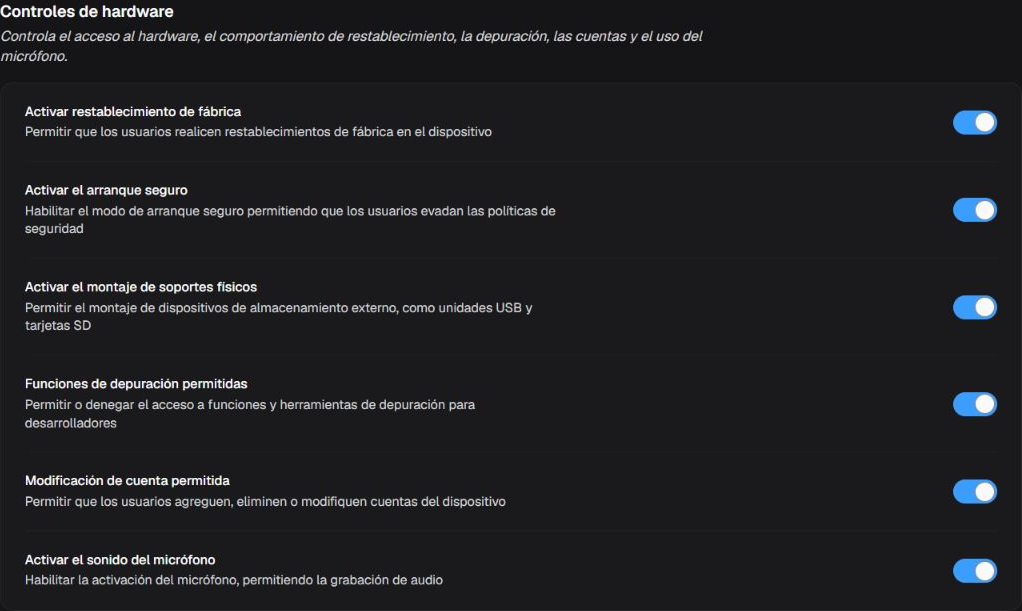
Controles de hardware en la política Tablet-20260625; la captura muestra los seis controles materializados en el Portal.
Impedir restablecimiento de fábrica
| Opción o estado | Efecto | Cuándo usar y aplicabilidad |
|---|---|---|
| Activado | La restricción queda activa e impide el restablecimiento de fábrica iniciado localmente cuando la versión y el modo de administración lo permiten. | Úselo en dispositivos corporativos para impedir la eliminación local de la administración. |
| Desactivado | La política no impide el restablecimiento de fábrica iniciado localmente mediante este control; otras políticas o el sistema aún pueden restringirlo. | Desactive la restricción solo cuando la operación requiera un restablecimiento local autorizado. |
Impedir modo seguro
| Opción o estado | Efecto | Cuándo usar y aplicabilidad |
|---|---|---|
| Activado | La restricción queda activa e impide el arranque del dispositivo en modo seguro cuando la versión y el modo de administración lo permiten. | Úselo en quioscos y dispositivos administrados para reducir rutas de evasión. |
| Desactivado | La política no impide el arranque del dispositivo en modo seguro mediante este control; otras políticas o el sistema aún pueden restringirlo. | Úselo cuando soporte local autorizado necesite diagnósticos en modo seguro. |
Impedir medios físicos
| Opción o estado | Efecto | Cuándo usar y aplicabilidad |
|---|---|---|
| Activado | La restricción queda activa e impide el montaje de medios físicos extraíbles cuando la versión y el modo de administración lo permiten. | Úselo para reducir entrada o salida de datos mediante medios extraíbles. |
| Desactivado | La política no impide el montaje de medios físicos extraíbles mediante este control; otras políticas o el sistema aún pueden restringirlo. | Úselo cuando la operación dependa de medios aprobados y el riesgo esté controlado. |
Permitir funciones de depuración
| Opción o estado | Efecto | Cuándo usar y aplicabilidad |
|---|---|---|
| Activado | Permite funciones de depuración compatibles en el dispositivo. | Úselo solo para desarrollo o soporte controlado; la depuración amplía la superficie de ataque. |
| Desactivado | No concede funciones de depuración mediante este control. | Úselo en producción como postura predeterminada. |
Impedir cambios de cuentas
| Opción o estado | Efecto | Cuándo usar y aplicabilidad |
|---|---|---|
| Activado | La restricción queda activa e impide añadir, quitar o modificar cuentas localmente cuando la versión y el modo de administración lo permiten. | Úselo cuando las cuentas deban estar controladas por la organización. |
| Desactivado | La política no impide añadir, quitar o modificar cuentas localmente mediante este control; otras políticas o el sistema aún pueden restringirlo. | Úselo cuando el usuario necesite gestionar cuentas permitidas. |
Impedir reactivar micrófono
| Opción o estado | Efecto | Cuándo usar y aplicabilidad |
|---|---|---|
| Activado | La restricción queda activa e impide la reactivación local del micrófono cuando la versión y el modo de administración lo permiten. | Úselo donde la captura de audio deba permanecer bloqueada. |
| Desactivado | La política no impide la reactivación local del micrófono mediante este control; otras políticas o el sistema aún pueden restringirlo. | Úselo cuando llamadas, grabación o comandos de voz autorizados dependan del micrófono. |
Validar y recuperar: aplique primero en un dispositivo piloto y observe el comportamiento esperado de pantalla, permisos, actualización y hardware. El Portal confirma la configuración y la sincronización disponible, no cada efecto físico. Si se pierde acceso o el comportamiento es inesperado, vuelva al valor anterior o restaure la revisión anterior y supervise el dispositivo en 3. Dispositivos.
¶ Seguridad
Revise acceso, restricciones, instalación, respuestas automáticas, contraseñas, claves y servicios permitidos en el orden mostrado. Cuarentena, borrado y bloqueos requieren evaluar el impacto y disponer de una vía de recuperación.
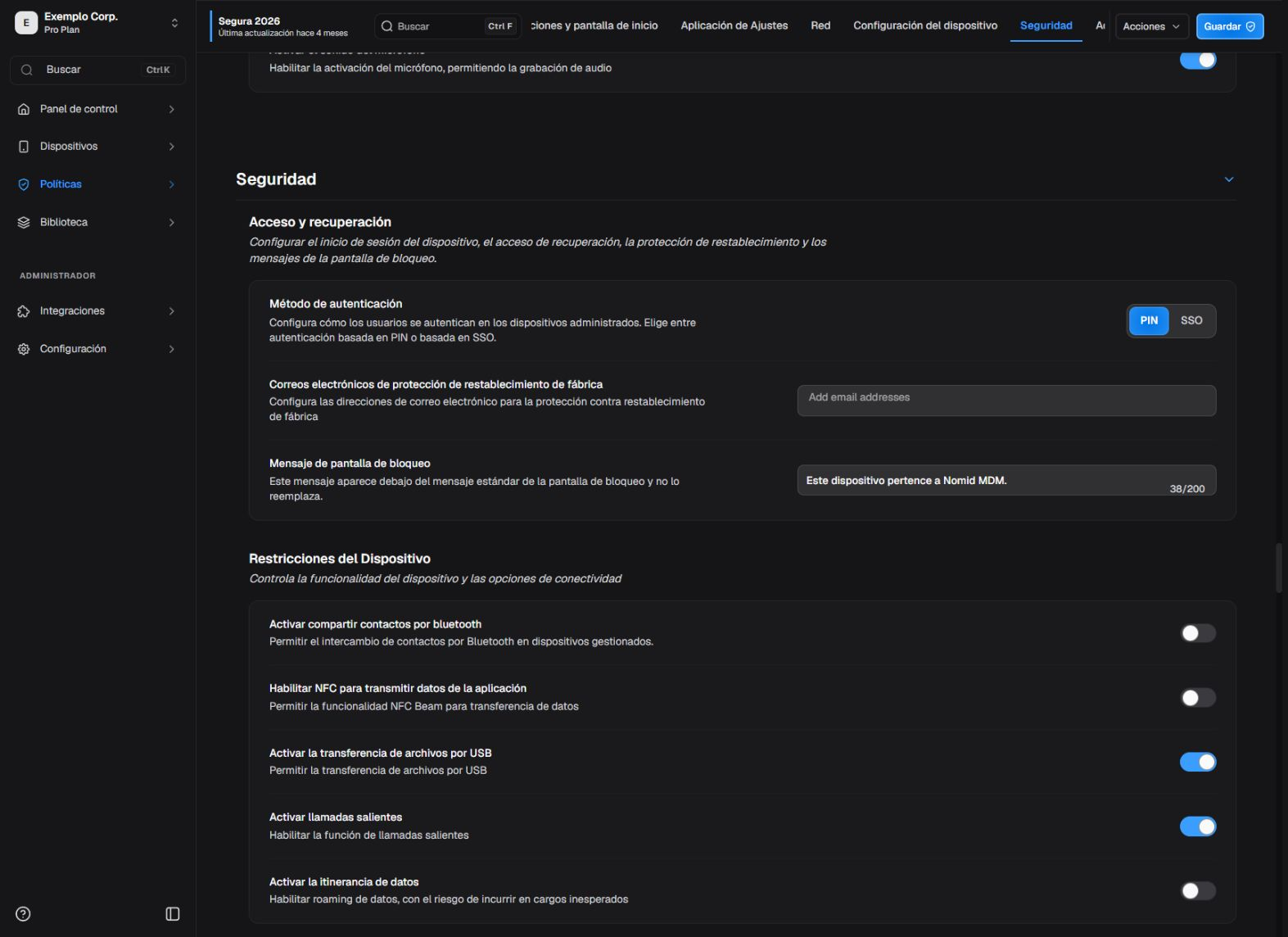
Restricciones del dispositivo.
¶ Acceso y recuperación
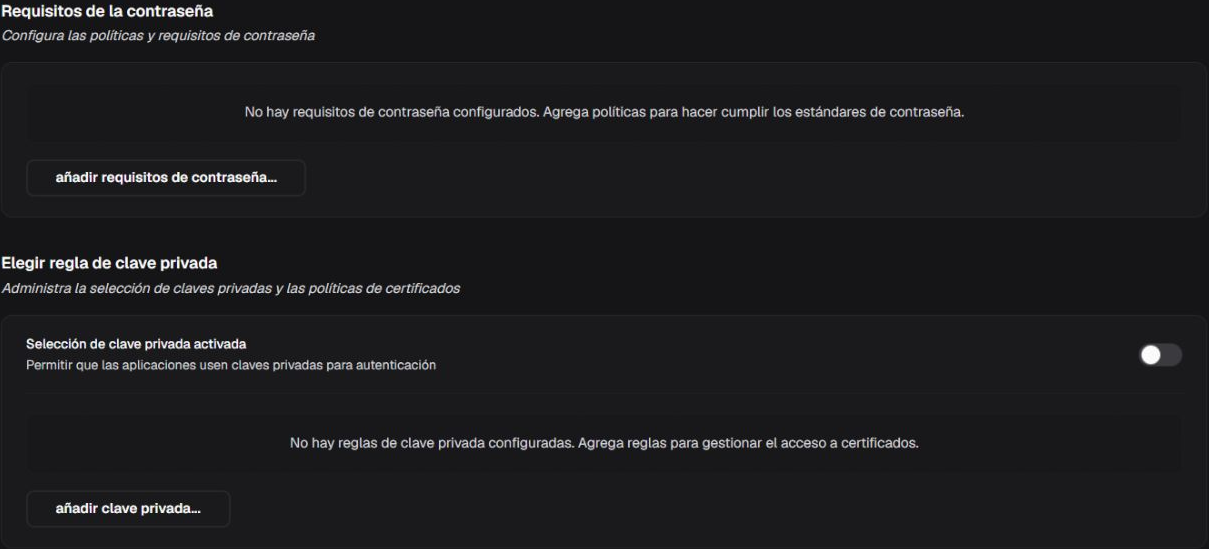
Acceso, credenciales y recuperación.
Correos de protección contra restablecimiento
| Opción o estado | Efecto |
|---|---|
| Cuenta de Google autorizada | Añade la cuenta a la protección contra restablecimiento de fábrica (FRP). |
Orientación para Cuenta de Google autorizada: Use cuentas administrativas recuperables de la organización; no publique direcciones reales en ejemplos o capturas.
Método de inicio de sesión del dispositivo
| Opción o estado | Efecto | Cuándo usar y aplicabilidad |
|---|---|---|
| PIN | Usa un PIN como método de inicio de sesión del dispositivo. | Úselo cuando la autenticación local simple se adapte al escenario y exista un procedimiento seguro de recuperación. |
| SSO | Usa el flujo de inicio de sesión único configurado para el acceso al dispositivo. | Úselo solo con proveedor, app y conectividad SSO previamente validados. |
Ámbito de acceso SSO
| Opción o estado | Efecto | Cuándo usar y aplicabilidad |
|---|---|---|
| Dispositivo completo | Indica SSO para todo el dispositivo; es la única opción activa mostrada actualmente. | Úselo solo cuando el método de inicio sea SSO y la integración esté configurada. |
| Apps específicas — próximamente | La interfaz muestra la alternativa, pero está deshabilitada y actualmente no configura el ámbito. | No planifique una implantación con esta opción hasta que esté habilitada y documentada en el Portal. |
Orientación: No introduzca un valor ni afirme que la caducidad se aplica mientras el campo siga deshabilitado.
Caducidad de sesión SSO — próximamente
| Opción o estado | Efecto |
|---|---|
| Minutos (campo deshabilitado) | El campo se presenta como función futura, pero no admite edición en la interfaz actual. |
Orientación: Úselo para identificación, contacto de devolución o instrucción breve; no incluya secretos ni datos personales innecesarios.
Mensaje de pantalla de bloqueo
| Campo o valor | Efecto |
|---|---|
| Texto de hasta 200 caracteres | Muestra un mensaje definido por el administrador en la pantalla de bloqueo del propietario del dispositivo cuando sea compatible. |
¶ Restricciones del Dispositivo
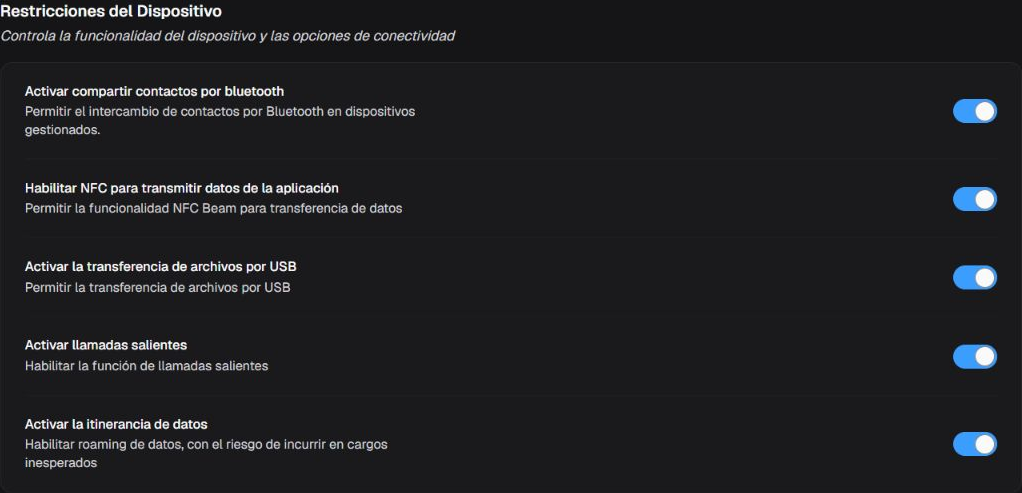
Cinco controles materializados en el box Restricciones del Dispositivo de la política Tablet-20260625. Compartir ubicación permanece explicado en la tabla porque no aparece en el estado actual.
Compartir contactos por Bluetooth
| Opción o estado | Efecto |
|---|---|
| Activado | Permite el uso compartido de contactos por Bluetooth cuando el dispositivo ofrece esa capacidad. |
| Desactivado | Impide el uso compartido de contactos por Bluetooth cuando el dispositivo ofrece esa restricción. |
Roaming de datos
| Opción o estado | Efecto |
|---|---|
| Activado | Permite el roaming de datos cuando el dispositivo ofrece esa capacidad. |
| Desactivado | Impide el roaming de datos cuando el dispositivo ofrece esa restricción. |
Envío por NFC
| Opción o estado | Efecto |
|---|---|
| Activado | Permite el envío de datos mediante NFC Beam cuando el dispositivo ofrece esa capacidad. |
| Desactivado | Impide el envío de datos mediante NFC Beam cuando el dispositivo ofrece esa restricción. |
Llamadas salientes
| Opción o estado | Efecto |
|---|---|
| Activado | Permite las llamadas salientes cuando el dispositivo ofrece esa capacidad. |
| Desactivado | Impide las llamadas salientes cuando el dispositivo ofrece esa restricción. |
Compartir ubicación
| Opción o estado | Efecto |
|---|---|
| Activado | Permite el uso compartido de ubicación cuando el dispositivo ofrece esa capacidad. |
| Desactivado | Impide el uso compartido de ubicación cuando el dispositivo ofrece esa restricción. |
Transferencia de archivos por USB
| Opción o estado | Efecto |
|---|---|
| Activado | Permite la transferencia de archivos por USB cuando el dispositivo ofrece esa capacidad. |
| Desactivado | Impide la transferencia de archivos por USB cuando el dispositivo ofrece esa restricción. |
¶ Políticas de aplicaciones, ubicación e instalación
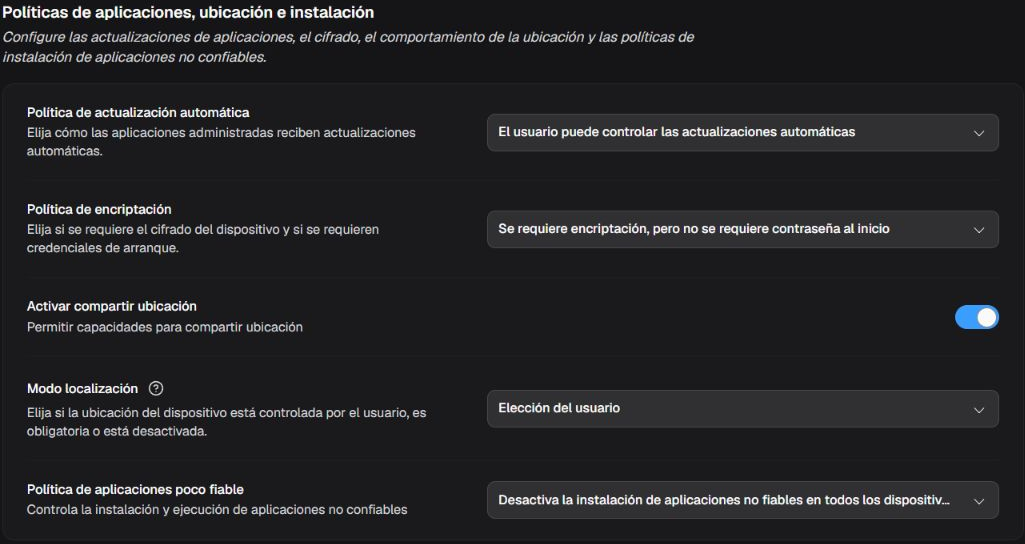
Cinco filas materializadas en el box Políticas de aplicaciones, ubicación e instalación de la política Tablet-20260625.
Actualización automática de apps
| Opción o estado | Efecto | Cuándo usar y aplicabilidad |
|---|---|---|
| Elección del usuario | Permite que el usuario elija cuándo actualizar las apps. | Elija según la urgencia de actualización y los límites de datos; Nunca exige otro proceso controlado. |
| Siempre | Solicita actualizar las apps automáticamente cuando haya una versión aplicable. | Elija según la urgencia de actualización y los límites de datos; Nunca exige otro proceso controlado. |
| Solo Wi-Fi | Actualiza las apps automáticamente solo mediante Wi-Fi. | Elija según la urgencia de actualización y los límites de datos; Nunca exige otro proceso controlado. |
| Nunca | Desactiva la actualización automática de apps mediante esta política. | Elija según la urgencia de actualización y los límites de datos; Nunca exige otro proceso controlado. |
Política de cifrado
| Opción o estado | Efecto | Cuándo usar y aplicabilidad |
|---|---|---|
| No | No impone cifrado mediante esta opción. | Úselo solo en versiones Android compatibles y con una vía probada de recuperación de credenciales. |
| Sin contraseña | Exige cifrado sin vincular el acceso a una contraseña de inicio, cuando sea compatible. | Úselo solo en versiones Android compatibles y con una vía probada de recuperación de credenciales. |
| Con contraseña | Exige cifrado protegido por contraseña cuando sea compatible. | Úselo solo en versiones Android compatibles y con una vía probada de recuperación de credenciales. |
Modo de ubicación
| Opción o estado | Efecto | Cuándo usar y aplicabilidad |
|---|---|---|
| Elección del usuario | Permite que el usuario controle el modo de ubicación. | Elija según la necesidad operativa y los requisitos de privacidad. |
| Obligatorio | Mantiene la ubicación habilitada cuando sea compatible. | Elija según la necesidad operativa y los requisitos de privacidad. |
| Desactivado | Mantiene la ubicación deshabilitada cuando sea compatible. | Elija según la necesidad operativa y los requisitos de privacidad. |
Instalación de apps no confiables
| Opción o estado | Efecto | Cuándo usar y aplicabilidad |
|---|---|---|
| No permitir instalación | Bloquea la instalación desde fuentes no confiables. | Prefiera bloquear fuentes no confiables; cualquier excepción aumenta la exposición a software no verificado. |
| Permitir solo en el perfil personal | Permite fuentes no confiables solo en el perfil personal. | Prefiera bloquear fuentes no confiables; cualquier excepción aumenta la exposición a software no verificado. |
| Permitir en todo el dispositivo | Permite instalar desde fuentes no confiables en todo el dispositivo. | Prefiera bloquear fuentes no confiables; cualquier excepción aumenta la exposición a software no verificado. |
¶ Acciones del flujo
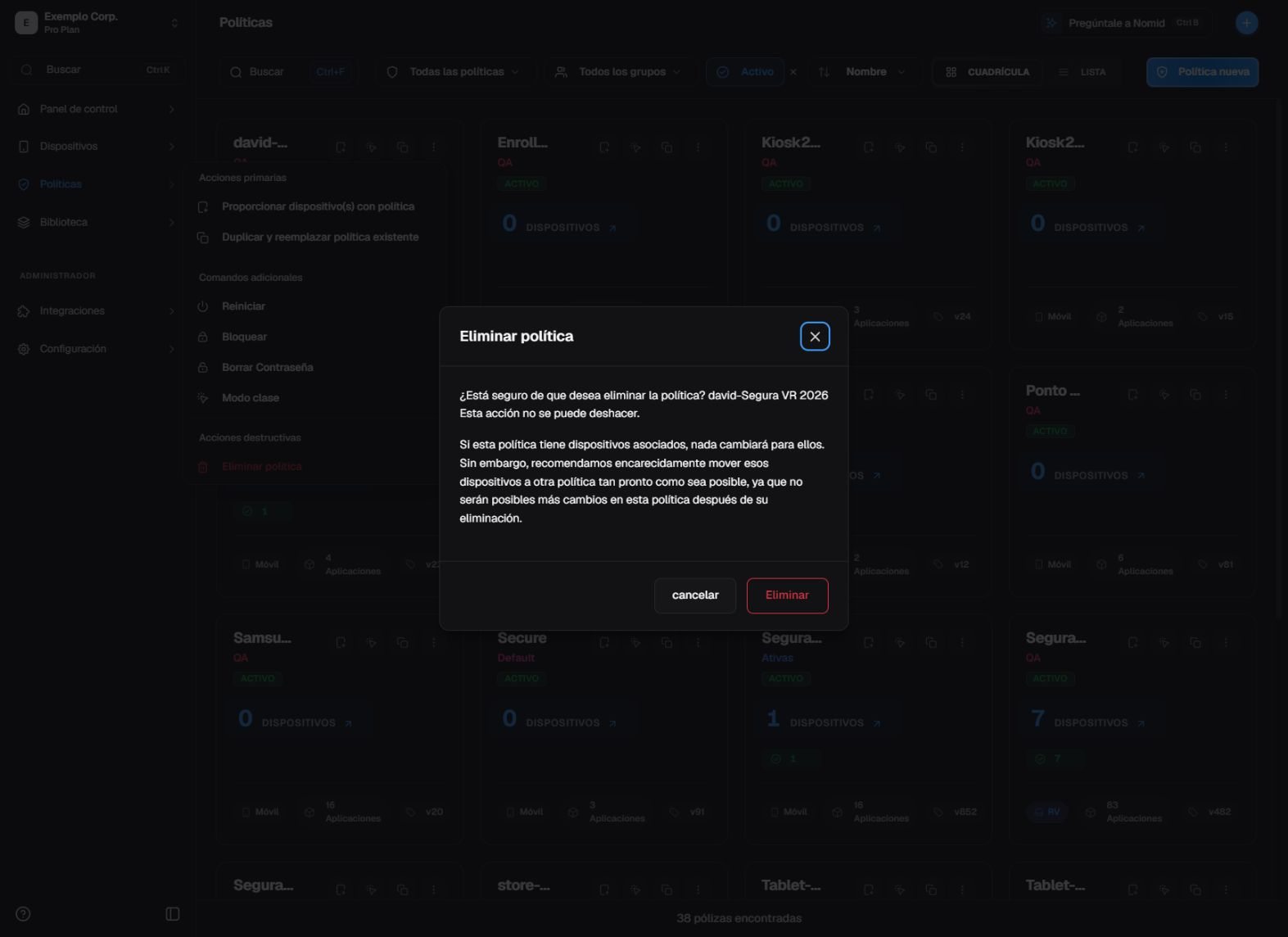
Confirmación de acción de alto impacto.
Acción para sistema comprometido
| Opción o estado | Efecto | Cuándo usar y aplicabilidad |
|---|---|---|
| No hacer nada | Registra acción para sistema comprometido, pero no ejecuta cuarentena ni borrado automático. | Úselo para observación sin respuesta automática. |
| Poner en cuarentena | Solicita que el dispositivo sea puesto en cuarentena cuando se produce acción para sistema comprometido. La aceptación o el guardado en el Portal no demuestran contención; compruebe el estado efectivo en 3. Dispositivos. | Úselo para contener el acceso conservando la posibilidad de investigar y recuperar. |
| Borrar el dispositivo | Solicita el borrado del dispositivo cuando se produce acción para sistema comprometido. | Úselo solo ante riesgo extremo, con aprobación y entendiendo que pueden perderse datos locales. |
Acción para sistema desconocido
| Opción o estado | Efecto | Cuándo usar y aplicabilidad |
|---|---|---|
| No hacer nada | Registra acción para sistema desconocido, pero no ejecuta cuarentena ni borrado automático. | Úselo para observación sin respuesta automática. |
| Poner en cuarentena | Solicita que el dispositivo sea puesto en cuarentena cuando se produce acción para sistema desconocido. La aceptación o el guardado en el Portal no demuestran contención; compruebe el estado efectivo en 3. Dispositivos. | Úselo para contener el acceso conservando la posibilidad de investigar y recuperar. |
| Borrar el dispositivo | Solicita el borrado del dispositivo cuando se produce acción para sistema desconocido. | Úselo solo ante riesgo extremo, con aprobación y entendiendo que pueden perderse datos locales. |
Acción ante fallo de evaluación respaldada por hardware
| Opción o estado | Efecto | Cuándo usar y aplicabilidad |
|---|---|---|
| No hacer nada | Registra acción ante fallo de evaluación respaldada por hardware, pero no ejecuta cuarentena ni borrado automático. | Úselo para observación sin respuesta automática. |
| Poner en cuarentena | Solicita que el dispositivo sea puesto en cuarentena cuando se produce acción ante fallo de evaluación respaldada por hardware. La aceptación o el guardado en el Portal no demuestran contención; compruebe el estado efectivo en 3. Dispositivos. | Úselo para contener el acceso conservando la posibilidad de investigar y recuperar. |
| Borrar el dispositivo | Solicita el borrado del dispositivo cuando se produce acción ante fallo de evaluación respaldada por hardware. | Úselo solo ante riesgo extremo, con aprobación y entendiendo que pueden perderse datos locales. |
¶ Reglas de aplicación

Reglas automáticas de seguridad.
Orientación: Elija el alcance mínimo que cumpla el requisito; Dispositivo también puede afectar al uso personal.
Ámbito de la regla de aplicación
| Opción o estado | Efecto |
|---|---|
| Desconocido | No fija el alcance de la regla. |
| Perfil de trabajo | Aplica la regla al perfil de trabajo. |
| Dispositivo | Aplica la regla a todo el dispositivo. |
Configuración supervisada
| Opción o estado | Efecto | Cuándo usar y aplicabilidad |
|---|---|---|
| Aplicaciones | Hace que la regla de aplicación supervise aplicaciones. | Seleccione aplicaciones solo cuando ese conjunto deba iniciar el plazo y la respuesta configurada. |
| Políticas de contraseña | Hace que la regla de aplicación supervise políticas de contraseña. | Seleccione políticas de contraseña solo cuando ese conjunto deba iniciar el plazo y la respuesta configurada. |
Paquetes afectados
| Opción o estado | Efecto |
|---|---|
| Nombre de paquete Android | Limita la regla a los paquetes indicados. |
Orientación para Nombre de paquete Android: Use el nombre de paquete exacto de la app; una lista vacía no debe interpretarse como regla global.
¶ Requisitos de la contraseña
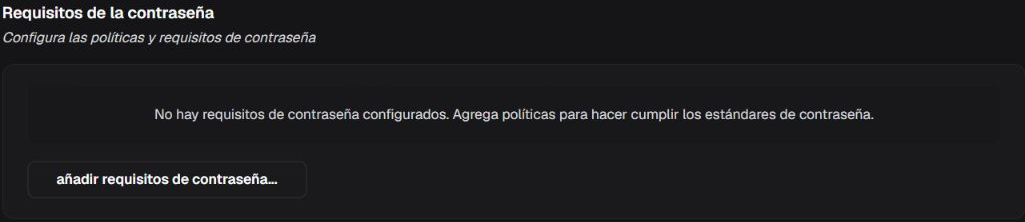
Estado vacío materializado en el box Requisitos de la contraseña de la política Tablet-20260625. Los requisitos configurables permanecen detallados en las tablas porque no aparecen en esta imagen.
Orientación: Use Perfil para aislar requisitos empresariales cuando sea compatible; use Dispositivo cuando todo el equipo necesite la misma protección.
Ámbito de contraseña
| Opción o estado | Efecto |
|---|---|
| No especificado | No fija el alcance del requisito de contraseña. |
| Dispositivo | Aplica los requisitos a la credencial del dispositivo. |
| Perfil | Aplica los requisitos a la credencial del perfil administrado. |
Orientación: Elija la calidad mínima que cumpla la política de seguridad y pruebe accesibilidad, método de entrada y recuperación.
Calidad de contraseña
| Opción o estado | Efecto |
|---|---|
| No especificada | No define una calidad mínima de contraseña. |
| Biometría débil | Acepta una credencial biométrica clasificada como débil por la plataforma. |
| Alguna credencial | Exige alguna credencial de desbloqueo sin una composición específica. |
| Compleja | Activa requisitos complejos y los mínimos configurados de letras, números, símbolos y longitud. |
| Numérica | Exige una contraseña o PIN numérico. |
| Numérica compleja | Exige un PIN numérico y rechaza secuencias simples cuando sea compatible. |
| Alfabética | Exige caracteres alfabéticos. |
| Alfanumérica | Exige una combinación de letras y números. |
Desbloqueo seguro
| Opción o estado | Efecto | Cuándo usar y aplicabilidad |
|---|---|---|
| Tiempo predeterminado del dispositivo | Usa el tiempo predeterminado del dispositivo antes de volver a exigir autenticación fuerte. | Úselo cuando el valor predeterminado del fabricante sea aceptable. |
| Todos los días | Exige autenticación fuerte al menos una vez al día. | Úselo cuando la biometría o los agentes de confianza no deban sustituir indefinidamente la credencial principal. |
¶ Elegir regla de clave privada
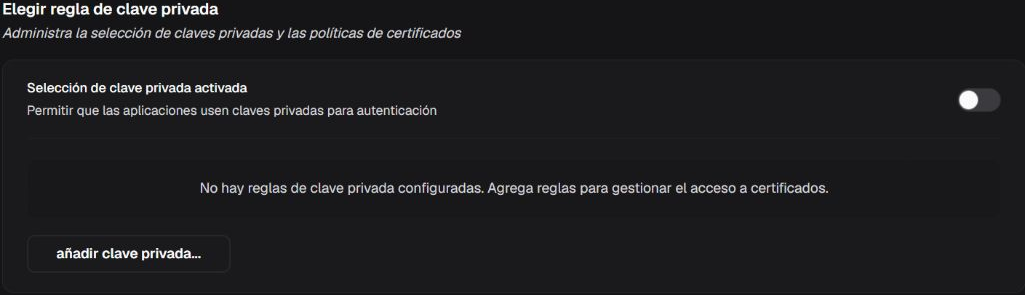
Estado natural del box Elegir regla de clave privada en la política Tablet-20260625: selección desactivada, sin reglas configuradas y la acción para agregar visible.
Selección de clave privada
| Opción o estado | Efecto | Cuándo usar y aplicabilidad |
|---|---|---|
| Activado | Pone la selección administrada de clave privada a disposición en dispositivos compatibles. | Úselo con reglas restringidas de URL, alias y paquetes para seleccionar automáticamente una clave privada aprobada. |
| Desactivado | Mantiene la selección administrada de clave privada no disponible mediante este control. | Úselo cuando no deba seleccionarse ninguna clave automáticamente; la app o el usuario seguirá el flujo normal de la plataforma. |
¶ Servicios de accesibilidad permitidos
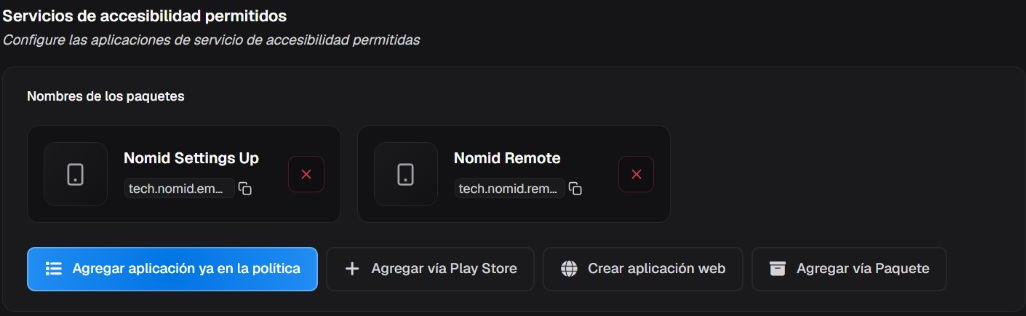
Estado natural del box Servicios de accesibilidad permitidos en la política Tablet-20260625: dos aplicaciones internas configuradas y cuatro acciones para agregar visibles.
Orientación: Incluya solo servicios aprobados y necesarios; una lista incorrecta puede bloquear tecnología asistiva legítima.
Servicios de accesibilidad permitidos
| Opción o estado | Efecto |
|---|---|
| Lista de paquetes | Restringe los servicios de accesibilidad a los paquetes indicados según la estrategia de la política. |
¶ Métodos de entrada permitidos

Estado natural del box Métodos de entrada permitidos en la política Tablet-20260625: ninguna aplicación configurada y cuatro acciones para agregar visibles.
Orientación: Mantenga al menos un método funcional y probado; una lista errónea puede impedir escribir y recuperar el dispositivo.
Métodos de entrada permitidos
| Opción o estado | Efecto |
|---|---|
| Lista de paquetes | Restringe teclados y otros métodos de entrada a los paquetes indicados. |
Validar y recuperar: para acciones reversibles, como restricciones y una solicitud de cuarentena, use un dispositivo piloto y compruebe el estado efectivo en 3. Dispositivos antes de ampliar el alcance. Guardar o distribuir la política no demuestra un bloqueo ni una cuarentena efectivos. No accione Borrar/Limpiar dispositivo solo para probar. Restaurar el valor o la revisión anterior impide nuevas solicitudes, pero no recupera datos ya borrados. Si se ejecutó una limpieza, remita el dispositivo al procedimiento autorizado de reprovisionamiento o recuperación aplicable.
¶ Acceso remoto
Estos controles preparan la política para Nomid Remote; no inician una sesión. Para conectar, obtener consentimiento y operar la sesión, consulte Nomid Remote.
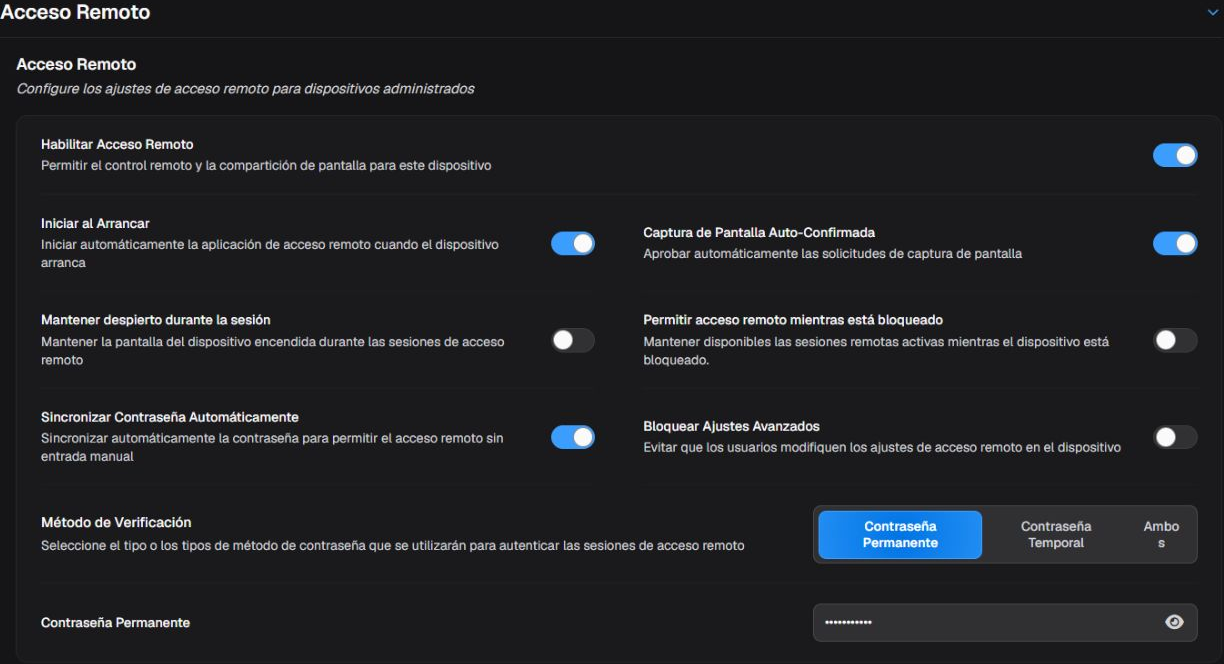
Configuración de acceso remoto de la política.
Acceso remoto
| Opción o estado | Efecto | Cuándo usar y aplicabilidad |
|---|---|---|
| Activado | Incluye la app Nomid Remote, la hace visible según la política y añade el permiso necesario de estado del teléfono. | Úselo cuando el soporte remoto esté licenciado, autorizado y probado; activarlo no inicia una sesión por sí solo. |
| Desactivado | Quita o desactiva la configuración de acceso remoto de esta política. | Úselo cuando el dispositivo no deba aceptar soporte mediante esta función. |
Iniciar al encender
| Opción o estado | Efecto | Cuándo usar y aplicabilidad |
|---|---|---|
| Activado | Solicita que el servicio remoto se inicie después de arrancar el dispositivo. | Úselo cuando se necesite disponibilidad rápida para soporte. |
| Desactivado | El servicio no se solicita automáticamente al arrancar mediante este control. | Úselo para reducir actividad en segundo plano cuando el soporte sea ocasional. |
Confirmar captura de pantalla automáticamente
| Opción o estado | Efecto | Cuándo usar y aplicabilidad |
|---|---|---|
| Activado | Permite confirmar automáticamente la captura usada por la sesión remota, según la compatibilidad de la app y del dispositivo. | Úselo solo en dispositivos corporativos dedicados con consentimiento y controles adecuados. |
| Desactivado | Mantiene la confirmación del usuario o del sistema cuando sea necesaria. | Úselo cuando se requieran presencia y confirmación del usuario. |
Mantener pantalla activa durante la sesión
| Opción o estado | Efecto | Cuándo usar y aplicabilidad |
|---|---|---|
| Activado | Mantiene wake lock o pantalla activa mientras el servicio remoto controla la sesión. | Úselo para evitar interrumpir una sesión asistida; considere batería y privacidad. |
| Desactivado | Permite que las reglas normales de suspensión y pantalla actúen durante la sesión. | Úselo cuando las sesiones sean cortas o la pantalla no deba permanecer activa. |
Permitir acceso con dispositivo bloqueado
| Opción o estado | Efecto | Cuándo usar y aplicabilidad |
|---|---|---|
| Activado | Permite que el servicio remoto funcione mientras el dispositivo está bloqueado, cuando sea compatible. | Úselo solo en equipos dedicados tras evaluar el riesgo de acceso no atendido. |
| Desactivado | Exige desbloquear antes del acceso remoto correspondiente. | Úselo como postura más restrictiva cuando el usuario deba desbloquear el dispositivo. |
Método de verificación
| Opción o estado | Efecto | Cuándo usar y aplicabilidad |
|---|---|---|
| Contraseña temporal | Usa el código temporal generado para autorizar la sesión. | Úselo para soporte asistido y credenciales de corta duración. |
| Contraseña permanente | Autoriza sesiones con la contraseña permanente administrada en la política. | Úselo solo con almacenamiento seguro, rotación y control de acceso. |
| Ambas | Acepta contraseña temporal o permanente según el flujo de la app remota. | Úselo cuando la operación necesite ambas rutas y acepte la superficie adicional. |
Orientación: Nunca la exponga en manuales o capturas; siga los requisitos del Portal y la rotación organizativa.
Contraseña permanente
| Campo o valor | Efecto |
|---|---|
| Contraseña válida cuando el método la exige | Define la credencial permanente usada por los modos Permanente y Ambas. |
Sincronizar contraseña automáticamente
| Opción o estado | Efecto | Cuándo usar y aplicabilidad |
|---|---|---|
| Activado | Sincroniza la contraseña mediante la función opcional habilitada para la empresa. | Úselo solo cuando la función esté disponible y el proceso de rotación esté aprobado. |
| Desactivado | No activa la sincronización automática de contraseña. | Úselo cuando la contraseña se administre por otro proceso o la función no esté disponible. |
Bloquear configuraciones avanzadas
| Opción o estado | Efecto | Cuándo usar y aplicabilidad |
|---|---|---|
| Activado | Bloquea en la app remota los cambios locales de aprobación, verificación, inicio, captura y pantalla activa. | Úselo para mantener la política como fuente de verdad en dispositivos dedicados. |
| Desactivado | Permite que las configuraciones avanzadas sigan ajustables según los permisos de la app. | Úselo cuando técnicos locales autorizados necesiten ajustar la sesión. |
Validar y recuperar: en un dispositivo piloto, confirme disponibilidad, consentimiento, verificación y cierre de una sesión. El Portal confirma la configuración guardada y la sincronización disponible, no el éxito de la sesión. Si el resultado no es adecuado, vuelva al valor o revisión anterior; para iniciar y operar una sesión, consulte Nomid Remote.
¶ Geofencing
Defina el evento y la región que el Portal debe evaluar. El mapa enseña el área general; las direcciones precisas y los datos personales no deben aparecer en capturas.
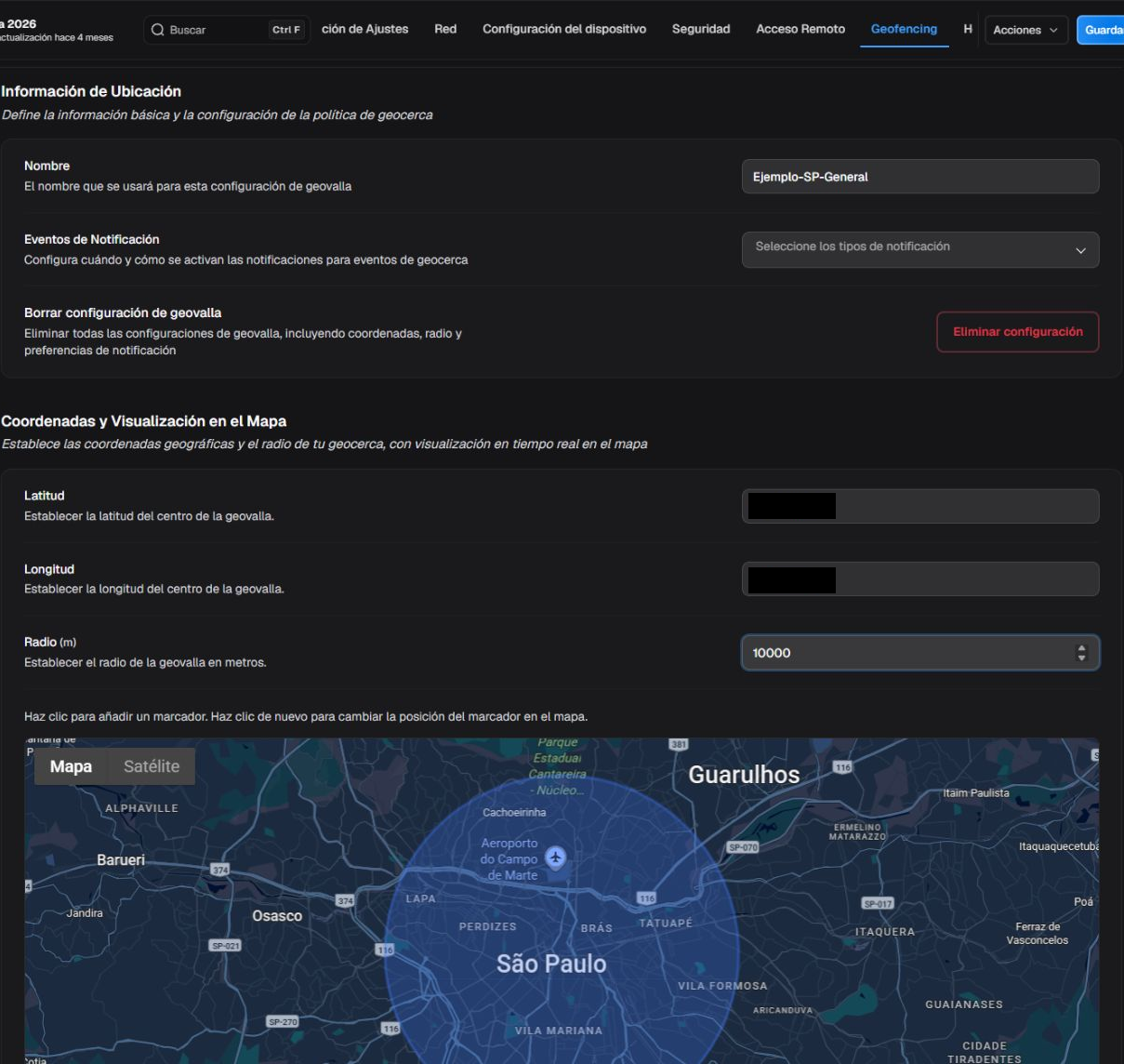
Región y condiciones de geofencing.
¶ Ubicación
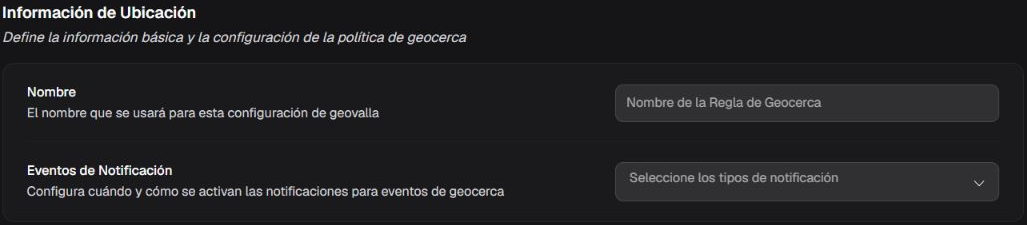
Estado natural del box Ubicación en la política Tablet-20260625: nombre vacío y ningún evento de notificación seleccionado.
Tipo de notificación de geofence
| Opción o estado | Efecto | Cuándo usar y aplicabilidad |
|---|---|---|
| Entrada | Activa la notificación al entrar en el área. | Úselo para iniciar una acción cuando el dispositivo llegue al área, como habilitar una jornada local. |
| Salida | Activa la notificación al salir del área. | Úselo para detectar la salida de un área esperada, como el perímetro de una sede. |
| Entrada o salida | Activa la notificación tanto al entrar como al salir. | Úselo cuando la auditoría necesite registrar ambos cruces del perímetro. |
Nombre de la geofence
| Opción o estado | Efecto | Cuándo usar y aplicabilidad |
|---|---|---|
| Nombre | Identifican la regla para administración y auditoría. | Use texto claro sin direcciones sensibles innecesarias. |
Descripción de la geofence
| Opción o estado | Efecto | Cuándo usar y aplicabilidad |
|---|---|---|
| Descripción | Identifican la regla para administración y auditoría. | Use texto claro sin direcciones sensibles innecesarias. |
Latitud
| Campo o valor | Efecto | Cuándo usar y aplicabilidad |
|---|---|---|
| Latitud | Definen el centro geográfico del área circular. | Confirme coordenadas y hemisferio; un error de signo desplaza el área. |
Longitud
| Campo o valor | Efecto | Cuándo usar y aplicabilidad |
|---|---|---|
| Longitud | Definen el centro geográfico del área circular. | Confirme coordenadas y hemisferio; un error de signo desplaza el área. |
Radio
| Campo o valor | Efecto | Cuándo usar y aplicabilidad |
|---|---|---|
| Radio | Define la distancia alrededor del centro considerada dentro de la geofence. | Considere precisión GPS y unidad mostrada; un radio muy pequeño puede causar transiciones inestables. |
¶ Coordenadas y mapa
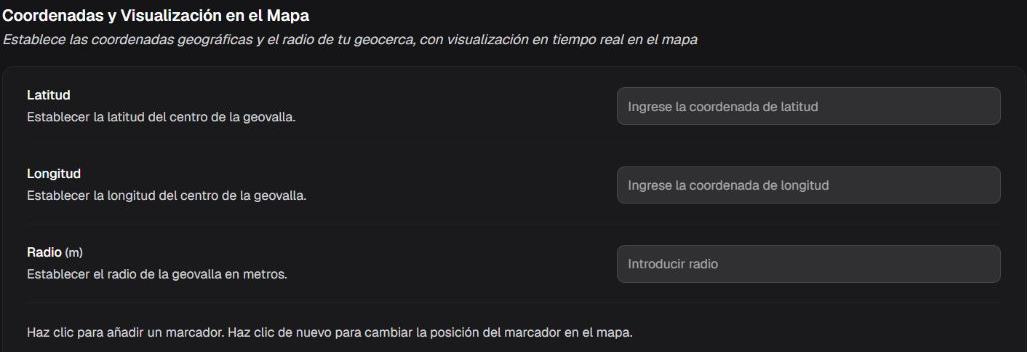
Campos de latitud, longitud y radio de la geovalla en la política Tablet-20260625; se omitió el mapa vacío sin marcador.
Orientación: Agregar o quitar solo persiste al guardar; revise nombre, coordenadas, radio y evento.
Añadir
| Acción | Efecto |
|---|---|
| Añadir | Crea una nueva regla de geofence en el formulario. |
Quitar
| Acción | Efecto |
|---|---|
| Quitar | Quita la regla de geofence de la edición actual. |
¶ Agenda de aplicaciones
Use días y ventanas para limitar cuándo están disponibles las aplicaciones incluidas. Confirme el comportamiento horario en el entorno real antes de distribuir una agenda operativa.
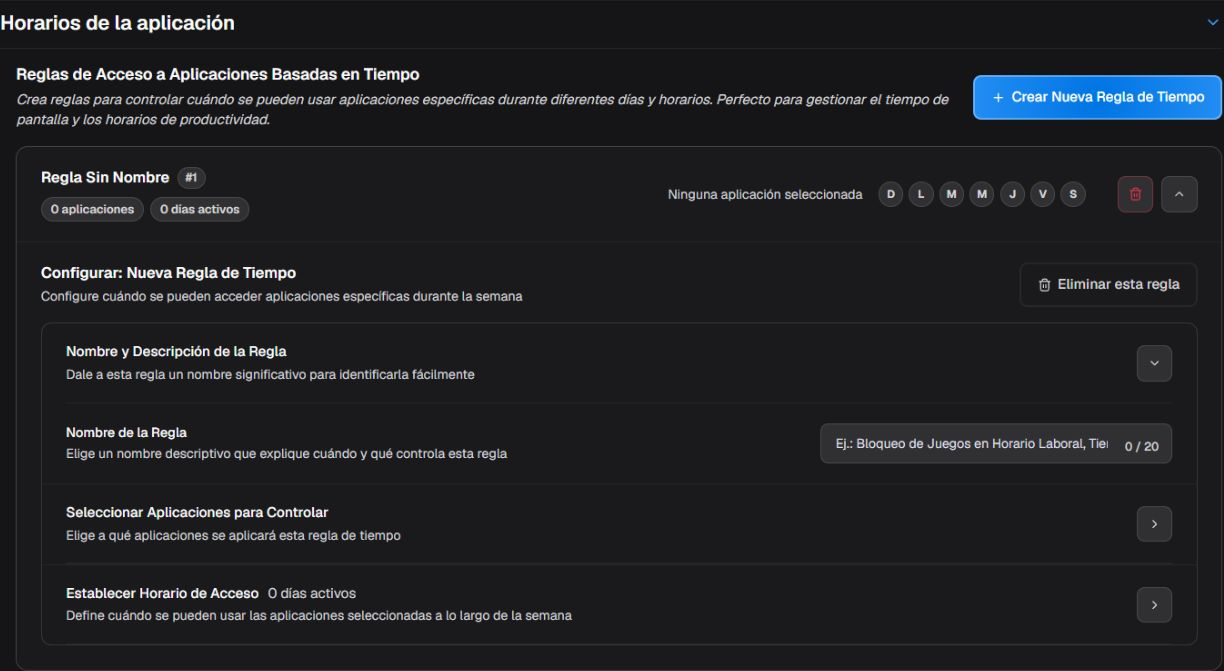
Ventanas de la agenda de aplicaciones.
Ventanas de tiempo
| Opción o estado | Efecto |
|---|---|
| Días e intervalo de inicio/fin | Restringe la disponibilidad de las apps asociadas a la ventana semanal configurada. |
Orientación para Días e intervalo de inicio/fin: Use horarios operativos claros; confirme la zona horaria y el comportamiento de intervalos que cruzan medianoche.
Nombre de la agenda
| Opción o estado | Efecto | Cuándo usar y aplicabilidad |
|---|---|---|
| Nombre de la agenda | Identifica el conjunto de ventanas de disponibilidad. | Use un nombre que indique público y finalidad. |
Regla predeterminada
| Opción o estado | Efecto | Cuándo usar y aplicabilidad |
|---|---|---|
| Regla predeterminada | Marca la agenda como comportamiento predeterminado cuando la lógica de la función la usa. | Use una única regla predeterminada coherente; revise conflictos con ventanas específicas. |
Aplicaciones de la agenda
| Opción o estado | Efecto | Cuándo usar y aplicabilidad |
|---|---|---|
| Aplicaciones | Define qué paquetes se ven afectados por las ventanas. | Seleccione solo apps presentes en la política. |
Día
| Opción o estado | Efecto | Cuándo usar y aplicabilidad |
|---|---|---|
| Día | Define cuándo las apps asociadas están disponibles o no según la regla. | Confirme zona horaria e intervalos que cruzan medianoche antes de distribuir. |
Inicio
| Opción o estado | Efecto | Cuándo usar y aplicabilidad |
|---|---|---|
| Inicio | Define cuándo las apps asociadas están disponibles o no según la regla. | Confirme zona horaria e intervalos que cruzan medianoche antes de distribuir. |
Fin
| Opción o estado | Efecto | Cuándo usar y aplicabilidad |
|---|---|---|
| Fin | Define cuándo las apps asociadas están disponibles o no según la regla. | Confirme zona horaria e intervalos que cruzan medianoche antes de distribuir. |
Lunes a domingo
| Opción o estado | Efecto | Cuándo usar y aplicabilidad |
|---|---|---|
| Lunes a domingo | Cada día tiene sus propias ventanas de inicio y fin; puede haber varias ventanas el mismo día. | Configure solo los días necesarios y evite intervalos superpuestos. |
Día sin ventana
| Opción o estado | Efecto | Cuándo usar y aplicabilidad |
|---|---|---|
| Día sin ventana | El Portal presenta el día como bloqueado durante todo el día y sin ventanas. El efecto efectivo en las apps exige confirmación funcional en un dispositivo piloto. | Úselo para representar un día sin ventana; confirme el comportamiento antes de distribuir. |
Añadir ventana
| Acción | Efecto | Orientación, riesgo y recuperación |
|---|---|---|
| Añadir ventana | Añade otro intervalo de disponibilidad al día seleccionado. | Úselo para turnos separados, como mañana y tarde. |
Copiar a todos
| Opción o estado | Efecto | Cuándo usar y aplicabilidad |
|---|---|---|
| Copiar a todos | Copia las ventanas del día actual a los demás días de la semana. | Úselo como atajo y revise cada día antes de guardar; la copia sustituye la configuración individual. |
Quitar todas las ventanas del día
| Acción | Efecto | Orientación, riesgo y recuperación |
|---|---|---|
| Quitar todas las ventanas del día | Elimina los intervalos y hace que el Portal muestre el día sin ventanas y bloqueado durante todo el día. El resultado efectivo exige confirmación en un dispositivo piloto. | Úselo solo después de revisar la intención de ese día. |
Días laborables
| Opción o estado | Efecto | Cuándo usar y aplicabilidad |
|---|---|---|
| Días laborables | Rellena una agenda predefinida para días laborables con los horarios implementados por el Portal. | Úselo como punto de partida y revise todas las ventanas; no presuponga que coincide con el horario de la organización. |
Horario de estudio
| Opción o estado | Efecto | Cuándo usar y aplicabilidad |
|---|---|---|
| Horario de estudio | Aplica la plantilla de ventanas de estudio definida por la interfaz. | Revise días y horas antes de guardar, porque la plantilla es solo un llenado rápido. |
Noches
| Opción o estado | Efecto | Cuándo usar y aplicabilidad |
|---|---|---|
| Noches | Aplica la plantilla nocturna definida por la interfaz. | Confirme la zona horaria y si alguna ventana cruza medianoche. |
Limpiar todo
| Acción | Efecto | Orientación, riesgo y recuperación |
|---|---|---|
| Limpiar todo | Elimina todas las ventanas y hace que el Portal muestre los días sin ventanas y bloqueados durante todo el día. Esto no demuestra el bloqueo efectivo de las apps en el dispositivo. | Confirme en un dispositivo piloto antes de distribuir. |
¶ Listas de contactos
Asocie solo listas ya administradas. Para crear, importar o mantener contactos, consulte 5. Biblioteca; aquí la política solo define la asociación.
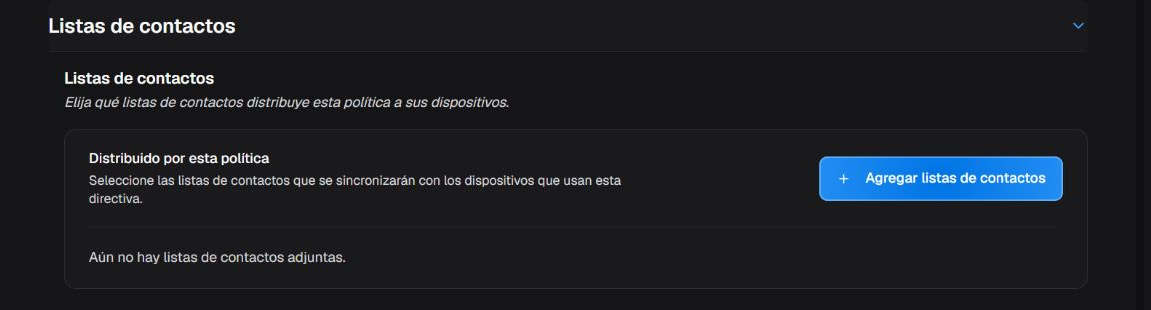
El área Listas de contactos muestra las listas distribuidas por la política.
Para abrir el modal que se muestra a continuación, seleccione Agregar listas de contactos. En el modal, revise las listas disponibles, marque las que desea asociar y solo entonces seleccione Aplicar. Hasta esa confirmación, no se agrega ninguna lista a la edición de la política.
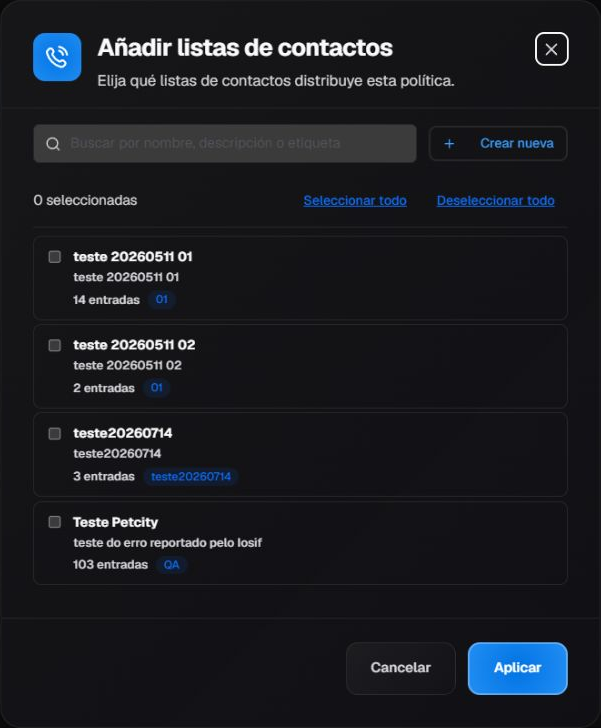
El modal muestra las listas disponibles para seleccionarlas antes de aplicar y agregar la asociación a la edición de la política.
Agregar listas de contactos
| Acción | Efecto | Orientación, riesgo y recuperación |
|---|---|---|
| Agregar listas de contactos | Abre el modal para seleccionar una o más listas existentes; la asociación entra en la edición solo después de Aplicar. | Úselo cuando los contactos de esa lista deban estar disponibles en los dispositivos cubiertos. |
Quitar
| Acción | Efecto | Orientación, riesgo y recuperación |
|---|---|---|
| Quitar | Quita la asociación de la lista de la edición; no elimina la lista de la Biblioteca. | Úselo cuando la política ya no deba distribuir esa lista. |
Listas de contactos disponibles
| Opción o estado | Efecto |
|---|---|
| Lista de contactos de la Biblioteca | Asocia la lista a la política; los contactos se administran en la Biblioteca. |
Orientación para Lista de contactos de la Biblioteca: Use listas autorizadas para el público cubierto. Quitar la asociación no elimina la lista original.
Orientación: Mantenga la lista en la Biblioteca y use solo datos autorizados; quitar la asociación no elimina la lista original.
Lista de contactos
| Opción o estado | Efecto |
|---|---|
| Lista existente de la Biblioteca | Asocia los contactos de la lista elegida con la política sin trasladar su administración al editor. |
¶ Recopilación de datos
Elija solo los datos necesarios para soporte, inventario o auditoría. Una mayor recopilación aumenta la exposición y la retención; vincule cada elemento a una finalidad autorizada.
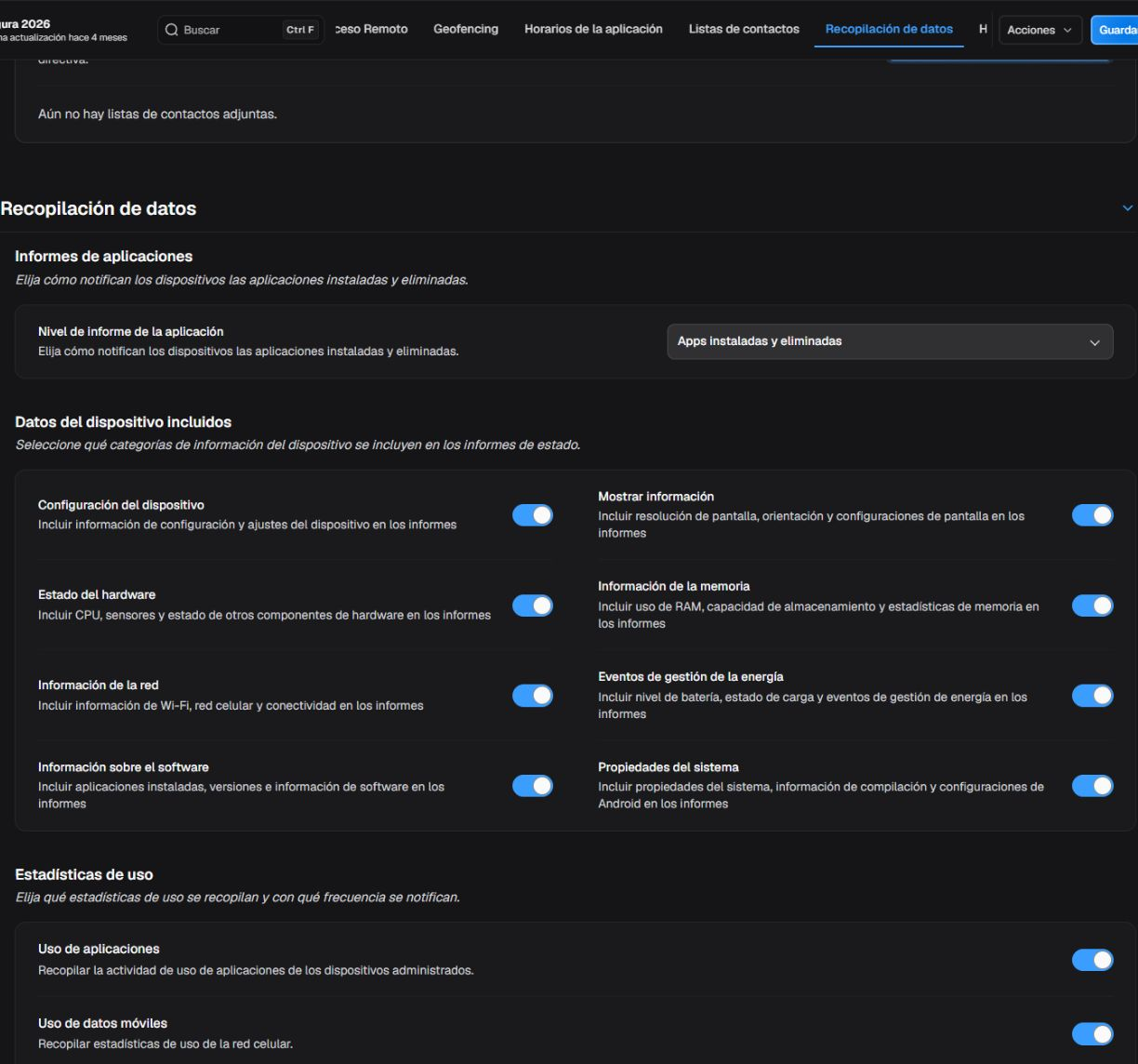
Controles de recopilación de datos.
¶ Informe de estado

Nivel de informe de la aplicación en la política Tablet-20260625; los boxes Datos del dispositivo incluidos y Estadísticas de uso quedan fuera de esta imagen.
Orientación: Use el nivel mínimo necesario para inventario y auditoría, respetando privacidad y retención.
Nivel de informe de aplicaciones
| Opción o estado | Efecto |
|---|---|
| Desactivado | No solicita informe de aplicaciones. |
| Aplicaciones instaladas | Solicita la lista de aplicaciones instaladas. |
| Aplicaciones instaladas y eliminadas | Solicita aplicaciones instaladas y eventos de eliminación cuando sean compatibles. |
¶ Informe del dispositivo
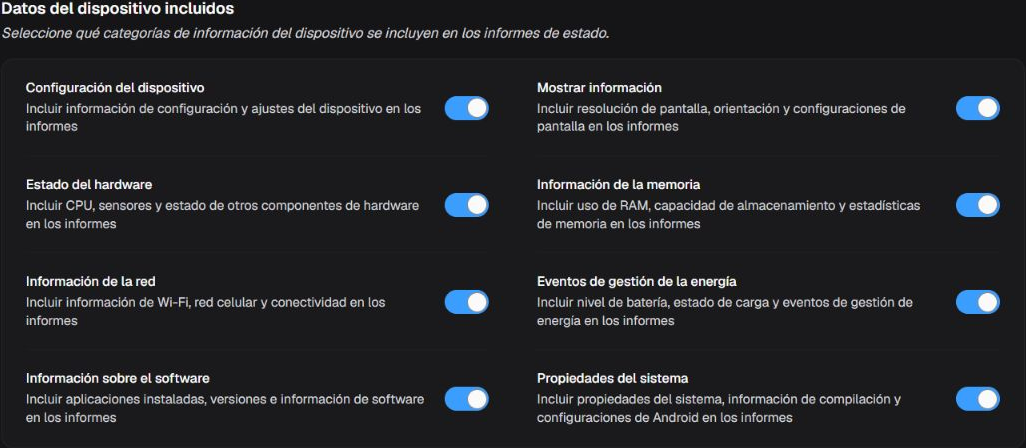
Categorías de datos del dispositivo incluidas en el informe de la política Tablet-20260625; los detalles y efectos de cada configuración aparecen en las tablas siguientes.
Configuraciones del dispositivo
| Opción o estado | Efecto |
|---|---|
| Activado | Incluye configuraciones y estado administrativo del dispositivo en el estado enviado por el dispositivo administrado. |
| Desactivado | No solicita configuraciones y estado administrativo del dispositivo mediante esta categoría de informe. |
Información de pantalla
| Opción o estado | Efecto |
|---|---|
| Activado | Incluye información de pantalla y visualización en el estado enviado por el dispositivo administrado. |
| Desactivado | No solicita información de pantalla y visualización mediante esta categoría de informe. |
Estado del hardware
| Opción o estado | Efecto |
|---|---|
| Activado | Incluye estado de componentes de hardware en el estado enviado por el dispositivo administrado. |
| Desactivado | No solicita estado de componentes de hardware mediante esta categoría de informe. |
Información de memoria
| Opción o estado | Efecto |
|---|---|
| Activado | Incluye uso e información de memoria en el estado enviado por el dispositivo administrado. |
| Desactivado | No solicita uso e información de memoria mediante esta categoría de informe. |
Información de red
| Opción o estado | Efecto |
|---|---|
| Activado | Incluye estado e información de red en el estado enviado por el dispositivo administrado. |
| Desactivado | No solicita estado e información de red mediante esta categoría de informe. |
Eventos de energía
| Opción o estado | Efecto |
|---|---|
| Activado | Incluye eventos de administración de energía en el estado enviado por el dispositivo administrado. |
| Desactivado | No solicita eventos de administración de energía mediante esta categoría de informe. |
Información de software
| Opción o estado | Efecto |
|---|---|
| Activado | Incluye inventario y estado de software en el estado enviado por el dispositivo administrado. |
| Desactivado | No solicita inventario y estado de software mediante esta categoría de informe. |
Propiedades del sistema
| Opción o estado | Efecto |
|---|---|
| Activado | Incluye propiedades del sistema disponibles para la administración en el estado enviado por el dispositivo administrado. |
| Desactivado | No solicita propiedades del sistema disponibles para la administración mediante esta categoría de informe. |
¶ Datos de uso
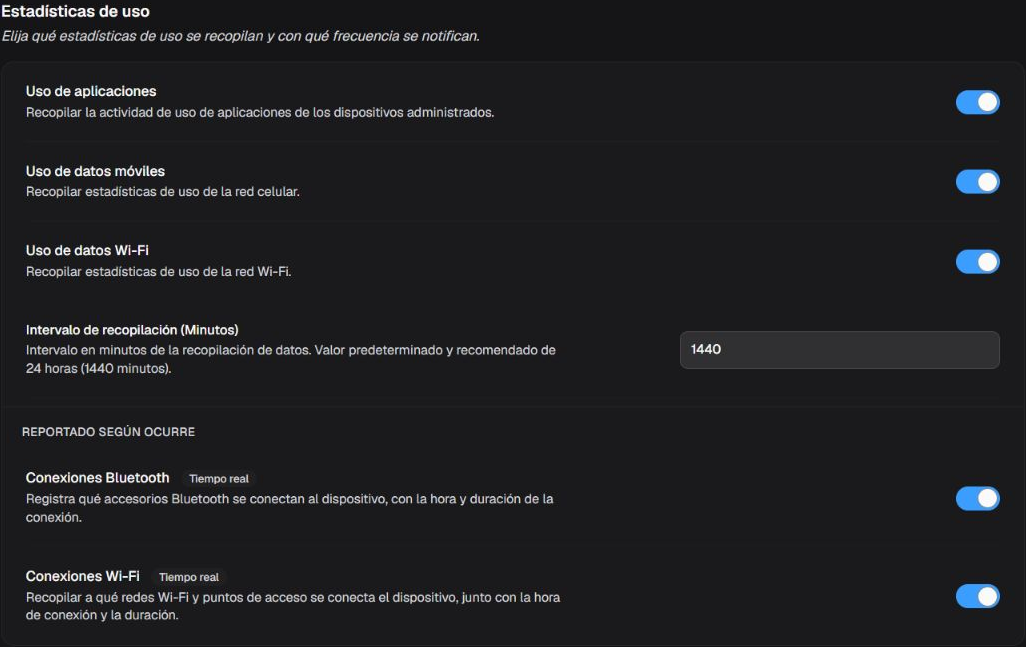
Recolectores e intervalo de estadísticas de uso en la política Tablet-20260625; la imagen muestra solo este box.
Recolectores de estadísticas
| Opción o estado | Efecto | Cuándo usar y aplicabilidad |
|---|---|---|
| Uso de aplicaciones | Recopila métricas de uso de aplicaciones. | Actívelo solo cuando sea necesario para análisis y exista una base de privacidad adecuada. |
| Uso de datos móviles | Recopila consumo de red móvil mediante el recolector Nomid. | Úselo para control de cuota o coste; considere frecuencia y retención. |
| Uso de datos Wi-Fi | Recopila consumo de datos por Wi-Fi. | Úselo cuando deba analizarse el consumo Wi-Fi; evite recopilar sin finalidad. |
| Ninguno seleccionado | No activa estos tres recolectores de estadísticas. | Úselo para minimizar la recopilación cuando las métricas no sean necesarias. |
Orientación: Un intervalo menor aumenta detalle, tráfico, batería y volumen almacenado; use el mínimo necesario.
Intervalo de estadísticas
| Opción o estado | Efecto |
|---|---|
| Minutos | Define con qué frecuencia los recolectores seleccionados producen datos. |
¶ Datos de geolocalización
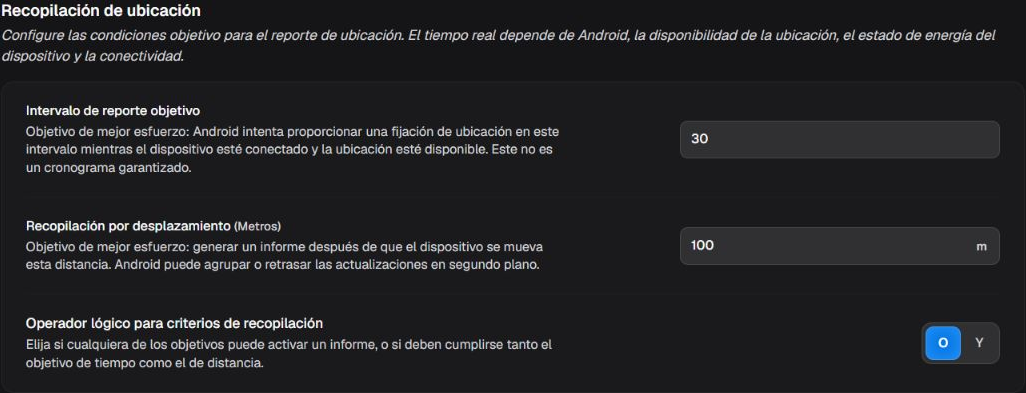
Configuraciones de recopilación de ubicación de la política Tablet-20260625: activación, intervalo y desplazamiento mínimo.
Orientación: Use And para una intersección más restrictiva y Or para una cobertura más amplia.
Operador de criterios geográficos
| Opción o estado | Efecto |
|---|---|
| Y | Exige que todos los criterios geográficos sean verdaderos. |
| O | Cumple cuando cualquier criterio geográfico es verdadero. |
Intervalo de recopilación de ubicación
| Campo o valor | Efecto | Cuándo usar y aplicabilidad |
|---|---|---|
| Intervalo en minutos | Define el tiempo mínimo entre intentos de recopilación de ubicación, respetando el mínimo del Portal. | Use una frecuencia compatible con finalidad y privacidad; intervalos cortos aumentan consumo. |
Desplazamiento mínimo
| Opción o estado | Efecto | Cuándo usar y aplicabilidad |
|---|---|---|
| Desplazamiento mínimo | Exige una distancia mínima antes de considerar un nuevo registro de ubicación. | Ajústelo a la precisión necesaria y a la unidad mostrada para la empresa. |
¶ Historial
Compare revisiones antes de restaurar. La comparación es de solo lectura; la restauración sustituye los valores actuales tras la confirmación y puede iniciar una nueva distribución.
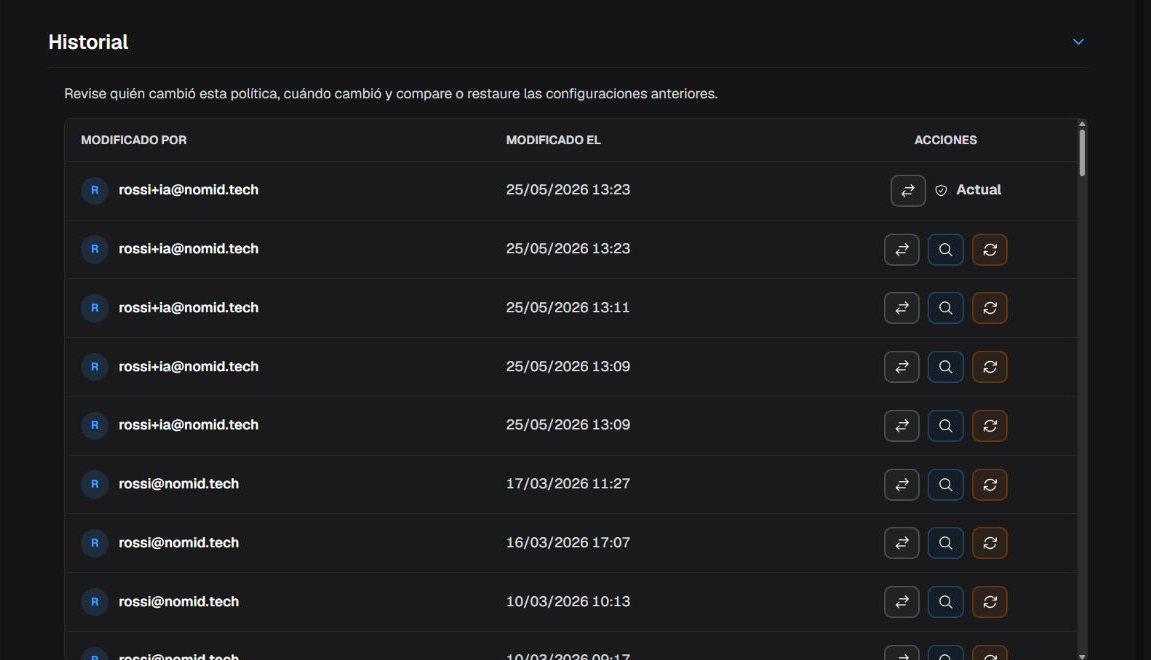
El Historial enumera versiones y sus acciones de comparación y restauración.
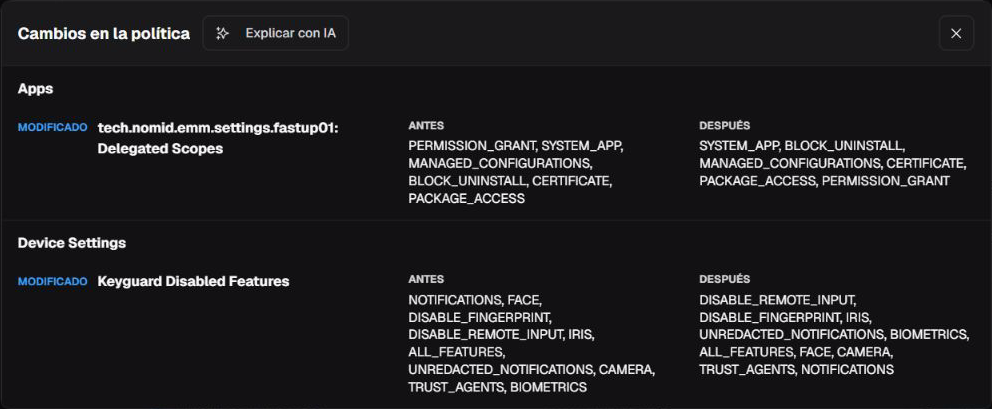
Comparación entre revisiones de la política.
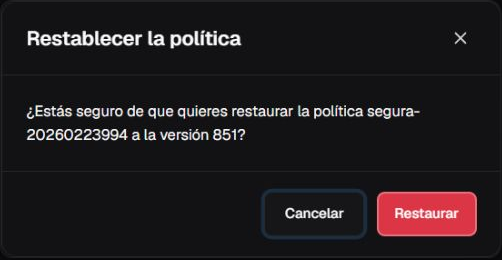
Confirmación de restauración no ejecutada.
Comparar
| Acción | Efecto | Orientación, riesgo y recuperación |
|---|---|---|
| Comparar | Muestra las diferencias entre revisiones sin cambiar la versión actual. | Úselo para identificar cuándo y cómo cambió un valor. |
Restaurar
| Acción | Efecto | Orientación, riesgo y recuperación |
|---|---|---|
| Restaurar | Abre el flujo que sustituye la configuración actual por los valores de la revisión elegida. | Úselo solo tras confirmar el impacto; restaurar puede generar una nueva distribución. |
Explicar con IA
| Opción o estado | Efecto | Cuándo usar y aplicabilidad |
|---|---|---|
| Explicar con IA | Genera una explicación asistida de las diferencias; no cambia la política. | Úselo como ayuda de lectura y valide la explicación con los valores mostrados. |
¶ Resolver problemas
Resolver problemas
- La política no aparece: Empresa activa, búsqueda, filtros y permiso. Limpia los filtros y pide a un administrador que confirme el acceso.
- El dispositivo no recibe un cambio: Revisión guardada, asociación, conectividad, agente y sincronización. Consulta 3. Dispositivos; no repitas acciones de alto impacto.
- La app no se instala: Origen en Biblioteca, compatibilidad, versión y red. Confirma el elemento en 5. Biblioteca.
- La red deja de funcionar: APN, VPN, proxy, certificado y credenciales. Revierte en un entorno controlado o usa el procedimiento autorizado de recuperación.
- Una opción no aparece: Plataforma, versión Android, permiso o función habilitada. Trátala como condicional y confírmala con un administrador.
- Remote no se inicia: Política, app, permisos locales y conectividad. Consulte Nomid Remote; habilitar la política no inicia una sesión.
¶ Continuidad
- Para crear una política con el asistente, consulta 9. Nueva política.
- Para investigar estado, sincronización y ficha individual, consulta 3. Dispositivos.
- Para administrar apps y listas de contactos, consulta 5. Biblioteca.
- Para vinculación Android Enterprise y servicios externos, consulta 6. Integraciones.
- Para iniciar y controlar una sesión, consulta Nomid Remote.
¶ Glosario
Glosario
- Android Enterprise: Conjunto de funciones de Android para administrar dispositivos, perfiles de trabajo, aplicaciones y políticas corporativas.
- APN: Nombre y conjunto de parámetros que usa el dispositivo para acceder a la red de datos móviles del operador.
- ENTERPRISE / DEFAULT_DATA_TRAFFIC / EMERGENCY: Tipos de uso de APN para tráfico empresarial, datos móviles predeterminados o servicios de emergencia.
- BIP / CBS / DUN: Tipos de APN para comunicación de la SIM, mensajes de difusión celular y uso compartido de la conexión móvil.
- FOTA / HIPRI / IA: Tipos de APN para actualización de firmware por red móvil, datos de alta prioridad y conexión inicial del dispositivo a la red.
- IMS / MCX: Tipos de APN para servicios multimedia del operador, como voz sobre LTE, y comunicaciones de misión crítica.
- MMS / RCS / CBS: Servicios de mensajería multimedia, comunicación enriquecida y avisos difundidos por la red celular.
- SMS: Servicio de mensajes de texto de la red celular, separado de MMS y de la mensajería por internet.
- SUPL / GPS: SUPL proporciona datos de asistencia por red para acelerar o mejorar la ubicación obtenida por GPS.
- VSIM / XCAP: VSIM identifica un servicio de SIM virtual; XCAP permite consultar o cambiar ajustes de servicios del operador.
- PAP / CHAP / PPP: Métodos y protocolo usados para autenticar una conexión de datos; CHAP usa desafío, mientras PAP envía la credencial con menor protección.
- MCC / MNC: Códigos numéricos que identifican el país de la red móvil y el operador.
- MVNO / SPN / GID: Identificadores usados para distinguir un operador móvil virtual, el nombre del proveedor en la SIM o un grupo específico de tarjetas SIM.
- SIM / ICCID / IMSI / IMEI: SIM es el módulo de la línea móvil; ICCID identifica la tarjeta, IMSI la suscripción en la red e IMEI el equipo celular.
- IP / IPv4 / IPv6: IP es el protocolo de direccionamiento de red; IPv4 e IPv6 son sus dos versiones de uso actual.
- MTU: Mayor tamaño de paquete que la conexión intenta transmitir sin fragmentación.
- MMSC: Dirección del servicio del operador que envía y recibe mensajes MMS.
- VPN: Túnel de red protegido que dirige el tráfico del dispositivo o de las aplicaciones por la infraestructura definida por la organización.
- Proxy / PAC: Un proxy intermedia conexiones de red; un archivo PAC contiene reglas que eligen cuándo y qué proxy usar.
- SSID: Nombre público o administrativo que identifica una red Wi-Fi.
- WEP / WPA / WPA2 / WPA3: Familias de protección para redes Wi-Fi; WEP es heredado y las versiones WPA más recientes ofrecen mayor protección cuando son compatibles.
- PSK / WEP-PSK / WPA-PSK: PSK es una clave previamente compartida; WEP-PSK y WPA-PSK indican qué familia de seguridad usa esa credencial.
- Punto de acceso / tethering: Uso compartido de la conexión móvil del dispositivo por Wi-Fi, USB o Bluetooth.
- GSM / GPRS / EDGE / UMTS: Generaciones y tecnologías de red celular anteriores a LTE, aún usadas como referencia de compatibilidad o restricción.
- HSPA / HSDPA / HSUPA: Tecnologías de datos móviles 3G para acceso, descarga y carga a mayor velocidad.
- LTE / NR / TD-SCDMA (TD_SCDMA) / IWLAN: Tecnologías de acceso móvil: LTE corresponde a 4G, NR a 5G, TD-SCDMA a una variante 3G e IWLAN al acceso móvil integrado por Wi-Fi.
- APK: Archivo de instalación de una aplicación Android.
- Nombre del paquete (package name): Identificador único de la aplicación Android, normalmente con formato de dominio invertido, como com.ejemplo.app.
- Código de versión (versionCode): Número entero que Android usa para comparar versiones de la misma aplicación; no es necesariamente el nombre comercial de la versión.
- SHA / SHA-256: Resumen criptográfico usado para comprobar la identidad e integridad de un archivo; no revela su contenido.
- URL / HTTPS: Una URL es la dirección de un recurso; HTTPS es la forma protegida de acceder a él por la web.
- Launcher / dock: El launcher es la pantalla de inicio que organiza apps y accesos; el dock es el área fija para los elementos más usados.
- Quiosco: Modo de uso restringido a una aplicación o conjunto autorizado, con salida y mantenimiento controlados.
- Configuración administrada: Valores que una política envía a una aplicación según el esquema publicado por ella.
- Alcance / perfil de trabajo: El alcance define dónde actúa una regla; el perfil de trabajo separa aplicaciones y datos corporativos en Android.
- MDM / DPC: MDM es la administración central de dispositivos; DPC es el componente Android que aplica localmente las políticas de gestión.
- FRP: Protección de restablecimiento de fábrica que puede exigir una cuenta autorizada después de borrar el dispositivo.
- Firmware / OTA: Firmware es el software básico del equipo; OTA es su distribución o actualización por la red.
- GUID: Identificador largo creado para distinguir un objeto, como un perfil de red, sin depender del nombre mostrado.
- PIN: Código numérico usado para liberar una función, autorizar mantenimiento o proteger un recurso.
- Código QR: Código visual leído por la cámara para transportar una dirección o datos de aprovisionamiento.
- SSO: Inicio de sesión único que reutiliza una identidad autenticada para acceder a servicios compatibles.
- SIEM: Plataforma que centraliza eventos y alertas de seguridad para análisis y auditoría.
- NFC / UWB: Tecnologías inalámbricas de corto alcance; NFC permite interacción por proximidad y UWB mediciones precisas de distancia y posición.
- USB: Estándar de conexión física usado para alimentación, accesorios y transferencia de datos.
- CA / AC: Corriente alterna, usada en el manual para identificar alimentación mediante un cargador conectado a la red eléctrica.
- Geofencing: Regla que usa la entrada o salida de una región geográfica configurada como condición para una acción.
¶ Fuentes y límites
Esta guía describe los controles actuales del Portal Nomid MDM y usa conceptos oficiales de administración Android para explicar compatibilidad y aplicación asíncrona. La documentación del proveedor no define rótulos, cálculos ni disponibilidad específicos del Portal. Confirma siempre los controles visibles, la versión del dispositivo y el resultado informado antes de un cambio de alto impacto.