¶ Crear una App Web para una ruta de Google Maps
Aplicación: Nomid MDM
Documento: V1.0.0
Última actualización: 03/08/2026
Responsable editorial: Documentación de Nomid MDM
Última revisión editorial: 03/08/2026
Idioma editorial: es-ES
Esta guía explica cómo crear una ruta en Google Maps, copiar su enlace HTTPS y ofrecerla como una App Web en los dispositivos Android gestionados por Nomid. El procedimiento no exige programación, un sitio propio ni una aplicación Android.
El modelo es una App Web por ruta. Al finalizar, el usuario encuentra un icono con el nombre de la ruta en Nomid Launcher y lo utiliza para abrir el enlace compartido de Google Maps.
Comportamiento variable: al tocar el icono se puede abrir Google Maps, el navegador o un selector de aplicaciones. Maps también puede recalcular el trayecto según la ubicación, el tráfico, los cierres y la disponibilidad regional. Realice un piloto en el mismo modelo de dispositivo y con la misma configuración utilizados en la operación.
¶ 1. Cuándo utilizar este modelo
Utilice este procedimiento para ofrecer pocas rutas estables, como Ruta Centro, Visita a la sucursal o Regreso a la base.
Cada ruta genera su propia App Web y su propio icono. Para muchas rutas, cambios frecuentes, optimización de paradas, comprobación de entregas o asignación en tiempo real, utilice una solución de planificación adecuada en lugar de crear muchos iconos.
El enlace compartido puede revelar el origen, el destino y las paradas a cualquier persona que lo reciba. Utilice solamente ubicaciones autorizadas y evite incluir domicilios, instalaciones restringidas o direcciones de clientes sin necesidad operativa.
¶ 2. Antes de comenzar
Confirme los siguientes requisitos:
- acceso a Google Maps en un ordenador;
- origen, destino y paradas definidos;
- permiso para editar la política correcta en Nomid;
- Managed Google Play disponible en la empresa;
- Google Maps y Google Chrome disponibles para su distribución;
- un icono corporativo aprobado, cuadrado y enmascarable, de 512 x 512 píxeles en PNG o JPEG, guardado en el ordenador;
- un dispositivo Android corporativo en una política o grupo piloto;
- conexión a Internet en el dispositivo;
- ubicación activa y permitida para Maps solamente cuando la ruta dependa de la posición actual.
Impacto de la política: guardar la política puede instalar aplicaciones y cambiar la Home Screen de todos los dispositivos vinculados. Confirme la empresa activa, la política y el grupo piloto antes de guardar.
¶ 3. Crear la ruta en Google Maps
En un ordenador:
Las etiquetas de Google Maps pueden cambiar según el idioma o una actualización de la interfaz. Cuando esto ocurra, utilice la acción equivalente a Cómo llegar, Añadir destino, Compartir o Copiar enlace.
- Abra Google Maps.
- Seleccione Cómo llegar.
- Introduzca un origen fijo o deje que el origen se defina en el momento del uso, cuando la interfaz lo permita.
- Introduzca el destino final.
- Utilice Añadir destino para incluir paradas intermedias cuando sea necesario.
- Arrastre las paradas para colocarlas en el orden operativo requerido.
- Seleccione el modo de transporte que se utilizará.
- Revise las opciones de trayecto disponibles para el modo y la región.
- Compruebe en el mapa que los puntos, el orden y las restricciones operativas sean correctos.
Si la interfaz exige un origen para compartir la ruta, introduzca un origen fijo y pruebe el enlace con ese punto. Si la operación exige obligatoriamente la posición actual, no distribuya la App Web hasta comprobar en el dispositivo piloto que el enlace solicita o utiliza esa posición. No intente corregir este caso editando manualmente los parámetros de la URL.
Efecto de cada elección:
| Elección | Resultado esperado |
|---|---|
| Origen fijo | El enlace solicita el trayecto desde el punto indicado. Si el dispositivo se encuentra en otro lugar, Maps puede mostrar una vista previa o recalcular. |
| Posición actual como origen | Maps intenta utilizar la ubicación del dispositivo al abrir el enlace. Depende del servicio de ubicación y del permiso concedido a Maps. |
| Destino | Define el punto final que debe aparecer cuando se abra el enlace. |
| Añadir destino | Incluye una parada intermedia. Maps utiliza los puntos enviados, pero puede recalcular las vías entre ellos. |
| Orden de las paradas | Define la secuencia solicitada. Revísela antes de compartir porque este procedimiento no optimiza automáticamente la operación. |
| Coche, transporte público, a pie, bicicleta u otro modo disponible | Cambia las vías, la estimación y las opciones de trayecto. La disponibilidad depende de la región y de Google Maps. |
| Ruta alternativa | Selecciona una sugerencia para la vista actual, pero no fija las calles. Maps puede recalcular cuando se abra el enlace. |
| Evitar peajes, cuando esté disponible | Solicita preferencia por trayectos sin cobro. Compruebe el resultado, porque la distancia y la duración pueden cambiar y la opción no garantiza la ausencia de todo cobro. |
| Evitar autopistas, cuando esté disponible | Solicita preferencia por otras vías. El trayecto puede ser más largo o tardar más tiempo. |
| Evitar ferris, cuando esté disponible | Solicita preferencia por trayectos sin tramos de ferri. La alternativa depende de las vías disponibles en la región. |
| Salir a las o Llegar antes de, cuando esté disponible | Utiliza el horario indicado en las estimaciones y sugerencias mostradas. Confirme en el enlace compartido si se conservó el comportamiento esperado. |
Estas opciones influyen en la sugerencia de Google Maps, pero no hacen que el trayecto sea inmutable. Utilice solamente los controles que se muestren para el modo y la región y mantenga el aviso de recálculo en el procedimiento operativo.
No copie manualmente los parámetros de la barra de direcciones. Utilice Compartir para obtener el enlace preparado por Google Maps.
¶ 4. Copiar y probar el enlace
- Con la ruta abierta, seleccione Compartir.
- Elija la opción para enviar o compartir un enlace cuando aparezca.
- Seleccione Copiar enlace.
- Abra una ventana privada o un navegador sin su cuenta conectada.
- Pegue el enlace y confirme que utiliza HTTPS y vuelve a abrir el origen, el destino, las paradas, el modo y las restricciones esperados.
- Registre si la ruta conservó un origen fijo o solicitó la posición actual en el momento del uso.
Compartir abre las opciones para distribuir la ruta. Copiar enlace coloca la dirección compartible en el portapapeles; no publica la ruta en Nomid. Probarla sin iniciar sesión reduce el riesgo de utilizar una dirección que dependa del historial o de la sesión personal de quien creó la ruta.
El enlace puede comenzar por https://maps.app.goo.gl/ y redirigir a Google Maps. No utilice enlaces de un dominio desconocido ni incluya credenciales o información confidencial en la URL.
¶ 5. Abrir la Home Screen de la política
En el portal Nomid, abra Policies, seleccione la política piloto y acceda a Home Screen.

La pestaña Home Screen concentra el modo de launcher, las aplicaciones de la política y su organización visual. Los cambios de esta etapa afectan a los dispositivos que reciban la revisión guardada de la política.
¶ 6. Añadir Google Maps y Chrome
En la lista de aplicaciones, seleccione Add App.
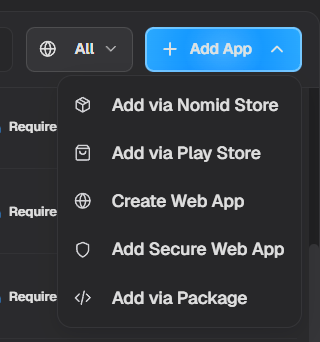
El menú presenta cinco métodos:
- Add via Nomid Store: añade una aplicación disponible en el catálogo interno de Nomid. No es el método utilizado para Maps o Chrome.
- Add via Play Store: abre Managed Google Play para buscar y aprobar aplicaciones. Utilice este método para Google Maps y Google Chrome.
- Create Web App: crea una aplicación gestionada que abre una URL. Utilice este método después para el enlace de la ruta.
- Add Secure Web App: crea una entrada para navegación controlada mediante el navegador seguro. No es necesaria en este procedimiento.
- Add via Package: añade una aplicación mediante un package name conocido, sin buscarla en la tienda. No es necesario cuando la aplicación puede seleccionarse en Managed Google Play.
Seleccione Add via Play Store.
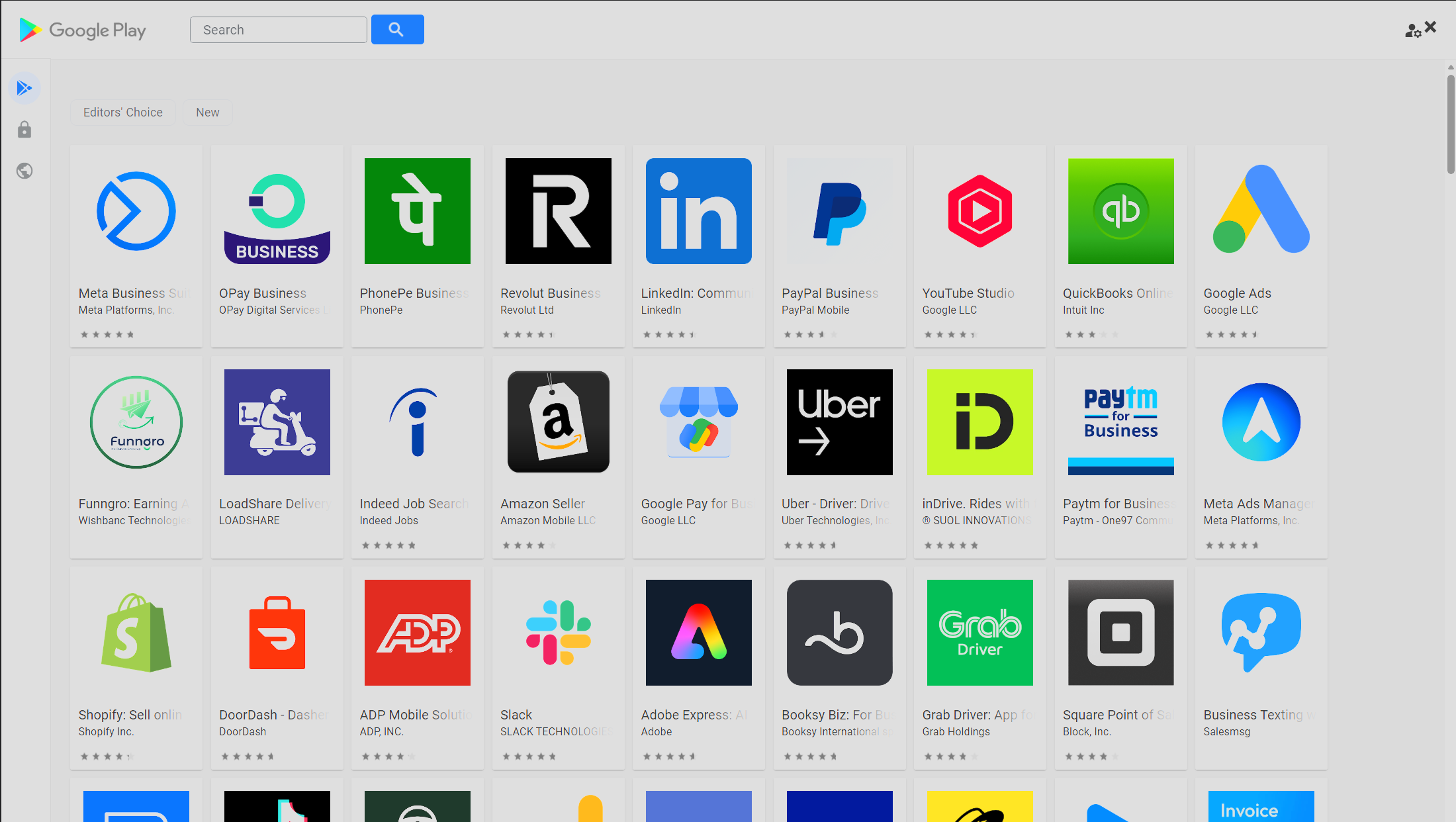
La imagen muestra el catálogo y el campo de búsqueda; no muestra Maps o Chrome ya seleccionados.
- Busque Google Maps, abra la aplicación correcta y apruébela o añádala a la política.
- Vuelva al catálogo, busque Google Chrome y añádalo de la misma forma.
Función de cada componente:
- Google Maps: presenta la ruta y puede iniciar la navegación. El hecho de estar instalado no garantiza que todos los enlaces se dirijan automáticamente a él.
- Google Chrome: ofrece la compatibilidad de navegador utilizada por la App Web y procesa las redirecciones del enlace. Puede permanecer fuera del área visible del launcher si la política lo permite.
- App Web de la ruta: crea el icono y solicita la apertura del enlace configurado. No calcula ni bloquea el trayecto.
¶ 7. Crear la App Web de la ruta
Abra de nuevo Add App y seleccione Create Web App.
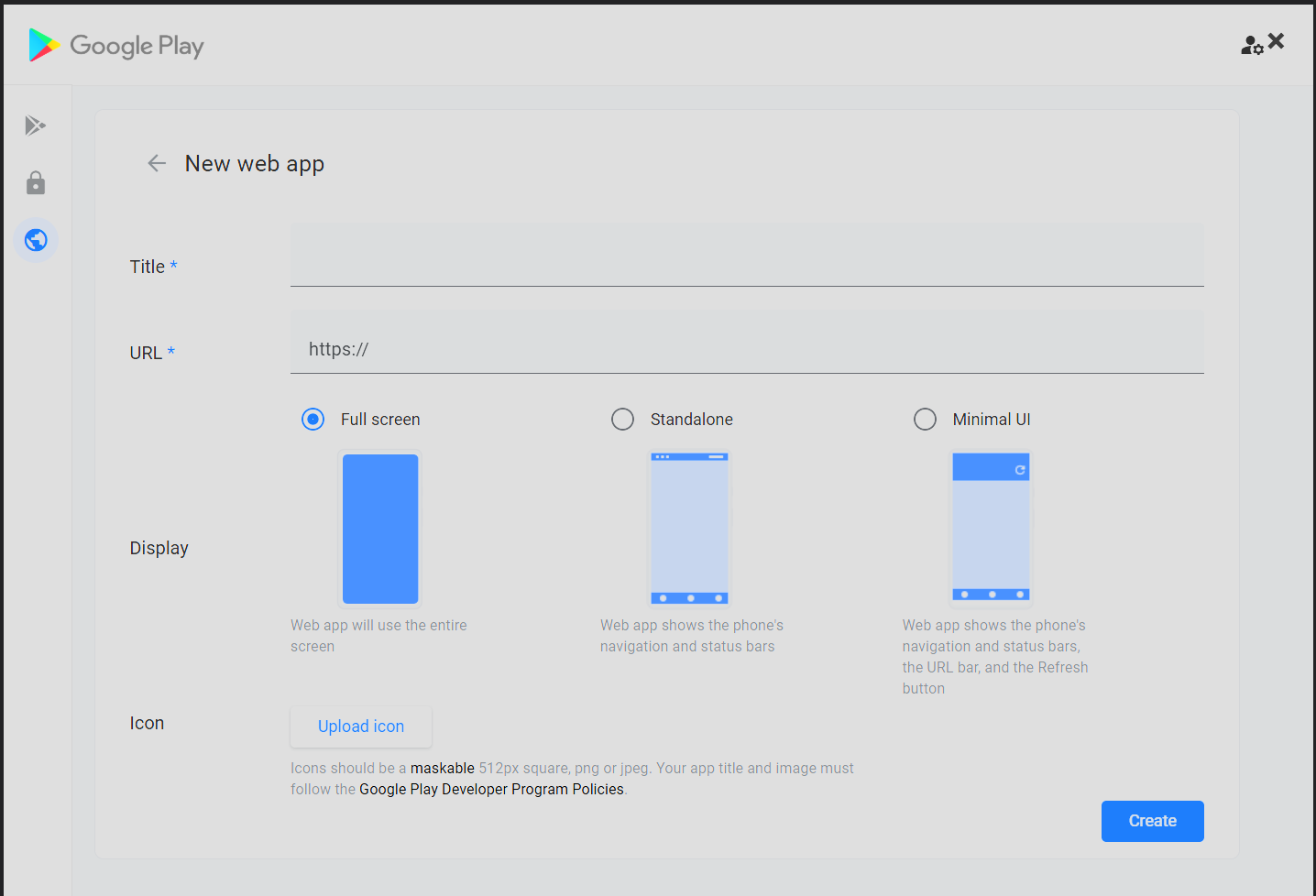
Complete y revise cada elemento:
| Campo u opción | Qué permite hacer | Uso recomendado en esta guía |
|---|---|---|
| Title | Define el nombre que se muestra en el catálogo y en el icono. | Utilice un nombre que identifique una sola ruta, como Ruta Centro - Entregas. |
| URL | Define la dirección que se abre al tocar el icono. | Pegue el enlace HTTPS de Google Maps que ya ha probado. |
| Full screen | Utiliza toda la pantalla y oculta la interfaz del navegador. | No lo utilice en el primer piloto porque ofrece menos controles visibles para regresar y diagnosticar. |
| Standalone | Muestra las barras de estado y navegación del dispositivo sin la barra de URL completa. | Puede homologarse después del piloto si el regreso funciona correctamente en el dispositivo. |
| Minimal UI | Muestra las barras del dispositivo, la URL y el control de actualización. | Recomendado para el primer piloto porque facilita comprobar la dirección, actualizar y diagnosticar la apertura. |
| Upload icon | Selecciona el archivo que representará la ruta en el catálogo y en el launcher. | Utilice el icono corporativo aprobado preparado en los requisitos previos. Compruebe el formato, las dimensiones, la legibilidad en tamaño pequeño y la ausencia de direcciones, clientes u otros datos sensibles. |
| Create | Envía el registro de la App Web a Managed Google Play. | Selecciónelo solamente después de revisar el nombre, el enlace, el modo y el icono. |
El modo de visualización controla la apariencia de la App Web. Por sí solo, no determina si Android abre el resultado en Maps, en el navegador o en un selector.
La creación y las actualizaciones pueden tardar en propagarse por Managed Google Play. No considere que un registro finalizado demuestra que el dispositivo ya ha recibido la aplicación.
¶ 8. Definir el estado Required
Localice Google Maps, Google Chrome y la App Web de la ruta en la lista de aplicaciones de la política. Abra el selector de estado de cada uno.
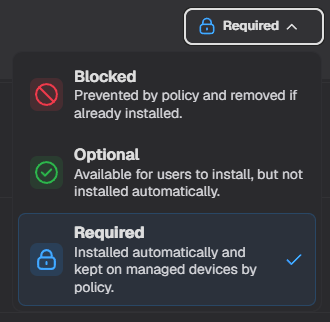
Cada estado produce un resultado diferente:
- Blocked: impide el uso y elimina la aplicación si ya está instalada. Utilícelo para retirar una App Web de ruta cuando ese sea el efecto deseado y después confírmelo en el dispositivo.
- Optional: deja la aplicación disponible para instalación manual, pero no la instala automáticamente. No garantiza que la ruta esté preparada para el usuario.
- Required: instala automáticamente la aplicación y la mantiene en el dispositivo mientras se aplique la política. Seleccione este estado para Maps, Chrome y la App Web en este flujo.
¶ 9. Mostrar el icono en Nomid Launcher
En Launcher Mode, seleccione Nomid Launcher.
Nomid Launcher aplica la Home controlada por la política y permite presentar y ordenar las aplicaciones necesarias. Confirme que la App Web de la ruta esté visible y coloque su icono de forma reconocible para el usuario.
El launcher organiza el acceso directo, pero no cambia la ruta ni elige qué aplicación abrirá el enlace.
¶ 10. Guardar, sincronizar y validar
- Revise la empresa, la política, el grupo piloto, las tres aplicaciones y el orden del icono.
- Guarde la política. Esta acción crea una revisión e inicia su distribución.
- En Policies > History, confirme la nueva revisión.
- En el dispositivo piloto, espere la comunicación o solicite la sincronización mediante el procedimiento operativo permitido.
- En Devices > Policy, confirme que Policy version coincide con la revisión actual y que Last sync se produjo después del cambio.
- En Devices > Apps, confirme que Google Maps, Google Chrome y la App Web estén instalados.
- En el dispositivo, localice el icono en Nomid Launcher y tóquelo.
- Confirme el origen, el destino, las paradas, el modo de transporte y las restricciones operativas elegidas.
- Pruebe Atrás, el regreso al launcher y una nueva apertura después de reiniciar el dispositivo.
Evidencias esperadas:
- Enlace: vuelve a abrir la ruta correcta fuera de la sesión del creador.
- Portal: muestra la revisión, una sincronización posterior y las aplicaciones instaladas.
- Dispositivo: muestra el icono correcto y abre la ruta con un comportamiento conocido y aceptado para el piloto.
La apertura en el navegador o la aparición de un selector no significa necesariamente que la distribución haya fallado. Registre el resultado real y homologue solamente el comportamiento adecuado para la operación.
¶ 11. Actualizar, sustituir o retirar una ruta
Para reducir el riesgo, no sustituya una ruta operativa sin probar antes el nuevo enlace.
- Cree y valide el nuevo enlace fuera de Nomid.
- Cree una nueva App Web con un nombre diferenciable, como
Ruta Centro - Revisión 2. - Añádala como Required solamente en la política piloto.
- Confirme la sincronización, la instalación y la apertura en el dispositivo.
- Después de la aceptación, defina la App Web anterior como Blocked o retírela de la política según el procedimiento aprobado.
- Sincronice de nuevo y confirme que el icono anterior ya no esté disponible.
Elija la reversión según el alcance del problema:
- Retirar solamente la App Web nueva: utilice esta opción cuando el fallo se limite al acceso directo o al enlace de la ruta. Defina la App Web nueva como Blocked o retírela de la política, guarde, sincronice y confirme la retirada en el dispositivo.
- Restaurar la revisión completa: utilice esta opción solamente cuando toda la política deba volver al estado anterior. Abra Policies, seleccione la política y consulte History en el manual de Policies.
En History, cada acción tiene un efecto diferente:
- Compare: muestra las diferencias entre revisiones; no cambia ni distribuye la política.
- Preview: abre la revisión seleccionada en modo de solo lectura; no la convierte en la revisión actual.
- Restore: copia todo el contenido de la revisión seleccionada en una nueva revisión actual, conserva el historial anterior e inicia la distribución normal de la política.
Antes de seleccionar Restore, compare y previsualice la revisión, confirme aplicaciones, red, launcher y restricciones críticas y limite la prueba al grupo piloto. Después de la restauración, confirme la nueva revisión, Policy version, Last sync y las aplicaciones en Devices > Apps. Eliminar una App Web del catálogo no demuestra su retirada de los dispositivos que ya la recibieron.
¶ 12. Problemas comunes
| Problema | Comprobación | Acción recomendada |
|---|---|---|
| El enlace abre una ruta incorrecta | Abra el HTTPS fuera de la sesión del creador y compruebe los puntos y el orden. | Vuelva a crear y probar el enlace antes de registrar otra App Web. |
| La App Web no aparece | Compare Policy version, Last sync, estado y visibilidad en el launcher. | Corrija la política, mantenga Required y sincronice el piloto. |
| Maps o Chrome no está instalado | Consulte Devices > Apps. | Añádalo mediante Managed Google Play, utilice Required y vuelva a validar. |
| La ruta se abre en el navegador | Confirme que Maps esté instalado y registre qué aplicación eligió Android para abrir el enlace. | Homologue el navegador o Maps según el resultado aceptado; el modo de la App Web no garantiza qué aplicación se abrirá. |
| Aparece un selector de aplicaciones | Hay más de una aplicación compatible sin un valor predeterminado adecuado. | Seleccione y pruebe la aplicación permitida en el dispositivo piloto. |
| Maps exige un origen antes de compartir | La interfaz no permite generar el enlace con el origen vacío. | Utilice un origen fijo; si la posición actual es un requisito operativo, interrumpa el registro y valide ese comportamiento en el piloto sin editar manualmente la URL. |
| No se utiliza la posición actual | Compruebe el servicio de ubicación y el permiso de Maps. | Conceda solamente el permiso necesario y repita la prueba. |
| Maps cambia el trayecto | Compare origen, destino y paradas, no solamente las calles. | Acepte el recálculo o utilice otra solución si el trayecto debe ser inmutable. |
| El cambio todavía no ha llegado | Compruebe la hora de la revisión, Last sync y la conectividad. | Espere la propagación y sincronice; no duplique el registro sin diagnosticarlo. |
¶ 13. Resultado esperado
El procedimiento finaliza cuando una App Web identificada por ruta aparece en Nomid Launcher, la política y las aplicaciones están comprobadamente actualizadas y el enlace abre los puntos correctos con el comportamiento homologado para el dispositivo piloto.
¶ Referencias
- Ayuda de Google Maps: compartir mapas y rutas
- Ayuda de Google Maps: indicaciones y rutas
- Google: crear Apps Web en Managed Google Play