¶ Guía: Primeros 3 pasos
Aplicación: Nomid MDM
Documento: V1.1.0
Última actualización: 02/07/2026
Responsable editorial: Documentación de Nomid MDM
Última revisión editorial: 02/07/2026
Idioma editorial: es-ES
Importante: Realiza el onboarding con una cuenta institucional autorizada y valida cada etapa antes de continuar. Los vínculos creados con una cuenta o una empresa incorrectos pueden requerir intervención administrativa para corregirse.
¶ Objetivo de esta guía
Esta guía explica, con el máximo detalle práctico, cómo ejecutar los primeros 3 pasos de Nomid MDM:
- Conectar Google Workspace / entorno Google gestionado
- Crear la primera política
- Realizar el primer enrollment del dispositivo
También detalla la parte en la que el operador sale momentáneamente de Nomid e interactúa en las pantallas de Google, que es justamente la parte que suele generar más dudas.
Para comprender las pantallas utilizadas en este flujo, consulta también Inicio de sesión, menú y ayuda, Integraciones, Políticas y Dispositivos.
Use este artículo como ruta de entrada. Al llegar a la creación de política, siga el procedimiento completo en New policy; al llegar al registro del equipo, siga New device.
¶ Visión general del flujo
En la pantalla inicial de Nomid, el proceso de inicio rápido aparece como una secuencia de tres acciones:
- Conectar Google Workspace
- Crear tu primera política
- Inscribir tu primer dispositivo

La lógica del flujo es:
- primero conectas el entorno Google que dará soporte a Android Enterprise / Managed Google Play;
- después creas la política que definirá cómo se gestionará el dispositivo;
- por último usas esa estructura lista para poner el primer equipo bajo gestión.
Si no se completa la etapa 1 correctamente, el resto normalmente queda limitado o inviables, porque el ecosistema de gestión Android depende de ese vínculo con el entorno Google.
¶ Requisitos previos antes de comenzar
Antes de hacer clic en el primer botón, valida estos puntos:
¶ 1) Acceso a Nomid
Debes entrar al portal de Nomid con un usuario que tenga permiso para:
- configurar integraciones
- crear políticas
- realizar enrollment de dispositivos
Si el usuario tiene perfil restringido, puede incluso visualizar el área inicial, pero no necesariamente completar la conexión o guardar políticas.
¶ 2) Cuenta Google adecuada
Necesitas tener disponible una cuenta Google que se usará en el vínculo con Android Enterprise / Google gestionado.
En la práctica, esto significa que la persona que ejecuta el procedimiento debe tener:
- acceso a la cuenta Google correcta de la organización, o
- autorización para usar la cuenta que será vinculada a la empresa
¶ 3) Definición previa de responsabilidad
Es importante decidir antes:
- qué cuenta Google quedará vinculada al entorno
- quién será el responsable de esa cuenta
- si esa cuenta será institucional y controlada por la empresa
Esto evita vincular una cuenta personal equivocada, lo cual suele convertirse en un problema operativo después.
¶ 4) Navegador y sesión
Idealmente:
- usa un navegador actualizado
- evita múltiples cuentas Google abiertas en el mismo navegador
- si hay más de una cuenta iniciada, confirma con cuidado qué cuenta está seleccionando Google
Este es uno de los errores más comunes en el onboarding.
¶ Etapa 1 — Conectar Google Workspace
¶ Qué hace esta etapa
En la pantalla inicial enviada, el primer bloque es Conectar Google Workspace y el texto informa que esto:
- lleva alrededor de 30 segundos
- configura Managed Google Play para distribución de aplicaciones
- no da a Nomid acceso a los datos personales del usuario
En términos prácticos, esta etapa sirve para:
- activar la base Google necesaria para Android Enterprise
- permitir gestionar apps corporativas
- habilitar la distribución y aprobación de apps via Managed Google Play
- asociar la empresa de Nomid al entorno Google gestionado
¶ Paso a paso detallado dentro de Nomid
-
Accede a la pantalla inicial de la empresa
Entra a la empresa correcta de Nomid y localiza la pantalla de onboarding. Debes ver los 3 pasos iniciales listados. El primero es Conectar Google Workspace.
-
Haz clic en el botón de conexión
En la misma pantalla hay un botón principal relacionado con la conexión a Google Workspace. Haz clic en él.
Al hacerlo, normalmente el sistema inicia un redireccionamiento hacia la autenticación/autorización de Google.
-
Espera el redireccionamiento
El navegador abrirá una pantalla de Google. Dependiendo de tu entorno, esto puede ocurrir:
- en la misma pestaña
- en un popup
- en una nueva pestaña
Si hay bloqueo de popup en el navegador, permite la apertura. Si hay problemas debido a una cuenta preautenticada en el navegador, ábrelo en una ventana de incógnito.

¶ Etapa 1.1 — Qué ocurre en las pantallas de Google
¶ Pantalla de Google — selección de cuenta

Al entrar en el flujo de Google, normalmente la primera pantalla es la de elección de cuenta.
Qué debe hacer el operador
- verificar qué cuenta aparece
- confirmar que es la cuenta correcta de la organización
- evitar elegir una cuenta personal por error
- hacer clic en la cuenta correcta
Cuidados importantes
Si varias cuentas están abiertas, Google puede sugerir automáticamente una cuenta que no es la deseada.
El operador debe comprobar con calma:
- dominio de la cuenta
- nombre mostrado
- si esa cuenta realmente debe representar a la empresa en el vínculo con Android Enterprise
¶ Pantalla de Google — inicio de sesión, si es necesario
Si la cuenta no está autenticada, Google solicitará:
- correo electrónico
- contraseña
- eventualmente verificación en dos pasos
Qué debe hacer el operador
- introducir el correo de la cuenta correcta
- pulsar siguiente
- ingresar la contraseña
- confirmar el MFA si se solicita
Atención
Si la autenticación falla o la cuenta no tiene permisos adecuados, el flujo puede interrumpirse antes de la autorización final.
¶ Pantalla de Google — consentimiento / autorización
Después del inicio de sesión, normalmente aparece una pantalla pidiendo autorización para que Nomid vincule los servicios Google necesarios para la gestión Android.
Esta pantalla puede variar dependiendo de si la cuenta es personal o empresarial. A continuación, detallamos los dos escenarios principales.
¶ Caso de uso de cuenta personal

Qué verá el operador
Generalmente esta pantalla muestra:
- el nombre del servicio o integración
- la cuenta personal que será usada
- botones como Permitir / Allow / Continue / Aceptar
Qué debe hacer el operador
- leer el nombre de la cuenta mostrada arriba
- confirmar que está en la empresa correcta de Nomid
- hacer clic para continuar y autorizar
Qué representa esta autorización
No significa que Nomid va a leer correos, archivos personales o contenidos privados de la cuenta. La propia pantalla inicial de Nomid ya deja claro que la configuración de Managed Google Play se hace sin acceso a los datos personales del usuario.
En la práctica, la autorización es para establecer el vínculo administrativo necesario al entorno Android Enterprise.
¶ Caso de uso de cuenta empresarial

Qué verá el operador
Generalmente esta pantalla muestra:
- el nombre del servicio o integración
- la cuenta empresarial que será usada
- botones como Permitir / Allow / Continue / Aceptar
- posiblemente indicaciones de permisos administrativos u organizacionales
Qué debe hacer el operador
- leer el nombre de la cuenta mostrada arriba
- confirmar que está en la empresa correcta de Nomid
- verificar que la cuenta tiene permisos adecuados para el entorno empresarial
- hacer clic para continuar y autorizar
Qué representa esta autorización
Similar al caso personal, pero con enfoque en permisos organizacionales. No significa acceso a datos personales, sino gestión corporativa vía Android Enterprise.
¶ Pantalla de Google — creación/asociación del entorno gestionado
Dependiendo del estado anterior de la cuenta, Google puede mostrar pantallas adicionales para:
- confirmar la creación de un entorno gestionado
- asociar la organización
- aceptar términos de Android Enterprise / Managed Google Play
- confirmar el nombre de la empresa o del administrador
Qué debe hacer el operador
- seguir el flujo de confirmación
- revisar el nombre mostrado de la organización
- continuar hasta que Google indique finalización
Posibles variaciones
Esta parte puede variar según:
- si la cuenta ya tenía un vínculo previo
- si la empresa se está configurando por primera vez
- si el dominio ya se usó en otro EMM
- si Google solicita alguna confirmación extra
¶ Retorno a Nomid
Después de autorizar en Google, el navegador debe regresar automáticamente a Nomid.
Qué debe ocurrir en Nomid
Al volver, el sistema normalmente marca la primera etapa como completada o actualiza el estado del onboarding.
En la práctica, debes confirmar visualmente que:
- la conexión se completó
- el botón anterior ya no pide conexión
- el flujo avanzó a la etapa de creación de política
Si el retorno no ocurre automáticamente, actualiza cuidadosamente la pantalla o vuelve a la pestaña de Nomid.
¶ Cómo validar que la etapa 1 tuvo éxito
Considera la etapa 1 concluida solo si hay señales objetivas en Nomid, como:
- indicación visual de etapa completada
- ausencia del aviso de conectar Google Workspace
- liberación de la sección de apps/políticas asociada a Android Enterprise
- posibilidad de avanzar normalmente a la siguiente etapa
Si hay fallo, las causas más comunes son:
- cuenta Google equivocada
- sesión de Google confusa con múltiples inicios
- bloqueo de popup/redireccionamiento
- permiso insuficiente en Nomid
- intento de vincular algo ya asociado a otro entorno
¶ Etapa 2 — Crear tu primera política
¶ Qué hace esta etapa
Después de la conexión con Google, el siguiente paso es Crear tu primera política.
La política es el conjunto de reglas que define cómo el dispositivo se comportará bajo gestión. Normalmente ahí se define, por ejemplo:
- apps obligatorios
- restricciones
- comportamiento de seguridad
- modo de uso del equipo
- configuraciones corporativas
Sin política, el enrollment puede existir en algunos escenarios, pero queda sin estandarización de gestión.
¶ Objetivo de la primera política
Como este es el primer paso práctico del entorno, la orientación correcta es crear una política simple, funcional y segura para validar el onboarding sin complicar demasiado.
La primera política debe pensarse para:
- demostrar que el flujo funciona
- servir como base para pruebas
- evitar exceso de restricciones al inicio
- permitir confirmar si el equipo recibe comandos correctamente
¶ Paso a paso detallado para crear la primera política
-
Accede al área de políticas
En Nomid, haz clic en Crear tu primera política o abre New policy desde el menú de Provisioning.
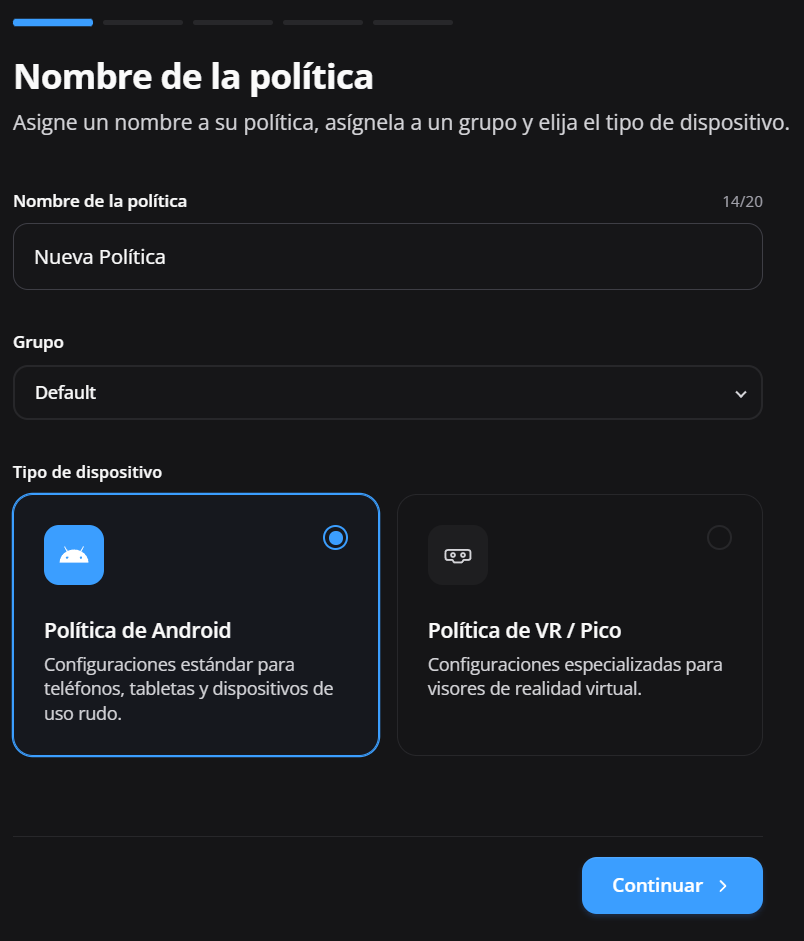
-
Inicia la creación
Haz clic en New Policy para crear una política desde cero. Esta acción abre el asistente de creación descrito en New policy.
-
Define un nombre claro
Usa un nombre simple y operativo, por ejemplo:
- Política Inicial
- Política Test Android
- Política Base Nomid
Evita nombres vagos como “test 1”, porque luego genera confusión.
Si el editor incluye un campo de descripción, úsalo para explicar el propósito del perfil.
-
Define el objetivo de la política
Antes de completar cualquier campo, ten claro cuál es el objetivo del primer perfil. Ejemplo:
- validar enrollment
- aplicar app obligatoria
- probar gestión básica
- preparar base para kiosk o producción futura
-
Configura lo mínimo necesario
En la primera política, enfócate en lo básico:
- identificación de la política
- comportamiento predeterminado del dispositivo
- apps esenciales, si aplica
- restricciones iniciales realmente necesarias
Si aparece, mantén la política en modo Android Enterprise / Device Owner o Work Profile para el primer dispositivo.
-
Revisa los campos con atención
Al completar la política, revisa:
- si el nombre es correcto
- si no hay bloqueo excesivo
- si no hay configuración que impida la prueba
- si las apps definidas realmente existen y están liberadas
Evita habilitar reglas avanzadas o configuraciones de red complejas en la primera prueba.
-
Guarda la política
Después de revisar, haz clic en guardar.
-
Confirma que fue creada
Valida si la política aparece en la lista y está disponible para usarse en el enrollment del dispositivo.

¶ Qué observar al crear la primera política
El error clásico es intentar construir la política “final” desde el inicio.
Esto dificulta:
- encontrar el origen de errores
- validar el onboarding
- evitar bloqueos de funciones básicas del dispositivo antes de probar
El mejor camino es:
- crear una política inicial ligera
- testear en el primer dispositivo
- luego evolucionar a perfiles más rígidos
¶ Checklist de validación de la política
Antes de seguir con el enrollment, confirma:
- la política se guardó sin error
- aparece en la lista de políticas
- puede asignarse a un dispositivo
- no existe ninguna restricción absurda que impida la configuración inicial
¶ Etapa 3 — Inscribir tu primer dispositivo
¶ Qué hace esta etapa
La tercera acción mostrada en la pantalla es Inscribir tu primer dispositivo.
Aquí tomas toda la estructura preparada en las etapas anteriores y colocas un dispositivo real bajo gestión de Nomid.
En esta fase compruebas que:
- el vínculo con Google funciona
- la política es válida
- el dispositivo entra correctamente en el entorno gestionado
¶ Qué es enrollment en la práctica
Enrollment es el proceso de incorporación del dispositivo a la gestión MDM.
En términos sencillos, es cuando el equipo:
- se identifica como dispositivo a gestionar
- se vincula a la empresa
- empieza a descargar/aplicar la política
- empieza a obedecer las reglas definidas en Nomid
¶ Preparación del dispositivo antes del enrollment
Antes de iniciar, confirma en el equipo:
-
Estado del dispositivo
Lo ideal es que el dispositivo esté:
- nuevo, o
- reseteado, o
- en condición compatible con el método de enrollment deseado
Para Zero-touch o KME, el dispositivo debe estar en estado de fábrica o haber sido reseteado.
-
Conectividad
Asegura acceso a internet:
- Wi-Fi funcional, o
- red móvil funcional
Sin conectividad, el enrollment puede fallar o quedarse incompleto.
-
Batería
Asegura batería suficiente o mantenlo conectado a la energía.
-
Método de enrollment definido
Antes de empezar, sabe qué método se usará. Ejemplo:
- QR code
- token
- zero-touch
- KME
- afw#setup
- otro método compatible con tu flujo operacional
Algunos métodos, como Zero-touch y KME, usan el token/QR de Nomid para iniciar la inscripción automáticamente.
Para preparar estos métodos, sigue la guía de Zero-touch o de Knox Mobile Enrollment.
¶ Paso a paso detallado del primer enrollment
-
En Nomid, abre la etapa de enrollment
Haz clic en Inscribir tu primer dispositivo o accede a New device para abrir el asistente de registro.
-
Elige el método de inscripción
Nomid debe mostrar las formas disponibles para registrar el dispositivo.
Si el método es Zero-touch o KME, puede ser más automático: el dispositivo puede dirigirse al flujo de inscripción de Nomid tan pronto como se encienda y se conecte a internet.
-
Selecciona la política a aplicar
Asocia el equipo a la política que acabas de crear.
Este punto es importante: el primer dispositivo debe recibir una política simple, estable y ya validada.
-
Genera los datos de enrollment
Dependiendo del método, Nomid puede generar:
- QR code
- código/token
- enlace
- instrucción específica de provisionamiento
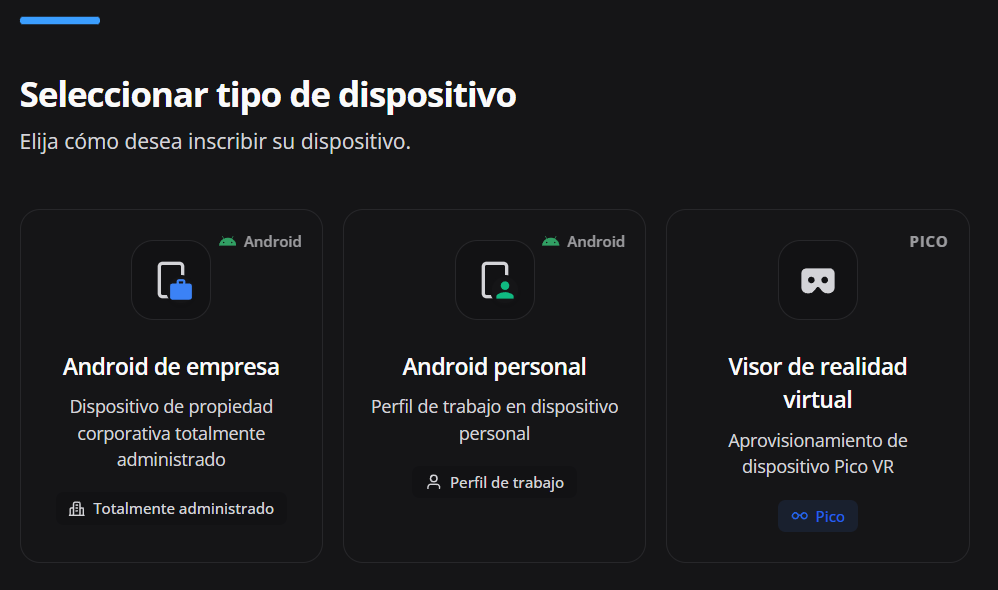
En escenarios KME/Zero-touch, el código/token se usa dentro del perfil de provisionamiento y puede asociar el dispositivo automáticamente.
-
Ve al dispositivo
En el dispositivo físico, inicia el proceso de setup o provisionamiento según el método elegido.
-
Ingresa/escanea los datos
Realiza el procedimiento correspondiente:
- escanear QR
- teclear código
- usar el identificador del enrollment
- seguir el flujo Android Enterprise
Para
afw#setup, teclea este código cuando Android solicite el método de configuración. -
Espera el provisionamiento
El equipo va a:
- validar conectividad
- comunicarse con los servicios Google
- descargar componentes necesarios
- registrar la administración
- aplicar la política
-
Confirma en Nomid
Después del enrollment, el dispositivo debe aparecer en el portal con el estado correspondiente al registro realizado.

¶ Qué ocurre en las pantallas Google/Android durante el enrollment
¶ Flujo típico en el dispositivo
-
Pantalla inicial de Android
El operador enciende el equipo o inicia el setup después de un reset.
-
Conexión de red
Android solicita internet para continuar.
-
Entrada en el flujo de gestión
Según el método usado, el dispositivo entra en el flujo de Android Enterprise.
-
Validaciones de Google
El sistema puede:
- validar el método de provisionamiento
- comprobar la integridad del flujo
- descargar componentes de gestión
- preparar el perfil/gestión del dispositivo
-
Registro de la administración
Después de esto, el dispositivo reconoce que será administrado corporativamente.
-
Aplicación de la política
Al finalizar la parte Google/Android, el dispositivo se comunica con Nomid y comienza a recibir la política.
¶ Cómo validar que los 3 pasos se completaron correctamente
Al final del proceso, debes poder comprobar:
-
Conexión Google completada
Señales esperadas:
- etapa 1 completada
- entorno Android Enterprise activo
- flujo de Nomid liberado para su uso
-
Primera política creada
Señales esperadas:
- política guardada
- política visible en el sistema
- política disponible para asignar
-
Primer dispositivo inscrito
Señales esperadas:
- equipo registrado en la empresa
- política asociada
- estado coherente en el portal
- inicio de la aplicación de reglas
¶ Errores comunes que suelen ocurrir
¶ Error 1 — Conectar con la cuenta Google equivocada
Esto suele ocurrir cuando hay varias cuentas abiertas en el navegador.
Cómo evitar
- usar una pestaña de incógnito si es necesario
- cerrar sesión de cuentas innecesarias
- verificar el correo antes de autorizar
¶ Error 2 — Pensar que la etapa 1 terminó solo porque se volvió de Google
Volver a Nomid no basta. Hay que verificar que el sistema realmente marcó la integración como completada.
Cómo evitar
- confirmar el estado visual de la etapa
- validar que la creación de políticas y el enrollment avanzan normalmente
¶ Error 3 — Crear una política demasiado compleja en la primera prueba
Esto retrasa la validación inicial.
Cómo evitar
- comenzar con una política simple
- probar primero
- endurecer después
¶ Error 4 — Hacer el enrollment sin política lista
Esto genera un onboarding mal validado.
Cómo evitar
- completar la etapa 2 antes de la 3
- asignar explícitamente la política correcta
¶ Error 5 — Problemas de red en el dispositivo
Muchos errores de enrollment son solo conectividad deficiente.
Cómo evitar
- probar el Wi-Fi antes
- asegurar internet estable
- evitar redes con captive portal o bloqueos extraños
¶ Versión resumida para el operador
¶ Paso 1 — Conectar Google Workspace
- entrar en Nomid
- hacer clic en Conectar Google Workspace
- seleccionar la cuenta Google correcta
- autenticarse
- autorizar el vínculo
- volver a Nomid y confirmar que la etapa se completó
¶ Paso 2 — Crear primera política
- abrir el área de políticas
- crear nueva política
- dar un nombre claro
- configurar lo básico
- guardar
- confirmar que la política está disponible
¶ Paso 3 — Realizar primer enrollment
- abrir la etapa de enrollment
- elegir el método
- vincular la política creada
- generar QR/código/instrucción
- ejecutar el setup en el dispositivo
- completar el provisioning
- confirmar en el portal que el dispositivo ingresó correctamente