¶ 7. Settings
Aplicação: Portal Nomid MDM
Documento: V1.2.0
Última atualização: 07/08/2026
Responsável editorial: Documentação Nomid MDM
Última revisão editorial: 07/08/2026
Idioma editorial: pt-BR
O módulo Settings reúne as configurações administrativas da empresa, incluindo conta pessoal, organização, usuários da plataforma, papéis, segurança, faturamento e chaves de API.
Importante: Mudanças em usuários, permissões, autenticação e API podem afetar o acesso de administradores e integrações. Registre alterações críticas e mantenha uma conta de contingência.
¶ Minha conta
¶ Tela de Minha conta

A aba principal My Account dentro de Settings.
Esta área é usada para acessar configurações pessoais do usuário logado, como perfil, preferências e segurança da conta.
¶ Elementos da tela
- Profile: reúne dados pessoais do usuário logado.
- Preferences: ajusta idioma, tema e preferências de visualização.
- Security: controla senha, sessões e métodos de proteção da conta.
- Uso diário: mantém a experiência e segurança individual do operador do portal.
¶ O que cada opção permite
- Profile: altera dados pessoais do operador sem afetar outros usuários.
- Preferences: ajusta idioma e tema apenas para a sessão/conta atual.
- Security: controla recuperação ou senha local da conta quando aplicável.
- Organization: altera dados globais da empresa e deve ser tratado como configuração administrativa.
- Timezone/region: afeta leitura de histórico, relatórios, timefence e suporte.
¶ Aplicação na operação
- Entre em Settings > My Account e escolha a subseção desejada. Use para ajustar experiência pessoal sem alterar configurações globais da empresa.
¶ Perfil
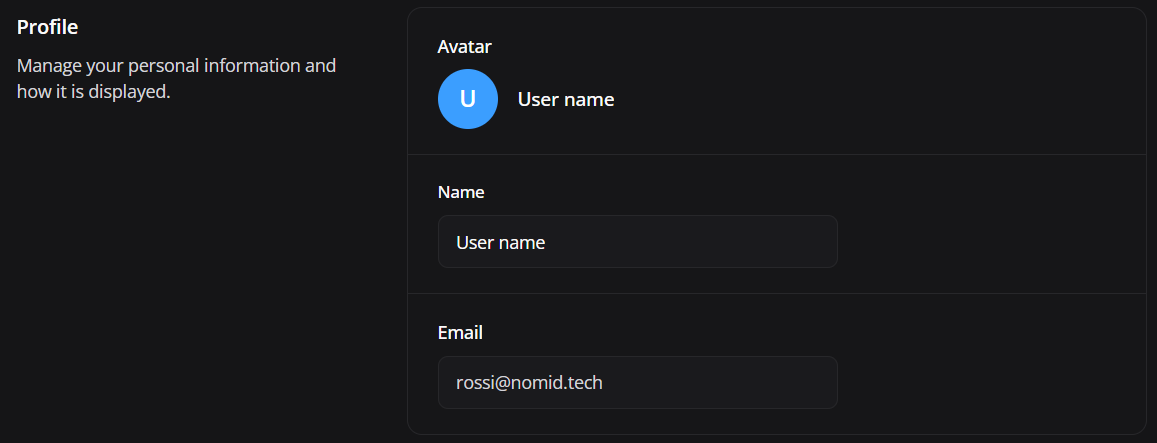
A seção de perfil da conta do usuário.
Esta área é usada para revisar ou atualizar nome, avatar e e-mail, conforme método de autenticação e permissões.
¶ Elementos da tela
- Nome: identifica o operador dentro do portal.
- E-mail: mostra o login usado para autenticação e notificações.
- Dados de contato: facilitam suporte e administração interna.
- Salvar alterações: grava mudanças permitidas para a conta.
¶ Aplicação na operação
- Edite os campos disponíveis e salve. Se o e-mail vier de SSO, altere no provedor de identidade em vez de tentar alterar diretamente no Nomid.
¶ Preferências
¶ Resultado das seleções e configurações
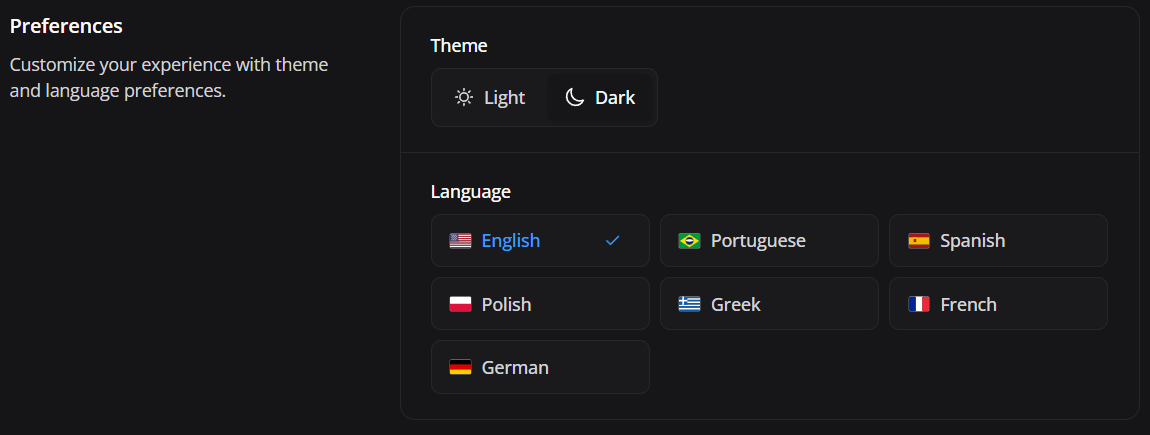
- Idioma: altera a língua da interface para o usuário logado, sem mudar outros administradores.
- Tema claro/escuro: muda apenas a aparência visual da sessão/conta.
- Preferências salvas: são reaplicadas em próximos acessos quando o portal suporta persistência.
- Alterar preferência pessoal: não muda política de dispositivos nem idioma de usuários finais.
- Problema visual/localização: pode ser corrigido sem envolver administrador global.
A seção de preferências pessoais, incluindo tema e idioma.
Esta área é usada para ajustar aparência do portal e idioma usado pela interface para o usuário logado.
¶ Elementos da tela
- Idioma: define a língua da interface.
- Tema: altera visual claro ou escuro.
- Preferências visuais: ajustam a experiência do usuário sem alterar políticas ou dispositivos.
- Persistência: mantém as preferências para próximos acessos quando suportado.
¶ Aplicação na operação
- Selecione tema claro/escuro e idioma desejado. Salve ou aguarde a aplicação automática conforme o portal. Essas opções não mudam a configuração de outros usuários.
¶ Segurança da conta

A seção de segurança da conta pessoal.
Esta área é usada para gerenciar senha ou ações de segurança vinculadas ao usuário, quando login local está habilitado.
¶ Elementos da tela
- Senha: permite troca ou atualização da credencial local quando usada.
- Sessões: ajudam a controlar acessos ativos.
- MFA/2FA: adiciona camada de proteção quando disponível.
- Boas práticas: recomendam encerramento de sessão em equipamentos compartilhados.
¶ Aplicação na operação
- Utilize Send forgot link ou opção equivalente para iniciar recuperação/troca de senha. Em contas SSO, gerencie senha e MFA no provedor de identidade.
¶ Organização
¶ Tela de Organização

A aba Organization Details reúne a identificação e as preferências regionais da empresa, não as preferências pessoais da conta.
¶ Elementos da tela
- Identificação da empresa: confira a organização antes de alterar uma preferência compartilhada.
- Configurações regionais: incluem idioma, país, fuso horário e formatos de apresentação.
- Acesso administrativo: visualizar a aba não garante permissão para gravar alterações.
¶ O que cada opção permite
- Organization Details: abre os dados e as configurações da empresa descritos abaixo.
- Preferências regionais: definem os valores da organização; não são os ajustes pessoais de tema ou senha.
- Personalização da marca: só aparece quando o recurso está habilitado para a empresa e o usuário possui a permissão correspondente.
¶ Aplicação na operação
- Confirme a empresa e os valores atuais antes de escolher outro valor. Nos campos regionais, a escolha já solicita o salvamento; não use os seletores apenas para experimentar configurações.
¶ Configurar organização
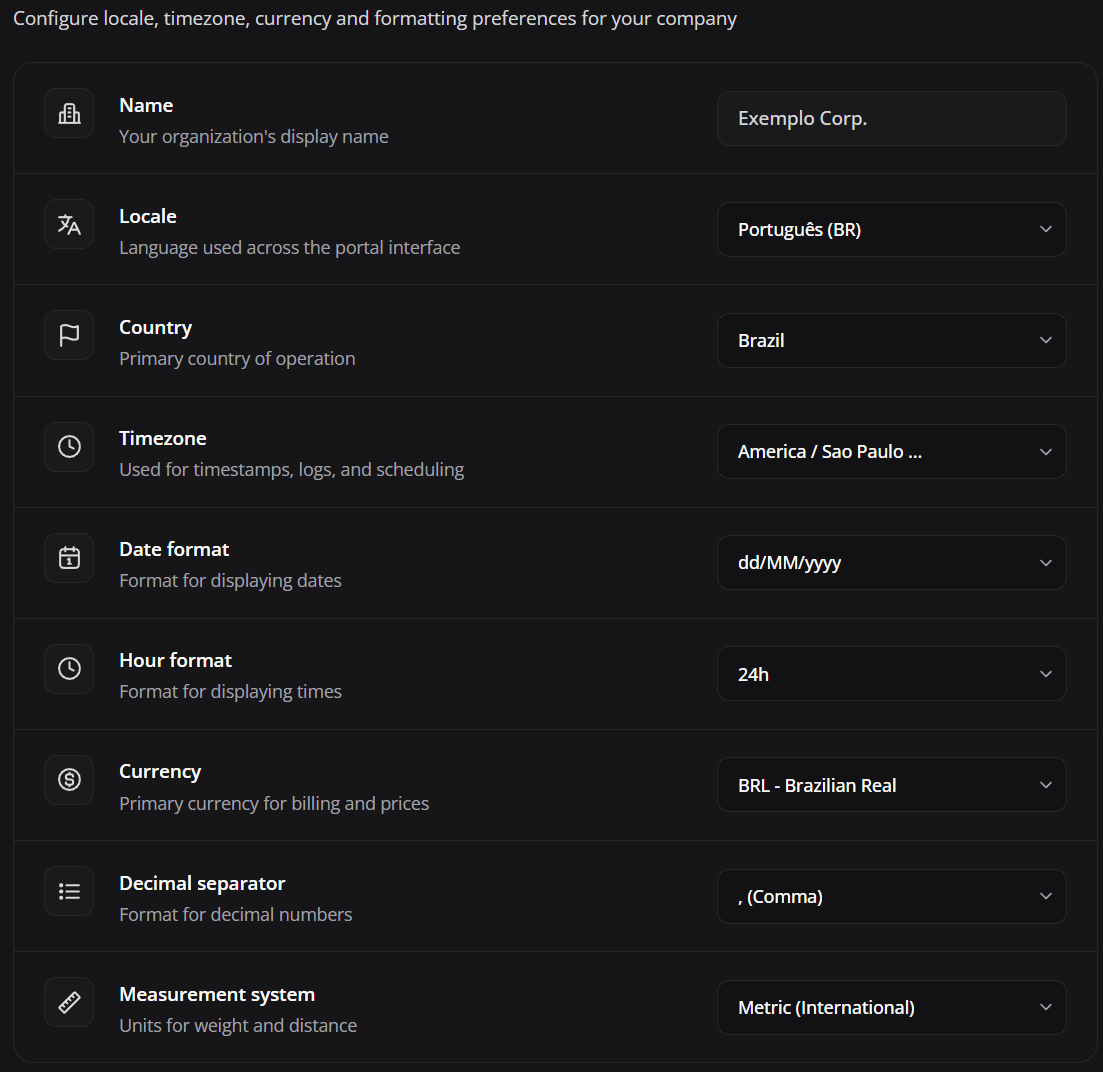
O quadro mostra o nome da organização para consulta e os seletores de preferências regionais.
Cada alteração regional é enviada separadamente. Não há um Salvar global para acumular ou descartar essas escolhas antes da gravação.
¶ Elementos da tela
- Name: identifica a empresa e é somente leitura neste quadro; não é um campo para alterar nome, endereço ou contatos.
- Seletores regionais: cada escolha solicita a gravação do respectivo campo.
- Saving / Saved / Error: informam, junto ao campo, salvamento em andamento, confirmação ou falha.
- Alcance: as preferências pertencem à organização, não apenas ao administrador que as alterou.
¶ O que cada opção permite
- Locale (idioma): define a preferência de idioma da organização.
- Country (país): define o país de operação. A mudança pode ajustar os meios de pagamento aceitos; confira também o faturamento.
- Timezone (fuso horário): define o fuso da organização usado na interpretação de horários; não equivale a alterar o relógio dos dispositivos.
- Date format (formato de data): define como as datas são apresentadas.
- Hour format (formato de hora): define a apresentação em 24 horas ou AM/PM.
- Currency (moeda): define a moeda da organização; não é uma operação de conversão de valores.
- Decimal separator (separador decimal): define a apresentação da parte decimal dos números.
- Measurement system (sistema de medidas): define as unidades de peso e distância da organização.
¶ Aplicação na operação
- Altere um campo de cada vez e aguarde Saved antes de continuar. Se aparecer Error, não considere a escolha gravada só porque o seletor exibe o novo valor; confira as permissões e o valor ao reabrir a área.
- Para corrigir uma escolha salva, selecione novamente o valor anterior e aguarde a confirmação. Sair da aba não desfaz uma alteração já gravada. Ao reverter o país, confira também os meios de pagamento: não presuma que toda configuração financeira anterior foi restaurada.
¶ Usuários da plataforma
¶ Tela de Usuários da plataforma

¶ Resultado das seleções e configurações
- Usuário ativo: pode acessar o portal conforme papéis e permissões atribuídos.
- Usuário inativo/bloqueado: não deve conseguir operar a empresa.
- Convite pendente: indica que o acesso ainda não foi concluído pelo usuário.
- Papel atribuído: determina módulos visíveis e ações permitidas.
- Escopo restrito: limita atuação por grupo, política ou área quando disponível.
- Remover/desativar usuário: deve ser usado em desligamentos, troca de função ou fim de contrato.
A aba principal de usuários da plataforma.
Esta área é usada para administrar quem acessa o portal Nomid MDM e com quais papéis/permissões.
¶ Elementos da tela
- Usuários da plataforma: são operadores que acessam o portal administrativo.
- Convite: cria ou envia acesso para novo usuário.
- Permissões: definem áreas visíveis e ações permitidas.
- Gestão diária: mantém acesso alinhado à função de cada pessoa.
¶ Aplicação na operação
- Acesse Platform Users para listar, criar, editar ou desativar administradores. Use perfis mínimos necessários para evitar acesso indevido.
¶ Lista de usuários
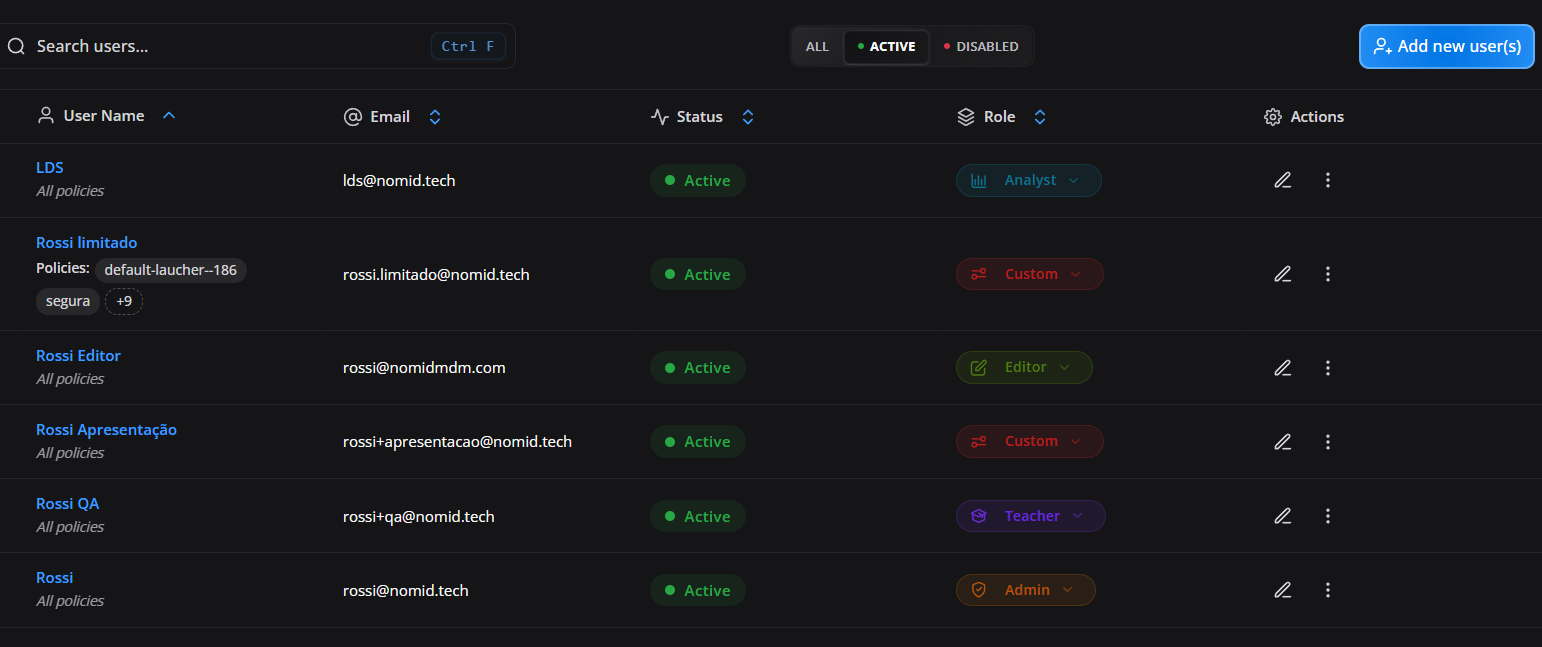
A lista de usuários administrativos cadastrados.
Esta área é usada para consultar nome, e-mail, status, papéis e ações disponíveis para cada usuário.
¶ Elementos da tela
- Usuário: mostra nome e e-mail do operador cadastrado.
- Status: indica se o acesso está ativo, pendente ou bloqueado.
- Papel: define o conjunto de permissões concedidas.
- Ações: permitem editar, convidar novamente, desativar ou revisar acesso.
- Busca: localiza usuários rapidamente em ambientes com muitos operadores.
¶ Aplicação na operação
- Utilize busca/filtros para localizar o usuário. Clique em editar para alterar dados, papel ou permissões. Desative usuários que não devem mais acessar a empresa.
¶ Adicionar usuários em lote
Na área de usuários da empresa, abra a opção de convite em lote para preparar vários cadastros. Confirme a empresa e o papel de acesso antes de prosseguir: o mesmo papel escolhido será usado para os usuários do lote.
- Informe os e-mails e avance para a revisão. Corrija endereços inválidos, confira os nomes sugeridos e retire linhas que não devem ser cadastradas. Preparar e revisar essa lista ainda não cria usuários.
- Decida se os e-mails de convite devem ser enviados. A opção de envio começa marcada; desmarcá-la não impede a criação dos cadastros.
- Confirme a criação somente depois de revisar todas as linhas. O Portal cria cada usuário e, quando solicitado, envia o convite aos que foram criados.
- Confira o resultado por linha e a lista de usuários. Uma falha no envio do e-mail não desfaz um cadastro já criado. Antes de repetir, separe falhas de criação de falhas de convite; para usuário já existente, use a ação de reenviar convite em vez de tentar cadastrá-lo novamente.
Fechar a preparação antes da confirmação evita iniciar aquele lote. Depois de confirmar, sair do modal não é desfazer: verifique os cadastros efetivos e corrija acessos indevidos pelo procedimento administrativo autorizado.
¶ Editar usuário
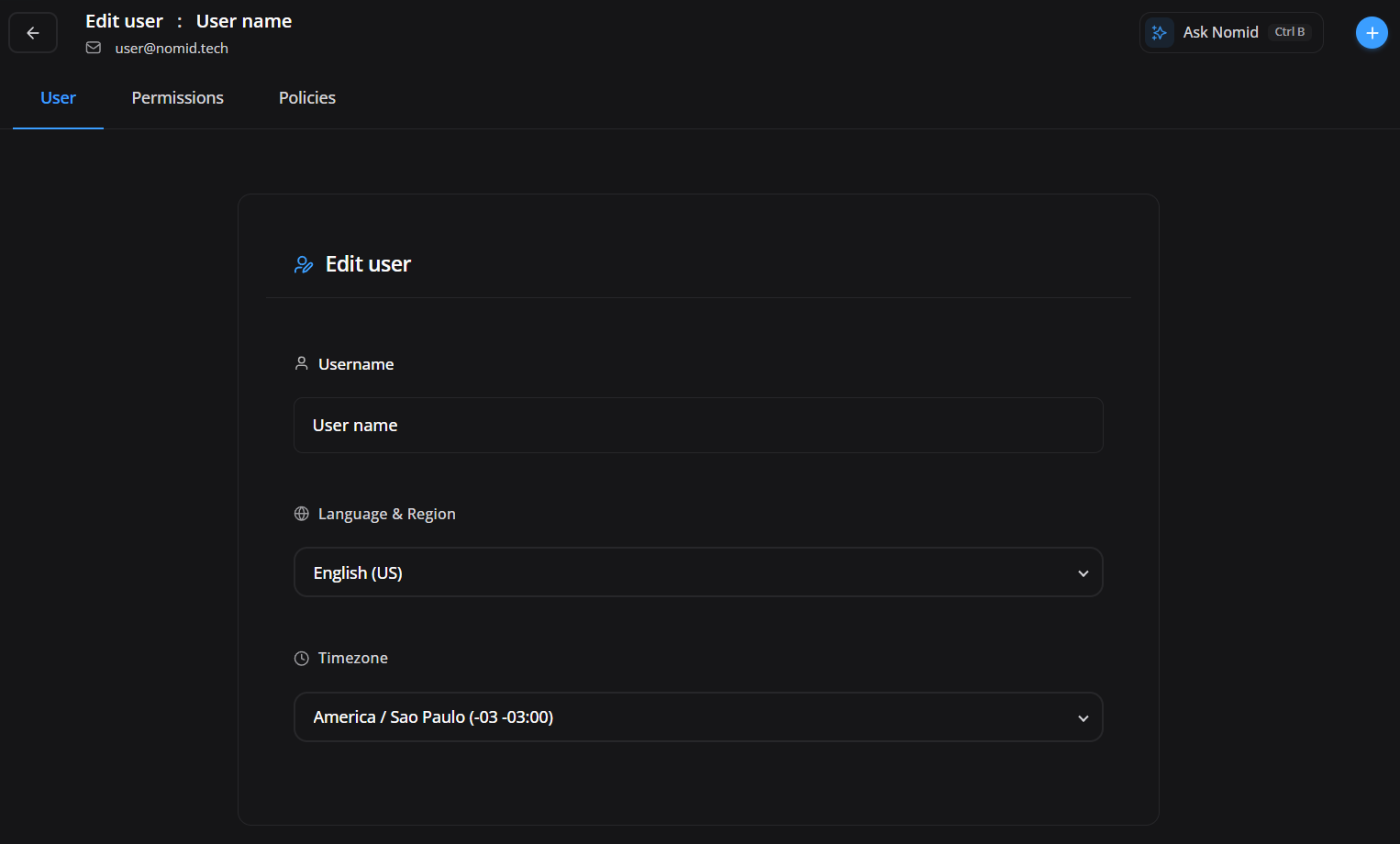
O formulário de criação ou edição de usuário da plataforma.
Esta área é usada para configurar nome, e-mail, idioma/localidade, papel de acesso e envio de convite de um usuário administrativo.
¶ Elementos da tela
- Dados do usuário: permitem revisar nome, e-mail e informações administrativas.
- Idioma/localidade: define a preferência inicial de idioma do operador.
- Papel selecionado: define o conjunto principal de permissões do usuário.
- Enviar convite: dispara convite para o e-mail informado quando habilitado.
- Salvar: aplica o cadastro ou alteração de acesso.
¶ Aplicação na operação
- Preencha nome e e-mail, escolha o idioma, selecione o papel adequado e defina se o convite será enviado. Revise permissões antes de salvar, principalmente para acessos administrativos.
¶ Papéis do usuário

A etapa de seleção de papéis/funções do usuário.
Esta área é usada para escolher um papel principal para o usuário, usando opções rápidas como Admin, Editor, Analyst, Teacher, Custom ou papéis da empresa.
¶ Elementos da tela
- Admin: concede administração ampla e deve ser reservado a operadores responsáveis pela configuração da empresa.
- Editor: permite alterar recursos operacionais, como políticas e cadastros, conforme permissões do papel.
- Analyst: foca consulta e análise, com menor capacidade de alteração.
- Teacher: atende cenários educacionais e de sala/aula quando esse perfil é usado pela empresa.
- Custom: permite partir de uma base personalizada e ajustar permissões específicas.
- Company roles: lista papéis criados pela própria empresa.
¶ Aplicação na operação
- Selecione um papel compatível com o trabalho do usuário. Use Custom ou papéis da empresa quando as opções rápidas não representarem exatamente o acesso necessário, mantendo o princípio de menor privilégio.
¶ Permissões 1
¶ Resultado das seleções e configurações
- Visualizar marcado: permite leitura do módulo sem alteração.
- Visualizar desmarcado: oculta ou bloqueia acesso ao módulo.
- Criar marcado: permite cadastrar novos registros.
- Editar marcado: permite modificar registros existentes.
- Executar marcado: permite comandos operacionais, quando aplicável.
- Excluir marcado: permite remoção e deve ser restrito a perfis confiáveis.
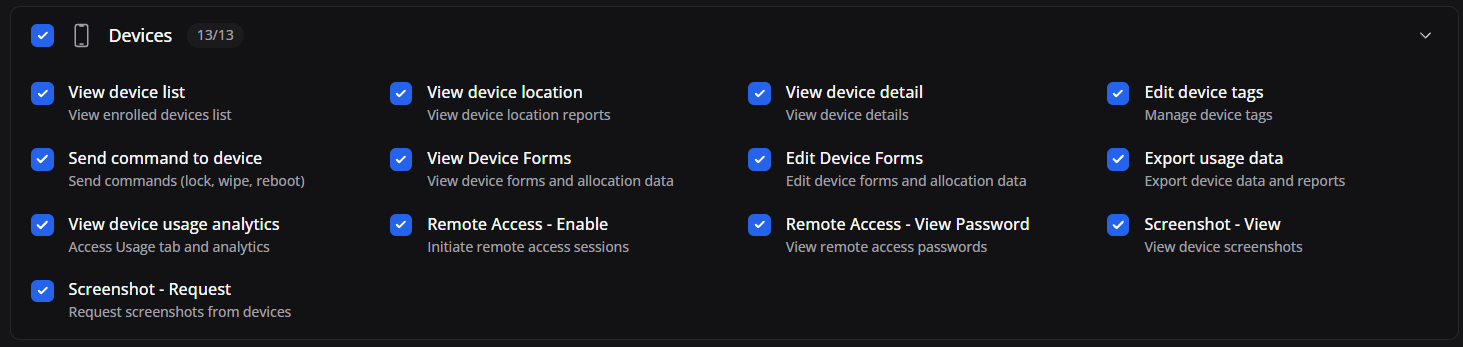
O primeiro bloco de permissões do usuário, com controles por área ou módulo.
Esta área é usada para habilitar ou negar acesso a grupos de funcionalidades, como dispositivos, políticas, biblioteca, integrações ou configurações.
¶ Elementos da tela
- Leitura por módulo: permite consultar áreas como Devices, Policies e Library sem alterar dados.
- Criação: autoriza cadastrar dispositivos, políticas, apps, contatos ou itens equivalentes.
- Edição: permite modificar registros existentes e pode impactar produção.
- Exclusão: remove recursos e deve ficar restrita a administradores.
- Princípio: comece com leitura e amplie conforme a função exigir.
¶ Aplicação na operação
- Marque apenas permissões necessárias. Para usuários de suporte, geralmente basta leitura e algumas ações operacionais em Devices, sem liberar Settings ou Billing.
¶ Permissões 2

¶ Resultado das seleções e configurações
- Visualizar marcado: permite leitura do módulo sem alteração.
- Visualizar desmarcado: oculta ou bloqueia acesso ao módulo.
- Criar marcado: permite cadastrar novos registros.
- Editar marcado: permite modificar registros existentes.
- Executar marcado: permite comandos operacionais, quando aplicável.
- Excluir marcado: permite remoção e deve ser restrito a perfis confiáveis.
O segundo bloco de permissões, com ações específicas de operação.
Esta área é usada para refinar o que o usuário pode fazer dentro dos módulos, como visualizar, criar, editar, executar ações ou remover itens.
¶ Elementos da tela
- Ações em Devices: controla comandos como sync, report, bloquear, reiniciar, alterar política e wipe.
- Ações em Policies: define quem pode publicar, duplicar, editar ou remover políticas.
- Ações em Library: permite manter apps, contatos e links reutilizáveis.
- Ações críticas: wipe, remoção e troca em massa exigem perfis confiáveis.
- Auditoria: registre quem recebeu capacidade de execução operacional.
¶ Aplicação na operação
- Revise cada ação antes de salvar. Ações como wipe, remover dispositivo, alterar política e editar usuário devem ficar restritas a perfis confiáveis.
¶ Permissões 3

¶ Resultado das seleções e configurações
- Visualizar marcado: permite leitura do módulo sem alteração.
- Visualizar desmarcado: oculta ou bloqueia acesso ao módulo.
- Criar marcado: permite cadastrar novos registros.
- Editar marcado: permite modificar registros existentes.
- Executar marcado: permite comandos operacionais, quando aplicável.
- Excluir marcado: permite remoção e deve ser restrito a perfis confiáveis.
O terceiro bloco de permissões, com permissões adicionais por recurso.
Esta área é usada para controlar acesso granular a funcionalidades complementares, relatórios, integrações, recursos de política ou áreas administrativas.
¶ Elementos da tela
- Integrações: limita quem pode conectar Android Enterprise, Zero-touch e SSO.
- Configurações administrativas: protege organização, segurança, billing e API.
- Relatórios e exportação: controla saída de dados para planilhas e auditorias.
- Suporte: libere apenas recursos necessários para troubleshooting.
- Revisão: revise permissões sempre que a função do usuário mudar.
¶ Aplicação na operação
- Marque permissões conforme o processo interno. Quando houver dúvida, comece com acesso menor e amplie somente após validar necessidade real.
¶ Permissões 4

¶ Resultado das seleções e configurações
- Visualizar marcado: permite leitura do módulo sem alteração.
- Visualizar desmarcado: oculta ou bloqueia acesso ao módulo.
- Criar marcado: permite cadastrar novos registros.
- Editar marcado: permite modificar registros existentes.
- Executar marcado: permite comandos operacionais, quando aplicável.
- Excluir marcado: permite remoção e deve ser restrito a perfis confiáveis.
O quarto bloco de permissões, exibindo categorias extras de acesso.
Esta área é usada para limitar recursos sensíveis e separar responsabilidades entre operação, suporte, segurança, financeiro e administração.
¶ Elementos da tela
- Escopo por grupo/política: restringe visibilidade a subconjuntos da operação quando disponível.
- Separação de funções: diferencia suporte, financeiro, segurança e administração.
- Dados sensíveis: limite acesso a localização, billing, API e segurança.
- Operação diária: evite conceder Settings completo a quem só atende dispositivos.
- Validação: teste com o usuário depois de salvar.
¶ Aplicação na operação
- Utilize este bloco para evitar que operadores tenham acesso a dados ou alterações fora de sua função. Salve e teste com o usuário para confirmar que o escopo ficou correto.
¶ Permissões 5

¶ Resultado das seleções e configurações
- Visualizar marcado: permite leitura do módulo sem alteração.
- Visualizar desmarcado: oculta ou bloqueia acesso ao módulo.
- Criar marcado: permite cadastrar novos registros.
- Editar marcado: permite modificar registros existentes.
- Executar marcado: permite comandos operacionais, quando aplicável.
- Excluir marcado: permite remoção e deve ser restrito a perfis confiáveis.
O quinto bloco de permissões, com permissões finais ou escopos complementares.
Esta área é usada para concluir a configuração granular de acesso do usuário, incluindo permissões especiais ou restrições por recurso.
¶ Elementos da tela
- Revisão final: confirme todas as permissões antes de enviar convite ou salvar usuário.
- Exceções: documente permissões fora do padrão do cargo.
- Contingência: mantenha ao menos um administrador completo ativo.
- Remoção de acesso: desative usuários desligados ou fornecedores que encerraram contrato.
- Ciclo de vida: revise periodicamente papéis e permissões atribuídas.
¶ Aplicação na operação
- Revise todas as marcações antes de salvar. Após salvar, peça ao usuário para acessar o portal e validar se consegue executar apenas as atividades previstas.
¶ Papéis
¶ Tela de Papéis

¶ Resultado das seleções e configurações
- Criar papel: gera um modelo reutilizável de permissões.
- Editar papel: altera permissões de todos os usuários que dependem daquele papel.
- Duplicar papel: cria variação sem modificar o papel original.
- Excluir papel: remove o modelo; revise usuários vinculados antes.
- Nome/descrição claros: reduzem atribuição incorreta de acesso.
- Escopo do papel: limita atuação por área, grupo ou política quando suportado.
A aba principal de papéis e permissões.
Esta área é usada para criar, consultar e administrar perfis reutilizáveis de permissão para usuários da plataforma.
¶ Elementos da tela
- Lista de papéis: mostra perfis de permissão existentes.
- Nome e descrição: ajudam a escolher o perfil correto.
- Quantidade de usuários: indica uso atual do papel.
- Ações: permitem editar, duplicar ou remover papéis não utilizados.
- Governança: mantém permissões padronizadas e auditáveis.
¶ O que cada opção permite
- Platform Users: são administradores que entram no portal e precisam de papéis/permissões.
- Roles: são modelos reutilizáveis de permissão para esses administradores.
- Device Users: representam usuários finais ou responsáveis associados aos equipamentos.
- Boa prática: não use Device Users para conceder acesso ao portal; use Platform Users e Roles.
¶ Aplicação na operação
- Acesse Roles & Permissions para revisar papéis existentes. Use papéis padronizados para evitar configurar permissões usuário por usuário.
¶ Criar papel
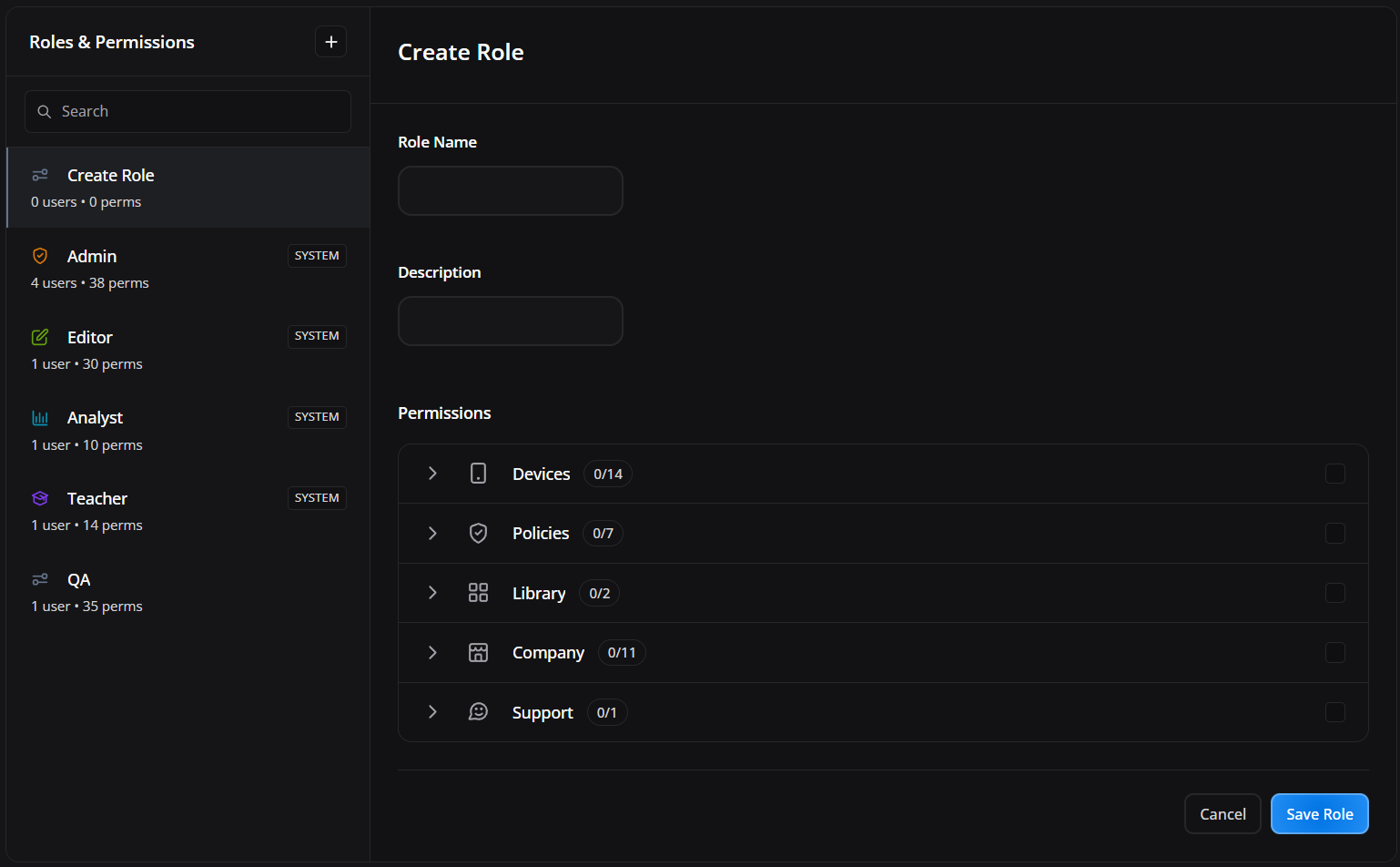
O formulário de criação de papel/perfil de acesso.
Esta área é usada para criar um conjunto de permissões com nome, descrição e escopo para reutilizar em múltiplos usuários.
¶ Elementos da tela
- Nome do papel: identifica o perfil de acesso, como Suporte, Professor ou Administrador.
- Descrição: documenta a finalidade do papel.
- Permissões selecionadas: definem exatamente o que o usuário poderá fazer.
- Escopo: limita acesso a grupos ou políticas quando aplicável.
- Salvar: cria o papel para ser atribuído a usuários da plataforma.
¶ Aplicação na operação
- Informe nome claro, descreva o objetivo do papel e marque permissões. Exemplo: “Professor — leitura de dispositivos do grupo Escola X”. Salve e atribua aos usuários correspondentes.
¶ Usuários de dispositivo
¶ Tela de Usuários de dispositivo

A aba principal de usuários de dispositivo.
Esta área é usada para gerenciar usuários finais ou identidades associadas aos dispositivos, quando o processo da empresa usa vínculo usuário-dispositivo.
¶ Elementos da tela
- Usuários de dispositivo: representam pessoas, alunos, colaboradores ou perfis ligados aos ativos.
- Lista: mostra usuários cadastrados para associação.
- Busca: localiza rapidamente o responsável.
- Ações: permitem editar ou manter cadastros.
- Alocação: relaciona usuário ao dispositivo no inventário.
¶ O que cada opção permite
- Platform Users: são administradores que entram no portal e precisam de papéis/permissões.
- Roles: são modelos reutilizáveis de permissão para esses administradores.
- Device Users: representam usuários finais ou responsáveis associados aos equipamentos.
- Boa prática: não use Device Users para conceder acesso ao portal; use Platform Users e Roles.
¶ Aplicação na operação
- Acesse Device Users para consultar ou criar registros. Use para organizar posse, responsabilidade ou autenticação vinculada ao equipamento.
¶ Criar usuário de dispositivo
¶ Resultado das seleções e configurações
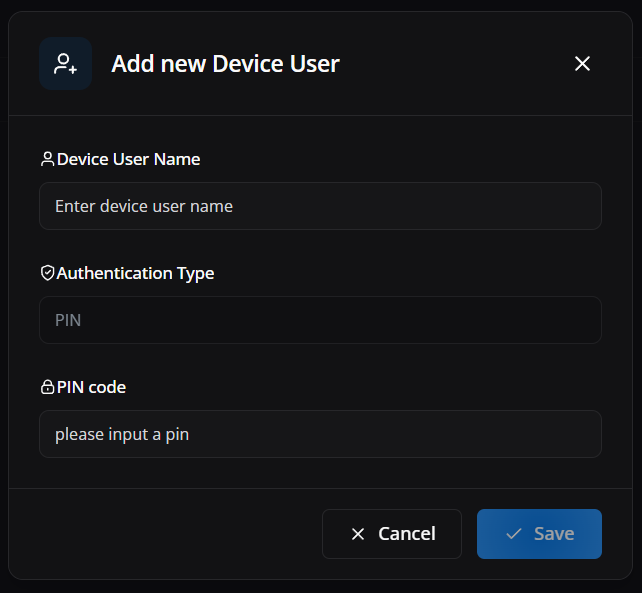
- Device User Name: identifica o usuário final ou perfil operacional associado ao equipamento.
- Authentication Type > PIN: usa credencial numérica local para autenticação no dispositivo quando o fluxo exige.
- PIN code: define a credencial inicial; deve seguir padrão interno e ser protegido.
- Salvar: cria o usuário de dispositivo para associação posterior.
- Cancelar: descarta o cadastro.
- PIN fraco ou compartilhado: reduz rastreabilidade e segurança em dispositivos compartilhados.
O formulário Add new Device User cadastra um usuário final ou perfil operacional para associação a um dispositivo. Ele é útil em cenários com autenticação local, uso compartilhado ou rastreabilidade por responsável.
¶ Elementos da tela
- Device User Name: campo para informar o nome ou identificador do usuário do dispositivo.
- Authentication Type: mostra o método de autenticação definido para esse cadastro, como PIN.
- PIN code: recebe a credencial numérica que será usada no equipamento quando o cenário exigir login local.
- Cancel / Save: permitem descartar o cadastro ou gravá-lo para uso posterior na operação.
¶ Aplicação na operação
- Use esse formulário para preparar usuários de dispositivos compartilhados, perfis de aluno, operadores de campo ou identidades vinculadas a turnos.
- Padronize nomes e política de PIN para facilitar auditoria, reposição de equipamento e suporte ao usuário final.
¶ Segurança
¶ Tela de Segurança

A aba Security dentro de Settings concentra as configurações administrativas de proteção da empresa. Ela funciona como ponto de entrada para métodos de autenticação e regras de allowlist de acesso ao portal.
¶ Elementos da tela
- Aba Security destacada: confirma que o administrador está trabalhando no contexto de segurança do portal, e não na segurança individual de um dispositivo.
- Navegação de Settings: permite alternar entre áreas relacionadas, como usuários, papéis, faturamento e API, sem sair do contexto administrativo.
- Escopo do módulo: indica que as mudanças feitas nessa área impactam o acesso de administradores e a governança da empresa.
¶ Aplicação na operação
- Use essa aba como ponto de partida para revisar autenticação, domínios permitidos e políticas de acesso antes de convidar novos administradores ou endurecer a segurança.
- Mantenha sempre uma conta administrativa de contingência antes de alterar métodos de login ou restrições de domínio.
¶ Métodos de autenticação
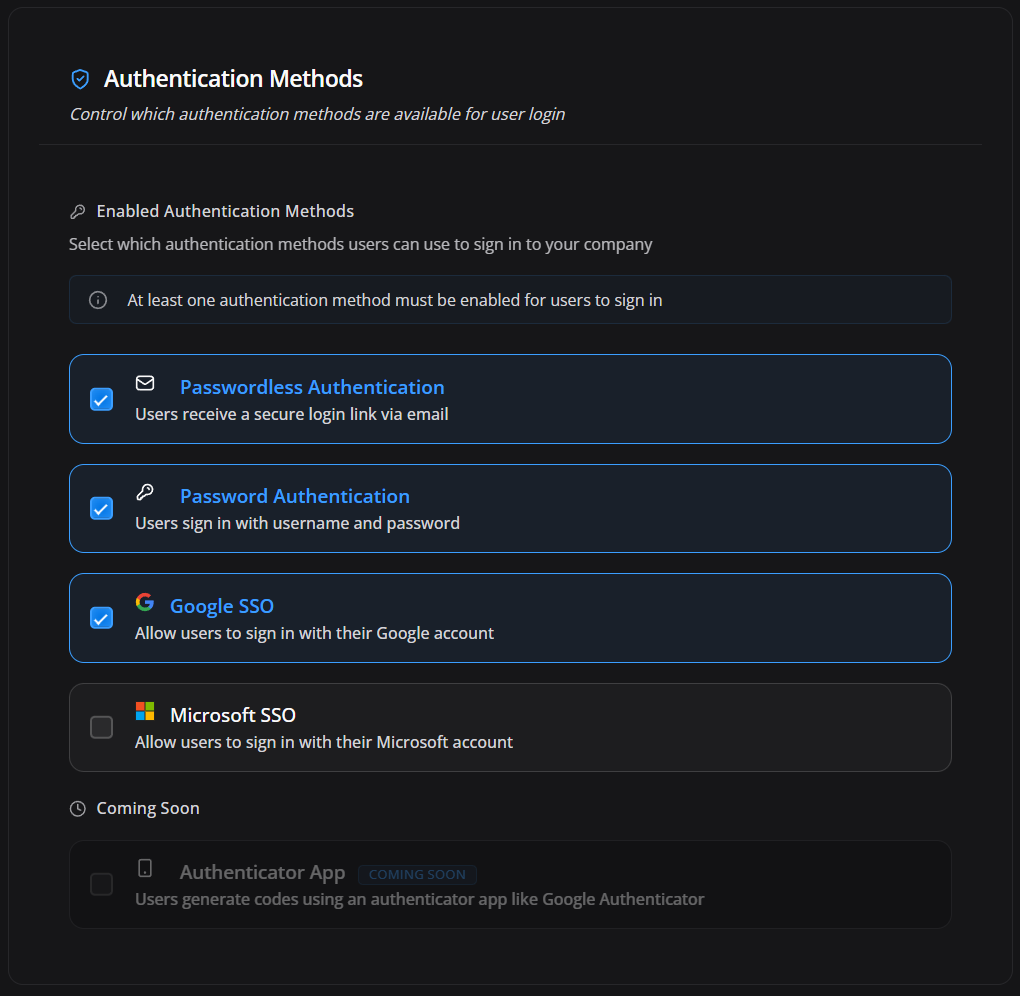
¶ Resultado das seleções e configurações
- Passwordless habilitado: permite login por link/código sem senha quando disponível para o usuário.
- Password habilitado: permite acesso por e-mail e senha do portal.
- Google SSO habilitado: oferece a opção Google no login da empresa. Para habilitá-la, o Portal primeiro valida a autenticação do administrador no Google.
- Microsoft SSO habilitado: oferece a opção Microsoft no login da empresa. Para habilitá-la, o Portal primeiro valida a autenticação do administrador na Microsoft.
- Método desabilitado: retira essa alternativa das opções oferecidas no login da empresa. Isso não substitui a revogação de usuários ou sessões e não é um bloqueio universal de acesso por SSO.
- Proteção do último método ativo: o portal impede desabilitar o único método ativo para evitar bloqueio administrativo.
A seção de métodos de autenticação do portal.
Esta área define as opções de login oferecidas pela empresa. Alterar um método solicita sua gravação; no caso de habilitar Google SSO ou Microsoft SSO, a validação da conta vem antes da gravação.
¶ Elementos da tela
- Passwordless: controla login sem senha por link/código.
- Password: controla uso de e-mail e senha do portal.
- Google SSO/Microsoft SSO: abre a validação no provedor escolhido antes de habilitar sua opção de login.
- Bloqueio de segurança: evita deixar a empresa sem nenhum método ativo.
- Impacto: afeta todos os operadores da empresa conforme configuração.
¶ Aplicação na operação
- Antes de alterar métodos, mantenha uma conta administrativa e um método de acesso de contingência já funcionais. A proteção do último método ativo não garante que todos os administradores consigam usar os métodos restantes.
- Ao solicitar a ativação de Google SSO ou Microsoft SSO, o Portal abre a validação no provedor. Use o mesmo e-mail da conta administrativa conectada ao Portal; um e-mail alternativo já verificado e vinculado à mesma conta também pode ser aceito. Uma conta de outro usuário não substitui essa validação.
- Confira se a janela pertence ao provedor escolhido antes de autenticar. Se você cancelar, a conta não corresponder ou ocorrer erro, o método não é habilitado por essa tentativa. Um teste anterior com usuário piloto não substitui esta validação do administrador.
- Após a validação, aguarde a confirmação de salvamento no Portal. As demais mudanças permitidas de método também solicitam gravação diretamente. Em caso de falha, confira a mensagem e o estado ao reabrir a área antes de desativar qualquer alternativa. Para desfazer uma mudança salva, restabeleça a seleção anterior e confirme a gravação, preservando pelo menos um acesso funcional.
¶ Allowlist de e-mail
¶ Resultado das seleções e configurações
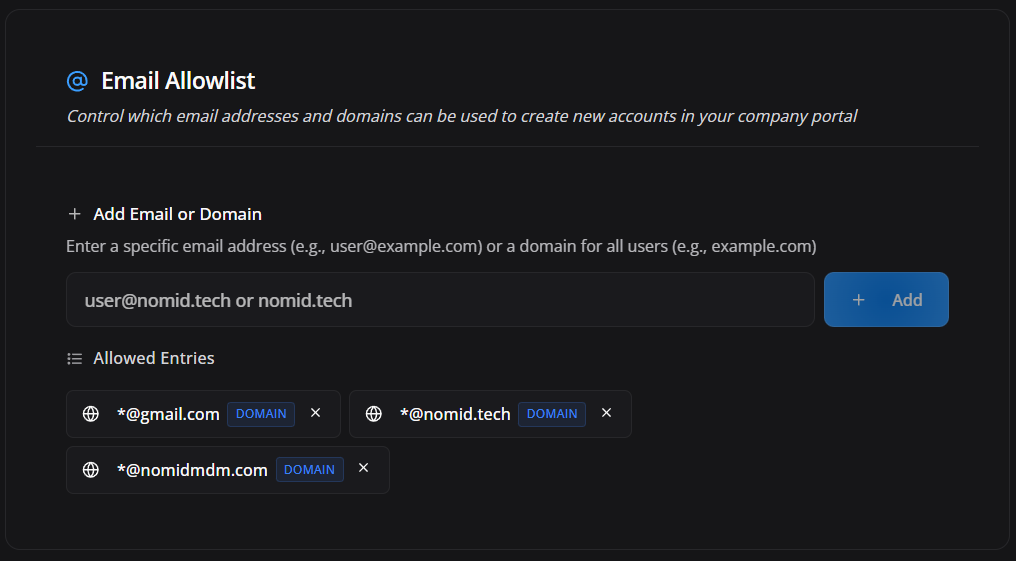
- Domínio permitido: ao informar um domínio, o portal normaliza a regra para o padrão
*@dominio, autorizando e-mails desse domínio. - E-mail específico permitido: cria exceção controlada para usuário ou fornecedor.
- Remover domínio: impede novos acessos/convites daquele domínio e pode afetar usuários existentes conforme regra.
- Allowlist vazia: não use como controle de segurança presumido. Antes de salvar, valide o comportamento da empresa em usuário piloto, porque a ausência de regras pode manter padrão aberto ou bloquear novos convites conforme configuração vigente.
- Domínio pessoal permitido: aumenta risco de acesso fora da governança corporativa.
A seção de allowlist de e-mail/domínio.
Esta área é usada para restringir quais domínios ou e-mails podem ser usados para acesso/convite no portal.
Ao remover domínio ou e-mail, confirme também sessões ativas, convites pendentes e usuários já cadastrados. Mantenha ao menos um administrador de contingência fora da mudança para evitar lockout operacional.
¶ Elementos da tela
- Regras por domínio: usam curinga no formato
*@dominiopara cobrir todos os e-mails daquele domínio. - E-mails específicos: liberam exceções exatas quando necessário.
- Bloqueio preventivo: evita cadastro de contas pessoais ou externas indevidas.
- Revisão: deve acompanhar mudanças de equipe e fornecedores.
¶ Aplicação na operação
- Adicione domínios corporativos confiáveis ou e-mails específicos, salve e teste convites para evitar bloquear usuários legítimos. Ao remover uma regra, valide o impacto em novos convites e futuros logins.
¶ Duração da sessão do portal
Session duration limita por quanto tempo uma sessão administrativa pode permanecer válida antes de exigir nova autenticação. A regra não encerra sessões de acesso remoto nem altera o tempo de bloqueio dos dispositivos Android.
Em Company default, escolha o limite geral:
- System default: usa o limite padrão do sistema, atualmente 12 horas.
- 1 hour: exige nova autenticação após no máximo uma hora.
- 4 hours: aplica um limite de quatro horas.
- 8 hours: aplica um limite de oito horas.
- 12 hours: aplica um limite de doze horas.
- 24 hours: permite sessão de até um dia.
- 3 days: permite sessão de até três dias.
- 5 days: permite sessão de até cinco dias, que é o máximo disponível.
- Custom: aceita um valor inteiro entre 60 e 7.200 minutos. Valores fora desse intervalo não podem ser salvos.
Em Role overrides, uma exceção substitui o padrão da empresa somente para os usuários que possuem aquele papel:
- Select role: escolhe um papel ativo que ainda não possui exceção.
- Duration: aplica um dos períodos predefinidos ao papel.
- Custom: define para o papel um valor entre 60 e 7.200 minutos.
- Add override: grava a combinação de papel e duração na configuração em edição.
- Remove override: exclui a exceção; os usuários do papel voltam a seguir o padrão da empresa.
Quando o usuário possui um papel com exceção, essa duração tem precedência sobre Company default. Um limite curto reduz a janela de uma sessão abandonada, mas pode interromper tarefas longas no portal; o valor mínimo de uma hora exibe um alerta para reforçar esse impacto. Antes de reduzir o limite, teste autenticação, SSO e recuperação com uma conta piloto e mantenha uma conta de contingência.
¶ Billing
¶ Tela de Billing

A aba principal de faturamento.
Esta área é usada para acessar plano, uso atual, pagamento, informações fiscais, contatos de cobrança e faturas.
¶ Elementos da tela
- Billing: centraliza plano, uso, pagamento, dados fiscais, contatos e faturas.
- Visão contratual: mostra situação comercial da empresa.
- Acompanhamento de uso: ajuda a prever expansão da frota.
- Gestão financeira: reduz falhas de cobrança e perda de acesso.
¶ Segurança operacional
- Billing: restrinja a perfis financeiros ou administradores autorizados, pois expõe plano, uso e dados de cobrança.
- Usage: compare consumo com inventário para evitar cobranças por ativos antigos ou duplicados.
- API Keys: trate chaves como segredos, com escopo mínimo, nome claro, expiração e rotação.
- Revogação: remova chaves de integrações desativadas e usuários/fornecedores sem vínculo ativo.
¶ Aplicação na operação
- Acesse Billing para revisar situação comercial da empresa. Use essa área para conferir consumo contratado e dados de cobrança antes de acionar financeiro.
¶ Plano

A seção de plano contratado.
Esta área é usada para visualizar tipo de plano, condições comerciais ou informações de assinatura disponíveis no portal.
¶ Elementos da tela
- Plano contratado: mostra modalidade ativa.
- Limites: indicam quantidade de dispositivos, recursos ou condições do plano.
- Renovação/alteração: orienta expansão ou ajuste comercial.
- Uso administrativo: ajuda a prever necessidade de upgrade.
¶ Aplicação na operação
- Confira o plano antes de abrir dúvidas sobre limite de dispositivos ou recursos. Se necessário, acione comercial/suporte para alteração de plano.
¶ Uso atual

A seção de uso atual do plano.
Esta área é usada para acompanhar consumo da empresa, como quantidade de dispositivos ativos/gerenciados e métricas usadas para cobrança.
¶ Elementos da tela
- Dispositivos contabilizados: mostram consumo atual do plano.
- Métricas de uso: ajudam a acompanhar crescimento da frota.
- Excedentes: sinalizam necessidade de ajuste contratual.
- Auditoria: permite comparar cobrança com inventário real.
¶ Aplicação na operação
- Revise o uso periodicamente e compare com contrato. Quando o consumo estiver próximo do limite, planeje expansão ou limpeza de dispositivos antigos.
¶ Pagamento

¶ Resultado das seleções e configurações
- No card on file: indica que não há cartão salvo para cobrança automática.
- Add Payment Method: abre a seleção de método de pagamento disponível para a empresa.
- Credit Card: salva cartão para cobrança recorrente quando esse método está habilitado.
- PIX/Cora PIX: disponibiliza fluxo PIX para empresas/moedas compatíveis, especialmente BRL.
- SEPA/Wire US: exibe opções de transferência/instruções bancárias quando disponíveis para a empresa.
- Métodos disponíveis: variam conforme configuração comercial, moeda e permissões do usuário.
A seção de pagamento.
Esta área é usada para consultar, adicionar ou trocar métodos de pagamento quando o portal disponibiliza esse controle.
¶ Elementos da tela
- Método de pagamento: registra forma usada para cobrança, como cartão, PIX, Cora PIX, SEPA ou Wire US quando habilitados.
- Dados financeiros: devem ser mantidos atualizados para evitar interrupções.
- Status: indica ausência de cartão, pendência, validade ou necessidade de atualização.
- Acesso restrito: deve ser limitado a administradores financeiros.
¶ Aplicação na operação
- Revise os dados de pagamento, clique em Add Payment Method quando não houver método salvo ou quando precisar trocar a forma de cobrança, e mantenha acesso restrito a perfis financeiros ou administradores autorizados.
¶ Contatos de cobrança

A seção de contatos de cobrança.
Esta área é usada para definir quem recebe comunicações financeiras, notas, cobranças ou avisos relacionados ao plano.
¶ Elementos da tela
- Contato financeiro: recebe comunicações de cobrança.
- E-mail de faturamento: centraliza notas, avisos e comprovantes.
- Responsável administrativo: ajuda o suporte a tratar pendências comerciais.
- Atualização: deve acompanhar mudanças internas da empresa.
¶ Aplicação na operação
- Adicione e-mails responsáveis por financeiro/compras e remova contatos desatualizados. Use contatos compartilhados da empresa quando possível.
¶ Identificação fiscal
Tax ID registra a identificação fiscal usada no faturamento da empresa.
- Add Tax ID: permite informar o identificador quando ainda não existe um valor cadastrado. Confira país, razão social e documento antes de confirmar.
- Tax ID cadastrado: passa a compor as informações de cobrança e os documentos emitidos quando aplicável.
- Contact support: é o caminho para solicitar alteração depois que o identificador já foi gravado. O portal não permite substituir diretamente um Tax ID existente para evitar divergência fiscal.
Não use documento de outra empresa nem dados temporários. Se houver incorreção após o cadastro inicial, interrompa a emissão seguinte e acione o suporte pelos canais autorizados.
¶ Faturas
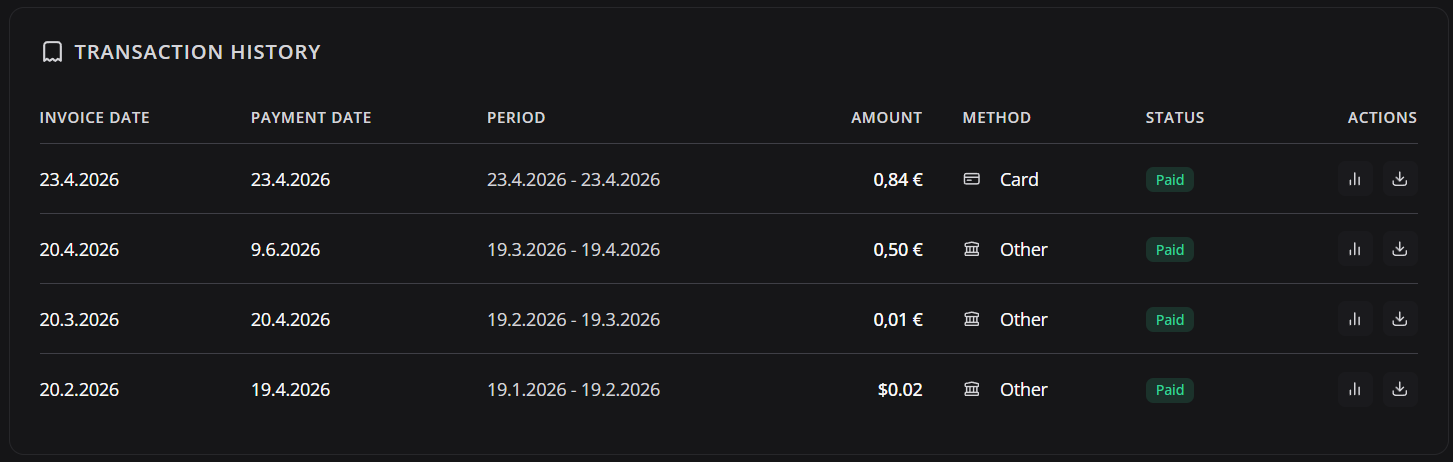
A seção Invoices lista os ciclos faturados e os documentos disponíveis para conciliação.
¶ Elementos da tela
- Due date: mostra a data de vencimento da fatura.
- Amount: mostra o valor e a moeda do ciclo.
- Status: informa a etapa atual, como processamento, pendente, faturada, paga, vencida ou falha, conforme o retorno financeiro.
- Billing period: mostra o início e o fim do ciclo medido.
- Method: identifica o método de pagamento associado quando disponível.
- Previous/Next: muda a página da lista sem alterar as faturas.
- Download measurement: baixa o demonstrativo de medição usado no ciclo.
- Download NFS-e: baixa a nota fiscal de serviço quando a empresa é brasileira e o documento está disponível. O botão desabilitado indica que não há NFS-e para aquele ciclo.
- Download invoice: baixa a fatura. Durante Processing, o documento ainda não está pronto e a ação permanece indisponível.
¶ Aplicação na operação
- Localize o período, compare valor e medição com o uso registrado e então baixe os documentos disponíveis. Um status de falha, vencimento ou documento ausente deve ser tratado com o contato financeiro e o suporte, sem repetir pagamentos por conta própria.
¶ API Keys
¶ API

A aba principal de API Keys.
Esta área é usada para administrar chaves de API usadas por integrações externas, automações e sistemas que conversam com o Nomid MDM.
¶ Elementos da tela
- API: habilita integrações externas com o Nomid.
- Chaves de API: autenticam sistemas terceiros.
- Escopos: limitam acesso conforme necessidade da integração.
- Auditoria: deve acompanhar criação, uso e revogação de credenciais.
¶ Segurança operacional
- Billing: restrinja a perfis financeiros ou administradores autorizados, pois expõe plano, uso e dados de cobrança.
- Usage: compare consumo com inventário para evitar cobranças por ativos antigos ou duplicados.
- API Keys: trate chaves como segredos, com escopo mínimo, nome claro, expiração e rotação.
- Revogação: remova chaves de integrações desativadas e usuários/fornecedores sem vínculo ativo.
¶ Aplicação na operação
- Acesse API para revisar chaves existentes. Mantenha poucas chaves ativas, com nomes claros e finalidade definida.
¶ Chaves de API

¶ Resultado das seleções e configurações
- Criar chave: gera credencial para sistema externo autorizado.
- Nome claro: identifica integração, ambiente e responsável.
- Escopo mínimo: limita o que a chave consegue consultar ou alterar.
- Expiração curta: reduz impacto de vazamento, mas exige rotação planejada.
- Revogar chave: interrompe imediatamente integrações que dependem dela.
- Último uso: ajuda a identificar chave abandonada ou integração ativa.
A lista de chaves de API cadastradas.
Esta área é usada para visualizar nome, criação, último uso e ações para gerenciar credenciais de integração.
¶ Elementos da tela
- Lista de chaves: mostra credenciais criadas para integrações.
- Nome/descrição: identifica o sistema consumidor.
- Status e expiração: indicam se a chave ainda pode ser usada.
- Ações: permitem revogar, renovar ou criar credenciais.
- Segurança: nunca compartilhe chaves em canais inseguros.
¶ Segurança operacional
- Billing: restrinja a perfis financeiros ou administradores autorizados, pois expõe plano, uso e dados de cobrança.
- Usage: compare consumo com inventário para evitar cobranças por ativos antigos ou duplicados.
- API Keys: trate chaves como segredos, com escopo mínimo, nome claro, expiração e rotação.
- Revogação: remova chaves de integrações desativadas e usuários/fornecedores sem vínculo ativo.
¶ Aplicação na operação
- Revise chaves periodicamente e remova as que não são mais usadas. Nunca compartilhe chaves em chats públicos, tickets sem segurança ou documentação aberta.
¶ Criar chave de API
¶ Resultado das seleções e configurações
- Nome da chave: deve informar sistema, ambiente e finalidade.
- Permissões/escopo: definem o alcance da automação; conceda apenas o necessário.
- Expiração: força revisão periódica da credencial.
- Token gerado: normalmente aparece uma única vez e deve ir direto para cofre seguro.
- Copiar para local inseguro: aumenta risco de vazamento.
- Rotacionar: cria nova chave, atualiza integração e revoga a antiga após validação.
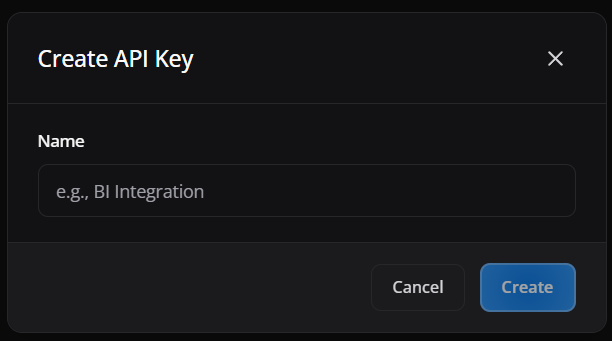
O formulário de criação de nova chave de API.
Esta área é usada para gerar uma credencial para integração com sistemas externos ou automações autorizadas.
¶ Elementos da tela
- Nome da chave: identifica a integração que usará a credencial.
- Permissões/escopo: limitam o que a API poderá acessar.
- Expiração: reduz risco em caso de vazamento.
- Token gerado: deve ser copiado e armazenado com segurança.
- Rotação: deve ocorrer periodicamente ou após troca de fornecedor.
¶ Aplicação na operação
- Informe nome que identifique sistema e finalidade, clique em criar e copie a chave apenas para o cofre/ambiente seguro da integração. Depois disso, trate a chave como segredo.