¶ Criar App Web para uma rota do Google Maps
Aplicação: Nomid MDM
Documento: V1.0.0
Última atualização: 23/10/2026
Responsável editorial: Documentação Nomid MDM
Última revisão editorial: 23/10/2026
Idioma editorial: pt-BR
Este guia ensina a criar uma rota no Google Maps, copiar seu link HTTPS e disponibilizá-la como uma App Web nos dispositivos Android gerenciados pelo Nomid. O procedimento não exige programação, site próprio ou aplicativo Android.
O modelo é uma App Web por rota. Ao final, o usuário encontra um ícone com o nome da rota no Nomid Launcher e o utiliza para abrir o link compartilhado do Google Maps.
Comportamento variável: tocar no ícone pode abrir o Google Maps, o navegador ou um seletor de aplicativos. O Maps também pode recalcular o percurso conforme localização, trânsito, bloqueios e disponibilidade regional. Faça um piloto no mesmo modelo de dispositivo e configuração usados na operação.
¶ 1. Quando usar este modelo
Use este procedimento para disponibilizar poucas rotas estáveis, como Rota Centro, Visita à filial ou Retorno à base.
Cada rota gera uma App Web e um ícone próprios. Para muitas rotas, alterações frequentes, otimização de paradas, comprovação de entrega ou despacho em tempo real, use uma solução de roteirização adequada em vez de criar muitos ícones.
O link compartilhado pode revelar origem, destino e paradas a quem o receber. Use somente locais autorizados e evite incluir residências, bases restritas ou endereços de clientes sem necessidade operacional.
¶ 2. Antes de começar
Confirme os seguintes requisitos:
- acesso ao Google Maps em um computador;
- origem, destino e paradas definidos;
- permissão para editar a política correta no Nomid;
- Managed Google Play disponível na empresa;
- Google Maps e Google Chrome disponíveis para distribuição;
- um ícone corporativo aprovado, quadrado e mascarável, de 512 x 512 pixels em PNG ou JPEG, salvo no computador;
- um dispositivo Android corporativo em uma política ou grupo piloto;
- internet no dispositivo;
- localização ativa e permitida para o Maps somente quando a rota depender da posição atual.
Impacto da política: salvar a política pode instalar aplicativos e alterar a Home Screen de todos os dispositivos vinculados. Confirme a empresa ativa, a política e o grupo piloto antes de salvar.
¶ 3. Criar a rota no Google Maps
Escolha o modo de transporte antes de montar uma rota com várias paradas. Transporte público e voo não aceitam múltiplos destinos nessa sequência do Google Maps. Para esses modos, prepare uma rota compatível sem paradas intermediárias. Nos modos compatíveis, confira a ordem das paradas antes de copiar o link. Consulte rotas e múltiplos destinos no Google Maps.
No computador:
Os rótulos do Google Maps podem mudar conforme idioma e atualização. Quando isso ocorrer, use a ação equivalente a Rotas, Adicionar destino, Compartilhar ou Copiar link.
- Abra o Google Maps.
- Selecione Rotas.
- Informe uma origem fixa ou deixe a origem para ser definida no momento do uso, quando a interface permitir.
- Informe o destino final.
- Use Adicionar destino para incluir paradas intermediárias, quando necessário.
- Arraste as paradas para colocá-las na ordem operacional desejada.
- Selecione o modo de transporte que será usado.
- Revise as opções de trajeto disponíveis para o modo e a região.
- Confira no mapa se os pontos, a ordem e as restrições operacionais estão corretos.
Se a interface exigir uma origem para compartilhar a rota, informe uma origem fixa e teste o link com esse ponto. Se a operação exigir obrigatoriamente a posição atual, não distribua a App Web até comprovar no dispositivo piloto que o link solicita ou utiliza essa posição. Não tente corrigir esse caso editando os parâmetros da URL manualmente.
Efeito de cada escolha:
| Escolha | Resultado esperado |
|---|---|
| Origem fixa | O link solicita o percurso a partir do ponto informado. Se o dispositivo estiver em outro local, o Maps pode mostrar uma prévia ou recalcular. |
| Posição atual como origem | O Maps tenta usar a localização do dispositivo no momento da abertura. Depende do serviço de localização e da permissão concedida ao Maps. |
| Destino | Define o ponto final que deve aparecer quando o link for aberto. |
| Adicionar destino | Inclui uma parada intermediária. O Maps respeita os pontos enviados, mas pode recalcular as vias entre eles. |
| Ordem das paradas | Define a sequência solicitada. Revise-a antes de compartilhar, pois o procedimento não otimiza automaticamente a operação. |
| Carro, transporte público, caminhada, bicicleta ou outro modo disponível | Altera as vias, a estimativa e as opções de trajeto. A disponibilidade depende da região e do Google Maps. |
| Rota alternativa | Seleciona uma sugestão para a visualização atual, mas não congela as ruas. O Maps pode recalcular quando o link for aberto. |
| Evitar pedágios, quando disponível | Solicita preferência por trajetos sem cobrança. Confira o resultado, pois distância e duração podem mudar e a opção não garante a ausência de toda cobrança. |
| Evitar rodovias, quando disponível | Solicita preferência por outras vias. O percurso pode ficar mais longo ou demorado. |
| Evitar balsas, quando disponível | Solicita preferência por trajetos sem trechos de balsa. A alternativa depende das vias existentes na região. |
| Partir em ou Chegar até, quando disponível | Usa o horário informado nas estimativas e sugestões exibidas. Confirme no link compartilhado se o comportamento esperado foi preservado. |
Essas opções influenciam a sugestão do Google Maps, mas não tornam o trajeto imutável. Use somente os controles exibidos para o modo e a região e mantenha o aviso de recálculo no procedimento operacional.
Não copie manualmente os parâmetros da barra de endereços. Use o recurso Compartilhar para obter o link preparado pelo Google Maps.
¶ 4. Copiar e testar o link
- Com a rota aberta, selecione Compartilhar.
- Escolha a opção de enviar ou compartilhar um link, quando ela for apresentada.
- Selecione Copiar link.
- Abra uma janela privada ou um navegador sem a sua conta conectada.
- Cole o link e confirme que ele usa HTTPS e reabre a origem, o destino, as paradas, o modo e as restrições esperadas.
- Registre se a rota preservou uma origem fixa ou se solicitou a posição atual no momento do uso.
Compartilhar abre as opções de distribuição da rota. Copiar link coloca o endereço compartilhável na área de transferência; não publica a rota no Nomid. O teste sem login reduz o risco de usar um endereço que dependa do histórico ou da sessão pessoal de quem criou a rota.
O link pode começar por https://maps.app.goo.gl/ e redirecionar para o Google Maps. Não utilize links de domínio desconhecido e não inclua credenciais ou informações confidenciais na URL.
¶ 5. Abrir a Home Screen da política
No portal Nomid, abra Policies, selecione a política piloto e acesse Home Screen.

A aba Home Screen concentra o modo de launcher, os aplicativos da política e sua organização visual. As mudanças desta etapa afetam os dispositivos que receberem a revisão salva da política.
¶ 6. Adicionar Google Maps e Chrome
Na lista de aplicativos, selecione Add App.
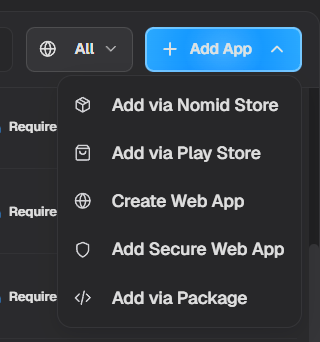
O menu apresenta cinco caminhos:
- Add via Nomid Store: adiciona um aplicativo disponível no catálogo interno da Nomid. Não é o caminho usado para Maps ou Chrome.
- Add via Play Store: abre o Managed Google Play para pesquisar e aprovar aplicativos. Use este caminho para Google Maps e Google Chrome.
- Create Web App: cria um aplicativo gerenciado que abre uma URL. Use este caminho depois para o link da rota.
- Add Secure Web App: cria uma entrada para navegação controlada pelo navegador seguro. Não é necessária neste procedimento.
- Add via Package: adiciona um aplicativo por package name conhecido, sem pesquisá-lo na loja. Não é necessário quando o aplicativo pode ser selecionado no Managed Google Play.
Selecione Add via Play Store.
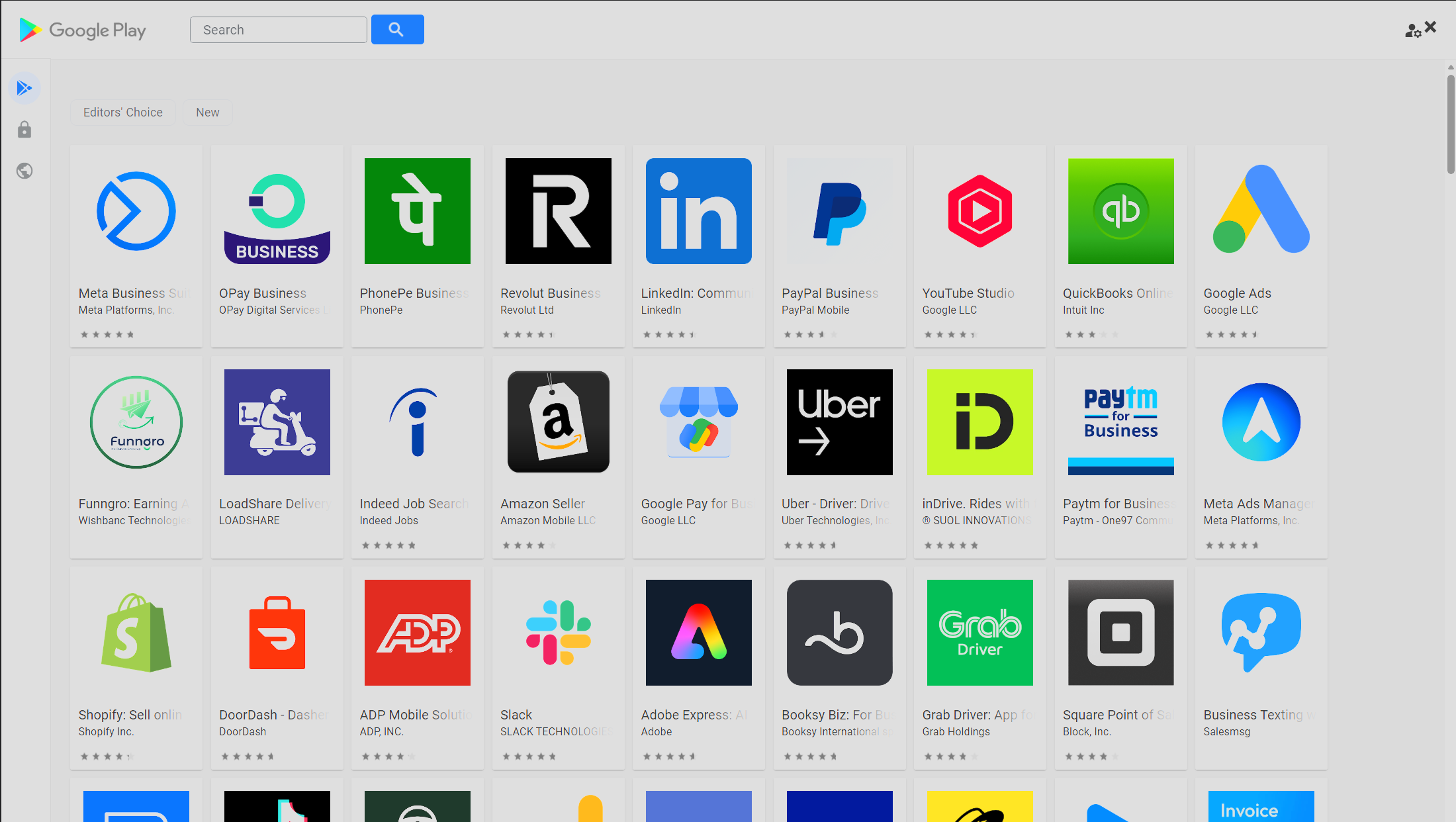
A imagem mostra o catálogo e o campo de pesquisa; ela não mostra Maps ou Chrome já selecionados.
- Pesquise Google Maps, abra o aplicativo correto e aprove ou adicione-o à política.
- Volte ao catálogo, pesquise Google Chrome e adicione-o da mesma forma.
Função de cada componente:
- Google Maps: apresenta a rota e pode iniciar a navegação. Estar instalado não garante que todo link será encaminhado automaticamente para ele.
- Google Chrome: fornece o suporte de navegador usado pela App Web e processa redirecionamentos do link. Ele pode permanecer fora da área visível do launcher se a política permitir.
- App Web da rota: cria o ícone e solicita a abertura do link cadastrado. Ela não calcula nem bloqueia o percurso.
¶ 7. Criar a App Web da rota
Abra novamente Add App e selecione Create Web App.
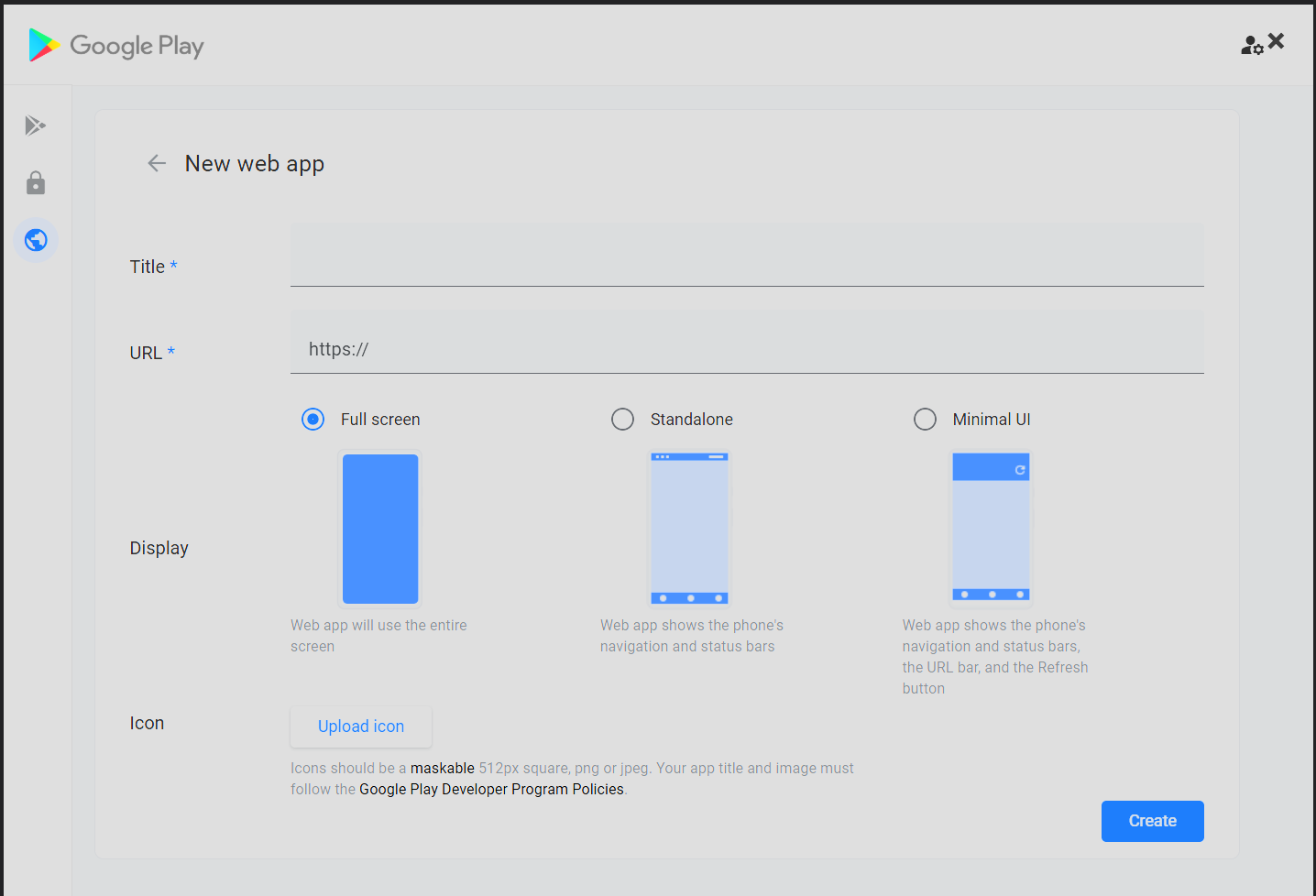
Preencha e revise cada item:
| Campo ou opção | O que permite fazer | Uso recomendado neste guia |
|---|---|---|
| Title | Define o nome exibido no catálogo e no ícone. | Use um nome que identifique uma única rota, como Rota Centro - Entregas. |
| URL | Define o endereço aberto ao tocar no ícone. | Cole o link HTTPS testado do Google Maps. |
| Full screen | Usa toda a tela e oculta a interface do navegador. | Não use no primeiro piloto, pois oferece menos controles visíveis para retorno e diagnóstico. |
| Standalone | Mostra as barras de status e navegação do dispositivo, sem a barra de URL completa. | Pode ser homologado depois do piloto se o retorno funcionar no dispositivo. |
| Minimal UI | Mostra barras do dispositivo, URL e atualização. | Recomendado no primeiro piloto porque facilita confirmar o endereço, atualizar e diagnosticar a abertura. |
| Upload icon | Seleciona o arquivo que representará a rota no catálogo e no launcher. | Use o ícone corporativo aprovado preparado nos pré-requisitos. Confirme formato, dimensões, leitura em tamanho pequeno e ausência de endereços, clientes ou outros dados sensíveis. |
| Create | Envia o cadastro da App Web ao Managed Google Play. | Selecione somente depois de revisar nome, link, modo e ícone. |
O modo de exibição controla a aparência da App Web. Ele não determina sozinho se o Android abrirá o resultado no Maps, no navegador ou em um seletor.
A criação e as atualizações podem levar algum tempo para se propagar no Managed Google Play. Não trate o cadastro concluído como prova de que o dispositivo já recebeu o aplicativo.
¶ 8. Definir o estado Required
Localize Google Maps, Google Chrome e a App Web da rota na lista da política. Em cada um, abra o seletor de estado.
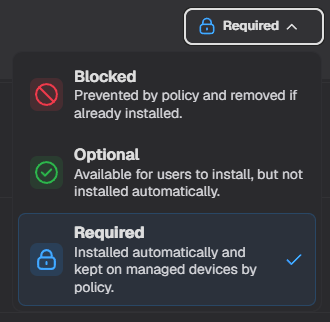
Cada estado produz um resultado diferente:
- Blocked: impede o uso e remove o aplicativo se ele já estiver instalado. Use para retirar uma App Web da rota quando esse for o efeito desejado e depois confirme no dispositivo.
- Optional: deixa o aplicativo disponível para instalação manual, mas não o instala automaticamente. Não garante que a rota estará pronta para o usuário.
- Required: instala automaticamente e mantém o aplicativo enquanto a política estiver aplicada. Selecione este estado para Maps, Chrome e a App Web neste fluxo.
¶ 9. Mostrar o ícone no Nomid Launcher
Em Launcher Mode, selecione Nomid Launcher.
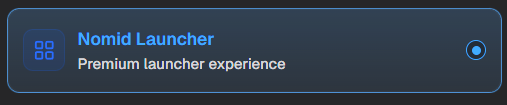
O Nomid Launcher aplica a Home controlada pela política e permite apresentar e ordenar os aplicativos necessários. Confirme que a App Web da rota está visível e posicione seu ícone de forma reconhecível para o usuário.
O launcher organiza o atalho, mas não altera a rota e não escolhe qual aplicativo abrirá o link.
¶ 10. Salvar, sincronizar e validar
- Revise a empresa, a política, o grupo piloto, os três aplicativos e a ordem do ícone.
- Salve a política. Essa ação cria uma revisão e inicia sua distribuição.
- Em Policies > History, confirme a revisão criada.
- No dispositivo piloto, aguarde a comunicação ou solicite a sincronização pelo procedimento operacional permitido.
- Em Devices > Policy, confirme que Policy version corresponde à revisão atual e que Last sync ocorreu depois da alteração.
- Em Devices > Apps, confirme Google Maps, Google Chrome e a App Web como instalados.
- No dispositivo, localize o ícone no Nomid Launcher e toque nele.
- Confirme origem, destino, paradas, modo de transporte e restrições operacionais escolhidas.
- Teste Voltar, o retorno ao launcher e uma nova abertura depois de reiniciar o dispositivo.
Evidências esperadas:
- Link: reabre a rota correta fora da sessão do criador.
- Portal: mostra revisão, sincronização posterior e aplicativos instalados.
- Dispositivo: mostra o ícone correto e abre a rota com comportamento conhecido e aceito para o piloto.
Abrir no navegador ou exibir um seletor não significa necessariamente que a distribuição falhou. Registre o resultado real e homologue apenas o comportamento que seja adequado para a operação.
¶ 11. Atualizar, substituir ou retirar uma rota
Para reduzir risco, não substitua uma rota operacional sem testar o novo link primeiro.
- Crie e valide o novo link fora do Nomid.
- Crie uma nova App Web com nome distinguível, como
Rota Centro - Revisão 2. - Adicione-a como Required somente na política piloto.
- Confirme sincronização, instalação e abertura no dispositivo.
- Depois do aceite, defina a App Web antiga como Blocked ou remova-a da política conforme o procedimento aprovado.
- Sincronize novamente e confirme que o ícone antigo não permanece disponível.
Escolha a reversão conforme o alcance do problema:
- Retirar somente a App Web nova: use quando a falha estiver limitada ao atalho ou ao link da rota. Defina a App Web nova como Blocked ou remova-a da política, salve, sincronize e confirme a retirada no dispositivo.
- Restaurar a revisão completa: use somente quando toda a política precisar voltar ao estado anterior. Abra Policies, selecione a política e acesse History no manual de Policies.
Em History, cada ação tem um efeito diferente:
- Compare: mostra as diferenças entre as revisões; não altera nem distribui a política.
- Preview: abre a revisão selecionada somente para consulta; não a torna atual.
- Restore: copia o conteúdo completo da revisão selecionada para uma nova revisão atual, preserva o histórico anterior e inicia a distribuição normal da política.
Antes de selecionar Restore, compare e visualize a revisão, confirme aplicativos, rede, launcher e restrições críticas e limite o teste ao grupo piloto. Depois da restauração, confirme a nova revisão, Policy version, Last sync e os aplicativos em Devices > Apps. Excluir uma App Web do catálogo não comprova sua remoção de dispositivos que já a receberam.
¶ 12. Problemas comuns
| Problema | Verificação | Ação recomendada |
|---|---|---|
| O link abre a rota errada | Abra o HTTPS fora da sessão do criador e confira pontos e ordem. | Recrie e teste o link antes de cadastrar outra App Web. |
| A App Web não aparece | Compare Policy version, Last sync, estado e visibilidade no launcher. | Corrija a política, mantenha Required e sincronize o piloto. |
| Maps ou Chrome não está instalado | Consulte Devices > Apps. | Adicione pelo Managed Google Play, use Required e valide novamente. |
| A rota abre no navegador | Confirme que Maps está instalado e registre qual aplicativo o Android escolheu para abrir o link. | Homologue o navegador ou o Maps conforme o resultado aceito; o modo da App Web não garante qual aplicativo será aberto. |
| Aparece um seletor de aplicativos | Há mais de um aplicativo compatível sem padrão adequado. | Escolha e teste o aplicativo permitido no dispositivo piloto. |
| O Maps exige uma origem antes de compartilhar | A interface não permite gerar o link com a origem vazia. | Use uma origem fixa; se a posição atual for requisito operacional, interrompa o cadastro e valide esse comportamento no piloto sem editar a URL manualmente. |
| A posição atual não é usada | Verifique serviço de localização e permissão do Maps. | Libere somente a permissão necessária e repita o teste. |
| O Maps altera o percurso | Compare origem, destino e paradas, não apenas as ruas. | Aceite o recálculo ou use outra solução se o trajeto precisar ser imutável. |
| A alteração ainda não chegou | Confira horário da revisão, Last sync e conectividade. | Aguarde a propagação e sincronize; não duplique o cadastro sem diagnosticar. |
¶ 13. Resultado esperado
O procedimento está concluído quando uma App Web identificada por rota aparece no Nomid Launcher, a política e os aplicativos estão comprovadamente atualizados e o link abre os pontos corretos no comportamento homologado para o dispositivo piloto.
¶ Referências
- Ajuda do Google Maps: compartilhar mapas e rotas
- Ajuda do Google Maps: rotas e trajetos
- Google: criar Apps da Web no Managed Google Play