¶ Implantar o Tailscale
Aplicação: Nomid MDM
Documento: V1.0.0
Última atualização: 03/11/2026
Responsável editorial: Documentação Nomid MDM
Última revisão editorial: 05/11/2026
Idioma editorial: pt-BR
Este guia mostra como instalar o Tailscale para Android (com.tailscale.ipn) em dispositivos da empresa gerenciados pelo Nomid MDM e como configurá-lo com configurações gerenciadas. O Tailscale chama esses valores de políticas de sistema (system policies). Com elas, o app entra somente na sua tailnet, permanece conectado, usa seu DNS e suas rotas de sub-rede e mostra o contato do seu suporte.
As etapas usam o editor Policy 2.0. No editor Classic, os mesmos campos abrem pela engrenagem do card do app; veja 4.1 Políticas de tablets — Classic.
Risco: as configurações do Tailscale mudam a forma como o dispositivo chega à rede. Uma tailnet obrigatória, uma conexão forçada, uma lista de roteamento por app ou uma VPN sempre ativa que bloqueia o restante do tráfego podem cortar o acesso a apps da empresa e ao gerenciamento do dispositivo. Teste cada mudança em uma política piloto com um único dispositivo antes de vincular a política à frota.
¶ Antes de começar
- Uma empresa Android Enterprise no Nomid MDM com dispositivos totalmente gerenciados ou com perfil de trabalho, e a permissão Editar política na política que você vai alterar.
- Tailscale para Android 1.66 ou posterior. O Tailscale lê políticas de sistema a partir da versão 1.66. As versões 1.78 e posteriores aplicam mudanças sem reiniciar; versões anteriores aplicam depois que o app reinicia.
- Uma tailnet do Tailscale e acesso ao console de administração dela. O Tailscale informa que suas integrações com MDM estão disponíveis nos planos Standard, Premium e Enterprise; confirme seu plano com o Tailscale.
- Os valores que você pretende usar: o ID da tailnet (exibido no console de administração do Tailscale em Settings > General), o ID de um exit node se for forçar um, e os nomes de pacote dos apps que devem passar pelo Tailscale ou ficar fora dele.
- Configurações de VPN definida como Permitido em Conectividade na política. Enquanto estiver Bloqueado, isso pode impedir o Tailscale de obter acesso à VPN, como ocorreu no nosso dispositivo piloto. Permitido também deixa quem usa o dispositivo adicionar, editar ou remover VPNs.
- Uma política piloto vinculada a um único dispositivo de teste, para que um valor errado afete somente esse dispositivo.
¶ Adicionar o Tailscale à política
- No Portal Nomid, abra Políticas e selecione a política piloto.
- Abra a aba Apps e experiência e selecione Apps nesta política.
- Selecione Adicionar App. Escolha Adicionar via Pacote, digite
com.tailscale.ipne confira se Tailscale aparece abaixo do campo. Selecione Adicionar. Você também pode escolher Adicionar via Play Store e procurar o Tailscale no Google Play gerenciado.
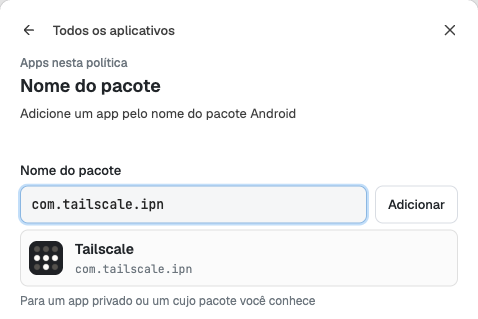
Digite o nome do pacote e confira se o resultado é o Tailscale antes de adicioná-lo.
- O Tailscale passa a aparecer na lista com o selo Configurável, que indica que o app publica configurações gerenciadas. O rodapé do painel mostra Editado. Salve a política para aplicar até você salvar. A opção de instalação ao lado do app começa como Obrigatório, que instala o Tailscale e o mantém no dispositivo. Opcional, Bloqueado e os demais controles do app estão descritos em 4. Políticas — Policy 2.0.
¶ Abrir as configurações gerenciadas
Selecione a engrenagem ao lado do Tailscale na lista. O editor Configurações gerenciadas lista todos os campos que a versão instalada do Tailscale publica. O Google Play fornece essa lista a partir do app, por isso ela pode mudar quando o Tailscale lançar uma nova versão.
- Cada campo mostra o título, uma descrição escrita pelo Tailscale e o nome da chave. O botão ao lado da chave copia um link para aquele campo.
- Valor padrão mostra o valor que o app declara. É apenas informativo: o editor não o envia.
- Not Set não envia nada para aquele campo, e o app mantém o próprio comportamento.
- Use a caixa de filtro para encontrar uma chave, e Todos, Preenchido ou Não Preenchido para revisar o que você preencheu.
- A ação com ícone de lixeira, no fim da lista, apaga todos os valores do Tailscale nesta política.
- Salvar mantém seus valores na edição da política; Cancelar sai do editor sem eles. Nenhuma das duas envia algo aos dispositivos até você salvar a política.
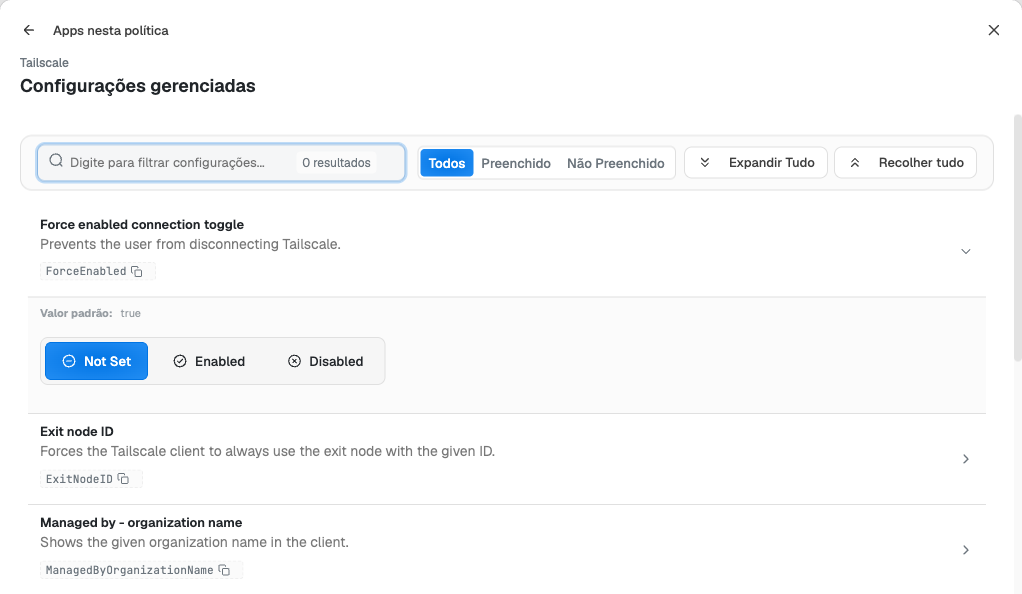
Cada campo mostra o nome da chave documentado pelo Tailscale. Deixe o campo em Not Set, a menos que precise dele.
¶ Chaves de configuração gerenciada
As tabelas seguem os títulos dos campos exibidos no editor, que o Tailscale publica em inglês. Os valores marcados como "escolha" oferecem Always, Never e User Decides: Always impõe a configuração, Never a desativa e User Decides deixa a pessoa escolher no app. Os campos de visibilidade oferecem Show e Hide. Deixar qualquer campo em Not Set mantém o padrão do Tailscale. Os números de versão indicam a primeira versão do Tailscale que aceita a chave, segundo as políticas de sistema do Tailscale.
¶ Tailnet e login
| Campo e chave | Valor | Efeito |
|---|---|---|
Required/Suggested Tailnet (Tailnet) |
ID da tailnet ou ID da organização, por exemplo T123456CNTRL; aceita lista separada por vírgulas |
Sugere a tailnet cujo provedor de identidade a página de login usa. Com o prefixo required:, por exemplo required:T123456CNTRL, as pessoas só conseguem entrar nessa tailnet. |
Custom control server URL (LoginURL) |
URL | Direciona o app para outro servidor de coordenação. Deixe em Not Set quando usar o serviço do próprio Tailscale. |
Auth Key (AuthKey) |
Chave de autenticação do Tailscale | Faz o login do dispositivo sem interação quando o Tailscale inicia e ainda não está conectado a uma conta. Veja o aviso abaixo. 1.74 ou posterior. |
Hostname (Hostname) |
Texto | Substitui o nome do dispositivo que o Tailscale mostra no console de administração. 1.80 ou posterior. |
Aviso sobre a auth key: qualquer pessoa que consiga ver a política no Portal consegue ler a chave, e o Tailscale desaconselha guardar auth keys em um MDM. A política envia a mesma chave para todos os dispositivos dela, e uma chave de uso único só faz o login do primeiro dispositivo: um piloto com um aparelho pode funcionar e o resto da frota falhar. Se usar uma chave, crie-a no console de administração do Tailscale como reutilizável, pré-aprovada e com tags. Uma chave reutilizável faz o login de quantos dispositivos for preciso até expirar ou ser revogada, então dê a ela a menor validade que cubra a implantação. Revogue a chave e volte o campo para Not Set quando os dispositivos já tiverem entrado. Nunca mostre uma chave em capturas de tela ou chamados de suporte.
¶ Conexão e roteamento
| Campo e chave | Valor | Efeito |
|---|---|---|
Force enabled connection toggle (ForceEnabled) |
Enabled, Disabled | Enabled mantém o Tailscale conectado e desativa o botão que o desconecta. Disabled deixa o botão com a pessoa. O Tailscale marca esta chave como obsoleta em favor de AlwaysOn.Enabled, que a documentação dele não lista para Android; por isso, no Android, esta é a opção disponível. |
Exit node ID (ExitNodeID) |
ID do dispositivo exit node, ou auto:any |
Envia todo o tráfego por esse exit node e impede que as pessoas o desliguem ou escolham outro. auto:any deixa o Tailscale escolher um (1.70 ou posterior). Se esse exit node estiver offline ou inacessível, o dispositivo fica sem internet, o que também pode impedir atualizações da política; teste primeiro no dispositivo piloto. |
Allow LAN access when using an exit node (ExitNodeAllowLANAccess) |
Escolha | Define se o dispositivo continua alcançando a rede local, como impressoras ou leitores, enquanto usa um exit node. |
Use Tailscale DNS settings (UseTailscaleDNSSettings) |
Escolha | Define se o dispositivo usa as configurações de DNS da tailnet, incluindo nomes MagicDNS, enquanto está conectado. |
Use Tailscale subnets (UseTailscaleSubnets) |
Escolha | Define se o dispositivo usa as rotas de sub-rede anunciadas na tailnet. No Android, as rotas são usadas quando o campo não está definido. |
Allow incoming connections (AllowIncomingConnections) |
Escolha | Never bloqueia toda conexão de entrada pelo Tailscale, mesmo quando suas regras de acesso a permitem. |
Excluded packages (ExcludedPackageNames) |
Nomes de pacote separados por vírgulas | Os apps listados ignoram as rotas e o DNS do Tailscale; todos os outros apps usam o Tailscale. 1.70 ou posterior. |
Included packages (IncludedPackageNames) |
Nomes de pacote separados por vírgulas | Somente os apps listados usam as rotas e o DNS do Tailscale; os demais ignoram o Tailscale enquanto o campo tiver valor. 1.70 ou posterior. |
Use Excluded packages ou Included packages, não os dois. Confira cada nome de pacote no dispositivo piloto: um app que falte em Included packages perde o acesso aos recursos da tailnet.
¶ O que as pessoas veem no app
| Campo e chave | Valor | Efeito |
|---|---|---|
Managed by - organization name (ManagedByOrganizationName) |
Texto | Mostra o nome da sua organização na área de gerenciamento do app. |
Managed by - caption (ManagedByCaption) |
Texto | Mostra uma mensagem curta ao lado do nome da organização, como a quem recorrer. |
Managed by - URL (ManagedByURL) |
URL | Adiciona um botão de suporte que abre esse endereço. |
Hidden network devices (HiddenNetworkDevices) |
Current user devices, Other users devices, Tagged devices | Oculta essas categorias da lista de dispositivos no app. Selecionar as três remove a lista. |
Exit node picker visibility (ExitNodesPicker) |
Show, Hide | Hide remove a tela em que as pessoas escolhem um exit node. |
Run as exit node visibility (RunExitNode) |
Show, Hide | Hide remove a opção de transformar este dispositivo em exit node. |
Manage Tailnet lock visibility (ManageTailnetLock) |
Show, Hide | Hide remove as configurações de Tailnet Lock do app. |
Skip the Onboarding Flow (OnboardingFlow) |
Show, Hide | Hide pula a apresentação exibida na primeira abertura do app. 1.86 ou posterior. |
¶ Campos de identidade do dispositivo
O editor também mostra Enable posture checking (PostureChecking), Serial number of the device that is running Tailscale (DeviceSerialNumber) e Enable hardware attestation (HardwareAttestation). O app Android publica esses campos, mas a página de políticas de sistema do Tailscale não os lista para Android. Deixe-os em Not Set, a menos que o suporte do Tailscale confirme como sua tailnet os usa.
Algumas chaves da documentação do Tailscale, como AdvertiseExitNode e ReconnectAfter, não aparecem no editor porque o app Android não as publica. O editor envia somente os campos que o app declara.
¶ Exemplo de política para dispositivos compartilhados da linha de frente
Este exemplo mantém dispositivos compartilhados na tailnet da empresa, com um app fixo e simples. Substitua T123456CNTRL pelo ID da sua tailnet e os dados de suporte pelos seus.
| Campo | Valor | Motivo |
|---|---|---|
| Required/Suggested Tailnet | required:T123456CNTRL |
As pessoas não conseguem entrar em outra tailnet. |
| Force enabled connection toggle | Enabled | A equipe não desconecta a VPN por engano. |
| Use Tailscale DNS settings | Always | Os apps internos resolvem os nomes da tailnet. |
| Use Tailscale subnets | Always | Os dispositivos alcançam os servidores atrás dos seus subnet routers. |
| Allow incoming connections | Never | Dispositivos compartilhados não aceitam conexões vindas da tailnet. |
| Exit node picker visibility | Hide | Remove uma escolha de que a equipe não precisa. |
| Run as exit node visibility | Hide | Impede que um dispositivo vire exit node. |
| Manage Tailnet lock visibility | Hide | Mantém o gerenciamento do Tailnet Lock com os administradores. |
| Skip the Onboarding Flow | Hide | Abre o app direto no login. |
| Managed by - organization name | TI da Example Corp |
Mostra à equipe quem gerencia a VPN. |
| Managed by - caption | Fale com o suporte de TI para obter acesso |
Define o caminho de suporte. |
| Managed by - URL | https://help.example.com/vpn |
Abre a sua página de ajuda. |
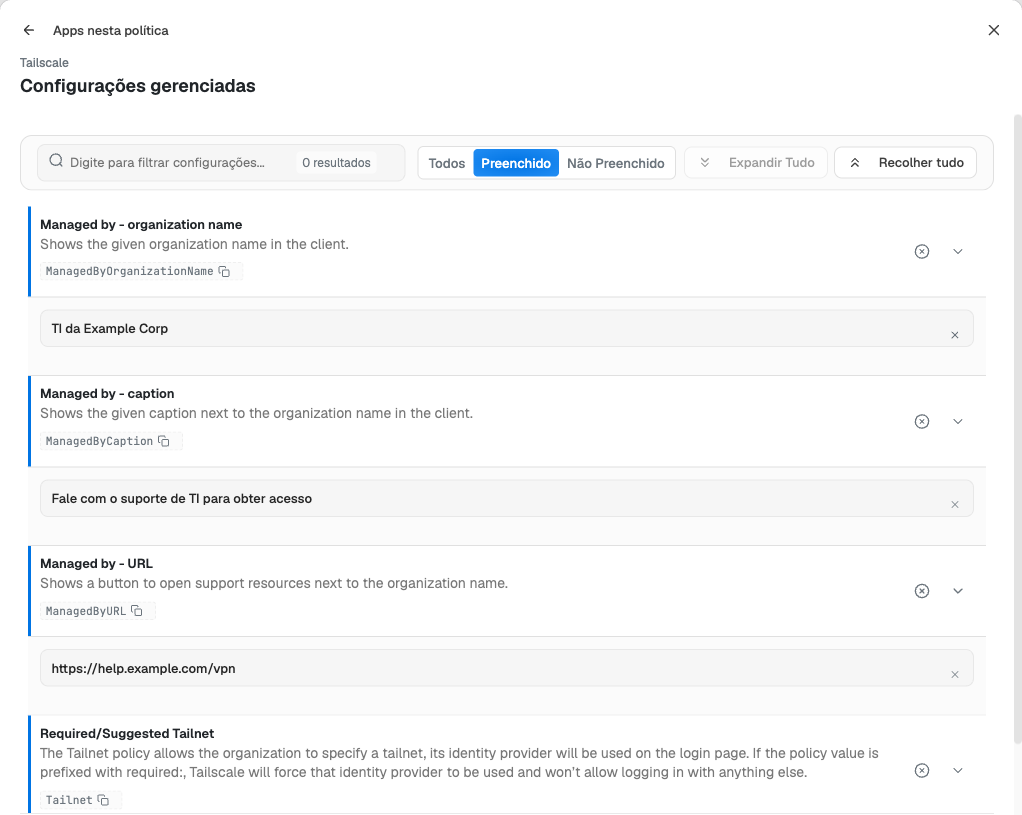
Use Preenchido para revisar todos os valores antes de salvar.
¶ Salvar e aplicar a política
- No editor de configurações gerenciadas, selecione Salvar e depois Concluído no painel de apps.
- Selecione Salvar no cabeçalho da política, revise a lista de alterações e confirme.
- Os dispositivos vinculados recebem a política quando sincronizam. O Tailscale 1.78 ou posterior aplica os novos valores sozinho; em versões anteriores, reinicie o app.
¶ Opcional: VPN sempre ativa
Para que o Android inicie o Tailscale na inicialização e o mantenha em execução, escolha o Tailscale como app de VPN em Conectividade > Roteamento de tráfego > VPN sempre ativa, conforme 4. Políticas — Policy 2.0. Deixe Bloquear conexões sem a VPN desligado até o dispositivo piloto entrar e reconectar de forma confiável. Com ele ligado, um dispositivo desconectado da conta do Tailscale fica sem rede, o que também pode impedir atualizações da política.
¶ Verificar no dispositivo
- Em Dispositivos, abra o dispositivo piloto, execute uma sincronização e confirme que o Tailscale está instalado.
- No dispositivo, abra o Tailscale. O nome da organização, a legenda e o botão de suporte que você definiu aparecem na área de gerenciamento do app. Com Force enabled connection toggle em Enabled, o botão de desconectar fica indisponível.
- Faça login, ou deixe a auth key fazer o login do dispositivo. Com uma tailnet obrigatória, a página de login vai direto ao seu provedor de identidade.
- No console de administração do Tailscale, abra Machines e confirme que o dispositivo aparece, com o hostname e as tags esperados.
- No dispositivo, abra um endereço interno ou um nome MagicDNS para confirmar que o DNS e as rotas funcionam. Se definiu Included packages, teste um app da lista e um app fora dela.
¶ Solução de problemas
| Problema | Causa provável | O que fazer |
|---|---|---|
| Sem o selo Configurável ou sem campos no editor | O pacote não foi encontrado no Google Play, ou a lista ainda não carregou. | Remova o app, adicione-o de novo com com.tailscale.ipn e confira se o Tailscale aparece como resultado. |
| Falta uma chave da documentação do Tailscale | O app Android não a publica. | Use somente os campos que o editor lista; consulte a documentação do Tailscale sobre suporte por plataforma. |
| Os valores não chegam ao app | A política não foi salva, o dispositivo não sincronizou, ou o Tailscale é anterior à 1.66. | Salve a política, sincronize o dispositivo em Dispositivos e atualize o Tailscale pelo Google Play. |
| As mudanças só valem depois de reabrir o app | Tailscale 1.76 ou anterior. | Reinicie o Tailscale ou atualize para a 1.78 ou posterior. |
| As pessoas conseguem entrar em outra tailnet | Tailnet está sem o prefixo required:. |
Adicione o prefixo, por exemplo required:T123456CNTRL. |
| A auth key não faz o login do dispositivo | O app já está conectado a uma conta, ou a chave expirou, se esgotou ou foi revogada. | Confira a chave no console de administração do Tailscale e crie outra se necessário. |
| O Tailscale diz que precisa de acesso à VPN e que o dispositivo pode não mostrar as configurações de VPN | Configurações de VPN está como Bloqueado na política, ou outra VPN está em execução. | Defina Configurações de VPN como Permitido em Conectividade e salve a política. Desconecte qualquer outra VPN e abra o Tailscale de novo. |
| Um app não alcança serviços internos | Ele está em Excluded packages, ou falta em Included packages. | Corrija a lista e salve a política. |
| Os nomes da tailnet não resolvem | Use Tailscale DNS settings está em Never, ou a pessoa desligou o DNS com User Decides. | Defina como Always. |
| O dispositivo fica sem internet depois de ativar a VPN sempre ativa | Bloquear conexões sem a VPN está ligado e o Tailscale está sem login ou desconectado. | Desligue o bloqueio na política, salve e faça login no Tailscale de novo. |
¶ Desfazer a configuração
- Para deixar de impor um valor, abra o campo e escolha Not Set, ou apague o texto, e salve a política.
- A ação com ícone de lixeira, no fim do editor, remove todos os valores do Tailscale desta política depois que você salva.
- Para remover o app, mude a instalação para Bloqueado, conforme 4. Políticas — Policy 2.0, e salve. Revogue toda auth key que você distribuiu.