¶ 7. Configuración
Aplicación: Portal Nomid MDM
Documento: V1.2.0
Última actualización: 07/08/2026
Responsable editorial: Documentación de Nomid MDM
Última revisión editorial: 07/08/2026
Idioma editorial: es-ES
El módulo Configuración reúne la configuración administrativa de la empresa, incluida la cuenta personal, la organización, los usuarios de la plataforma, las funciones, la seguridad, la facturación y las claves API.
Importante: Los cambios en los usuarios, permisos, autenticación y API pueden afectar el acceso del administrador y las integraciones. Registre los cambios críticos y mantenga una cuenta de contingencia.
¶ mi cuenta
¶ Pantalla de mi cuenta

La pestaña principal Mi cuenta dentro de Configuración.
Esta área se utiliza para acceder a la configuración personal del usuario que ha iniciado sesión, como el perfil, las preferencias y la seguridad de la cuenta.
¶ Elementos de pantalla
- Perfil: recopila datos personales del usuario que ha iniciado sesión.
- Preferencias: ajusta el idioma, el tema y las preferencias de visualización.
- Seguridad: controla la contraseña, las sesiones y los métodos de protección de la cuenta.
- Uso diario: mantiene la experiencia y seguridad individual del operador del portal.
¶ Qué permite cada opción
- Profile: cambia datos personales del operador sin afectar a otros usuarios.
- Preferences: ajusta idioma y tema solo para la sesión/cuenta actual.
- Security: controla recuperación o contraseña local de la cuenta cuando aplique.
- Organization: cambia datos globales de la empresa y debe tratarse como configuración administrativa.
- Timezone/region: afecta lectura de historial, reportes, timefence y soporte.
¶ Aplicación en funcionamiento
- Vaya a Configuración > Mi cuenta y elija la subsección deseada. Úselo para ajustar la experiencia personal sin cambiar la configuración global de la empresa.
¶ Perfil
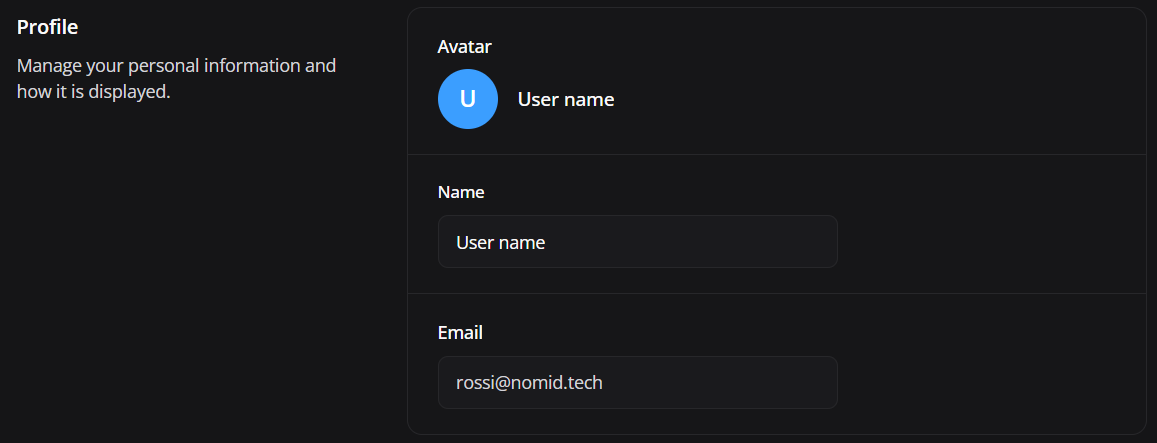
La sección de perfil de la cuenta de usuario.
Esta área se utiliza para revisar o actualizar el nombre, avatar y correo electrónico, según el método de autenticación y los permisos.
¶ Elementos de pantalla
- Nombre: identifica al operador dentro del portal.
- Correo electrónico: muestra el inicio de sesión utilizado para autenticación y notificaciones.
- Datos de contacto: facilitar el soporte y la administración interna.
- Guardar cambios: guarda los cambios permitidos en la cuenta.
¶ Aplicación en funcionamiento
- Edite los campos disponibles y guarde. Si el correo electrónico proviene de SSO, cámbielo en el proveedor de identidad en lugar de intentar cambiarlo directamente en Nomid.
¶ Preferencias
¶ Resultado de las selecciones y configuraciones
- Idioma: cambia la lengua de interfaz para el usuario conectado, sin cambiar otros administradores.
- Tema claro/oscuro: cambia solo apariencia visual de sesión/cuenta.
- Preferencias guardadas: se reaplican en próximos accesos cuando el portal soporta persistencia.
- Cambiar preferencia personal: no cambia política de dispositivos ni idioma de usuarios finales.
- Problema visual/localización: puede corregirse sin involucrar administrador global.
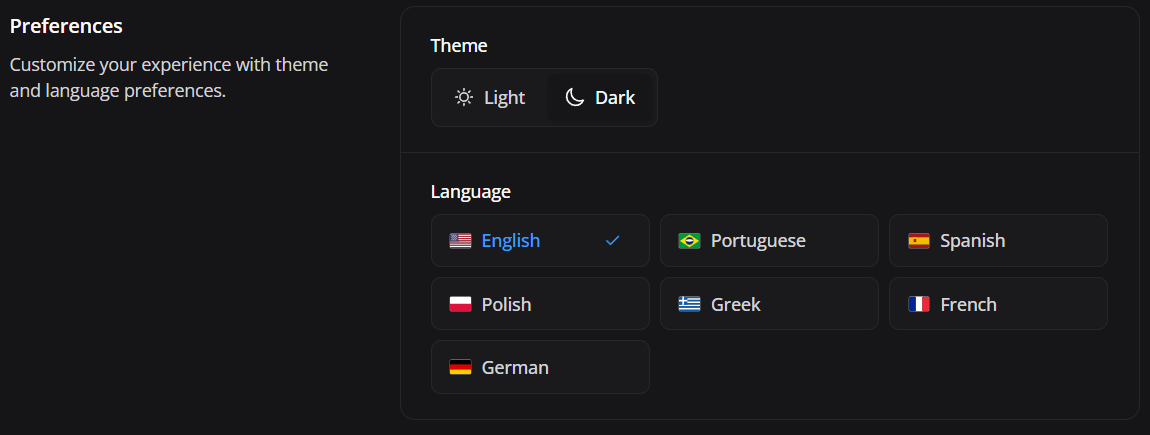
La sección de preferencias personales, incluido el tema y el idioma.
Esta área se utiliza para ajustar la apariencia del portal y el idioma utilizado por la interfaz para el usuario que ha iniciado sesión.
¶ Elementos de pantalla
- Idioma: define el idioma de la interfaz.
- Tema: cambia las imágenes claras u oscuras.
- Preferencias visuales: ajusta la experiencia del usuario sin cambiar políticas o dispositivos.
- Persistencia: mantiene las preferencias para accesos futuros cuando sea compatible.
¶ Aplicación en funcionamiento
- Seleccione el tema claro/oscuro y el idioma deseado. Guardar o esperar la aplicación automática según el portal. Estas opciones no cambian la configuración para otros usuarios.
¶ Seguridad de la cuenta

La sección de seguridad de la cuenta personal.
Esta área se utiliza para gestionar la contraseña o acciones de seguridad vinculadas al usuario, cuando el inicio de sesión local está habilitado.
¶ Elementos de pantalla
- Contraseña: permite cambiar o actualizar la credencial local cuando se utiliza.
- Sesiones: ayuda a controlar el acceso activo.
- MFA/2FA: agrega una capa de protección cuando está disponible.
- Buenas prácticas: recomendar cerrar las sesiones en equipos compartidos.
¶ Aplicación en funcionamiento
- Utilice Enviar enlace olvidado o una opción equivalente para iniciar la recuperación/cambio de contraseña. En cuentas SSO, administre la contraseña y MFA en el proveedor de identidad.
¶ Organización
¶ Pantalla de Organización

La pestaña principal de detalles de la organización.
Esta área se utiliza para acceder a la configuración global de la empresa, como datos de la empresa, zona horaria e información administrativa.
¶ Elementos de pantalla
- Datos de la empresa: muestra identificación de la empresa.
- Configuración global: afecta el comportamiento general del portal.
- Administración central: mantiene la información utilizada en soporte, facturación y auditoría.
- Acceso restringido: normalmente requiere un perfil administrativo.
¶ Qué permite cada opción
- Profile: cambia datos personales del operador sin afectar a otros usuarios.
- Preferences: ajusta idioma y tema solo para la sesión/cuenta actual.
- Security: controla recuperación o contraseña local de la cuenta cuando aplique.
- Organization: cambia datos globales de la empresa y debe tratarse como configuración administrativa.
- Timezone/region: afecta lectura de historial, reportes, timefence y soporte.
¶ Aplicación en funcionamiento
- Vaya a Detalles de la organización para revisar datos generales. Los cambios en esta área pueden afectar los informes, los cronogramas y la identificación del entorno.
¶ Configurar organización
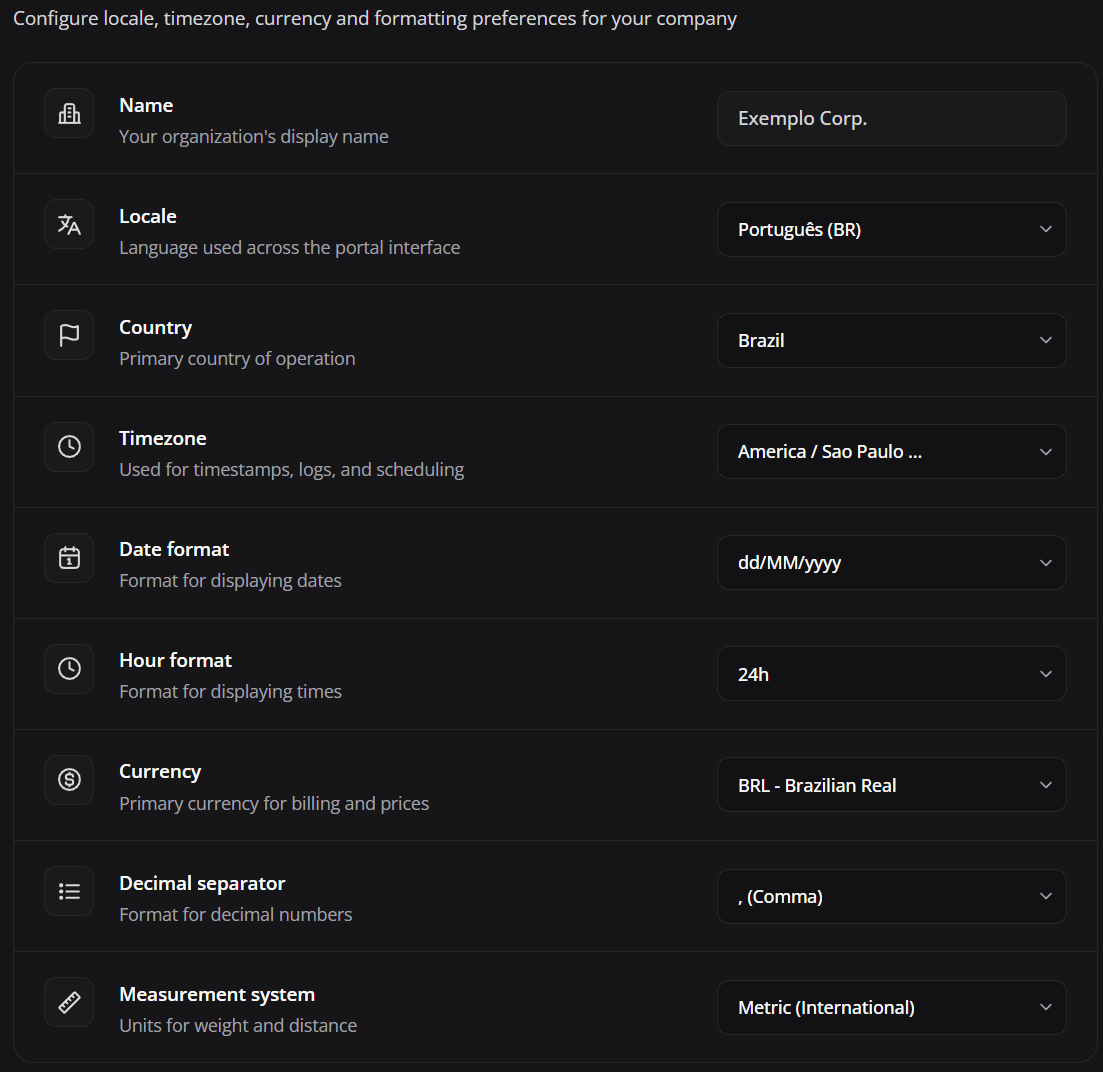
El formulario de configuración de la organización.
Esta área se utiliza para editar el nombre, el idioma/región, la zona horaria, la dirección, los contactos y las preferencias administrativas de la empresa.
¶ Elementos de pantalla
- Nombre de la organización: identifica a la empresa en el portal.
- Datos administrativos: respalda el soporte, la facturación y la gobernanza.
- Preferencias de organización: define comportamientos globales cuando estén disponibles.
- Guardar: aplica los cambios a todo el entorno.
- Atención: los cambios globales pueden afectar a todos los administradores.
¶ Qué permite cada opción
- Profile: cambia datos personales del operador sin afectar a otros usuarios.
- Preferences: ajusta idioma y tema solo para la sesión/cuenta actual.
- Security: controla recuperación o contraseña local de la cuenta cuando aplique.
- Organization: cambia datos globales de la empresa y debe tratarse como configuración administrativa.
- Timezone/region: afecta lectura de historial, reportes, timefence y soporte.
¶ Aplicación en funcionamiento
- Actualiza los campos con datos oficiales y guarda. Preste especial atención a la zona horaria, ya que afecta los historiales, la franja horaria, los informes y la interpretación de los eventos.
¶ Usuarios de la plataforma
¶ Pantalla de Usuarios de la plataforma

¶ Resultado de las selecciones y configuraciones
- Usuario activo: puede acceder al portal según roles y permisos asignados.
- Usuario inactivo/bloqueado: no debería operar la empresa.
- Invitación pendiente: indica que el acceso aún no fue concluido por el usuario.
- Rol asignado: determina módulos visibles y acciones permitidas.
- Alcance restringido: limita actuación por grupo, política o área cuando esté disponible.
- Remover/desactivar usuario: debe usarse en desvinculación, cambio de función o fin de contrato.
La pestaña principal de usuarios de la plataforma.
Esta área se utiliza para gestionar quién accede al portal Nomid MDM y con qué roles/permisos.
¶ Elementos de pantalla
- Usuarios de la plataforma: son operadores que acceden al portal administrativo.
- Invitación: crea o envía acceso a un nuevo usuario.
- Permisos: define áreas visibles y acciones permitidas.
- Gestión diaria: mantiene el acceso alineado con el rol de cada persona.
¶ Aplicación en funcionamiento
- Vaya a Usuarios de la plataforma para enumerar, crear, editar o deshabilitar administradores. Utilice los perfiles mínimos requeridos para evitar el acceso no autorizado.
¶ Lista de usuarios
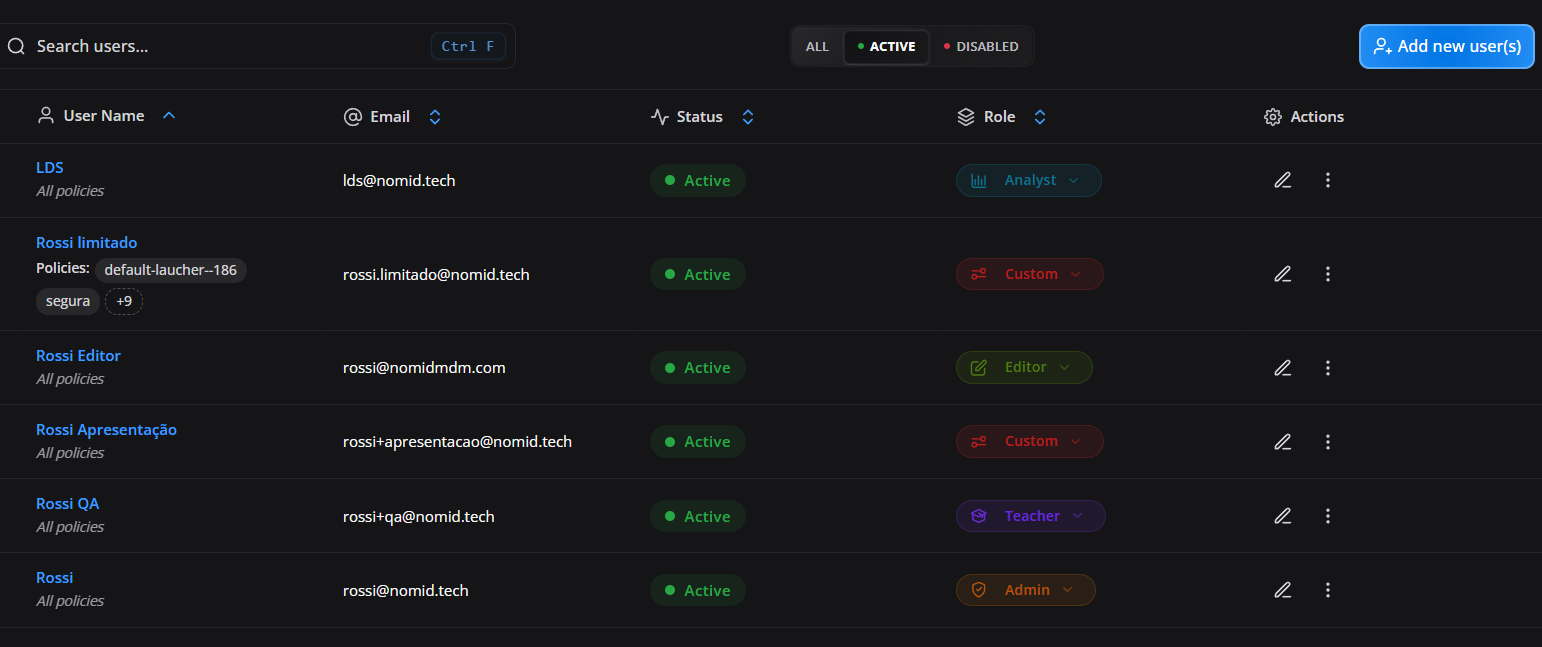
La lista de usuarios administrativos registrados.
Esta área se utiliza para consultar el nombre, correo electrónico, estado, roles y acciones disponibles para cada usuario.
¶ Elementos de pantalla
- Usuario: muestra el nombre y correo electrónico del operador registrado.
- Estado: indica si el acceso está activo, pendiente o bloqueado.
- Rol: define el conjunto de permisos otorgados.
- Acciones: te permiten editar, volver a invitar, desactivar o revisar el acceso.
- Buscar: localiza rápidamente a los usuarios en entornos con muchos operadores.
¶ Aplicación en funcionamiento
- Utilice búsquedas/filtros para encontrar al usuario. Haga clic en editar para cambiar datos, funciones o permisos. Desactive los usuarios que ya no deberían acceder a la empresa.
¶ Editar usuario
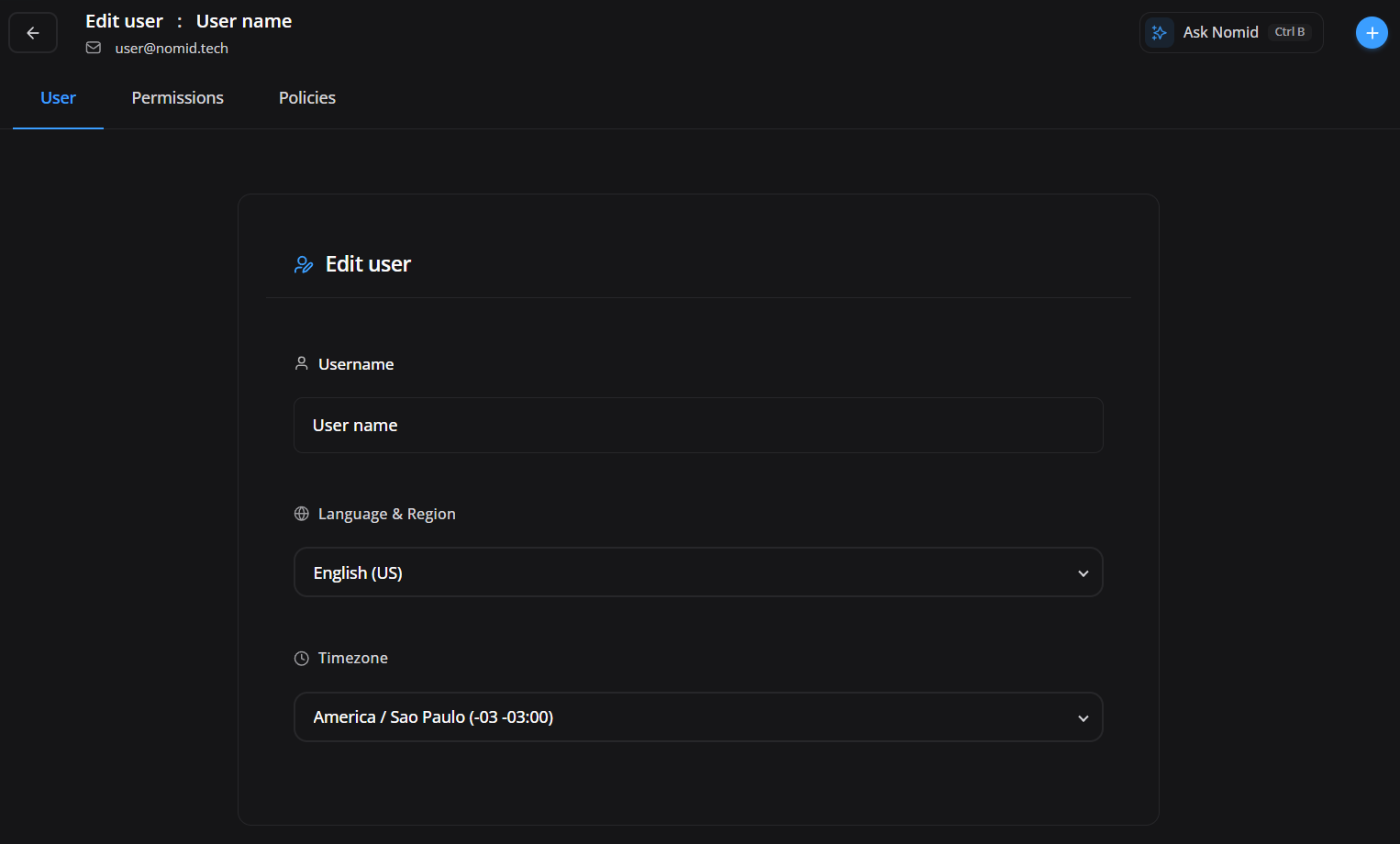
El formulario de creación o edición de usuarios de la plataforma.
Esta área se utiliza para configurar nombre, correo electrónico, idioma/localidad, rol de acceso y envío de invitación de un usuario administrativo.
¶ Elementos de pantalla
- Datos de usuario: le permite revisar nombre, correo electrónico e información administrativa.
- Idioma/localidad: define la preferencia inicial de idioma del operador.
- Rol seleccionado: define el conjunto principal de permisos del usuario.
- Enviar invitación: envía una invitación al correo informado cuando está habilitado.
- Guardar: aplica la creación del usuario o cambio de acceso.
¶ Aplicación en funcionamiento
- Complete nombre y correo, elija el idioma, seleccione el rol adecuado y defina si se enviará la invitación. Revise permisos antes de guardar, principalmente para accesos administrativos.
¶ Roles de usuario

El rol de usuario/paso de selección de rol.
Esta área se utiliza para elegir un rol principal para el usuario, usando opciones rápidas como Admin, Editor, Analyst, Teacher, Custom o roles de la empresa.
¶ Elementos de pantalla
- Admin: concede administración amplia y debe reservarse para operadores responsables de la configuración de la empresa.
- Editor: permite cambios operativos, como políticas y registros, según los permisos del rol.
- Analyst: enfoca consulta y análisis, con menor capacidad de alteración.
- Teacher: atiende escenarios educativos y de aula cuando este perfil es usado por la empresa.
- Custom: permite partir de una base personalizada y ajustar permisos específicos.
- Company roles: lista roles creados por la propia empresa.
¶ Aplicación en funcionamiento
- Seleccione un rol compatible con el trabajo del usuario. Use Custom o roles de la empresa cuando las opciones rápidas no representen exactamente el acceso necesario, manteniendo privilegio mínimo.
¶ Permisos 1
¶ Resultado de las selecciones y configuraciones
- Visualizar marcado: permite lectura del módulo sin alteración.
- Visualizar desmarcado: oculta o bloquea acceso al módulo.
- Crear marcado: permite registrar nuevos elementos.
- Editar marcado: permite modificar registros existentes.
- Ejecutar marcado: permite comandos operativos cuando aplica.
- Eliminar marcado: permite remoción y debe restringirse a perfiles confiables.
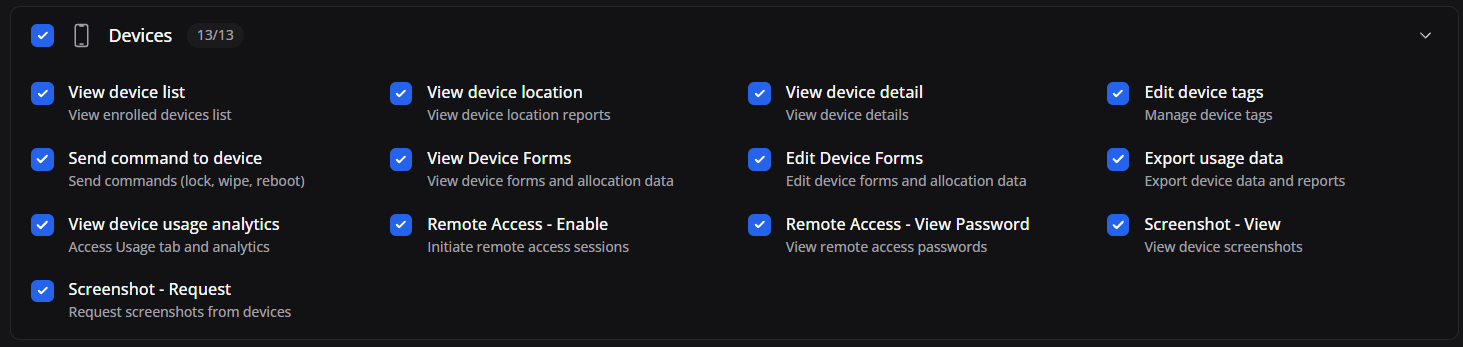
El primer bloque de permisos de usuario, con controles por área o módulo.
Esta área se utiliza para habilitar o denegar el acceso a grupos de funcionalidades, como dispositivos, políticas, biblioteca, integraciones o configuraciones.
¶ Elementos de pantalla
- Lectura por módulo: permite consultar áreas como Devices, Policies y Library sin alterar datos.
- Creación: autoriza registrar dispositivos, políticas, apps, contactos o elementos equivalentes.
- Edición: permite modificar registros existentes y puede impactar producción.
- Eliminación: remueve recursos y debe quedar restringida a administradores.
- Principio: empiece con lectura y amplíe según la función.
¶ Aplicación en funcionamiento
- Verifique solo los permisos requeridos. Para los usuarios de soporte, la lectura y algunas acciones operativas en Dispositivos suelen ser suficientes, sin necesidad de liberar Configuración o Facturación.
¶ Permisos 2

¶ Resultado de las selecciones y configuraciones
- Visualizar marcado: permite lectura del módulo sin alteración.
- Visualizar desmarcado: oculta o bloquea acceso al módulo.
- Crear marcado: permite registrar nuevos elementos.
- Editar marcado: permite modificar registros existentes.
- Ejecutar marcado: permite comandos operativos cuando aplica.
- Eliminar marcado: permite remoción y debe restringirse a perfiles confiables.
El segundo bloque de permisos, con acciones operativas específicas.
Esta área se utiliza para refinar lo que el usuario puede hacer dentro de los módulos, como ver, crear, editar, realizar acciones o eliminar elementos.
¶ Elementos de pantalla
- Acciones en Devices: controla comandos como sync, report, bloquear, reiniciar, cambiar política y wipe.
- Acciones en Policies: define quién puede publicar, duplicar, editar o remover políticas.
- Acciones en Library: permite mantener apps, contactos y enlaces reutilizables.
- Acciones críticas: wipe, remoción y cambio masivo exigen perfiles confiables.
- Auditoría: registre quién recibió capacidad de ejecución operativa.
¶ Aplicación en funcionamiento
- Revise cada acción antes de guardar. Acciones como borrar, eliminar dispositivo, cambiar política y editar usuario deben restringirse a perfiles confiables.
¶ Permisos 3

¶ Resultado de las selecciones y configuraciones
- Visualizar marcado: permite lectura del módulo sin alteración.
- Visualizar desmarcado: oculta o bloquea acceso al módulo.
- Crear marcado: permite registrar nuevos elementos.
- Editar marcado: permite modificar registros existentes.
- Ejecutar marcado: permite comandos operativos cuando aplica.
- Eliminar marcado: permite remoción y debe restringirse a perfiles confiables.
El tercer bloque de permisos, con permisos adicionales por recurso.
Esta área se utiliza para controlar el acceso granular a funciones complementarias, informes, integraciones, funciones de políticas o áreas administrativas.
¶ Elementos de pantalla
- Integraciones: limita quién puede conectar Android Enterprise, Zero-touch y SSO.
- Configuraciones administrativas: protege organización, seguridad, billing y API.
- Reportes y exportación: controla salida de datos a planillas y auditorías.
- Soporte: libere solo recursos necesarios para troubleshooting.
- Revisión: revise permisos siempre que cambie la función del usuario.
¶ Aplicación en funcionamiento
- Marcar permisos según el proceso interno. En caso de duda, comience con un acceso más pequeño y amplíelo solo después de validar una necesidad real.
¶ Permisos 4

¶ Resultado de las selecciones y configuraciones
- Visualizar marcado: permite lectura del módulo sin alteración.
- Visualizar desmarcado: oculta o bloquea acceso al módulo.
- Crear marcado: permite registrar nuevos elementos.
- Editar marcado: permite modificar registros existentes.
- Ejecutar marcado: permite comandos operativos cuando aplica.
- Eliminar marcado: permite remoción y debe restringirse a perfiles confiables.
El cuarto bloque de permisos, que muestra categorías de acceso adicionales.
Esta área se utiliza para limitar recursos sensibles y separar responsabilidades entre operaciones, soporte, seguridad, finanzas y administración.
¶ Elementos de pantalla
- Alcance por grupo/política: restringe visibilidad a subconjuntos de la operación cuando esté disponible.
- Separación de funciones: diferencia soporte, financiero, seguridad y administración.
- Datos sensibles: limite acceso a ubicación, billing, API y seguridad.
- Operación diaria: evite conceder Settings completo a quien solo atiende dispositivos.
- Validación: pruebe con el usuario después de guardar.
¶ Aplicación en funcionamiento
- Utilice este bloque para evitar que los operadores tengan acceso a datos o cambios fuera de su función. Guarde y pruebe con el usuario para confirmar que el alcance es correcto.
¶ Permisos 5

¶ Resultado de las selecciones y configuraciones
- Visualizar marcado: permite lectura del módulo sin alteración.
- Visualizar desmarcado: oculta o bloquea acceso al módulo.
- Crear marcado: permite registrar nuevos elementos.
- Editar marcado: permite modificar registros existentes.
- Ejecutar marcado: permite comandos operativos cuando aplica.
- Eliminar marcado: permite remoción y debe restringirse a perfiles confiables.
El quinto bloque de permisos, con permisos finales o alcances complementarios.
Esta área se utiliza para completar la configuración granular del acceso de los usuarios, incluidos permisos especiales o restricciones por función.
¶ Elementos de pantalla
- Revisión final: confirme todos los permisos antes de enviar invitación o guardar usuario.
- Excepciones: documente permisos fuera del estándar del cargo.
- Contingencia: mantenga al menos un administrador completo activo.
- Remoción de acceso: desactive usuarios desvinculados o proveedores sin contrato activo.
- Ciclo de vida: revise periódicamente roles y permisos asignados.
¶ Aplicación en funcionamiento
- Revise todas las marcas antes de guardar. Luego de guardar, solicite al usuario que acceda al portal y valide que solo pueda realizar las actividades planificadas.
¶ Roles
¶ Pantalla de Roles

¶ Resultado de las selecciones y configuraciones
- Crear rol: genera un modelo reutilizable de permisos.
- Editar rol: cambia permisos de todos los usuarios que dependen de ese rol.
- Duplicar rol: crea variación sin modificar el rol original.
- Eliminar rol: remueve el modelo; revise usuarios vinculados antes.
- Nombre/descripción claros: reducen asignación incorrecta de acceso.
- Alcance del rol: limita actuación por área, grupo o política cuando es soportado.
La pestaña principal de roles y permisos.
Esta área se utiliza para crear, consultar y administrar perfiles de permisos reutilizables para los usuarios de la plataforma.
¶ Elementos de pantalla
- Lista de roles: muestra los perfiles de permisos existentes.
- Nombre y descripción: te ayudan a elegir el perfil correcto.
- Número de usuarios: indica el uso actual del rol.
- Acciones: le permiten editar, duplicar o eliminar roles no utilizados.
- Gobernanza: mantiene permisos estandarizados y auditables.
¶ Qué permite cada opción
- Platform Users: son administradores que entran al portal y necesitan roles/permisos.
- Roles: son modelos reutilizables de permiso para esos administradores.
- Device Users: representan usuarios finales o responsables asociados a equipos.
- Buena práctica: no use Device Users para conceder acceso al portal; use Platform Users y Roles.
¶ Aplicación en funcionamiento
- Visite Funciones y permisos para revisar las funciones existentes. Utilice roles predeterminados para evitar configurar permisos usuario por usuario.
¶ Crear rol
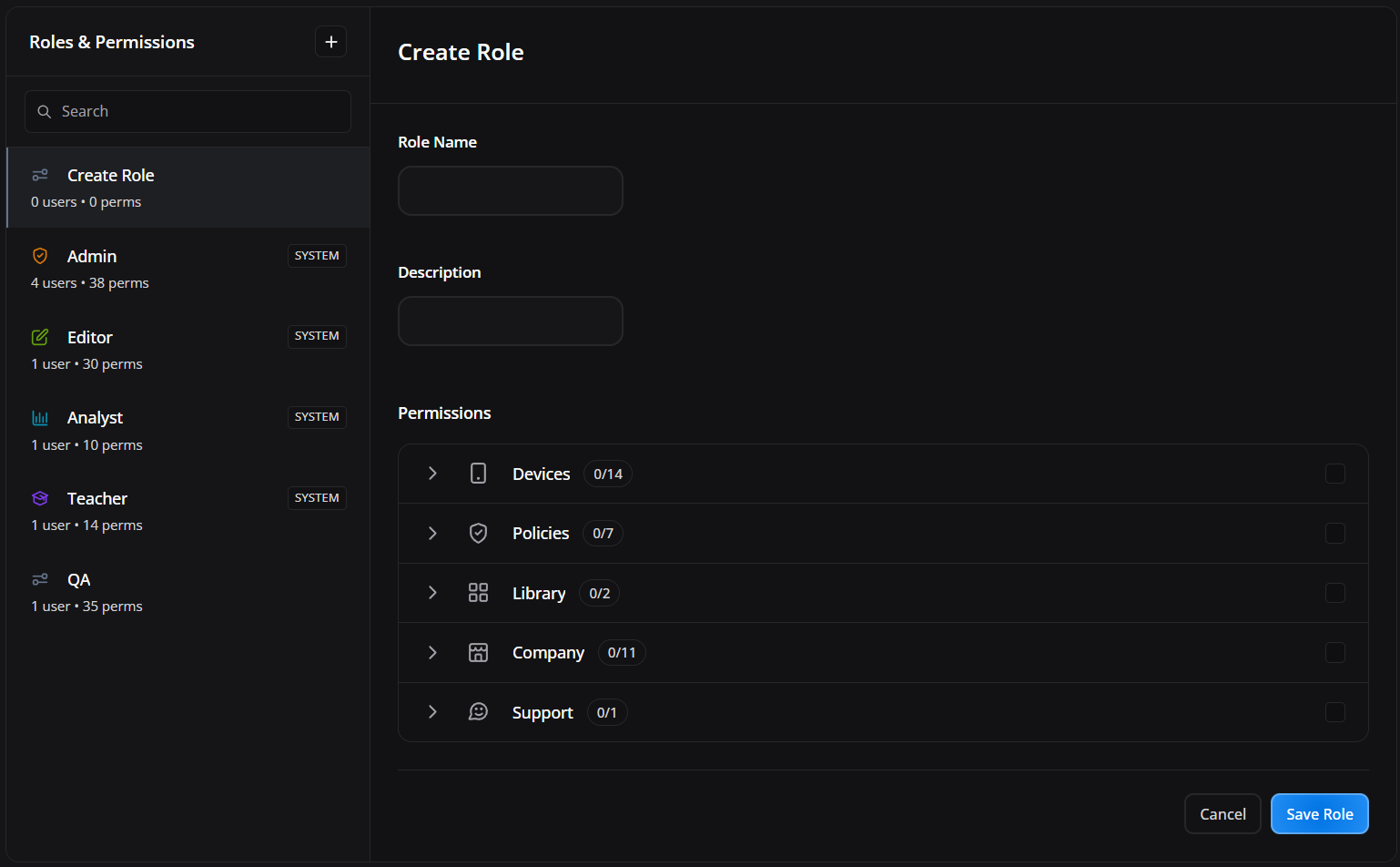
El formulario de creación de perfil de rol/acceso.
Esta área se utiliza para crear un conjunto de permisos con nombre, descripción y alcance para reutilizar entre múltiples usuarios.
¶ Elementos de pantalla
- Nombre del rol: identifica el perfil de acceso, como Soporte, Profesor o Administrador.
- Descripción: documenta el propósito del rol.
- Permisos seleccionados: definen exactamente lo que el usuario puede hacer.
- Alcance: limita el acceso a grupos o políticas cuando corresponda.
- Guardar: crea el rol que se asignará a los usuarios de la plataforma.
¶ Aplicación en funcionamiento
- Proporcione un nombre claro, describa el propósito del rol y marque los permisos. Ejemplo: “Profesor: dispositivos de lectura del grupo Escuela X”. Guardar y asignar a los usuarios correspondientes.
¶ Usuarios de dispositivos
¶ Pantalla de Usuarios de dispositivos

La pestaña principal de usuarios del dispositivo.
Esta área se utiliza para gestionar usuarios finales o identidades asociadas a dispositivos, cuando el proceso de la empresa utiliza vinculación usuario-dispositivo.
¶ Elementos de pantalla
- Usuarios de dispositivos: representan personas, estudiantes, colaboradores o perfiles vinculados a activos.
- Lista: muestra los usuarios registrados como miembros.
- Buscar: localiza rápidamente al responsable.
- Acciones: le permiten editar o mantener registros.
- Asignación: relaciona al usuario con el dispositivo en el inventario.
¶ Qué permite cada opción
- Platform Users: son administradores que entran al portal y necesitan roles/permisos.
- Roles: son modelos reutilizables de permiso para esos administradores.
- Device Users: representan usuarios finales o responsables asociados a equipos.
- Buena práctica: no use Device Users para conceder acceso al portal; use Platform Users y Roles.
¶ Aplicación en funcionamiento
- Acceda a Usuarios de dispositivos para consultar o crear registros. Se utiliza para organizar la propiedad, la responsabilidad o la autenticación vinculada al equipo.
¶ Crear usuario del dispositivo
¶ Resultado de las selecciones y configuraciones
- Device User Name: identifica el usuario final o perfil operativo asociado al equipo.
- Authentication Type > PIN: usa credencial numérica local para autenticación en el dispositivo cuando el flujo lo exige.
- PIN code: define la credencial inicial; debe seguir estándar interno y protegerse.
- Guardar: crea el usuario de dispositivo para asociación posterior.
- Cancelar: descarta el registro.
- PIN débil o compartido: reduce trazabilidad y seguridad en dispositivos compartidos.
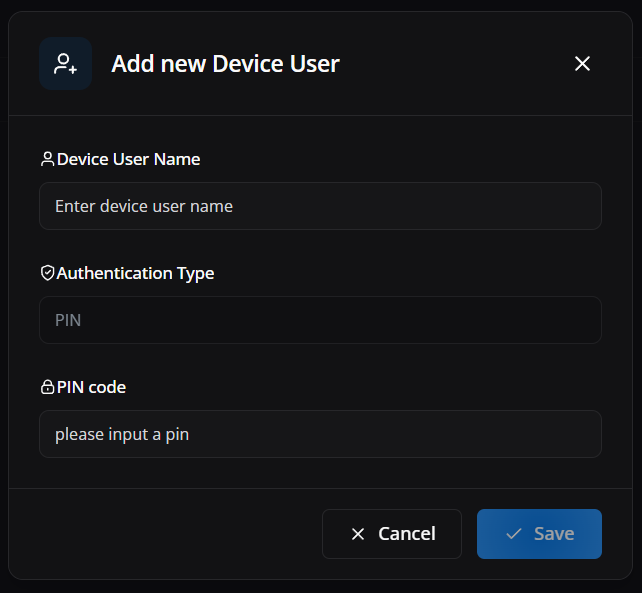
El formulario Agregar nuevo usuario de dispositivo registra un usuario final o un perfil operativo para asociarlo con un dispositivo. Es útil en escenarios con autenticación local, uso compartido o trazabilidad de las partes interesadas.
¶ Elementos de pantalla
- Nombre de usuario del dispositivo: campo para ingresar el nombre o identificador del usuario del dispositivo.
- Tipo de autenticación: muestra el método de autenticación definido para este registro, como el PIN.
- Código PIN: recibe la credencial numérica que se utilizará en el equipo cuando el escenario requiera inicio de sesión local.
- Cancelar/Guardar: permite descartar el registro o guardarlo para su uso posterior en la operación.
¶ Aplicación en funcionamiento
- Utilice este formulario para preparar usuarios de dispositivos compartidos, perfiles de estudiantes, operadores de campo o identidades vinculadas a turnos.
- Estandarice los nombres y la política de PIN para facilitar la auditoría, el reemplazo de equipos y el soporte al usuario final.
¶ Seguridad
¶ Pantalla de Seguridad

La pestaña Seguridad dentro de Configuración contiene configuraciones administrativas de protección de empresas. Funciona como punto de entrada para los métodos de autenticación y las reglas de la lista de permitidos de acceso al portal.
¶ Elementos de pantalla
- Pestaña Seguridad resaltada: confirma que el administrador está trabajando en el contexto de la seguridad del portal, no en la seguridad del dispositivo individual.
- Navegación de configuración: le permite cambiar entre áreas relacionadas, como usuarios, roles, facturación y API, sin salir del contexto administrativo.
- Alcance del módulo: indica que los cambios realizados en esta área afectan el acceso del administrador y la gobernanza de las empresas.
¶ Aplicación en funcionamiento
- Utilice esta pestaña como punto de partida para revisar la autenticación, los dominios permitidos y las políticas de acceso antes de invitar a nuevos administradores o reforzar la seguridad.
- Mantenga siempre una cuenta administrativa de respaldo antes de cambiar los métodos de inicio de sesión o las restricciones de dominio.
¶ Métodos de autenticación
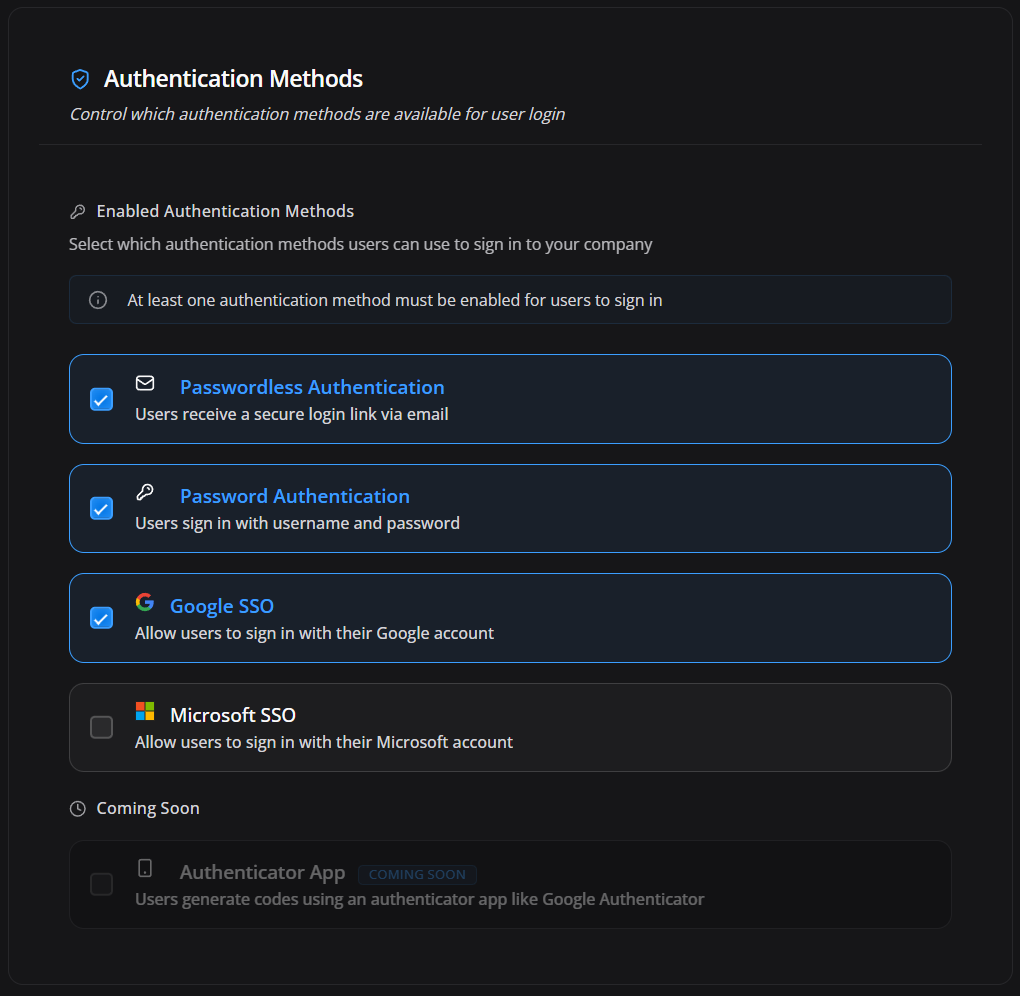
¶ Resultado de las selecciones y configuraciones
- Passwordless habilitado: permite login por link/código sin contraseña cuando está disponible para el usuario.
- Password habilitado: permite acceso por correo y contraseña del portal.
- Google SSO habilitado: permite autenticación por cuenta Google/Workspace autorizada.
- Microsoft SSO habilitado: permite autenticación por Microsoft/Entra ID.
- Método deshabilitado: remueve esa alternativa de las opciones de login de los usuarios de la empresa.
- Protección del último método activo: el portal impide deshabilitar el único método activo para evitar bloqueo administrativo.
La sección de métodos de autenticación del portal.
Esta área se utiliza para habilitar o revisar Passwordless, Password, Google SSO y Microsoft SSO, según soporte de la empresa.
¶ Elementos de pantalla
- Passwordless: controla login sin contraseña por link/código.
- Password: controla uso de correo y contraseña del portal.
- Google SSO/Microsoft SSO: define proveedores federados aceptados para autenticación.
- Bloqueo de seguridad: evita dejar la empresa sin ningún método activo.
- Impacto: afecta a todos los operadores de la empresa según la configuración.
¶ Aplicación en funcionamiento
- Habilite los métodos aprobados por la empresa y deshabilite métodos no usados solo después de probar una alternativa válida con usuario piloto. Mantenga al menos un método de contingencia funcional.
¶ Lista de correo electrónico permitido
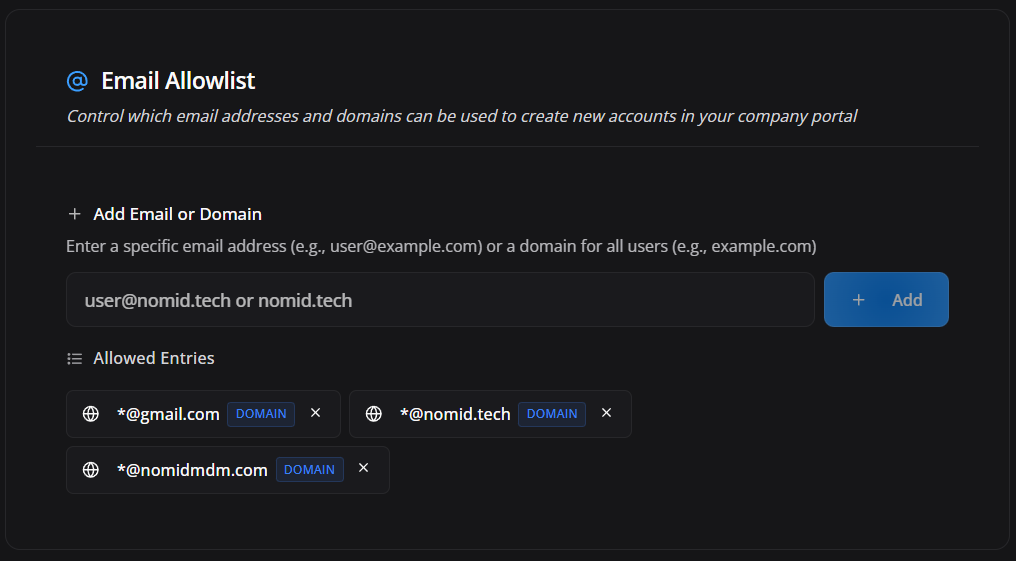
¶ Resultado de las selecciones y configuraciones
- Dominio permitido: al informar un dominio, el portal normaliza la regla al patrón
*@dominio, autorizando correos de ese dominio. - E-mail específico permitido: crea excepción controlada para usuario o proveedor.
- Remover dominio: impide nuevos accesos/invitaciones de ese dominio y puede afectar usuarios existentes según regla.
- Allowlist vacía: no la use como control de seguridad asumido. Antes de guardar, valide el comportamiento de la empresa con un usuario piloto, porque la ausencia de reglas puede mantener un estándar abierto o bloquear nuevas invitaciones según la configuración vigente.
- Dominio personal permitido: aumenta riesgo de acceso fuera de gobernanza corporativa.
La sección de lista de correo electrónico/dominio permitido.
Esta área se utiliza para restringir qué dominios o correos electrónicos se pueden utilizar para el acceso/invitación al portal.
Al remover un dominio o correo, confirme también sesiones activas, invitaciones pendientes y usuarios ya registrados. Mantenga al menos un administrador de contingencia fuera del cambio para evitar lockout operativo.
¶ Elementos de pantalla
- Reglas por dominio: usan comodín en formato
*@dominiopara cubrir todos los correos de ese dominio. - Correos electrónicos específicos: permiten excepciones exactas cuando sea necesario.
- Bloqueo preventivo: evita el registro de cuentas personales o externas indebidas.
- Revisión: debe seguir los cambios en el equipo y los proveedores.
¶ Aplicación en funcionamiento
- Agregue dominios corporativos confiables o correos específicos, guarde y pruebe invitaciones para evitar bloquear usuarios legítimos. Al remover una regla, valide el impacto en nuevas invitaciones y futuros logins.
¶ Duración de la sesión del portal
Session duration limita cuánto tiempo puede seguir válida una sesión administrativa antes de exigir una nueva autenticación. No controla sesiones de acceso remoto ni el bloqueo de pantalla de Android.
En Company default, seleccione el límite general:
- System default: utiliza el límite del sistema, actualmente 12 horas.
- 1 hour / 4 hours / 8 hours / 12 hours / 24 hours: aplica la duración máxima indicada.
- 3 days / 5 days: permite una sesión de hasta tres o cinco días; cinco días es el máximo.
- Custom: acepta un número entero entre 60 y 7.200 minutos. No se pueden guardar valores fuera de ese intervalo.
En Role overrides, una excepción sustituye el valor de la empresa solo para usuarios con el rol seleccionado:
- Select role: elige un rol activo que todavía no tenga una excepción.
- Duration: aplica un periodo predefinido al rol.
- Custom: define entre 60 y 7.200 minutos para ese rol.
- Add override: agrega el rol y la duración a la configuración.
- Remove override: elimina la excepción y hace que los usuarios vuelvan al valor de la empresa.
Un límite corto reduce la exposición de una sesión abandonada, pero puede interrumpir tareas largas. El mínimo de una hora muestra una advertencia por este impacto. Pruebe autenticación, SSO y recuperación con una cuenta piloto antes de reducirlo.
¶ Facturación
¶ Pantalla de Facturación

La pestaña principal de facturación.
Esta área se utiliza para acceder al plan, el uso actual, el pago, los datos fiscales, los contactos de facturación y las facturas.
¶ Elementos de pantalla
- Facturación: centraliza el plan, el uso, el pago, los datos fiscales, los contactos y las facturas.
- Vista contractual: muestra la situación comercial de la empresa.
- Seguimiento de uso: ayuda a predecir la expansión de la flota.
- Gestión financiera: reduce fallas de facturación y pérdida de acceso.
¶ Seguridad operativa
- Billing: restrinja a perfiles financieros o administradores autorizados, porque expone plan, uso y datos de cobro.
- Usage: compare consumo con inventario para evitar cobros por activos antiguos o duplicados.
- API Keys: trate llaves como secretos, con alcance mínimo, nombre claro, expiración y rotación.
- Revocación: remueva llaves de integraciones desactivadas y usuarios/proveedores sin vínculo activo.
¶ Aplicación en funcionamiento
- Visite Facturación para revisar el estado comercial de la empresa. Utilice esta área para consultar los consumos contratados y los datos de facturación antes de contactar con el equipo financiero.
¶ Plan

La sección del plan contratado.
Esta área se utiliza para ver el tipo de plan, condiciones comerciales o información de suscripción disponible en el portal.
¶ Elementos de pantalla
- Plan contratado: muestra modalidad activa.
- Límites: indican cantidad de dispositivos, recursos o condiciones del plan.
- Renovación/cambio: guías de ampliación o ajuste comercial.
- Uso administrativo: ayuda a predecir la necesidad de actualizaciones.
¶ Aplicación en funcionamiento
- Consulte el plan antes de hacer preguntas sobre los límites de dispositivos o recursos. Si es necesario, comuníquese con ventas/soporte para cambiar el plan.
¶ Uso actual

La sección de uso actual del plan.
Esta área se utiliza para realizar un seguimiento del consumo de las empresas, como la cantidad de dispositivos activos/administrados y las métricas utilizadas para la facturación.
¶ Elementos de pantalla
- Dispositivos contados: muestra el consumo actual del plan.
- Métricas de uso: ayudan a monitorear el crecimiento de la flota.
- Excedente: señala la necesidad de un ajuste contractual.
- Auditoría: le permite comparar la facturación con el inventario real.
¶ Aplicación en funcionamiento
- Revise el uso periódicamente y compárelo con el contrato. Cuando el consumo esté cerca del límite, planifique ampliar o limpiar los dispositivos viejos.
¶ Pago

¶ Resultado de las selecciones y configuraciones
- No card on file: indica que no hay tarjeta guardada para cobro automático.
- Add Payment Method: abre la selección de método de pago disponible para la empresa.
- Credit Card: guarda tarjeta para cobro recurrente cuando este método está habilitado.
- PIX/Cora PIX: ofrece flujo PIX para empresas/monedas compatibles, especialmente BRL.
- SEPA/Wire US: muestra opciones de transferencia/instrucciones bancarias cuando están disponibles para la empresa.
- Métodos disponibles: varían según configuración comercial, moneda y permisos del usuario.
La sección de pago.
Esta área se utiliza para consultar, agregar o cambiar métodos de pago cuando el portal proporciona este control.
¶ Elementos de pantalla
- Método de pago: registra la forma usada para facturación, como tarjeta, PIX, Cora PIX, SEPA o Wire US cuando están habilitados.
- Datos financieros: deben mantenerse actualizados para evitar interrupciones.
- Estado: indica ausencia de tarjeta, pendiente, vigencia o necesidad de actualización.
- Acceso restringido: debe estar limitado a administradores financieros.
¶ Aplicación en funcionamiento
- Revise los datos de pago, haga clic en Add Payment Method cuando no haya método guardado o cuando necesite cambiar la forma de cobro, y mantenga acceso restringido a perfiles financieros o administradores autorizados.
¶ Contactos de facturación

La sección de contactos de facturación.
Esta área se utiliza para definir quién recibe comunicaciones financieras, notas, cargos o avisos relacionados con el plan.
¶ Elementos de pantalla
- Contacto financiero: recibe comunicaciones de facturación.
- Correo electrónico de facturación: centraliza notas, avisos y recibos.
- Gerente administrativo: ayuda al soporte a manejar problemas comerciales.
- Actualización: debe seguir los cambios internos dentro de la empresa.
¶ Aplicación en funcionamiento
- Agregue correos electrónicos responsables de finanzas/compras y elimine contactos obsoletos. Utilice contactos compartidos de la empresa cuando sea posible.
¶ Identificación fiscal
Tax ID registra la identificación fiscal usada para facturar a la empresa.
- Add Tax ID: permite ingresar el identificador cuando todavía no existe. Compruebe país, razón social y número antes de confirmar.
- Tax ID registrado: pasa a formar parte de los datos de facturación y de los documentos aplicables.
- Contact support: es el camino para solicitar un cambio después del primer registro. La sustitución directa se bloquea para evitar inconsistencias fiscales.
No use el documento de otra empresa ni datos temporales. Si el registro inicial es incorrecto, contacte con soporte antes de la próxima emisión.
¶ Facturas
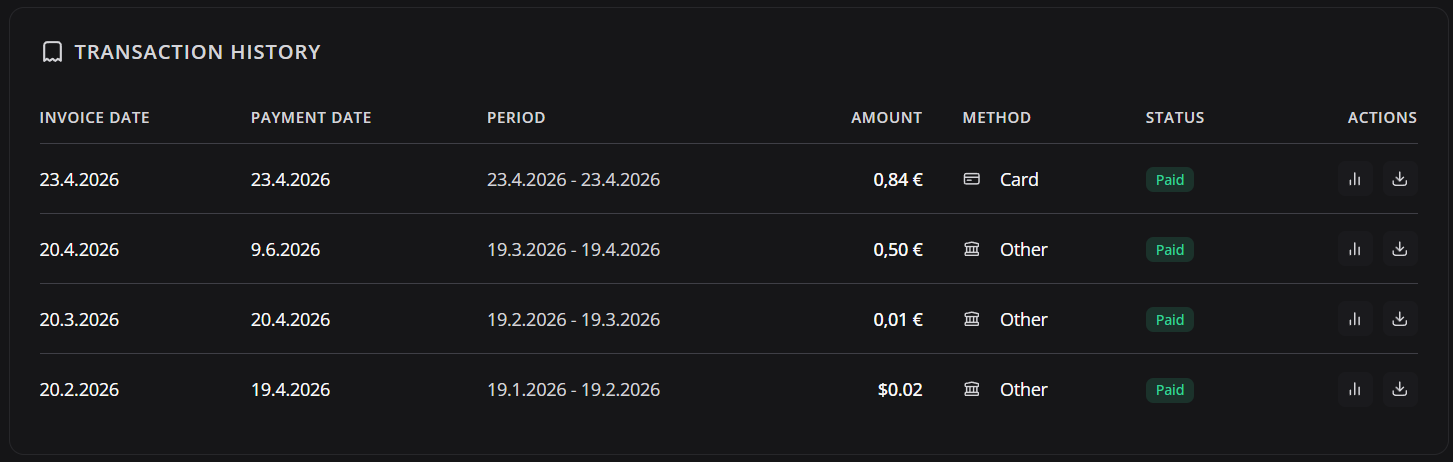
La sección Invoices muestra los ciclos facturados y los documentos disponibles para conciliación.
¶ Elementos de pantalla
- Due date: muestra la fecha de vencimiento.
- Amount: muestra el importe y la moneda del ciclo.
- Status: informa estados como procesamiento, pendiente, facturado, pagado, vencido o fallido.
- Billing period: muestra el inicio y el final del ciclo medido.
- Method: identifica el método de pago cuando está disponible.
- Previous/Next: cambia la página sin modificar facturas.
- Download measurement: descarga la medición de uso del ciclo.
- Download NFS-e: descarga la nota fiscal de servicio cuando la empresa es brasileña y el documento está disponible. El botón deshabilitado indica que no existe NFS-e para ese ciclo.
- Download invoice: descarga la factura; permanece indisponible durante Processing.
¶ Aplicación en funcionamiento
- Localice el periodo, compare importe y medición con el uso registrado y descargue los documentos disponibles. Trate los fallos, vencimientos o documentos ausentes con finanzas y soporte, sin repetir pagos por cuenta propia.
¶ Claves API
¶ API

La pestaña principal de claves API.
Esta área se utiliza para administrar las claves API utilizadas por integraciones, automatizaciones y sistemas externos que se comunican con Nomid MDM.
¶ Elementos de pantalla
- API: permite integraciones externas con Nomid.
- Claves API: autentica sistemas de terceros.
- Alcances: limitar el acceso según las necesidades de integración.
- Auditoría: debe monitorear la creación, uso y revocación de credenciales.
¶ Seguridad operativa
- Billing: restrinja a perfiles financieros o administradores autorizados, porque expone plan, uso y datos de cobro.
- Usage: compare consumo con inventario para evitar cobros por activos antiguos o duplicados.
- API Keys: trate llaves como secretos, con alcance mínimo, nombre claro, expiración y rotación.
- Revocación: remueva llaves de integraciones desactivadas y usuarios/proveedores sin vínculo activo.
¶ Aplicación en funcionamiento
- Acceda a API para revisar las claves existentes. Mantenga pocas claves activas, con nombres claros y un propósito definido.
¶ Claves API

¶ Resultado de las selecciones y configuraciones
- Crear llave: genera credencial para sistema externo autorizado.
- Nombre claro: identifica integración, ambiente y responsable.
- Alcance mínimo: limita lo que la llave puede consultar o alterar.
- Expiración corta: reduce impacto de fuga, pero exige rotación planificada.
- Revocar llave: interrumpe inmediatamente integraciones que dependen de ella.
- Último uso: ayuda a identificar llave abandonada o integración activa.
La lista de claves API registradas.
Esta área se utiliza para ver el nombre, la creación, el último uso y las acciones para administrar las credenciales de integración.
¶ Elementos de pantalla
- Lista de claves: muestra las credenciales creadas para las integraciones.
- Nombre/descripción: identifica el sistema del consumidor.
- Estado y vencimiento: indica si la clave aún se puede utilizar.
- Acciones: te permiten revocar, renovar o crear credenciales.
- Seguridad: Nunca compartas claves en canales inseguros.
¶ Seguridad operativa
- Billing: restrinja a perfiles financieros o administradores autorizados, porque expone plan, uso y datos de cobro.
- Usage: compare consumo con inventario para evitar cobros por activos antiguos o duplicados.
- API Keys: trate llaves como secretos, con alcance mínimo, nombre claro, expiración y rotación.
- Revocación: remueva llaves de integraciones desactivadas y usuarios/proveedores sin vínculo activo.
¶ Aplicación en funcionamiento
- Revisar periódicamente las claves y eliminar aquellas que ya no se utilicen. Nunca compartas claves en chats públicos, tickets no seguros o documentación abierta.
¶ Crear clave API
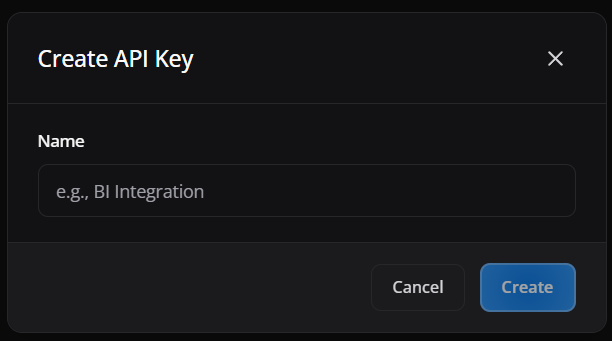
¶ Resultado de las selecciones y configuraciones
- Nombre de la llave: debe informar sistema, ambiente y finalidad.
- Permisos/alcance: definen alcance de automatización; conceda solo lo necesario.
- Expiración: fuerza revisión periódica de la credencial.
- Token generado: normalmente aparece una sola vez y debe ir directo a bóveda segura.
- Copiar a lugar inseguro: aumenta riesgo de fuga.
- Rotar: crea nueva llave, actualiza integración y revoca la antigua tras validación.
El nuevo formulario de creación de clave API.
Esta área se utiliza para generar una credencial para la integración con sistemas externos o automatizaciones autorizadas.
¶ Elementos de pantalla
- Nombre de clave: identifica la integración que utilizará la credencial.
- Permisos/alcance: limita a qué puede acceder la API.
- Caducidad: reduce el riesgo en caso de fuga.
- Token generado: debe copiarse y almacenarse de forma segura.
- Rotación: debe ocurrir periódicamente o después de cambiar de proveedor.
¶ Aplicación en funcionamiento
- Ingrese un nombre que identifique el sistema y el propósito, haga clic en crear y copie la clave solo en la bóveda/entorno de integración seguro. Después de eso, trate la clave como un secreto.