¶ Implementar Zebra OEMConfig y Enterprise Browser
Aplicación: Nomid MDM
Documento: V1.0.0
Última actualización: 07/11/2026
Responsable editorial: Documentación de Nomid MDM
Última revisión editorial: 07/11/2026
Idioma editorial: es-ES
Esta guía muestra cómo instalar dos apps de Zebra desde Google Play gestionado en dispositivos Zebra administrados por Nomid MDM y cómo configurarlas con configuraciones gestionadas:
- Zebra OEMConfig Powered by MX (
com.zebra.oemconfig.release) aplica ajustes del dispositivo Zebra, como el reloj, la pantalla, la Wi-Fi, el lector (DataWedge), el teclado y las licencias, mediante el marco de gestión MX de Zebra. - Zebra Enterprise Browser (
com.zebra.mdna.enterprisebrowser) ejecuta apps web en dispositivos Zebra, con opciones de quiosco, lectura de códigos y SAP.
Puede implementar cada app por separado. Los pasos usan el editor Policy 2.0. En el editor Classic, los mismos campos se abren con el engranaje de la tarjeta de la app; consulte 4.1 Políticas de tablets — Classic.
Riesgo: OEMConfig cambia ajustes del propio dispositivo. Un valor erróneo de Wi-Fi, reloj, bloqueo de pantalla, servicios de Google o actualización puede desconectar el dispositivo de la red y de la administración, bloquear el acceso de las personas o reiniciar el dispositivo. Los ajustes de quiosco de Enterprise Browser pueden desactivar las teclas HOME, BACK y RECENT. El comportamiento en el dispositivo que describe esta guía procede de la documentación de Zebra. Pruebe cada cambio en una política piloto con un solo dispositivo Zebra antes de vincular la política a la flota.
¶ Antes de empezar
- Una empresa Android Enterprise en Nomid MDM con dispositivos Zebra totalmente gestionados, y el permiso Editar política en la política que va a cambiar.
- Dispositivos Zebra con los servicios de Google Play. Google Play gestionado solo instala las dos apps en dispositivos con Google Mobile Services (GMS). Para dispositivos sin GMS, Zebra ofrece OEMConfig en su portal de soporte; esa instalación queda fuera de esta guía.
- La app OEMConfig adecuada para la versión de Android. Según Zebra, Zebra OEMConfig Powered by MX (
com.zebra.oemconfig.release) es compatible con Android 11 y posteriores y no es compatible con Android 10 o anteriores. Legacy Zebra OEMConfig (com.zebra.oemconfig.common) cubre dispositivos más antiguos y no es compatible con Android 13 o posteriores. En una flota con ambos casos, use políticas separadas. Esta guía usa Powered by MX. - Para las configuraciones gestionadas de Enterprise Browser, Zebra exige Enterprise Browser 5.0 o posterior en dispositivos Zebra con Android 11 o posterior. Zebra gestiona las licencias de Enterprise Browser; consulte la documentación de Enterprise Browser.
- Una política piloto vinculada a un único dispositivo Zebra de prueba, para que un valor erróneo afecte solo a ese dispositivo.
¶ Añadir las apps a la política
- En el Portal de Nomid, abra Políticas y seleccione la política piloto.
- Abra la pestaña Aplicaciones y experiencia y seleccione Aplicaciones en esta política.
- Seleccione Añadir aplicación. Elija Añadir desde Paquete, escriba
com.zebra.oemconfig.releasey compruebe que Zebra OEMConfig Powered by MX aparece debajo del campo. Seleccione Añadir. También puede elegir Añadir desde Play Store y buscar la app en Google Play gestionado.
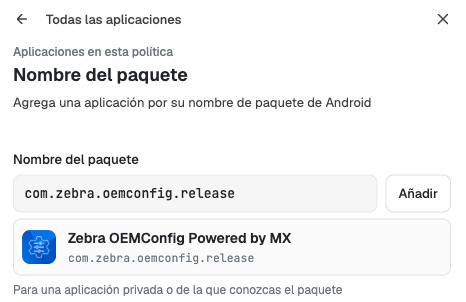
Escriba el nombre del paquete y compruebe que el resultado es la app de Zebra antes de añadirla.
- Repita el paso 3 con
com.zebra.mdna.enterprisebrowserpara añadir Zebra Enterprise Browser. - Las dos apps aparecen en la lista con la etiqueta Configurable, que indica que publican configuraciones gestionadas. El pie del panel muestra Editado. Guarde la política para aplicarla hasta que guarde. La opción de instalación junto a cada app empieza como Obligatorio, que instala la app y la mantiene en el dispositivo. Opcional, Bloqueado y los demás controles de la app se describen en 4. Políticas — Policy 2.0.
¶ Abrir las configuraciones gestionadas
Seleccione el engranaje junto a la app en la lista. El editor Configuraciones gestionadas muestra todos los campos que publica la versión actual de la app. Google Play obtiene esta lista de la propia app, así que cambia cuando Zebra publica una nueva versión; Google Play conserva solo el esquema más reciente.
- Cada campo muestra su título, una descripción escrita por Zebra y el nombre de la clave. Zebra publica los títulos y las descripciones en inglés. El botón junto a la clave copia un enlace a ese campo.
- Las descripciones de OEMConfig suelen terminar con Supported from: MX y una versión, o con Not supported on Device(s) y una lista de modelos. El campo no tiene efecto en un dispositivo con una versión de MX anterior ni en un modelo de la lista.
- Valor por defecto muestra el valor que declara la app. Es solo informativo: el editor no lo envía.
- Un campo de elección muestra Select options... hasta que elige un valor. Mientras muestra ese texto, Nomid no envía nada para el campo. Use la × del campo para vaciarlo. Algunas opciones de OEMConfig incluyen Do not change, que es un valor definido por Zebra, no un campo vacío.
- Los grupos se abren y se cierran con la flecha de la derecha; Expandir Todo y Contraer todo lo hacen en todos los grupos. Un grupo con valores muestra Borrar configuración, que borra todos los valores de ese grupo.
- Las listas, como Files Configuration o Package Configuration en OEMConfig, empiezan vacías. Añadir nuevo elemento añade un elemento y muestra sus campos; la × del elemento lo quita.
- Use el cuadro de filtro para encontrar una clave, y Todos, Lleno o No Lleno para revisar lo que ha rellenado.
- Eliminar todas configuraciones, al final del editor, borra todos los valores de esta app en la política.
- Guardar conserva sus valores en la edición de la política. Cancelar pregunta ¿Descartar tus cambios?: Descartar sale del editor sin ellos, y Seguir editando vuelve al editor. Ninguna de las dos envía nada a los dispositivos hasta que guarde la política.
¶ Ajustes de Zebra OEMConfig
OEMConfig Powered by MX organiza sus ajustes en nueve grupos principales. El 07/11/2026, el editor mostraba casi 500 campos, además de los campos de cada elemento de lista. La tabla recoge los grupos y lo que cubre cada uno, según las descripciones de la propia Zebra. Para cada campo, siga su descripción en el editor y la documentación de OEMConfig de Zebra (en inglés).
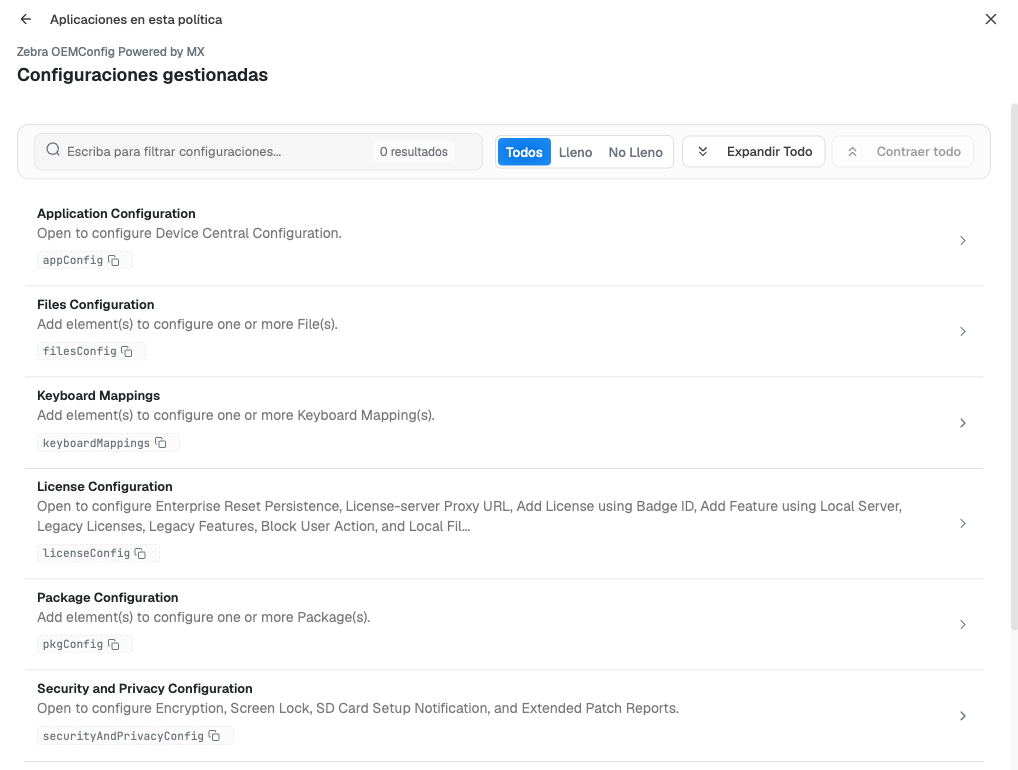
Contraer todo muestra los grupos principales y sus claves; desplácese para ver el resto. Abra solo el grupo que necesite.
| Grupo y clave | Qué cubre |
|---|---|
Application Configuration (appConfig) |
Device Central: controles de emparejamiento y estado de Bluetooth, el botón de actualización de firmware y Smart Leash. |
Files Configuration (filesConfig) |
Lista. Cada elemento descarga, sube o borra un archivo en el dispositivo: ruta y nombre en el dispositivo, URI del servidor y persistencia. |
Keyboard Mappings (keyboardMappings) |
Lista. Cada elemento reasigna una tecla física: ID de la tecla, nombre personalizado y comportamientos. |
License Configuration (licenseConfig) |
Licencias de software de Zebra: licencias por Badge ID, un servidor de licencias local, licencias y funciones heredadas, persistencia tras un Enterprise Reset y un proxy para las solicitudes de licencia. |
Package Configuration (pkgConfig) |
Lista. Cada elemento define comportamientos de un paquete Android: nombre de clase, nombre del paquete y certificado de firma, permisos, variaciones de clase y de función, y servicios permitidos. |
Security and Privacy Configuration (securityAndPrivacyConfig) |
Cifrado, bloqueo de pantalla, la notificación de configuración de la tarjeta SD e informes ampliados de parches. |
System Configuration (systemConfig) |
Analítica, reloj, borrado de datos, GMS, actualizaciones del sistema con Lifeguard, energía y batería, lectores remotos, fuentes de activación, un comando de paso para XML de MX y registros. |
UI Configuration (uiConfig) |
Audio, DataWedge, pantalla, intents activadas por eventos, interfaz general, teclado, interfaz de Ajustes, panel táctil y perfiles de la interfaz de volumen. |
Wireless and Network Configuration (wirelessAndNetworkConfig) |
Bluetooth, DHCP, NFC empresarial, Ethernet, nombre de host, conexión de red, RFID, LAN inalámbrica, WAN inalámbrica y GreenMode. |
Algunos grupos requieren más cuidado:
- Wireless LAN y Network Connection cambian la forma en que el dispositivo se conecta. Las políticas de Nomid también gestionan redes Wi-Fi en Conectividad. Configure cada red en un solo lugar y mantenga una red que funcione en el dispositivo piloto hasta confirmar el cambio.
- GMS Configuration puede limitar qué apps y servicios de Google funcionan. La gestión de Android Enterprise y Google Play gestionado dependen de los servicios de Google Play.
- Lifeguard Configuration controla las actualizaciones del sistema Zebra LifeGuard, incluidos el modo de actualización, las actualizaciones por red móvil y la supresión del reinicio. Planifíquelo con sus ventanas de actualización; las políticas de Nomid también tienen ajustes de actualización del sistema en Sistema.
- Screen Lock Configuration se solapa con los ajustes de contraseña y bloqueo de la política de Nomid. Defina cada opción en un solo lugar.
- Pass-Through Command envía XML de MX directamente al dispositivo. La descripción de Zebra indica que el XML no puede incluir Batch, ConditionMgr ni XML de persistencia. Úselo solo para funciones que el esquema no ofrece.
¶ Ejemplo de valores de OEMConfig para dispositivos compartidos
Este ejemplo mantiene coherentes el reloj y la pantalla en dispositivos compartidos. Sustituya ntp.example.com por su servidor de hora.
| Grupo > campo (clave) | Valor | Motivo |
|---|---|---|
System > Clock > Time Mode (sysClockTimeMode) |
Automatic | Los dispositivos toman la hora de un servidor de hora. |
System > Clock > Auto NTP Server Address (sysClockAutoNtpServer) |
ntp.example.com |
Usa el servidor de hora de la empresa. |
System > Clock > Auto NTP Sync Interval (sysClockAutoNtpSyncInterval) |
60 minutes | Corrige la desviación con regularidad. |
System > Clock > Time Format (sysClockTimeFormat) |
24 | Mismo formato de hora en todos los dispositivos. |
UI > Display > Power > Timeout (displayPowerTimeout) |
5 minutes | La pantalla se apaga tras cinco minutos sin uso. |
UI > Display > Power > Stay Awake (displayPowerStayAwake) |
Turn Off | La pantalla no se queda encendida mientras el dispositivo carga. |
¶ Claves de Enterprise Browser
Zebra describe cómo trata Enterprise Browser las configuraciones gestionadas en Using Managed Configurations (en inglés):
- Las configuraciones gestionadas y un archivo
Config.xmlno se pueden combinar. Cuando llegan las configuraciones gestionadas, Enterprise Browser escribe un nuevoConfig.xmlsolo con esos valores; todos los demás ajustes vuelven a su valor por defecto. - Los nuevos valores se aplican la próxima vez que se inicia Enterprise Browser. Si está abierto cuando llega un cambio, muestra un mensaje en el dispositivo.
- Enterprise Browser debe estar instalado y haberse abierto una vez en el dispositivo antes de que se aplique cualquier configuración.
- Zebra indica que algunos ajustes de Enterprise Browser solo existen en
Config.xml. Si necesita alguno de ellos, useConfig.xmlen lugar de las configuraciones gestionadas.
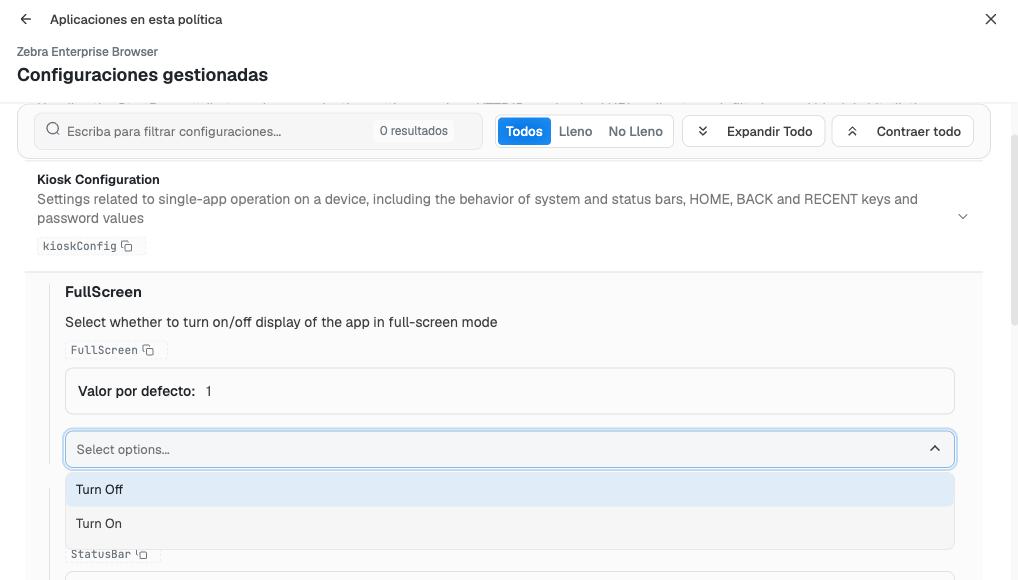
Cada campo muestra su clave y el valor por defecto que declara Zebra.
Las tablas siguen los títulos de los campos que muestra el editor; cuando la clave es distinta, aparece entre paréntesis. La mayoría de los valores por defecto aparecen como números: según Zebra, 0 es la primera opción (Turn Off, Hidden o Use EMDK) y 1 la segunda (Turn On, Shown o Use DataWedge). El 07/11/2026, el editor mostraba 67 campos y 2 listas.
¶ Navigation Configuration (navigationConfig)
| Campo (clave) | Valor | Efecto |
|---|---|---|
| StartPage | URL o página en el dispositivo; por defecto file://%INSTALLDIR%/menu.html |
Página que abre Enterprise Browser al iniciarse. |
| BadLinkUrl | Página en el dispositivo; por defecto file://%INSTALLDIR%/badlink.html |
Página que se muestra cuando otra página no se puede mostrar. |
| NavigationTimeout | Milisegundos; por defecto 45000 | Cuánto espera Enterprise Browser al servidor antes de mostrar la página de enlace erróneo. |
| WebsiteFiltering | Turn Off, Turn On; por defecto 0 | Activa el filtrado con las dos listas siguientes. En el editor está dentro de webUrlFilteringConfig. |
| UrlWhitelist | Sitios separados por punto y coma | Sitios que Enterprise Browser puede abrir con el filtrado activado. |
| UrlBlacklist | Sitios separados por punto y coma | Sitios que Enterprise Browser bloquea con el filtrado activado. |
| HttpProxy | URL y puerto | Proxy HTTP. Déjelo vacío para no usar proxy. |
| HttpsProxy | URL y puerto | Proxy HTTPS. Déjelo vacío para no usar proxy. |
¶ Kiosk Configuration (kioskConfig)
| Campo (clave) | Valor | Efecto |
|---|---|---|
| FullScreen | Turn Off, Turn On; por defecto 1 | Muestra Enterprise Browser a pantalla completa. |
| StatusBar | Hidden, Shown; por defecto 1 | Hidden quita la barra de estado, que de otro modo podría permitir abrir otras apps. |
| NavigationBar | Hidden, Shown; por defecto 1 | Muestra u oculta la barra de navegación del sistema dentro de Enterprise Browser. |
| HomeButtonAction | Turn Off, Turn On; por defecto 1 | Turn Off desactiva la tecla HOME. |
| BackButtonAction | Turn Off, Turn On; por defecto 1 | Turn Off desactiva la tecla BACK. |
| RecentButtonAction | Turn Off, Turn On; por defecto 1 | Turn Off impide que se abra la lista de apps recientes. |
| VolumeButtonAction | Turn Off, Turn On; por defecto 1 | Turn Off desactiva las teclas de volumen. |
| ExitPassword | Turn Off, Turn On; por defecto 0 | Turn On pide una contraseña antes de cerrar Enterprise Browser. |
| ExitPasswordValue | Letras y números | Contraseña que usa ExitPassword. Cualquier persona que vea la política en el Portal puede leerla. |
¶ Barcode Scanning Configuration (barcodeScanningConfig)
| Campo (clave) | Valor | Efecto |
|---|---|---|
ScanApiToggle (scanApiToggle) |
Use EMDK, Use DataWedge; por defecto 0 | Lee códigos con las API de lectura de Enterprise Browser (EMDK) o con DataWedge. |
ScannerOnNav (scannerOnNav) |
Turn Off, Turn On; por defecto 0 | Controla si el lector se apaga cuando la app sale de una página que lo activó. |
ExistingAudioFile (DecodeSuccessSound) |
Ruta de un archivo .wav en el dispositivo | Sonido que se reproduce tras una lectura correcta. Sustituye a los tres campos del pitido. |
| DecodeVolume | 0–5 | Volumen del pitido tras la lectura; 0 lo apaga. |
| DecodeFrequency | 0 a 0xFFFF | Frecuencia del pitido tras una lectura correcta. |
| DecodeDuration | 0–5000 milisegundos | Duración del pitido tras la lectura. |
ScannerOnNav y ExistingAudioFile están dentro de EMDKBarcodeConfiguration; los tres campos del pitido están en UseEBGeneratedAudio, dentro de él. Zebra exige definir los tres campos del pitido a la vez.
¶ Application UI Configuration (appUiConfig)
| Campo (clave) | Valor | Efecto |
|---|---|---|
| AutoRotate | Turn Off, Turn On; por defecto 1 | Gira la pantalla cuando gira el dispositivo. |
| LockOrientation | Auto, Portrait, Landscape | Bloquea la orientación al iniciar. |
| SplashScreenImage | Ruta en el dispositivo de una imagen .bmp, .gif, .jpg o .png; por defecto file://%INSTALLDIR%/rho/apps/app/loading.png |
Imagen que se muestra al iniciar. |
| SplashScreenDuration | Milisegundos; por defecto 0 | Cuánto tiempo se muestra la imagen. Zebra recomienda más de 3000. |
¶ Broadcast Receiver Configuration (broadcastReceiverConfig)
| Campo (clave) | Valor | Efecto |
|---|---|---|
| IntentReceiver | Turn Off, Turn On; por defecto 0 | Permite que otras apps envíen acciones de intent a Enterprise Browser, por ejemplo para iniciar una lectura. |
IntentActionList (IntentActionArray) |
Lista de acciones de intent | Acciones que registra el receptor. Zebra exige al menos una. |
IntentCategoryList (IntentCategoryArray) |
Lista de categorías de intent | Categorías que registra el receptor. |
¶ DOM Custom Configuration (domCustomConfiguration)
| Campo (clave) | Valor | Efecto |
|---|---|---|
| EBLibraryInjection | Turn Off, Turn On; por defecto 0 | Inyecta las bibliotecas JavaScript de Enterprise Browser en todas las páginas. |
| DomInjectionFilePath | Ruta de archivo en el dispositivo | Archivo con JavaScript, CSS o meta tags que se inyectan en las páginas. |
| ButtonFilePath | Ruta de archivo en el dispositivo | Archivo que define botones en pantalla. |
| KeycodeMapperFilePath | Ruta de archivo en el dispositivo | Archivo con asignaciones de teclas personalizadas. |
| PageActionFilePath | Ruta de archivo en el dispositivo | Archivo con acciones por página. |
| CustomScriptFilePath | Ruta de archivo en el dispositivo | Archivo con fragmentos de JavaScript personalizados. |
¶ Licencia, teclado y WebView
| Campo (clave) | Valor | Efecto |
|---|---|---|
LicenseDialogAtLaunch (licenseConfig) |
Turn Off, Turn On; por defecto 1 | Muestra u oculta el diálogo "Licensed to…" al iniciar en dispositivos con licencia. No concede la licencia al dispositivo. |
KbPopup (softwareKbConfig) |
Turn Off, Turn On; por defecto 0 | Activa o desactiva los teclados en pantalla en Enterprise Browser. |
KbEb (softwareKbConfig > KbPreferences) |
Nombre del teclado | Teclado que se muestra cuando Enterprise Browser se abre o pasa a primer plano. |
KbNonEb (softwareKbConfig > KbPreferences) |
Nombre del teclado | Teclado que se muestra cuando Enterprise Browser se cierra o pasa a segundo plano. |
UserAgent (userAgent) |
Texto | User agent que se envía a los sitios. |
PageZoom (pageZoom) |
Factor de zoom | Zoom de la página. |
PinchZoom (pinchZoom) |
Turn Off, Turn On; por defecto 1 | Permite el zoom con dos dedos. |
ZoomControls (zoomControls) |
Turn Off, Turn On; por defecto 0 | Muestra controles de zoom en pantalla. |
ZoomInKey (zoomInKey) |
Código de tecla hexadecimal | Tecla de función que aumenta el zoom. |
ZoomOutKey (zoomOutKey) |
Código de tecla hexadecimal | Tecla de función que reduce el zoom. |
Viewport (viewPortVP) |
Turn Off, Turn On; por defecto 0 | Aplica meta tags de viewport al iniciar. |
ViewportWidth (viewPortWidth) |
Anchura | Anchura del viewport al iniciar cuando la página no tiene meta tags. |
InitialScale (initialScale) |
Escala | Ampliación al iniciar. |
Los campos de zoom están en webViewConfig > webUiConfig > zoomConfig, y los de viewport en viewPortConfig, a su lado.
¶ SAP ITS y ZPP
Estos grupos solo se aplican a apps de SAP. SAP ITS Configuration (sapItsConfig) es para apps SAP ITSmobile, y ZPP Configuration (zppConfig) es para Zebra Picking Plus, la app de Zebra basada en Enterprise Browser para SAP Extended Warehouse Management (EWM).
| Campo (clave) | Valor | Efecto |
|---|---|---|
KeyboardType (keyboardType) |
ButtonBar, EnterpriseKeyBoard; por defecto EnterpriseKeyBoard | Teclado que se usa con apps SAP ITS. |
KeyboardDisplay (keyboardDisplay) |
Shown Always, Shown OnDemand; por defecto onDemand | Cuándo aparece el teclado. |
KbOnKeypress (kbOnKeyPress) |
Turn Off, Turn On; por defecto 1 | Con Shown OnDemand, muestra el teclado al pulsar la tecla de KbKeycode. |
| KbKeycode | Código de tecla; por defecto 140 | Tecla física que muestra el teclado. |
| KbOnFieldFocus | Turn Off, Turn On; por defecto 1 | Con Shown OnDemand, muestra el teclado al seleccionar un campo de entrada. |
WebViewResizeOnButtonBar (webViewResize) |
Turn Off, Turn On; por defecto 0 | Ajusta el tamaño de la página cuando aparece el teclado. |
ButtonBarMaxHeight (btnBarMaxHeight) |
Píxeles | Altura máxima de la barra de botones que se muestra con un teclado en pantalla. |
SapButtonHeight (sapBtnHeight) |
Altura | Altura de los botones SAP. |
SapButtonFontSize (sapBtnFont) |
Tamaño de fuente | Tamaño de la etiqueta de los botones SAP. |
MobileEditDisabledWidth (mobEditDisabledWidth) |
Anchura en píxeles; por defecto auto | Anchura de los campos de texto de solo lectura. |
CssInjectionFilePath (cssInjectFP) |
Ruta de archivo en el dispositivo; por defecto file://%INSTALLDIR%/android_sap/sapstyle.txt |
Archivo CSS personalizado para las páginas SAP. |
SapUrl (sapUrl) |
URL | Página inicial de la app SAP EWM. |
SapWarehouse (sapWarehouse) |
Texto | Almacén de SAP. |
SapWarehouseResource (sapWarehouseRes) |
Texto | Recurso del almacén de SAP. |
SapPlant (sapPlant) |
Texto | Centro de SAP. |
DataWedgeIntentProfile (dwIntentProfile) |
Nombre del perfil | Perfil de intent de DataWedge que entrega las lecturas a la app. |
InactivityTimeoutInterval (inactivityTimeOutInterval) |
Minutos | Tiempo de inactividad antes de cerrar la sesión del usuario. |
AppPermissionLevel (appPermission) |
Texto | Nivel de acceso en la app SAP EWM. |
PartyEntitledToDispose (partyEntitled) |
Texto | Parte con derecho a disponer de las mercancías. |
PreferredLanguage (prefLang) |
English, German; por defecto English | Idioma que se carga al iniciar. |
Las once primeras filas pertenecen a SAP ITS y el resto a ZPP.
¶ Nombres en la documentación de Zebra
La página de configuraciones gestionadas de Zebra enumera la mayoría de los ajustes por los títulos anteriores, no por sus claves, y algunos nombres difieren del editor: usa BadLinkUri para BadLinkUrl, EbKb para KbEb e IntentCategrory para la lista de categorías de intent, y no incluye AutoRotate. El editor muestra lo que publica la app, y Nomid envía las claves que muestra.
¶ Ejemplo de política de Enterprise Browser para dispositivos compartidos
Este ejemplo abre una app web de almacén a pantalla completa y mantiene el navegador en los sitios de la empresa. Sustituya las direcciones por las suyas.
| Campo | Valor | Motivo |
|---|---|---|
| StartPage | https://wms.example.com/mobile/ |
Abre su app web al iniciar. |
| WebsiteFiltering | Turn On | Aplica la lista siguiente. |
| UrlWhitelist | https://wms.example.com;https://help.example.com |
Permite solo su app web y su sitio de ayuda. |
| FullScreen | Turn On | La app web ocupa toda la pantalla. |
| StatusBar | Hidden | Las personas no pueden usar la barra de estado para abrir otras apps. |
| LockOrientation | Portrait | El diseño no gira cuando gira el dispositivo. |
| PinchZoom | Turn Off | Evita el zoom accidental en dispositivos compartidos. |
Compruebe en el dispositivo piloto todas las direcciones que carga su app web, incluidas las páginas de inicio de sesión: una dirección que falte en UrlWhitelist queda bloqueada.
Para mantener a las personas dentro de Enterprise Browser, es preferible el quiosco de una app de Nomid: en Modo del launcher, elija Nomid Kiosco, Aplicación única y Enterprise Browser como Aplicación de quiosco, como se describe en 4. Políticas — Policy 2.0. Conserva una salida de mantenimiento protegida con contraseña. Si en su lugar desactiva las teclas HOME, BACK y RECENT en Enterprise Browser, compruebe en el dispositivo piloto que todavía puede salir de la app para el mantenimiento.
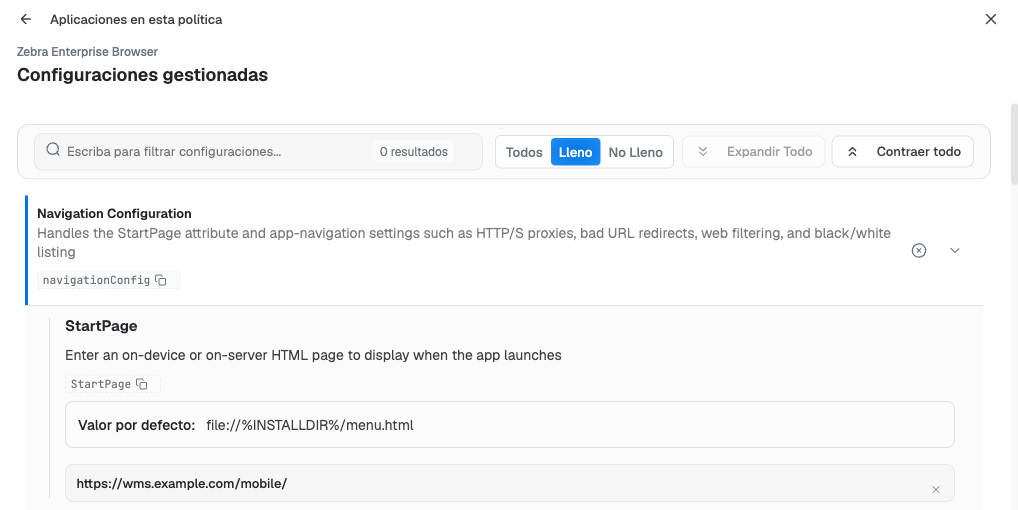
Use Lleno para revisar todos los valores antes de guardar.
¶ Guardar y aplicar la política
- En el editor de configuraciones gestionadas, seleccione Guardar y después Listo en el panel de aplicaciones.
- Seleccione Guardar en la cabecera de la política, revise la lista de cambios y confirme.
- Los dispositivos vinculados reciben la política cuando se sincronizan. OEMConfig aplica los valores que recibe; Enterprise Browser los aplica la próxima vez que se inicia.
¶ Verificar en el dispositivo
- En Dispositivos, abra el dispositivo piloto, ejecute una sincronización y confirme que las dos apps están instaladas.
- Compruebe cada ajuste de OEMConfig en el propio dispositivo. Con los valores del ejemplo, los ajustes de fecha y hora de Android deberían mostrar la hora automática y el formato de 24 horas, y la pantalla debería apagarse tras cinco minutos. Las notas de versión de Zebra indican que OEMConfig 10.0 y posteriores muestran un resultado SUCCESS o FAILURE para las acciones de configuración gestionada. El Portal de Nomid no muestra estos resultados.
- Abra Enterprise Browser una vez. Si ya estaba abierto, ciérrelo y vuelva a abrirlo. La página inicial se abre a pantalla completa, la barra de estado está oculta y una dirección fuera de UrlWhitelist queda bloqueada.
¶ Solución de problemas
| Problema | Causa probable | Qué hacer |
|---|---|---|
| No aparece la etiqueta Configurable o el editor no tiene campos | El paquete no se resolvió en Google Play, o la lista aún no se ha cargado. | Quite la app, vuelva a añadirla por el nombre del paquete y compruebe que la app de Zebra aparece como resultado. |
| OEMConfig no se instala o no se aplica en dispositivos antiguos | Powered by MX no es compatible con Android 10 o anteriores. | Use Legacy Zebra OEMConfig (com.zebra.oemconfig.common) en una política separada para esos dispositivos. |
| Un campo de OEMConfig no tiene efecto | La versión de MX del dispositivo es anterior a la de Supported from: MX, o el modelo aparece en Not supported on Device(s). | Lea la descripción del campo. Actualice el sistema del dispositivo o deje el campo vacío para esos modelos. |
| Los valores no llegan a las apps | La política no se guardó, el dispositivo no se ha sincronizado o el dispositivo no tiene los servicios de Google Play. | Guarde la política y sincronice el dispositivo en Dispositivos. Para dispositivos sin GMS, siga las instrucciones de instalación de Zebra. |
| El dispositivo perdió la red tras un cambio en OEMConfig | Un valor de Wireless LAN o de red es erróneo. | Conecte el dispositivo a una red que funcione en el lugar, corrija o borre los valores y guarde la política. |
| Enterprise Browser ignora los valores | Enterprise Browser es anterior a la 5.0, Android es anterior a la 11, o la app nunca se ha abierto. | Actualice Enterprise Browser desde Google Play y ábralo una vez. |
| Los nuevos valores solo se aplican al volver a abrir Enterprise Browser | Es el comportamiento que documenta Zebra. | Cierre y vuelva a abrir Enterprise Browser. |
Enterprise Browser perdió ajustes enviados con Config.xml |
Las configuraciones gestionadas sustituyen a Config.xml, y los demás ajustes vuelven a su valor por defecto. |
Configure todo lo que necesita con configuraciones gestionadas, o use solo Config.xml. |
| Enterprise Browser muestra la página de enlace erróneo o bloquea su app | StartPage no es accesible, NavigationTimeout es demasiado corto o falta una dirección en UrlWhitelist. | Pruebe la dirección desde el dispositivo, aumente NavigationTimeout o añada la dirección a la lista. |
¶ Deshacer la configuración
- Para dejar de enviar un valor, vacíe el campo con su × y guarde la política. Vaciar un campo no restaura necesariamente el ajuste anterior del dispositivo; para volver a un ajuste del dispositivo, elija el valor que desea y guarde.
- Borrar configuración borra un grupo, y Eliminar todas configuraciones quita todos los valores de la app de esta política cuando guarda.
- Para quitar una app, cambie su instalación a Bloqueado, como se describe en 4. Políticas — Policy 2.0, y guarde.
¶ Véase también
- 4. Políticas — Policy 2.0: aplicaciones y modo del launcher
- 4.1 Políticas de tablets — Classic: configuración gestionada de la app
- 3. Dispositivos: sincronización y apps instaladas
- Documentación de Zebra OEMConfig (en inglés)
- Preguntas frecuentes de Zebra OEMConfig (en inglés)
- Zebra Enterprise Browser: uso de configuraciones gestionadas (en inglés)